
Deze vertaling is automatisch gemaakt en nog niet nagekeken.
De schermafbeeldingen op deze pagina tonen de app in het Engels.
De pagina ‘Bewerken’
De pagina Bewerken bevat de ontwikkelpanelen, van de algemene tonaliteit tot fijne details. De meeste foto’s hebben alleen de eerste paar nodig. Werk van boven naar beneden en stop zodra de foto er goed uitziet.
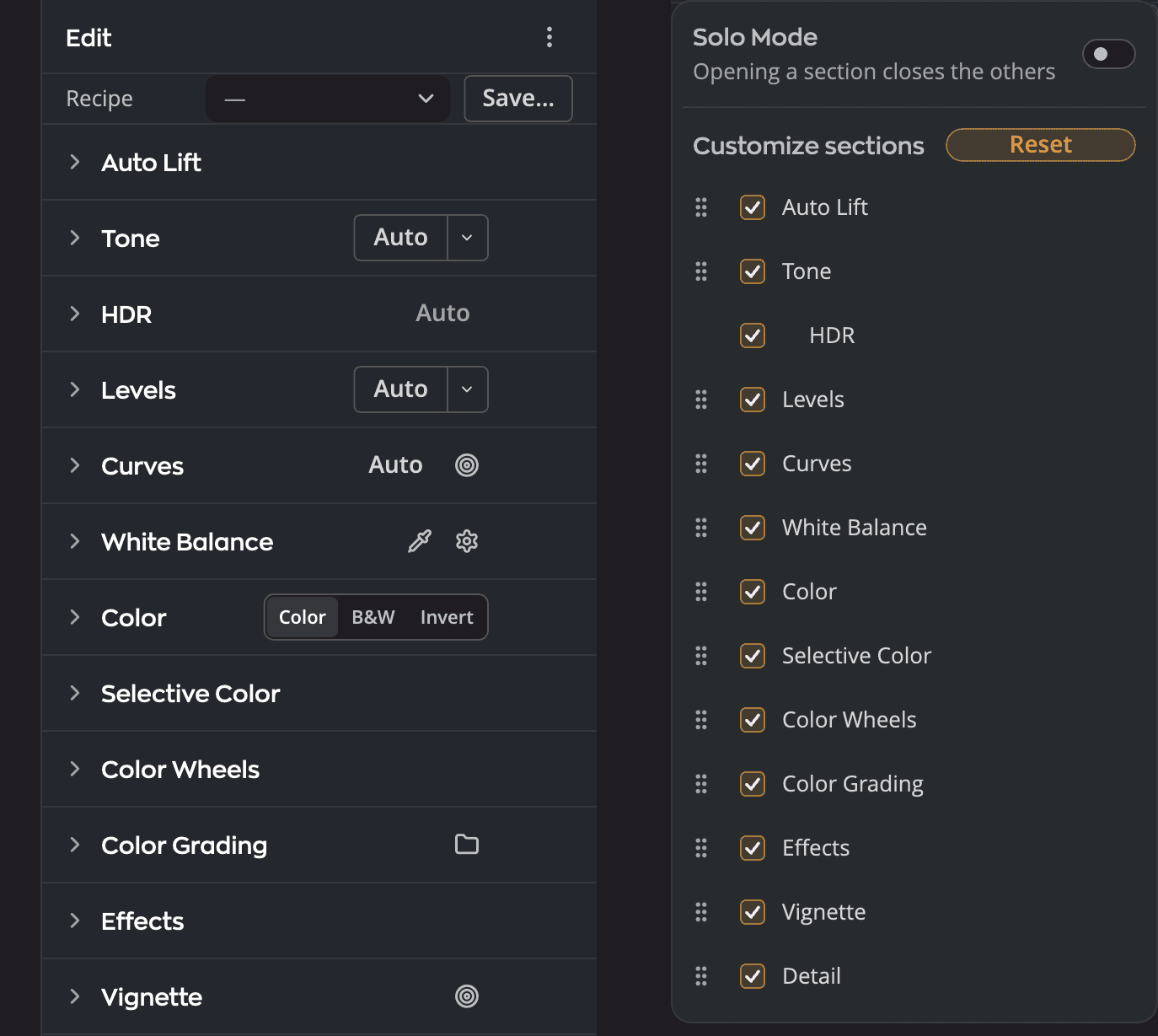
| # | Bedieningselement | Wat het doet |
|---|---|---|
| 1 | Rij Recept | Toont welk recept de foto gebruikt. Klik op Bewaar… om je instellingen als nieuw recept te bewaren. |
| 2 | Automatisch | Geeft het paneel een automatisch startpunt, hier bij Tonaliteit |
| 3 | Sleepgreep in Secties aanpassen | Sleep een paneel aan zijn greep omhoog of omlaag op de pagina |
De panelen
| Paneel | Wat het doet |
|---|---|
| Automatische verheldering | Maakt donkere tonen in één keer lichter. Kies Zacht, Uitgebalanceerd of Sterk en stel daarna Hoeveelheid in. |
| Tonaliteit | Algemene lichtsterkte en contrast, met een automatisch startpunt via Automatisch |
| HDR | Bewerkingen voor HDR-schermen, met HDR-limiet en HDR visualiseren |
| Niveaus | Zwart-, grijs- en witpunt per kanaal, met pipetten |
| Curven | Aanpassingen met punten en met Parametrische curve, voorinstellingen en import van .acv |
| Witbalans | Temp. en Tint, voorinstellingen en een pipet |
| Kleur | Levendigheid en Verzadiging, plus een zwart-witmodus met een eigen mixer |
| Selectieve kleur | Kleurtoon, verzadiging en luminantie voor zes kleurbanden, plus Gesplitste kleurwarmte |
| Kleurwielen | Kleur voor schaduwen, middentonen en hooglichten |
| Kleurgradatie | Past een Look of een lookup-tabel toe, met Sterkte tot 200 |
| Effecten | Helderheid |
| Vignettering | Maakt de randen donkerder of lichter, in drie stijlen |
| Detail | Verscherping en ruisonderdrukking |
Een foto met een Raw-composiet haalt zijn exports uit het composiet, niet uit deze panelen.
Als je op Automatisch klikt
Elke knop Automatisch zegt in een melding boven de foto wat hij heeft gedaan, bijvoorbeeld Automatisch (Tonaliteit): ingesteld door Versterkt contrast en lichtheid (Alleen contrast).
- Wijs de melding aan om de details te lezen, zoals de waarden die Automatisch instelde of waarom het zich inhield.
- Klik in de melding op Herstel om Automatisch terug te draaien. Dat werkt zolang dat Automatisch nog je laatste wijziging aan de foto is.
- De melding verdwijnt na 7 seconden. Ze blijft staan zolang de aanwijzer erboven is, of zolang ze de toetsenbordfocus heeft.
- Als er niets te veranderen was, zegt de melding dat, bijvoorbeeld Automatisch (Tonaliteit): niets te wijzigen. Dat zie je als je twee keer op hetzelfde Automatisch klikt. Er is niets om te herstellen.
- Als Automatisch de foto niet kan meten, zegt het dat. Als het niets heeft veranderd, zegt de melding dat ook: Automatisch (Witbalans): kon de foto niet meten. Er is niets gewijzigd.
- Schermlezers lezen de melding voor, en daarna de details.
De stapknoppen onder het Automatisch van Tonaliteit en Witbalans, zoals Lichter en Opwarmen, volgen dezelfde regels. Elke stap is één herstelstap, met een eigen melding en Herstel. Zie Het resultaat van Automatisch stapsgewijs aanpassen en Stapsgewijs koeler of warmer. Een doel uit de rij Doel van hun ▾ volgt ze ook. Zie Automatisch één keer uitvoeren met een doel.
Het Automatisch van elk paneel vervangt alleen wat een Automatisch eerder in dat paneel heeft ingesteld. Automatisch van Tonaliteit en Automatisch van Niveaus kunnen dus naast elkaar staan. De schuifregelaars die een Automatisch niet instelt, houden je eigen waarden.
Automatisch van Tonaliteit en Automatische belichting veranderen de helderheid van de foto. Als er al een Automatisch van Niveaus of een Automatisch van Curven op de foto staat, wordt het daarom opnieuw uitgevoerd met zijn eigen methode op het nieuwe beeld, in dezelfde herstelstap: eerst Niveaus, dan Curven. De foto wordt niet twee keer lichter gemaakt, en je krijgt hetzelfde beeld, op welk Automatisch je ook eerst klikt. Ontwikkelen > Automatisch doet hetzelfde met een Automatisch van Curven dat al op de foto staat. Automatische belichting vervangt ook het Automatisch dat in Tonaliteit staat, van Automatisch van Tonaliteit of van Ontwikkelen > Automatisch: wat dat Automatisch instelde, gaat terug naar de standaard, en alleen Belichting wordt ingesteld.
Ontwikkelen > Automatisch (⌘U, Ctrl+U op Windows) past het recept Automatisch toe op de foto en zegt wat het instelde, met Herstel. Zie Recepten.
Zolang een paneel nog precies bevat wat Automatisch instelde, toont de kop een klein label Automatisch. Wijs het aan om te zien welk Automatisch het paneel heeft ingesteld, bijvoorbeeld Ingesteld door Automatisch (Tonaliteit), Versterkt contrast en lichtheid. Daaronder staat Deze sectie bevat nog wat Automatisch heeft ingesteld. Wijzig hier een waarde om die van u te maken. Weet Radiant Raw niet meer welk Automatisch het was, dan zie je alleen die zin. Wijzig een waarde in het paneel, draai het Automatisch terug of stel het paneel opnieuw in, en het label verdwijnt. Automatische verheldering, Tonaliteit, Niveaus, Curven en Witbalans tonen het.
Om te zien wat een Automatisch zou doen voordat je klikt, laat je de aanwijzer rusten op een methode in de ▾ van Tonaliteit, Niveaus of Witbalans, of op een niveau van Automatische verheldering. De foto toont er een voorvertoning van, en er verandert niets tot je klikt. Zie Een methode bekijken voordat je klikt.
Elke methode naast elkaar vergelijken
Om in één keer te zien wat elke methode van Automatisch met je foto doet, kies je Methoden vergelijken… onderaan de ▾ van Tonaliteit, Niveaus of Witbalans. De ▾ van Tonaliteit en die van Niveaus openen allebei Methoden vergelijken: Tonaliteit en Niveaus, met de twee methoden van Tonaliteit en daarna de vijf van Niveaus. Die van Witbalans opent Methoden vergelijken: Witbalans, met Neutrale vlakken en Randen en details. Ontwikkelen > Automatische methoden vergelijken… opent ook de weergave voor Tonaliteit en Niveaus. Dat werkt ook in Alleen info, waar Info het hele paneel vult, maar niet zolang Uitsnijden en rechtzetten open is.
Eerst berekent Radiant Raw het resultaat van elke methode op deze foto, met de opties in het menu zoals ze staan. Zolang dat duurt, staat bovenaan de foto Elke methode meten…. Druk op Esc om te stoppen. Dan opent er niets en verandert er niets. Het stopt ook als je de foto wijzigt, naar een andere foto gaat, een export start, Uitsnijden en rechtzetten opent of Alleen info aanzet. De rij in de ▾ is gedimd zolang de foto nog laadt of een export loopt. Wijs de rij aan om te zien waarom.
Daarna opent de weergave boven het venster. Ze toont één tegel groot, met alle tegels in een strook eronder, in deze volgorde:
- Je huidige instellingen: je foto zoals die nu is. Deze tegel verschijnt alleen als geen enkele methode precies dat beeld geeft.
- Zoals opgenomen: bij Tonaliteit en Niveaus de foto met elke instelling die deze methoden wijzigen op de standaard. Bij Witbalans de foto met de witbalans zoals opgenomen. Je andere instellingen blijven zoals ze zijn. Deze tegel is er om mee te vergelijken. Je kunt hem niet gebruiken.
- Elke methode, in de volgorde van de ▾.
Een gouden ring markeert de tegel die eruitziet als je foto nu. Geven twee methoden op deze foto hetzelfde beeld, dan delen ze één tegel. In het raster noemt de tooltip van die tegel de andere methode, bijvoorbeeld Versterkt contrast geeft op deze foto hetzelfde beeld. De tegel van een methode kan dezelfde woorden tonen als de rijen in de ▾, zoals Lichter of Warmere tint. Ze vergelijken de methode met de standaardmethode van de knop waar je vandaan komt, en bij het menu Ontwikkelen met die van Tonaliteit. De tegel van de standaard zelf toont geen woord. Een methode die op deze foto niet kan werken, krijgt toch een tegel. De tegel zegt waarom, en je kunt hem niet gebruiken.
Naast de grote tegel somt Wat deze methode instelt elke waarde op die de melding van de methode zou geven, bijvoorbeeld Belichting +0,41. Onder elke waarde zie je Je foto nu: +0,10 of Hetzelfde als je foto nu. Een laatste rij kan toevoegen wat de melding zou zeggen, met de reden eronder:
- Ingehouden: de methode hield zich in, bijvoorbeeld om de hooglichten te behouden.
- Deels gecorrigeerd: Neutrale vlakken zou maar een deel van een kleurzweem weghalen.
- Middentonen: wat Naar donker en licht trekken met de middentonen zou doen.
Zo beweeg je door de weergave:
- Druk op ← of → om van tegel naar tegel te gaan, of klik op een tegel in de strook.
- Druk op G, of klik op Raster, om alle tegels tegelijk te zien. Klik op Een voor een om terug te gaan.
- Wijs in het raster een tegel aan om te lezen wat zijn methode doet, zoals de tooltip van zijn rij in de ▾ het zegt.
- Een tegel waarvan het beeld nog niet klaar is, toont Renderen….
Om een methode te gebruiken, klik je op Deze methode gebruiken, druk je op Return (Enter op Windows) of dubbelklik je op haar tegel. Radiant Raw voert die methode één keer uit, in één herstelstap, met dezelfde melding boven de foto als een klik in de ▾. Je standaard voor Automatisch blijft zoals hij was. De tegel met de gouden ring is al je foto, dus die gebruiken verandert niets. Om weg te gaan zonder dat er iets verandert, klik je linksboven op Sluit of druk je op Esc.
De pagina naar je hand zetten
- Verberg panelen die je nooit gebruikt en sleep de rest in de volgorde die je wilt.
- De rij Recept bovenaan toont welk recept de foto gebruikt. Klik op Bewaar… om je instellingen als nieuw recept te bewaren. Zie Recepten.
Tip
Kun je een instelling niet vinden? Druk op ⌘, (Ctrl+, op Windows) om Instellingen te openen en daarna op ⌘F (Ctrl+F op Windows) om erin te zoeken.