
Diese Übersetzung wurde maschinell erstellt und noch nicht geprüft.
Die Screenshots auf dieser Seite zeigen die App auf Englisch.
Die Seite „Bearbeiten“
Die Seite „Bearbeiten“ enthält die Entwicklungs-Bedienfelder, von der Gesamthelligkeit bis zu feinen Details. Die meisten Fotos brauchen nur die ersten paar. Arbeite dich von oben nach unten vor und hör auf, sobald das Foto gut aussieht.
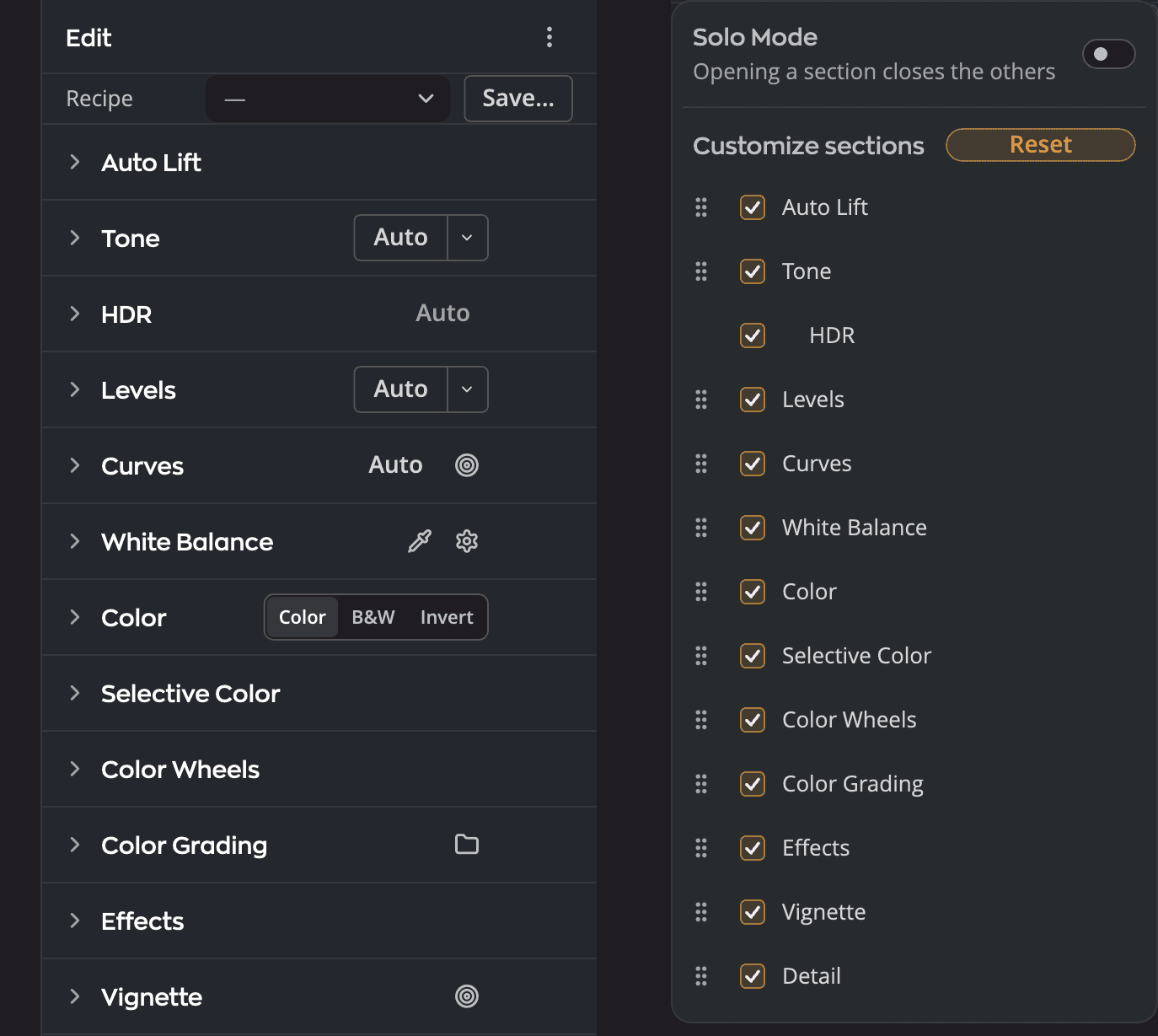
| # | Element | Funktion |
|---|---|---|
| 1 | Zeile Preset | Zeigt, welches Preset das Foto verwendet. Klicke auf Speichern…, um deine Einstellungen als neues Preset zu speichern. |
| 2 | Auto | Gibt dem Bedienfeld einen automatischen Ausgangswert, hier bei Ton |
| 3 | Ziehgriff unter Bereiche anpassen | Ziehe ein Bedienfeld an seinem Griff, um es auf der Seite nach oben oder unten zu verschieben |
Die Bedienfelder
| Bedienfeld | Funktion |
|---|---|
| Auto-Aufhellung | Hellt dunklere Tonwerte in einem Schritt auf. Wähle Sanft, Ausgewogen oder Stark und lege dann Intensität fest. |
| Ton | Gesamthelligkeit und Kontrast, mit Auto als Ausgangspunkt |
| HDR | Bearbeitungen für HDR-Displays, mit HDR-Grenzwert und HDR visualisieren |
| Tonwerte | Schwarz-, Grau- und Weißpunkt je Kanal, mit Pipetten |
| Kurven | Anpassungen per Punktkurve und Parametrische Kurve, Werkzeug-Presets und .acv-Import |
| Weißabgleich | Temp. und Tönung, Werkzeug-Presets und eine Pipette |
| Farbe | Dynamik und Sättigung, dazu ein Schwarzweißmodus mit eigenem Mischer |
| Selektive Farbe | Farbton, Sättigung und Luminanz für sechs Farbbereiche, dazu Farbwärme der Teiltonung |
| Farbräder | Farbe für Schatten, Mitteltöne und Lichter |
| Farbtonung | Wendet einen Look oder eine Lookup-Tabelle an, mit Stärke bis 200 |
| Effekte | Klarheit |
| Vignette | Dunkelt die Ränder ab oder hellt sie auf, in drei Stilen |
| Details | Schärfen und Rauschreduzierung |
Bei einem Foto mit Raw-Komposit stammen die Exporte aus dem Komposit, nicht aus diesen Bedienfeldern.
Wenn du auf Auto klickst
Jede Schaltfläche Auto sagt in einer Meldung über dem Foto, was sie getan hat, zum Beispiel Auto-Ton: gesetzt von Verstärkter Kontrast und Helligkeit (Nur Kontrast).
- Zeige auf die Meldung, um die Details zu lesen, etwa die Werte, die Auto gesetzt hat, oder warum es sich zurückgehalten hat.
- Klicke in der Meldung auf Widerrufen, um das Auto zurückzunehmen. Das geht, solange dieses Auto noch deine letzte Änderung am Foto ist.
- Die Meldung verschwindet nach 7 Sekunden. Sie bleibt stehen, solange der Zeiger darauf liegt oder sie den Tastaturfokus hat.
- Gab es nichts zu ändern, sagt die Meldung das, zum Beispiel Auto-Ton: nichts zu ändern. Das siehst du, wenn du zweimal auf dasselbe Auto klickst. Es gibt dann nichts zu widerrufen.
- Kann Auto das Foto nicht messen, sagt es das. Hat es nichts geändert, sagt die Meldung auch das: Auto-Weißabgleich: Foto nicht messbar, unverändert gelassen.
- Bildschirmleser lesen die Meldung vor, danach ihre Details.
Die Stufen-Schaltflächen unter dem Auto von Ton und Weißabgleich, etwa Heller und Wärmer, folgen denselben Regeln. Jede Stufe ist ein Schritt zum Widerrufen, mit eigener Meldung und Widerrufen. Siehe Das Ergebnis von Auto stufenweise ändern und Stufenweise kühler oder wärmer. Ein Ziel aus der Zeile Ziel in ihrem ▾ folgt ihnen ebenfalls. Siehe Auto einmal mit einem Ziel ausführen.
Das Auto jedes Bedienfelds ersetzt nur, was ein Auto zuvor in diesem Bedienfeld gesetzt hat. Das Auto von Ton und das Auto von Tonwerte können also nebeneinander bestehen. Regler, die ein Auto nicht setzt, behalten deine eigenen Werte.
Das Auto von Ton und Auto-Belichtung („Auto-Belichtung“) ändern die Helligkeit des Fotos. Liegt schon ein Auto von Tonwerte oder ein Auto von Kurven auf dem Foto, läuft es deshalb mit seiner eigenen Methode noch einmal über das neue Bild, im selben Rückgängig-Schritt: zuerst Tonwerte, dann Kurven. Das Foto wird nicht doppelt aufgehellt, und du erhältst dasselbe Bild, egal welches Auto du zuerst klickst. Entwickeln > Automatisch macht dasselbe mit einem Auto von Kurven, das schon auf dem Foto liegt. Auto-Belichtung ersetzt außerdem das Auto, das in Ton steht, ob vom Auto von Ton oder von Entwickeln > Automatisch: Was dieses Auto gesetzt hat, geht auf den Standard zurück, und nur die Belichtung wird gesetzt.
Entwickeln > Automatisch (⌘U, unter Windows Ctrl+U) wendet das Preset Automatisch auf das Foto an und sagt, was es gesetzt hat, mit Widerrufen. Siehe Presets.
Solange ein Bedienfeld noch genau das enthält, was Auto gesetzt hat, zeigt sein Kopf ein kleines Etikett Auto. Zeige darauf, um zu sehen, welches Auto das Bedienfeld gesetzt hat, zum Beispiel Gesetzt von Auto-Ton, Verstärkter Kontrast und Helligkeit. Darunter steht Dieser Bereich enthält noch, was Auto gesetzt hat. Ändern Sie hier einen Wert, um ihn zu Ihrem eigenen zu machen. Hat Radiant Raw nicht festgehalten, welches Auto es war, siehst du nur diesen Satz. Änderst du einen Wert im Bedienfeld, widerrufst du das Auto oder setzt du das Bedienfeld zurück, verschwindet das Etikett. Auto-Aufhellung, Ton, Tonwerte, Kurven und Weißabgleich zeigen es.
Um vor dem Klick zu sehen, was ein Auto bewirken würde, lass den Zeiger auf einer Methode im ▾ von Ton, Tonwerte oder Weißabgleich ruhen oder auf einer Stufe der Auto-Aufhellung. Das Foto zeigt eine Vorschau, und bis du klickst, ändert sich nichts. Siehe Eine Methode vor dem Klick ansehen.
Alle Methoden nebeneinander vergleichen
Um das Ergebnis jeder Auto-Methode auf deinem Foto auf einen Blick zu sehen, wähle Methoden vergleichen… ganz unten im ▾ von Ton, Tonwerte oder Weißabgleich. Die ▾ von Ton und von Tonwerte öffnen beide Methoden vergleichen: Ton und Tonwerte, mit den zwei Methoden von Ton und danach den fünf von Tonwerte. Das ▾ von Weißabgleich öffnet Methoden vergleichen: Weißabgleich, mit Neutrale Flächen und Kanten und Details. Entwickeln > Auto-Methoden vergleichen… öffnet ebenfalls die Ansicht für Ton und Tonwerte. Das geht auch in Nur Info, wo Info das ganze Bedienfeld füllt, aber nicht, solange Zuschneiden und Ausrichten geöffnet ist.
Zuerst ermittelt Radiant Raw das Ergebnis jeder Methode auf diesem Foto, mit den Optionen in ihrem Menü, wie sie gerade stehen. Solange das läuft, steht oben auf dem Foto Jede Methode wird gemessen…. Drücke Esc, um abzubrechen. Dann öffnet sich nichts, und nichts ändert sich. Es bricht auch ab, wenn du das Foto änderst, zu einem anderen Foto wechselst, einen Export startest, Zuschneiden und Ausrichten öffnest oder Nur Info einschaltest. Die Zeile im ▾ ist abgeblendet, solange das Foto noch lädt oder ein Export läuft. Zeige darauf, um den Grund zu sehen.
Danach öffnet sich die Ansicht über dem Fenster. Sie zeigt eine Kachel groß und darunter alle Kacheln in einem Streifen, in dieser Reihenfolge:
- Ihre aktuellen Einstellungen: dein Foto, wie es jetzt ist. Diese Kachel erscheint nur, wenn keine Methode genau dieses Bild ergibt.
- Wie aufgenommen: bei Ton und Tonwerte das Foto, bei dem jede Einstellung, die diese Methoden ändern, auf ihrem Standard steht. Beim Weißabgleich das Foto mit seinem Weißabgleich wie aufgenommen. Deine übrigen Einstellungen bleiben, wie sie sind. Diese Kachel dient zum Vergleich. Du kannst sie nicht verwenden.
- Jede Methode, in der Reihenfolge ihres ▾.
Ein goldener Ring markiert die Kachel, die so aussieht wie dein Foto jetzt. Ergeben zwei Methoden auf diesem Foto dasselbe Bild, teilen sie sich eine Kachel. Im Raster nennt ihr Tooltip die andere Methode, zum Beispiel Verstärkter Kontrast ergibt bei diesem Foto dasselbe Bild. Die Kachel einer Methode kann dieselben Wörter zeigen wie die Zeilen im ▾, etwa Heller oder Wärmer. Sie vergleichen die Methode mit der Standardmethode der Schaltfläche, von der du kommst, beim Menü Entwickeln mit der von Ton. Die Kachel des Standards selbst zeigt kein Wort. Eine Methode, die auf diesem Foto nicht laufen kann, bekommt trotzdem eine Kachel. Die Kachel sagt, warum, und du kannst sie nicht verwenden.
Neben der großen Kachel listet Was diese Methode setzt jeden Wert auf, den die Meldung der Methode nennen würde, zum Beispiel Belichtung +0,41. Unter jedem Wert steht Ihr Foto jetzt: +0,10 oder Wie jetzt bei Ihrem Foto. Eine letzte Zeile kann ergänzen, was die Meldung sagen würde, mit dem Grund darunter:
- Zurückgehalten: Die Methode hat sich zurückgehalten, etwa um die Lichter zu erhalten.
- Teilweise korrigiert: Die Methode Neutrale Flächen würde nur einen Teil eines Farbstichs entfernen.
- Mitteltöne: was die Methode Auf Dunkel und Hell ziehen mit den Mitteltönen machen würde.
So bewegst du dich in der Ansicht:
- Drücke ← oder →, um von Kachel zu Kachel zu gehen, oder klicke auf eine Kachel im Streifen.
- Drücke G oder klicke auf Raster, um alle Kacheln auf einmal zu sehen. Klicke auf Einzeln, um zurückzugehen.
- Zeige im Raster auf eine Kachel, um zu lesen, was ihre Methode macht, wie es der Tooltip ihrer Zeile im ▾ sagt.
- Eine Kachel, deren Bild noch nicht fertig ist, zeigt Wird gerendert….
Um eine Methode zu verwenden, klicke auf Diese Methode verwenden, drücke den Zeilenschalter (unter Windows die Eingabetaste) oder doppelklicke auf ihre Kachel. Radiant Raw führt diese Methode einmal aus, in einem Rückgängig-Schritt, mit derselben Meldung über dem Foto wie ein Klick im ▾. Dein Auto-Standard bleibt, wie er war. Die Kachel mit dem goldenen Ring ist schon dein Foto, sie zu verwenden ändert also nichts. Um ohne Änderung zu gehen, klicke oben links auf Schließen oder drücke Esc.
Die Seite nach deinen Wünschen einrichten
- Blende Bedienfelder aus, die du nie verwendest, und ziehe die übrigen in die Reihenfolge, die dir gefällt.
- Die Zeile Preset oben zeigt, welches Preset das Foto verwendet. Klicke auf Speichern…, um deine Einstellungen als neues Preset zu speichern. Siehe Presets.
Tipp
Du findest eine Einstellung nicht? Drücke ⌘, (unter Windows Ctrl+,), um die Einstellungen zu öffnen, und dann ⌘F (unter Windows Ctrl+F), um darin zu suchen.