
Denne oversættelse er maskinlavet og er endnu ikke gennemlæst.
Skærmbillederne på denne side viser appen på engelsk.
Siden Rediger
Siden Rediger rummer fremkaldelsespanelerne, fra den samlede tone ned til de fine detaljer. De fleste fotos har kun brug for de første par. Arbejd oppefra og ned, og stop, når fotoet ser rigtigt ud.
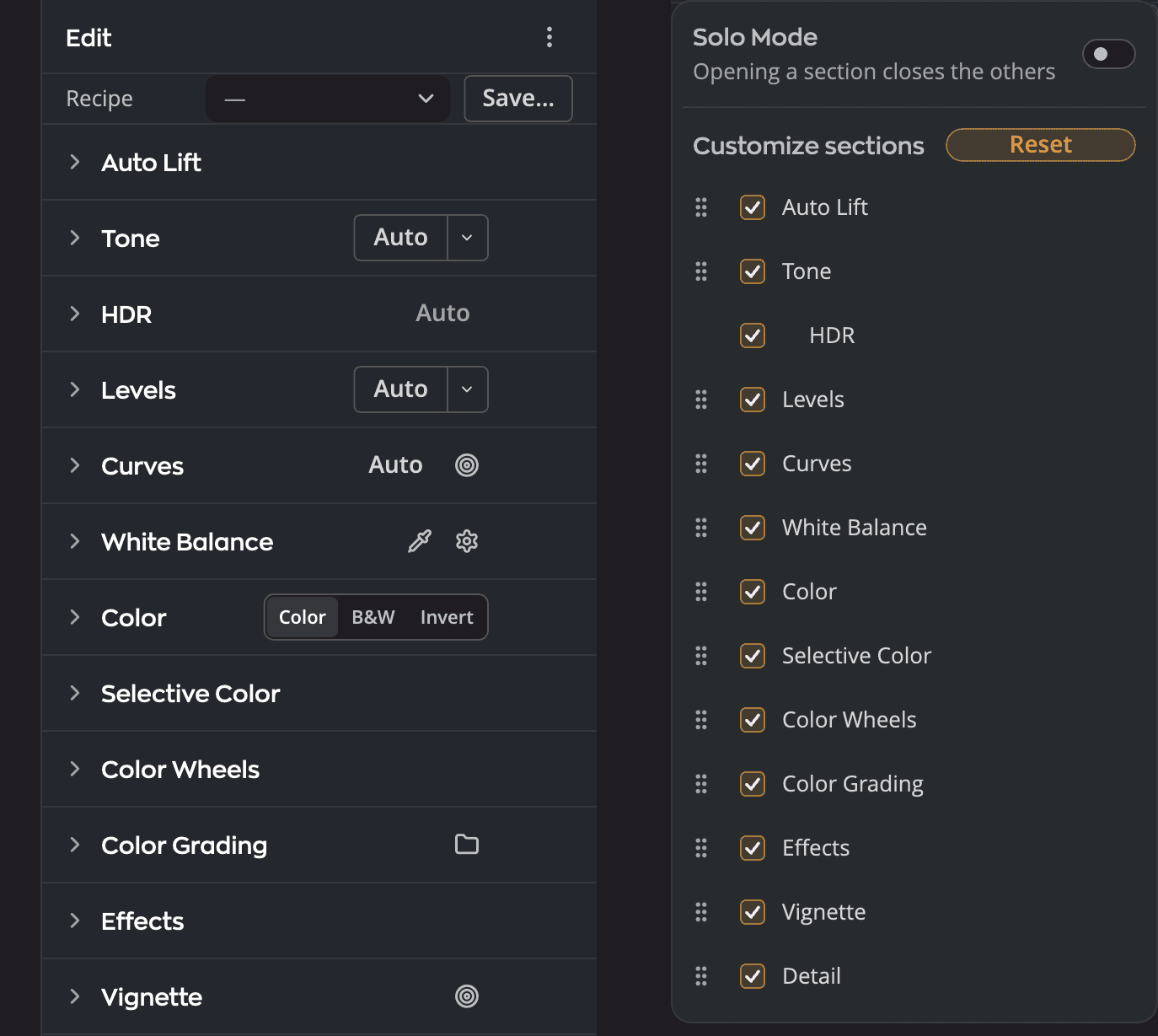
| # | Kontrolelement | Funktion |
|---|---|---|
| 1 | Rækken Opskrift | Viser, hvilken opskrift fotoet bruger. Klik på Arkiver… for at arkivere dine indstillinger som en ny opskrift. |
| 2 | Auto | Giver panelet et automatisk udgangspunkt, her i Tone |
| 3 | Trækhåndtag i Tilpas sektioner | Træk et panel i dets håndtag for at flytte det op eller ned på siden |
Panelerne
| Panel | Funktion |
|---|---|
| Autolysning | Lysner mørkere toner i ét greb. Vælg Blid, Balanceret eller Kraftig, og indstil derefter Mængde. |
| Tone | Samlet lysstyrke og kontrast med et udgangspunkt fra Auto |
| HDR | Redigeringer til HDR-skærme med HDR-grænse og Visualiser HDR |
| Niveauer | Sort-, grå- og hvidpunkter pr. kanal med pipetter |
| Kurver | Punktjusteringer og justeringer med Parametrisk kurve, forudindstillinger og import af .acv |
| Hvidbalance | Temp. og Nuance, forudindstillinger og en pipette |
| Farve | Livfuldhed og Farvemætning samt en sort/hvid-tilstand med sin egen mixer |
| Selektiv farve | Kulør, farvemætning og luminans for seks farvebånd samt Delt farvevarme |
| Farvehjul | Farve til skygger, mellemtoner og højlys |
| Farvegradering | Anvender et Look eller en opslagstabel med Styrke op til 200 |
| Effekter | Klarhed |
| Vignettering | Gør kanterne mørkere eller lysere i tre stilarter |
| Detalje | Skarphed og støjreduktion |
Et foto med en Raw-sammensætning tager sine eksporter fra sammensætningen, ikke fra disse paneler.
Når du klikker på Auto
Hver Auto-knap fortæller i en besked over fotoet, hvad den gjorde, for eksempel Auto (Tone): indstillet af Forstærket kontrast og lysstyrke (Kun kontrast).
- Peg på beskeden for at læse detaljerne, som de værdier, Auto indstillede, eller hvorfor den holdt igen.
- Klik på Fortryd i beskeden for at tage Auto tilbage. Det virker, så længe den Auto stadig er din seneste ændring af fotoet.
- Beskeden forsvinder efter 7 sekunder. Den bliver, mens markøren er over den, eller mens den har tastaturfokus.
- Når der ikke var noget at ændre, siger beskeden det, for eksempel Auto (Tone): intet at ændre. Det ser du, når du klikker på den samme Auto to gange. Der er intet at fortryde.
- Når Auto ikke kan måle fotoet, siger den det. Hvis den intet ændrede, siger beskeden også det: Auto (Hvidbalance): kunne ikke måle billedet. Intet blev ændret.
- Skærmlæsere læser beskeden og derefter dens detaljer.
Trinknapperne under Auto i Tone og Hvidbalance, for eksempel Lysere og Varmere, følger de samme regler. Hvert trin er ét fortrydelsestrin med sin egen besked og Fortryd. Se Juster Autos resultat i trin og Trinvis køligere eller varmere. Et mål fra rækken Mål under deres ▾ følger dem også. Se Kør Auto én gang med et mål.
Hvert panels Auto erstatter kun det, en Auto tidligere har indstillet i det panel. Så Auto i Tone og Auto i Niveauer kan stå sammen. De skydere, en Auto ikke indstiller, beholder dine egne værdier.
Auto i Tone og Autoeksponering ændrer fotoets lysstyrke. Så når en Auto i Niveauer eller en Auto i Kurver allerede er på fotoet, kører den igen med sin egen metode på det nye billede, i samme fortrydelsestrin: først Niveauer, så Kurver. Fotoet bliver ikke gjort lysere to gange, og du får det samme billede, uanset hvilken Auto du klikker på først. Fremkald > Auto gør det samme med en Auto i Kurver, der allerede er på fotoet. Autoeksponering erstatter også den Auto, der står i Tone, fra Auto i Tone eller fra Fremkald > Auto: det, den Auto indstillede, går tilbage til standarden, og kun Eksponering indstilles.
Fremkald > Auto (⌘U, Ctrl+U i Windows) anvender opskriften Automatisk på fotoet og fortæller, hvad den indstillede, med Fortryd. Se Opskrifter.
Mens et panel stadig indeholder præcis det, Auto indstillede, viser dets overskrift et lille Auto-mærke. Peg på det for at se, hvilken Auto der indstillede panelet, for eksempel Indstillet af Auto (Tone), Forstærket kontrast og lysstyrke. Under det står der Denne sektion indeholder stadig det, Auto indstillede. Ændr en værdi her for at gøre den til din egen. Når Radiant Raw ikke har registreret, hvilken Auto det var, ser du kun den sætning. Ændr en værdi i panelet, fortryd Auto, eller nulstil panelet, så forsvinder mærket. Autolysning, Tone, Niveauer, Kurver og Hvidbalance viser det.
Hvis du vil se, hvad en Auto ville gøre, før du klikker, så hold markøren over en metode under ▾ i Tone, Niveauer eller Hvidbalance eller over et niveau i Autolysning. Fotoet viser et eksempel, og intet ændres, før du klikker. Se Se et eksempel på en metode, før du klikker.
Sammenlign alle metoder side om side
Hvis du vil se resultatet af hver Auto-metode på dit foto på én gang, så vælg Sammenlign metoder… nederst under ▾ i Tone, Niveauer eller Hvidbalance. ▾ i Tone og i Niveauer åbner begge Sammenlign metoder: Tone og Niveauer, med de to metoder fra Tone og derefter de fem fra Niveauer. ▾ i Hvidbalance åbner Sammenlign metoder: Hvidbalance, med Neutrale områder og Kanter og detaljer. Fremkald > Sammenlign automatiske metoder… åbner også visningen for Tone og Niveauer. Det virker også i Kun info, hvor Info fylder hele panelet, men ikke mens Beskær og ret ud er åben.
Først beregner Radiant Raw hver metodes resultat på dette foto, med valgmulighederne i dens menu, som de står nu. Mens det sker, viser toppen af fotoet Måler hver metode…. Tryk på Esc for at stoppe. Så åbnes intet, og intet ændres. Det stopper også, hvis du ændrer fotoet, skifter til et andet foto, starter en eksport, åbner Beskær og ret ud eller slår Kun info til. Rækken under ▾ er nedtonet, mens fotoet stadig indlæses, eller mens en eksport kører. Peg på den for at se hvorfor.
Derefter åbnes visningen over vinduet. Den viser ét felt i stort format med alle felterne i en strimmel nedenunder, i denne rækkefølge:
- Dine nuværende indstillinger: dit foto, som det er nu. Det vises kun, når ingen metode giver det samme billede.
- Som optaget: for Tone og Niveauer fotoet med hver indstilling, som disse metoder ændrer, på sin standard. For Hvidbalance fotoet med hvidbalancen, som det er optaget. Dine andre indstillinger forbliver, som de er. Dette felt er der til sammenligning. Du kan ikke bruge det.
- Hver metode, i rækkefølgen fra dens ▾.
En guldring markerer det felt, der ligner dit foto nu. Når to metoder giver det samme billede på dette foto, deler de ét felt. I gitteret nævner dets værktøjstip den anden metode, for eksempel Forstærket kontrast giver det samme billede på dette foto. En metodes felt kan vise de ord, som rækkerne under ▾ viser, såsom Lysere eller Varmere. De sammenligner den med standardmetoden for den knap, du kom fra, og for menuen Fremkald med standardmetoden i Tone. Standardens eget felt viser intet ord. En metode, der ikke kan køre på dette foto, får stadig et felt. Feltet siger hvorfor, og du kan ikke bruge det.
Ved siden af det store felt viser Hvad denne metode indstiller hver værdi, som metodens besked ville give, for eksempel Eksponering +0,41. Under hver værdi ser du Dit foto nu: +0,10 eller Samme som dit foto nu. En sidste række kan tilføje, hvad beskeden ville sige, med årsagen nedenunder:
- Holdt igen: metoden holdt igen, for eksempel for at bevare højlysene.
- Delvist korrigeret: Neutrale områder ville kun fjerne en del af et farvestik.
- Mellemtoner: hvad Træk mod mørkt og lyst ville gøre ved mellemtonerne.
Sådan bevæger du dig rundt i visningen:
- Tryk på ← eller → for at gå fra felt til felt, eller klik på et felt i strimlen.
- Tryk på G, eller klik på Gitter, for at se alle felter på én gang. Klik på Én ad gangen for at gå tilbage.
- I gitteret kan du pege på et felt for at læse, hvad dets metode gør, som værktøjstippet for dens række under ▾ siger.
- Et felt, hvis billede ikke er klar endnu, viser Gengiver….
Hvis du vil bruge en metode, så klik på Brug denne metode, tryk på Return (Enter i Windows), eller dobbeltklik på dens felt. Radiant Raw kører den metode én gang, i ét fortrydelsestrin, med den samme besked over fotoet som et klik under ▾. Din standard for Auto forbliver, som den var. Feltet med guldringen er allerede dit foto, så det ændrer intet at bruge det. Hvis du vil gå ud uden at ændre noget, så klik på Luk øverst til venstre, eller tryk på Esc.
Gør siden til din egen
- Skjul paneler, du aldrig bruger, og træk resten i den rækkefølge, du kan lide.
- Rækken Opskrift øverst viser, hvilken opskrift fotoet bruger. Klik på Arkiver… for at arkivere dine indstillinger som en ny opskrift. Se Opskrifter.
Tip
Kan du ikke finde en indstilling? Tryk på ⌘, (Ctrl+, i Windows) for at åbne Indstillinger, og tryk derefter på ⌘F (Ctrl+F i Windows) for at søge i dem.