
Cette traduction a été réalisée automatiquement et n’a pas encore été révisée.
Les captures d’écran de cette page montrent l’application en anglais.
La page Modifier
La page Modifier contient les panneaux de développement, de la tonalité d’ensemble jusqu’au détail fin. La plupart des photos n’ont besoin que des premiers. Travaillez de haut en bas, et arrêtez-vous quand la photo vous paraît juste.
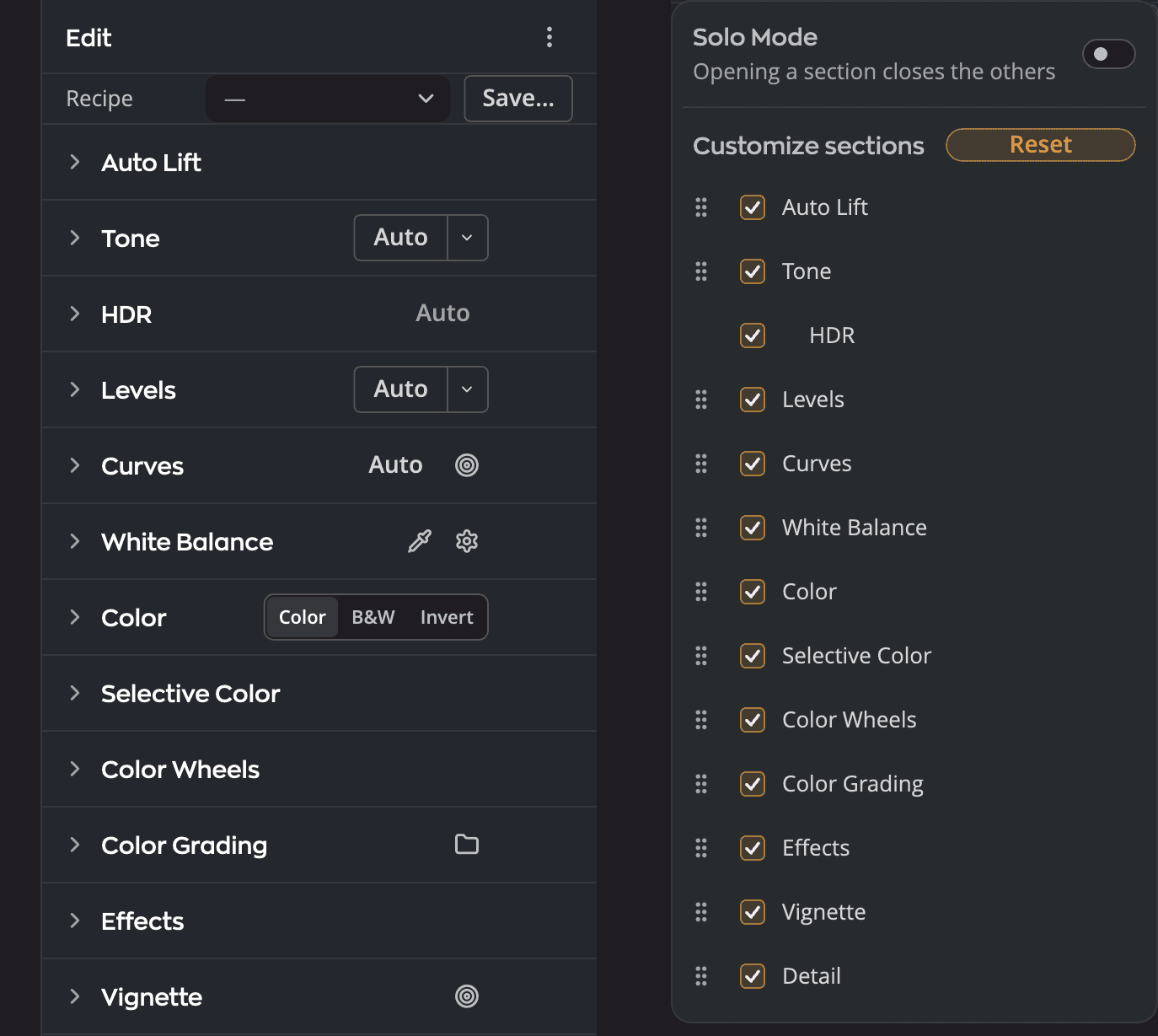
| # | Commande | Ce qu’elle fait |
|---|---|---|
| 1 | Ligne Recette | Indique la recette qu’utilise la photo. Cliquez sur Enregistrer… pour enregistrer vos réglages comme nouvelle recette. |
| 2 | Auto | Donne au panneau un point de départ automatique, ici sur Tonalité |
| 3 | Poignée dans Personnaliser les sections | Faites glisser un panneau par sa poignée pour le monter ou le descendre dans la page |
Les panneaux
| Panneau | Ce qu’il fait |
|---|---|
| Éclaircissement auto | Éclaircit les tons sombres d’un seul geste. Choisissez Douce, Équilibrée ou Intense, puis réglez Quantité. |
| Tonalité | Luminosité et contraste d’ensemble, avec un point de départ Auto |
| HDR | Modifications pour les écrans HDR, avec Limite HDR et Visualiser le HDR |
| Niveaux | Points noir, gris et blanc par couche, avec des pipettes |
| Courbes | Réglages par points et Courbe paramétrique, préréglages, et importation .acv |
| Balance des blancs | Temp. et Teinte, préréglages et une pipette |
| Couleur | Vibrance et Saturation, plus un mode noir et blanc avec son propre mélangeur |
| Couleur sélective | Teinte, saturation et luminance pour six plages de couleur, plus Séparation de la chaleur des couleurs |
| Roues chromatiques | La couleur des ombres, des tons moyens et des hautes lumières |
| Étalonnage des couleurs | Applique un Look ou une table de conversion, avec Force jusqu’à 200 |
| Effets | Clarté |
| Vignetage | Assombrit ou éclaircit les bords, en trois styles |
| Détail | Netteté et réduction du bruit |
Une photo dotée d’un Composite Raw tire ses exportations du composite, et non de ces panneaux.
Quand vous cliquez sur Auto
Chaque bouton Auto indique ce qu’il a fait dans un message au-dessus de la photo, par exemple Tonalité auto : réglé par Contraste et luminosité améliorés (Contraste seulement).
- Pointez le message pour lire les détails, comme les valeurs réglées par Auto ou la raison de sa retenue.
- Cliquez sur Annuler dans le message pour retirer l’Auto. Cela fonctionne tant que cet Auto reste votre dernier changement sur la photo.
- Le message disparaît après 7 secondes. Il reste tant que le pointeur est dessus, ou tant qu’il a le focus clavier.
- Quand il n’y avait rien à changer, le message le dit, par exemple Tonalité auto : rien à modifier. C’est ce que vous voyez quand vous cliquez deux fois sur le même Auto. Il n’y a rien à annuler.
- Quand Auto ne peut pas mesurer la photo, il le dit. S’il n’a rien changé, le message le dit aussi : Balance des blancs auto : impossible de mesurer la photo. Rien n’a changé.
- Les lecteurs d’écran lisent le message, puis ses détails.
Les boutons de cran sous l’Auto de Tonalité et celui de Balance des blancs, comme Plus clair et Plus chaud, suivent les mêmes règles. Chaque cran est une étape d’annulation, avec son propre message et Annuler. Voir Ajuster le résultat d’Auto par crans et Réchauffer ou refroidir par crans. Un objectif de la ligne Objectif de leur ▾ les suit aussi. Voir Exécuter Auto une fois avec un objectif.
L’Auto de chaque panneau ne remplace que ce qu’un Auto a réglé auparavant dans ce panneau. L’Auto de Tonalité et l’Auto de Niveaux peuvent donc coexister. Les curseurs qu’un Auto ne règle pas gardent vos propres valeurs.
L’Auto de Tonalité et Exposition auto changent la luminosité de la photo. Quand un Auto de Niveaux ou un Auto de Courbes est déjà sur la photo, il s’exécute donc de nouveau avec sa propre méthode sur la nouvelle image, dans la même étape d’annulation : d’abord Niveaux, puis Courbes. La photo n’est pas éclaircie deux fois, et vous obtenez la même image, peu importe l’Auto sur lequel vous cliquez en premier. Développer > Auto fait de même avec un Auto de Courbes qui est déjà sur la photo. Exposition auto remplace aussi l’Auto en place dans Tonalité, qu’il vienne de l’Auto de Tonalité ou de Développer > Auto : ce que cet Auto a réglé revient à sa valeur par défaut, et seule l’exposition est réglée.
Développer > Auto (⌘U, Ctrl+U sous Windows) applique la recette Automatique à la photo et indique ce qu’elle a réglé, avec Annuler. Voir Recettes.
Tant qu’un panneau contient encore exactement ce qu’Auto a réglé, son en-tête affiche une petite pastille Auto. Pointez-la pour voir quel Auto a réglé le panneau, par exemple Réglé par Tonalité auto, Contraste et luminosité améliorés. En dessous, on peut lire Cette section contient encore les réglages d’Auto. Modifiez une valeur ici pour vous l’approprier. Quand Radiant Raw n’a gardé aucune trace de l’Auto en cause, vous ne voyez que cette phrase. Changez une valeur dans le panneau, annulez l’Auto ou réinitialisez le panneau, et la pastille disparaît. Éclaircissement auto, Tonalité, Niveaux, Courbes et Balance des blancs l’affichent.
Pour voir ce que ferait un Auto avant de cliquer, laissez le pointeur sur une méthode du ▾ de Tonalité, de Niveaux ou de Balance des blancs, ou sur un niveau d’Éclaircissement auto. La photo en montre un aperçu, et rien ne change tant que vous ne cliquez pas. Voir Prévisualiser une méthode avant de cliquer.
Comparer toutes les méthodes côte à côte
Pour voir d’un seul coup d’œil le résultat de chaque méthode Auto sur votre photo, choisissez Comparer les méthodes… en bas du ▾ de Tonalité, de Niveaux ou de Balance des blancs. Le ▾ de Tonalité et celui de Niveaux ouvrent tous deux Comparer les méthodes : Tonalité et Niveaux, avec les deux méthodes de Tonalité, puis les cinq de Niveaux. Celui de Balance des blancs ouvre Comparer les méthodes : Balance des blancs, avec Zones neutres et Contours et détails. Développer > Comparer les méthodes automatiques… ouvre aussi la vue Tonalité et Niveaux. Cela fonctionne également avec Infos seulement, où les Infos remplissent le panneau, mais pas tant que Recadrer et redresser est ouvert.
D’abord, Radiant Raw calcule le résultat de chaque méthode sur cette photo, avec les options de son menu telles qu’elles sont réglées. Pendant ce calcul, le haut de la photo affiche Mesure de chaque méthode…. Appuyez sur Échap pour l’arrêter. Rien ne s’ouvre alors, et rien ne change. Modifier la photo, passer à une autre photo, lancer une exportation, ouvrir Recadrer et redresser ou activer Infos seulement l’arrête aussi. La ligne du ▾ est grisée tant que la photo se charge encore ou qu’une exportation est en cours. Pointez-la pour savoir pourquoi.
La vue s’ouvre ensuite par-dessus la fenêtre. Elle affiche une case en grand, et toutes les cases dans une bande en dessous, dans cet ordre :
- Vos réglages actuels : votre photo telle qu’elle est maintenant. Cette case n’apparaît que si aucune méthode ne donne cette même image.
- Selon la prise de vue : pour Tonalité et Niveaux, la photo avec chaque réglage que ces méthodes modifient à sa valeur par défaut. Pour Balance des blancs, la photo avec sa balance des blancs telle qu’elle a été prise. Vos autres réglages restent tels quels. Cette case sert de comparaison. Vous ne pouvez pas l’utiliser.
- Chaque méthode, dans l’ordre de son ▾.
Un anneau doré marque la case qui ressemble à votre photo actuelle. Quand deux méthodes donnent la même image sur cette photo, elles partagent une case. Dans la grille, son info-bulle nomme l’autre méthode, par exemple La méthode Contraste amélioré donne la même image sur cette photo. La case d’une méthode peut afficher les mêmes mots que les lignes du ▾, comme Plus clair ou Plus chaud. Ils comparent cette méthode à la méthode par défaut du bouton d’où vous venez, celle de Tonalité pour le menu Développer. La case de la méthode par défaut n’en affiche aucun. Une méthode qui ne peut pas s’exécuter sur cette photo a quand même sa case. La case indique pourquoi, et vous ne pouvez pas l’utiliser.
À côté de la grande case, Ce que règle cette méthode liste chaque valeur que donnerait le message de la méthode, par exemple Exposition +0.41. Sous chaque valeur, vous voyez Votre photo actuelle : +0.10 ou Identique à votre photo actuelle. Une dernière ligne peut ajouter ce que dirait le message, avec la raison en dessous :
- En retrait : la méthode est restée en retrait, par exemple pour préserver les hautes lumières.
- Correction partielle : la méthode Zones neutres ne retirerait qu’une partie d’une dominante de couleur.
- Tons moyens : ce que la méthode Pousser vers le sombre et le clair ferait aux tons moyens.
Pour vous déplacer dans la vue :
- Appuyez sur ← ou → pour passer d’une case à l’autre, ou cliquez sur une case de la bande.
- Appuyez sur G, ou cliquez sur Grille, pour voir toutes les cases à la fois. Cliquez sur Un à la fois pour revenir.
- Dans la grille, pointez une case pour lire ce que fait sa méthode, comme l’indique l’info-bulle de sa ligne du ▾.
- Une case dont l’image n’est pas encore prête affiche Rendu en cours….
Pour utiliser une méthode, cliquez sur Utiliser cette méthode, appuyez sur Retour (Entrée sous Windows) ou double-cliquez sur sa case. Radiant Raw exécute cette méthode une fois, en une seule étape d’annulation, avec le même message au-dessus de la photo qu’un clic dans le ▾. Votre méthode Auto par défaut ne change pas. La case avec l’anneau doré est déjà votre photo : l’utiliser ne change donc rien. Pour quitter sans rien changer, cliquez sur Fermer en haut à gauche ou appuyez sur Échap.
Adapter la page à vos besoins
- Masquez les panneaux que vous n’utilisez jamais, et faites glisser les autres dans l’ordre qui vous convient.
- La ligne Recette en haut indique la recette qu’utilise la photo. Cliquez sur Enregistrer… pour enregistrer vos réglages comme nouvelle recette. Voir Recettes.
Conseil
Vous ne trouvez pas un réglage? Appuyez sur ⌘, (Ctrl+, sous Windows) pour ouvrir Réglages, puis sur ⌘F (Ctrl+F sous Windows) pour y rechercher.