
Cette traduction a été réalisée automatiquement et n’a pas encore été révisée.
Les captures d’écran de cette page montrent l’application en anglais.
Terminé, Exporter et Modifier dans Radiant Photo
Quand vos photos sont développées, vous choisissez la suite : garder les réglages, créer des fichiers finis, ou continuer dans Radiant Photo.
| Cliquez sur | Ce qui se passe |
|---|---|
| Terminé | Conserve vos modifications à côté de chaque photo et revient à l’écran d’accueil. Rien n’est exporté. |
| Exporter | Crée des fichiers finis, selon vos réglages de Sortie |
| Modifier dans Radiant Photo | Envoie les TIFF 16 bits de votre dernière exportation à Radiant Photo pour la finition |
Si vous veniez de Radiant Flow, Terminé vous ramène à Flow.
Exporter des fichiers finis
Cliquez sur Exporter dans la barre de titre, ou appuyez sur ⌘E (Ctrl+E sous Windows). Si vous affichez un filtre Sélection, Radiant Raw demande s’il faut exporter seulement ces photos. Pour arrêter une longue exportation, cliquez sur Arrêter après le fichier en cours.
Pour exporter dans un autre format que d’habitude, choisissez Développer > Exporter sous et choisissez JPEG, PNG, TIFF 16 bits, PNG 16 bits ou DNG.
Pour n’exporter que la photo à l’écran, choisissez Développer > Exporter cette photo. Réglages de sortie…, dans le même menu, ouvre les réglages ci-dessous.
Développer un dossier en arrière-plan
Choisissez Développer > File de développement…. Choisissez une Recette intégrée, réglez Enregistrer en sur TIFF 16 bits ou JPEG, et choisissez un Dossier de sortie. Déposez ensuite un dossier ou des fichiers Raw sur la fenêtre, ou cliquez sur Ajouter un dossier…, Ajouter des photos… ou Ajouter les photos ouvertes. Radiant Raw les développe en arrière-plan, et vous pouvez fermer la fenêtre et continuer à travailler. Suspendre empêche de nouvelles photos de démarrer, et Reprendre les relance.
Réglages de sortie
Choisissez Réglages > Sortie pour régler ce que crée Exporter.
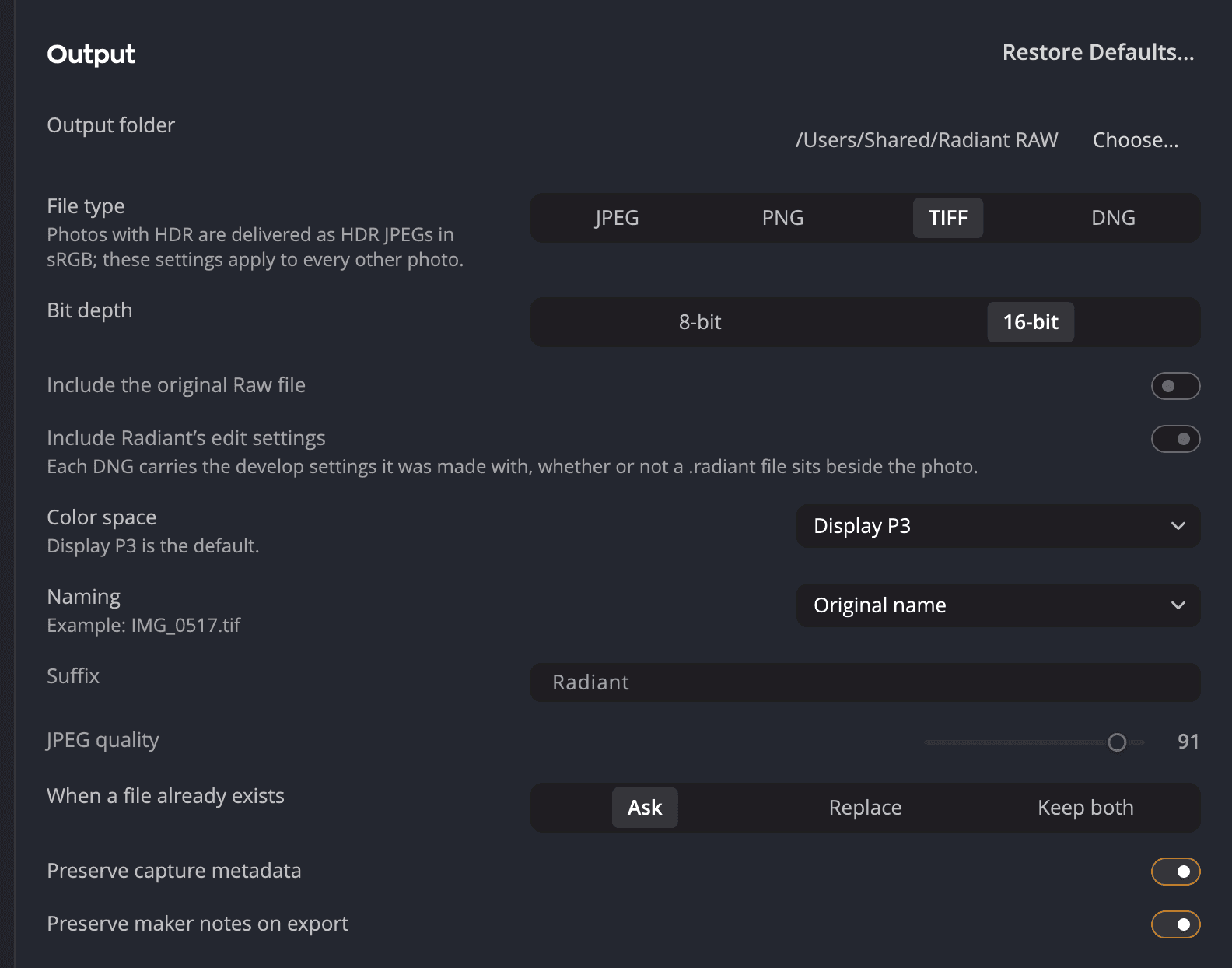
| # | Réglage | Ce qu’il règle |
|---|---|---|
| 1 | Dossier de sortie | L’endroit où vont les fichiers exportés. Cliquez sur Choisir… pour choisir un autre dossier. |
| 2 | Type de fichier | Le type de fichier que crée Exporter |
| 3 | Profondeur de bits | 8 bits ou 16 bits |
| 4 | Espace colorimétrique | L’espace colorimétrique des fichiers exportés. La valeur par défaut est Adobe RGB (1998), et sRGB pour un JPEG. |
| 5 | Nommage | La façon dont les fichiers exportés sont nommés |
| Réglage | Choix | Par défaut |
|---|---|---|
| Type de fichier | JPEG, PNG, TIFF, DNG | TIFF |
| Profondeur de bits | 8 ou 16 bits. Le JPEG est toujours en 8 bits, et le DNG toujours en 16. | 16 |
| Espace colorimétrique | Display P3, sRGB, Adobe RGB (1998), ProPhoto RGB, ou tout profil ICC | Adobe RGB (1998). sRGB pour un JPEG. |
| Nommage | Le nom d’origine, la date et le nom, ou le nom suivi d’un suffixe (-Radiant, sauf si vous le changez) | Le nom d’origine |
| Qualité JPEG | De 1 à 100 | 91 |
| Lorsqu’un fichier existe déjà | Demander, Remplacer ou Conserver les deux | Demander |
| Dossier de sortie | N’importe quel dossier | Images > Radiant Raw |
| Conserver les métadonnées de prise de vue | Activé ou désactivé | Activé |
| Conserver les notes du fabricant à l’exportation | Activé ou désactivé | Activé |
Tant que vous ne choisissez pas d’espace colorimétrique, chaque fichier reçoit sa valeur par défaut : Adobe RGB (1998), ou sRGB pour un JPEG. Une fois que vous en choisissez un, tous les fichiers l’utilisent. Il y a une exception : un fichier 8 bits n’est jamais écrit en ProPhoto RGB. Avec ProPhoto RGB choisi, un JPEG est écrit en sRGB, et un TIFF ou un PNG 8 bits en Adobe RGB (1998). Un fichier 16 bits reste en ProPhoto RGB. La ligne sous Espace colorimétrique vous l’indique aussi.
Avec DNG choisi, deux lignes de plus s’appliquent. Inclure le fichier Raw d’origine (désactivé par défaut) place le fichier Raw dans le DNG. Il est laissé de côté tant que Conserver les métadonnées de prise de vue est désactivé. Inclure les réglages de retouche de Radiant (activé par défaut) enregistre les réglages de développement avec lesquels chaque DNG a été créé.
La ligne Filigrane choisit la marque qu’Exporter appose sur chaque fichier. Choisissez un filigrane ou Aucun, ou cliquez sur Modifier… pour ouvrir la fenêtre Filigranes, qu’ouvre aussi Fichier > Filigranes…. Les filigranes sont partagés avec Radiant Photo et Radiant Flow. Voir Filigranes.
Remarque
Si vous avez modifié une photo pour le HDR, Radiant Raw demande Inclure le HDR dans cette exportation? Choisissez Inclure le HDR pour un JPEG HDR qui s’affiche aussi correctement sur les écrans standard, ou SDR uniquement pour un fichier standard. Un JPEG HDR est toujours en Display P3, quoi que vous ayez choisi sous Espace colorimétrique.
Modifier dans Radiant Photo
Modifier dans Radiant Photo apparaît quand votre dernière exportation a créé des fichiers TIFF 16 bits. Les réglages de Sortie par défaut en créent, tout comme une exportation HDR. Radiant Photo doit être installé et activé, et une version d’essai compte aussi. Vous trouverez la commande dans le menu Développer, dans le message d’exportation et à l’écran d’accueil.
Elle envoie les TIFF 16 bits de cette exportation à Radiant Photo. Elle n’envoie jamais un JPEG, un PNG ou un TIFF 8 bits, pour que Radiant Photo dispose du plus de détails possible. Les TIFF sont en Adobe RGB (1998), sauf si vous avez choisi un autre espace colorimétrique.