
Tämä käännös on konekäännös, eikä sitä ole vielä tarkistettu.
Tämän sivun kuvakaappauksissa ohjelma näkyy englanniksi.
Valmis, vienti ja muokkaus Radiant Photo -ohjelmassa
Kun kuvasi on kehitetty, valitset, mitä seuraavaksi tapahtuu: säilytät asetukset, teet valmiit tiedostot tai jatkat Radiant Photo -ohjelmassa.
| Napsauta | Mitä tapahtuu |
|---|---|
| Valmis | Säilyttää muokkauksesi jokaisen kuvan vieressä ja palaa aloitusnäyttöön. Mitään ei viedä. |
| Vie | Tekee valmiit tiedostot lähtöasetustesi mukaan |
| Muokkaa Radiant Photo -ohjelmassa | Lähettää viimeisimmän vientisi 16-bittiset TIFF-tiedostot Radiant Photo -ohjelmaan viimeisteltäviksi |
Jos tulit Radiant Flow -ohjelmasta, Valmis palauttaa sinut Radiant Flow -ohjelmaan.
Vie valmiit tiedostot
Napsauta otsikkorivin painiketta Vie tai paina ⌘E (Windowsissa Ctrl+E). Jos katselet Hyväksytyt-suodatinta, Radiant Raw kysyy, viedäänkö vain nämä kuvat. Voit pysäyttää pitkän viennin napsauttamalla Pysäytä nykyisen jälkeen.
Jos haluat viedä muussa kuin tavallisessa muodossasi, valitse Kehitys > Vie muodossa ja valitse JPEG, PNG, 16-bittinen TIFF, 16-bittinen PNG tai DNG.
Jos haluat viedä vain näytöllä olevan kuvan, valitse Kehitys > Vie tämä kuva. Saman valikon Lähtöasetukset… avaa alla olevat asetukset.
Kehitä kansio taustalla
Valitse Kehitys > Kehitysjono…. Valitse sisäänrakennettu Resepti, valitse Tallenna muodossa -kohtaan 16-bittinen TIFF tai JPEG ja valitse Tulostekansio. Pudota sitten kansio tai Raw-tiedostoja ikkunaan tai napsauta Lisää kansio…, Lisää kuvia… tai Lisää avoimet kuvat. Radiant Raw kehittää ne taustalla, ja voit sulkea ikkunan ja jatkaa työskentelyä. Keskeytä estää uusien kuvien aloittamisen, ja Jatka aloittaa ne taas.
Lähtöasetukset
Valitse Asetukset > Lähtö, niin voit määrittää, mitä vienti tekee.
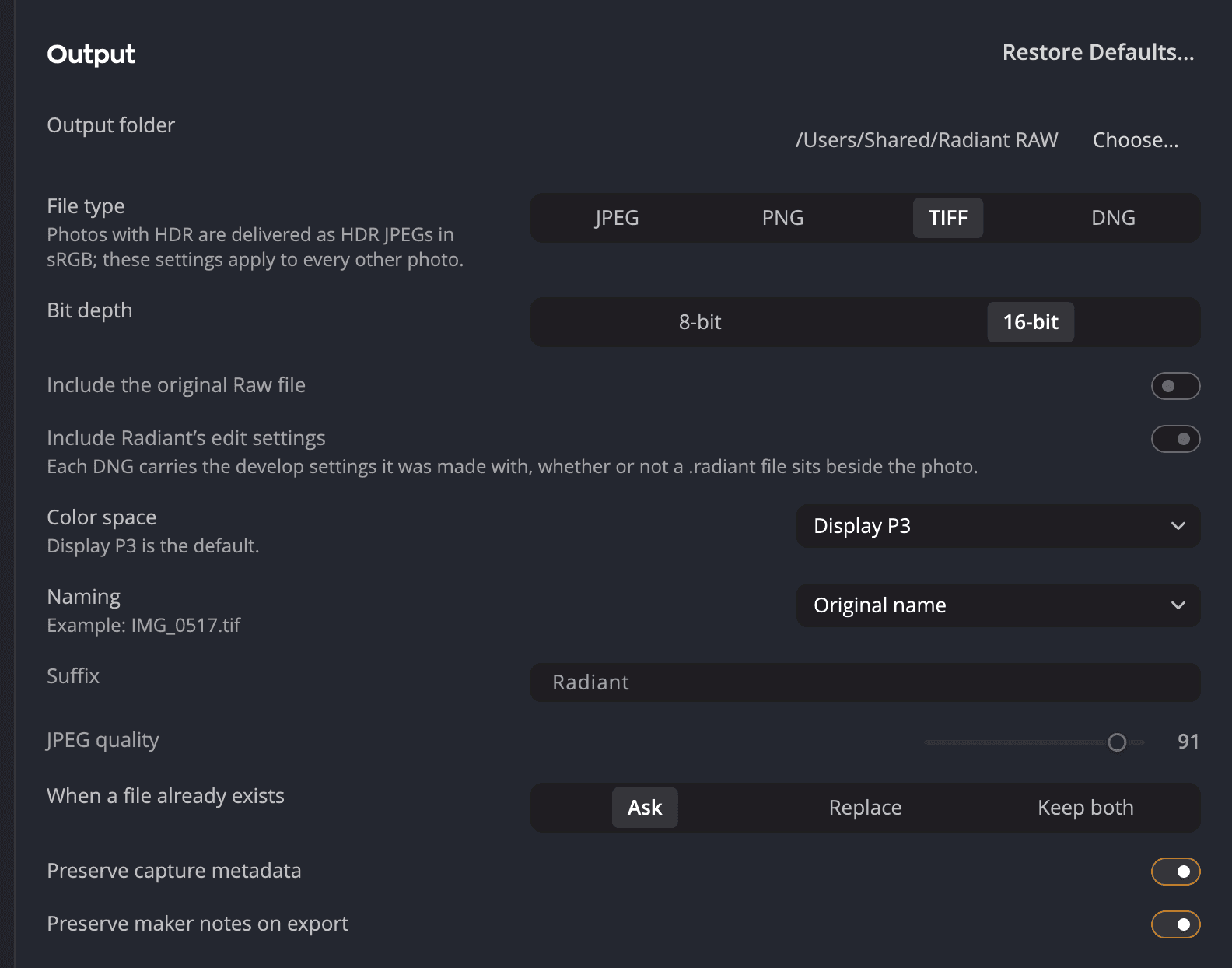
| # | Asetus | Mitä se määrittää |
|---|---|---|
| 1 | Tulostekansio | Mihin viedyt tiedostot menevät. Valitse toinen kansio napsauttamalla Valitse…. |
| 2 | Tiedostotyyppi | Tiedostotyyppi, jonka vienti tekee |
| 3 | Bittisyvyys | 8-bittinen tai 16-bittinen |
| 4 | Väriavaruus | Viedyiden tiedostojen väriavaruus. Oletus on Adobe RGB (1998), ja JPEG-tiedostolle sRGB. |
| 5 | Nimeäminen | Miten viedyt tiedostot nimetään |
| Asetus | Vaihtoehdot | Oletus |
|---|---|---|
| Tiedostotyyppi | JPEG, PNG, TIFF, DNG | TIFF |
| Bittisyvyys | 8 tai 16 bittiä. JPEG on aina 8 ja DNG aina 16. | 16 |
| Väriavaruus | Display P3, sRGB, Adobe RGB (1998), ProPhoto RGB tai mikä tahansa ICC-profiili | Adobe RGB (1998). JPEG-tiedostolle sRGB. |
| Nimeäminen | Alkuperäinen nimi, päivämäärä ja nimi tai nimi ja jälkiliite (-Radiant, ellet muuta sitä) | Alkuperäinen nimi |
| JPEG-laatu | 1–100 | 91 |
| Kun tiedosto on jo olemassa | Kysy, Korvaa tai Säilytä molemmat | Kysy |
| Tulostekansio | Mikä tahansa kansio | Kuvat > Radiant Raw |
| Säilytä kuvaustiedot | Päällä tai pois | Päällä |
| Säilytä valmistajan tiedot vietäessä | Päällä tai pois | Päällä |
Kunnes valitset väriavaruuden, kukin tiedosto saa oletuksensa: Adobe RGB (1998) tai JPEG-tiedostolle sRGB. Kun valitset sellaisen, jokainen tiedosto käyttää sitä. Poikkeuksia on yksi: 8-bittistä tiedostoa ei koskaan kirjoiteta ProPhoto RGB -väriavaruuteen. Kun ProPhoto RGB on valittuna, JPEG kirjoitetaan sRGB-väriavaruuteen ja 8-bittinen TIFF tai PNG Adobe RGB (1998) -väriavaruuteen. 16-bittinen tiedosto pysyy ProPhoto RGB -väriavaruudessa. Myös kohdan Väriavaruus alla oleva rivi kertoo tämän.
Kun DNG on valittuna, käytössä on kaksi riviä lisää. Sisällytä alkuperäinen Raw-tiedosto (oletuksena pois) sijoittaa Raw-tiedoston DNG-tiedoston sisään. Se jätetään pois, kun Säilytä kuvaustiedot on pois päältä. Sisällytä Radiantin muokkausasetukset (oletuksena päällä) tallentaa kehitysasetukset, joilla kukin DNG tehtiin.
Rivi Vesileima valitsee merkin, jonka vienti leimaa jokaiseen tiedostoon. Valitse vesileima tai Ei mitään tai napsauta Muokkaa…, niin Vesileimat-ikkuna avautuu; sen avaa myös Arkisto > Vesileimat…. Vesileimat jaetaan Radiant Photo- ja Radiant Flow -ohjelmien kanssa. Katso Vesileimat.
Huomautus
Jos muokkasit kuvaa HDR:ää varten, Radiant Raw kysyy Sisällytetäänkö HDR tähän vientiin? Valitse Sisällytä HDR, niin saat HDR-JPEG-kuvan, joka näyttää oikealta myös tavallisilla näytöillä, tai Vain SDR, niin saat tavallisen tiedoston. HDR-JPEG-kuva on aina Display P3 -väriavaruudessa riippumatta siitä, mitä valitsit kohdassa Väriavaruus.
Muokkaa Radiant Photo -ohjelmassa
Muokkaa Radiant Photo -ohjelmassa näkyy, kun viimeisin vientisi teki 16-bittisiä TIFF-tiedostoja. Oletuslähtöasetukset tekevät niitä, samoin HDR-vienti. Radiant Photo -ohjelman on oltava asennettuna ja aktivoituna, ja myös kokeiluversio käy. Löydät komennon valikosta Kehitys, vientiviestistä ja aloitusnäytöstä.
Se lähettää kyseisen viennin 16-bittiset TIFF-tiedostot Radiant Photo -ohjelmaan. Se ei koskaan lähetä JPEG-, PNG- tai 8-bittistä TIFF-tiedostoa, joten Radiant Photo saa työstettäväkseen eniten yksityiskohtia. TIFF-tiedostot ovat Adobe RGB (1998) -väriavaruudessa, ellet valinnut toista väriavaruutta.