
Tämä käännös on konekäännös, eikä sitä ole vielä tarkistettu.
Tämän sivun kuvakaappauksissa ohjelma näkyy englanniksi.
Tasot
Tasot-paneeli määrittää kuvan tummimman, keskimmäisen ja vaaleimman pisteen kaikille kanaville yhdessä tai punaiselle, vihreälle ja siniselle yksi kerrallaan. Se on klassinen tapa asettaa musta- ja valkopiste ja poistaa värivirhe.
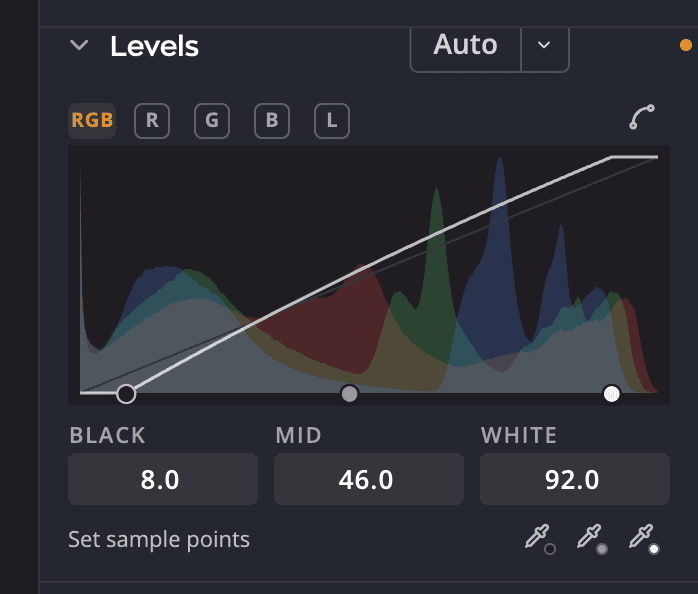
| # | Säädin | Mitä se tekee |
|---|---|---|
| 1 | Kanavalaput | Kaikki kanavat, Punainen kanava, Vihreä kanava, Sininen kanava tai Luminositeetti |
| 2 | Kuvaaja ja nastat | Histogrammi ja kolme nastaa: Musta, Keski ja Valkoinen |
| 3 | Aseta näytepisteet | Kolme pipettiä, jotka asettavat musta-, harmaa- ja valkopisteen kuvasta |
| 4 | Automaattinen | Asettaa nastat puolestasi valitsemallasi menetelmällä |
| 5 | Rampin kulmien pyöristys | Pyöristää musta- ja valkopisteen kulmat pehmeämpää siirtymää varten. Napsauta uudelleen, niin kulmat ovat terävät. |
Aseta nastat
- Valitse kanavalappu. Kaikki kanavat siirtää punaista, vihreää ja sinistä yhdessä. Luminositeetti muuttaa vain kirkkautta ja vaikuttaa yhtä paljon punaiseen, vihreään ja siniseen.
- Vedä nastaa Musta vasemmalta sisäänpäin, kunnes tummimmat sävyt ovat niin tummia kuin haluat.
- Vedä nastaa Valkoinen oikealta sisäänpäin vaaleimpia sävyjä varten.
- Vedä nastaa Keski, niin keskisävyt vaalenevat tai tummenevat.
Jos haluat nähdä, missä kuva leikkautuu, kun asetat päätepisteitä, pidä ⌥ (Windowsissa Alt) painettuna, kun vedät nastaa Musta tai Valkoinen. Leikkautuneet alueet näkyvät sen kanavan värillä, joka leikkautuu: valkoisena, kun kaikki kolme kanavaa palavat puhki, ja mustana, kun kaikki kolme painuvat mustaksi. Poista se vapauttamalla ⌥ tai hiiri.
Voit myös vetää itse kuvaajaa tai kirjoittaa arvon 0–100 sen alla oleviin kenttiin Musta, Keski ja Valkoinen. Jokaisella kanavalla on omat nastansa, joten voit asettaa punaisen, vihreän ja sinisen erikseen ja korjata värivirheen.
Lapussa Kaikki kanavat lähtöpalkki ja kaksi lisäkenttää nastakenttien alla asettavat lähtöalueen kaikille kanaville yhdessä. Lähtömusta (0–100, oletus 0) nostaa tummimpia sävyjä, ja Lähtövalkoinen (0–100, oletus 100) laskee kirkkaimpia sävyjä. Vedä niiden nastoja palkissa tai kirjoita arvo. Ne eivät näy yksittäisellä värikanavalla eivätkä kohdassa Luminositeetti.
Aseta pisteet kuvasta
Napsauta kohdassa Aseta näytepisteet pipettiä ja napsauta sitten kuvaa:
| Pipetti | Napsauta |
|---|---|
| Aseta mustapiste | Jotakin, jonka pitäisi olla puhtaan musta |
| Aseta harmaapiste | Jotakin, jonka pitäisi olla neutraalin harmaa. Tämä poistaa värivirheen. |
| Aseta valkopiste | Jotakin, jonka pitäisi olla puhtaan valkoinen |
Kun pidät osoitinta kuvan päällä, lukema näyttää arvon, jota napsautus käyttää, samalla asteikolla 0–100 kuin nastat, esimerkiksi Harmaa 48,6 · osoita asettaaksesi. Peruuta painamalla Esc. Pipetit laskevat keskiarvon pikselialueesta, jonka koon määrittää Pipetin näytteen koko kohdassa Asetukset > Kehitys.
Anna automaattisen säädön asettaa nastat
Automaattinen on kaksiosainen:
- Napsauta Automaattinen, niin oletusmenetelmäsi otetaan käyttöön yhtenä kumousvaiheena. Sen työkaluvihje kertoo menetelmän.
- Napsauta sen vieressä olevaa ▾-merkkiä ja valitse menetelmä alla olevasta taulukosta. Valinta tekee siitä oletuksen ja suorittaa sen kerran. Valintamerkki osoittaa oletuksen.
Aluksi automaattinen säätö käyttää menetelmää Tehostettu kontrasti. Se asettaa nastat lapulla Luminositeetti, joten se muuttaa kontrastia ja jättää värit ennalleen. Tehostettu kontrasti ja kirkkaus on myös ▾-valikossa. Se asettaa Sävy-paneelin liukusäätimet, kuten Sävy-paneelin automaattinen säätö, ja jättää nastat paikoilleen.
Luma asettaa tummimman, keskimmäisen ja vaaleimman pisteen kuvan kokonaiskirkkauden perusteella.
Jokainen ▾-valikon menetelmärivi kertoo himmeällä toisella rivillä, mitä menetelmä tekee. Osoita riviä tai siirry siihen nuolinäppäimillä, niin valikon viereen avautuu työkaluvihje. Se kertoo tarkemmin, mitä menetelmä tekee, ja sitten, mihin se sopii parhaiten. Jotkin työkaluvihjeet kertovat myös, mitä kannattaa varoa.
| Menetelmä | Toinen rivi | Sopii parhaiten |
|---|---|---|
| Luma | Asettaa luminanssipisteet mustasta valkoiseen | Paras kuvalle, jonka värit ovat oikein mutta joka näyttää latteelta |
| Tehostettu kontrasti | Asettaa yhden musta- ja valkopisteen kaikille väreille | Paras utuun, sumuun ja lattean valoon |
| Tehostettu kontrasti kanavittain | Venyttää punaisen, vihreän ja sinisen kunkin erikseen | Paras voimakkaaseen värisävyyn, kuten skannauksissa tai veden alla |
| Työntö tummaan ja vaaleaan | Asettaa kunkin värin sen tummista ja vaaleista alueista | Paras sävyyn, joka näkyy varjoissa ja huippuvaloissa |
| Tehostettu kontrasti ja kirkkaus | Asettaa valotuksen, kontrastin ja sävyliukusäätimet | Paras useimmille kuville ensimmäisenä vaiheena |
Menetelmien Luma ja Tehostettu kontrasti työkaluvihjeet päättyvät tekstiin Jättää värisävyn ennalleen. Menetelmän Tehostettu kontrasti ja kirkkaus työkaluvihje päättyy tekstiin Valotus pidättelee, kun kuva näyttää tarkoituksella tummalta tai huippuvalot leikkautuisivat.
Pidä osoitinta minkä tahansa ▾-valikon menetelmän päällä tai siirry siihen nuolinäppäimillä, niin näet esikatselun. Kuva näyttää silloin, mitä napsautus tekisi, lapun Esikatselu · Luma alla. Esikatselu käyttää menetelmien alla olevia valintoja sellaisina kuin ne ovat, esimerkiksi Neutraalin keskisävyn kiinnitys. Mikään ei muutu ennen kuin napsautat. Pidä ⌥ (Windowsissa Alt) painettuna, niin näet kuvasi ilman esikatselua, tai sulje valikko ja lopeta esikatselu painamalla Esc. Kun menetelmä on näyttänyt esikatselunsa, sen oikealla puolella oleva sana voi kertoa, miten sen kuva eroaa oletuksen kuvasta, esimerkiksi Enemmän kontrastia. Katso esikatselun toiminta aiheesta Menetelmän esikatselu ennen napsautusta.
Jos haluat nähdä kunkin menetelmän tuloksen rinnakkain, valitse Vertaa menetelmiä… ▾-valikon alalaidasta. Katso Vertaa kaikkia menetelmiä rinnakkain.
Kun automaattinen säätö on valmis, kuvan päällä oleva viesti kertoo menetelmän, esimerkiksi Automaattinen (Tasot): asetettu menetelmällä Tehostettu kontrasti. Osoita viestiä nähdäksesi, mihin nastat päätyivät, tai peru automaattinen säätö napsauttamalla viestin painiketta Kumoa. Katso Kun napsautat Automaattinen-painiketta.
Nastat asettavat menetelmät mittaavat kuvan sellaisena kuin se nyt näyttää, muiden muokkaustesi kanssa. Kun napsautat Automaattinen kahdesti, saat saman tuloksen: toinen napsautus ei löydä muutettavaa. Jokainen Tasot-paneelin automaattinen säätö korvaa edellisen. Nastat asettava menetelmä jättää Sävy-paneelin automaattisen säädön asettamat arvot ennalleen, joten voit käyttää molempia. Jos napsautat Sävy-paneelin automaattista säätöä tai Automaattinen valotus Tasot-paneelin automaattisen säädön jälkeen, Tasot-paneelin säätö suoritetaan uudelleen sen menetelmällä uuteen kuvaan, samassa kumousvaiheessa. Napsautusten järjestys ei siis muuta kuvaa.
Automaattisen värikorjauksen asetukset
⌥-napsauta painiketta Automaattinen (Windowsissa Alt-napsautus), niin Automaattinen värikorjaus avautuu. Jokaisen valinnan esikatselu näkyy heti kuvassa.
| Menetelmä | Mitä se tekee |
|---|---|
| Tehostettu kontrasti | Leikkaa jokaista kanavaa yhtä paljon, joten huippuvalot vaalenevat ja varjot tummenevat värien suhteiden säilyessä |
| Tehostettu kontrasti kanavittain | Venyttää jokaista kanavaa erikseen voimakkaampaa korjausta varten. Se voi poistaa tai lisätä värivirheen. |
| Työntö tummaan ja vaaleaan | Käyttää keskimääräisiä vaaleimpia ja tummimpia värejä päätepisteinä, jolloin kontrastia on eniten ja leikkautumista vähiten |
| Tehostettu kontrasti ja kirkkaus | Tasapainottaa kirkkauden ja kontrastin yhdessä kuvan perusteella. Se asettaa Sävy-paneelin liukusäätimet, ei nastoja. |
Tasot- ja Käyrät-paneelin valintaikkunat luettelevat molemmat kaikki neljä.
- Neutraalin keskisävyn kiinnitys siirtää myös keskisävyjä niin, että lähes neutraali väri näyttää neutraalin harmaalta. Se ei ole käytettävissä menetelmällä Tehostettu kontrasti.
- Säilytä kirkkaus säilyttää keskisävyjen kirkkauden, kun kiinnitys poistaa värivirheen. Se vaatii, että Neutraalin keskisävyn kiinnitys on käytössä.
- Ota käyttöön Tallenna oletuksiksi, niin valintasi on se, mitä Tasot-paneelin Automaattinen käyttää tästä eteenpäin.
Säilytä esikatselu yhtenä kumousvaiheena napsauttamalla OK tai palauta kuva ennalleen napsauttamalla Kumoa.

Vinkki
Voit myös asettaa oletusmenetelmät kohdassa Asetukset > Kehitys > Automaattinen väri ja automaattinen sävy.