
Această traducere a fost realizată automat și nu a fost încă verificată.
Capturile de ecran de pe această pagină arată aplicația în engleză.
Niveluri
Niveluri setează punctele cel mai întunecat, mediu și cel mai luminos ale fotografiei, pentru toate canalele împreună sau pentru roșu, verde și albastru pe rând. Este metoda clasică de a seta punctele de negru și de alb și de a elimina o dominantă de culoare.
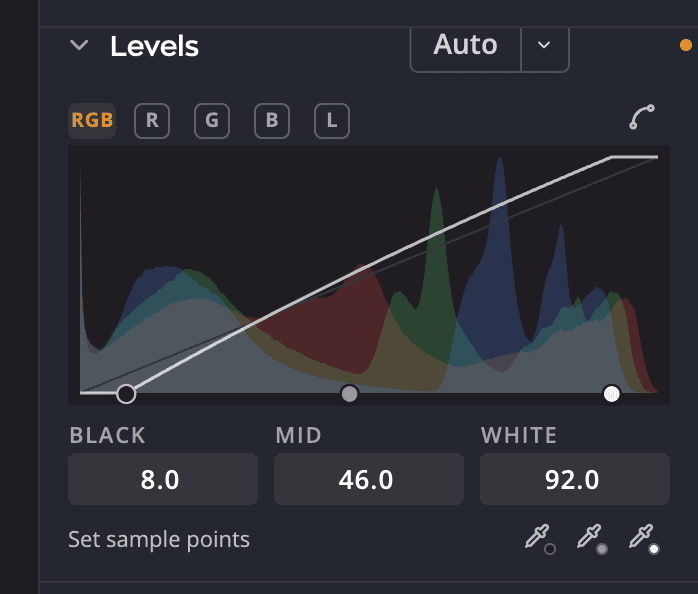
| # | Comandă | Ce face |
|---|---|---|
| 1 | Cipurile de canal | Toate canalele, Canalul roșu, Canalul verde, Canalul albastru sau Luminozitate |
| 2 | Graficul și reperele | Histograma cu trei repere: Negru, Mijloc și Alb |
| 3 | Stabilește punctele de prelevare | Trei pipete care setează din fotografie punctele de negru, gri și alb |
| 4 | Automat | Setează reperele în locul dvs., cu metoda aleasă |
| 5 | Netezirea colțurilor rampei | Rotunjește colțurile de la punctele de negru și de alb pentru o tranziție mai blândă. Faceți din nou clic pentru colțuri dure. |
Setarea reperelor
- Alegeți un cip de canal. Toate canalele mută împreună roșul, verdele și albastrul. Luminozitate schimbă doar luminozitatea, aplicată egal roșului, verdelui și albastrului.
- Trageți reperul Negru dinspre stânga până când tonurile cele mai întunecate sunt atât de întunecate cât doriți.
- Trageți reperul Alb dinspre dreapta pentru tonurile cele mai luminoase.
- Trageți Mijloc pentru a face tonurile medii mai deschise sau mai închise.
Ca să vedeți unde se taie fotografia în timp ce setați punctele de capăt, țineți apăsat ⌥ (Alt pe Windows) în timp ce trageți reperul Negru sau Alb. Zonele tăiate apar în culoarea canalului care se taie: alb acolo unde toate cele trei canale sunt arse, și negru acolo unde toate trei ajung la negru. Eliberați ⌥ sau mouse-ul ca s-o ștergeți.
Puteți și să trageți direct graficul sau să tastați o valoare de la 0 la 100 în câmpurile Negru, Mijloc și Alb de sub el. Fiecare canal își păstrează propriile repere, așa că puteți seta separat roșul, verdele și albastrul pentru a corecta o dominantă de culoare.
Pe cipul Toate canalele, o bară de ieșire și încă două câmpuri de sub câmpurile reperelor setează intervalul de ieșire pentru toate canalele împreună. Negru de ieșire (de la 0 la 100, implicit 0) ridică tonurile cele mai întunecate, iar Alb de ieșire (de la 0 la 100, implicit 100) coboară tonurile cele mai luminoase. Trageți reperele lor pe bară sau tastați o valoare. Nu apar pe un singur canal de culoare și nici pe Luminozitate.
Setarea punctelor din fotografie
Sub Stabilește punctele de prelevare, faceți clic pe o pipetă, apoi faceți clic pe fotografie:
| Pipetă | Faceți clic pe |
|---|---|
| Stabilește punctul de negru | Ceva ce ar trebui să fie negru pur |
| Stabilește punctul de gri | Ceva ce ar trebui să fie gri neutru. Astfel se elimină o dominantă de culoare. |
| Stabilește punctul de alb | Ceva ce ar trebui să fie alb pur |
Când treceți cursorul, valoarea afișată arată valoarea pe care o va folosi un clic, pe aceeași scară de la 0 la 100 ca reperele, de exemplu Gri 48,6 · clic pentru a seta. Apăsați Esc pentru a renunța. Pipetele fac media pixelilor stabiliți de Dimensiunea prelevării pipetei în Configurări > Developare.
Lăsați Automat să seteze reperele
Automat are două părți:
- Faceți clic pe Automat pentru a aplica metoda implicită, într-un singur pas de anulare. Indicația lui numește metoda.
- Faceți clic pe ▾ de lângă el pentru a alege o metodă din tabelul de mai jos. Alegerea uneia o face implicită și o rulează o dată. O bifă marchează metoda implicită.
La început, Automat folosește Contrast îmbunătățit. Această metodă setează reperele de pe cipul Luminozitate, așa că schimbă contrastul și lasă culorile cum sunt. Contrast și luminozitate îmbunătățite este și ea în ▾. Setează glisoarele din Ton, ca Automat din Ton, și lasă reperele pe loc.
Luma setează punctele cel mai întunecat, mediu și cel mai luminos după luminozitatea generală a fotografiei.
Fiecare rând de metodă din ▾ spune ce face metoda, pe o a doua linie estompată. Indicați un rând sau mergeți la el cu tastele săgeți, iar lângă meniu se deschide o indicație. Aceasta spune mai multe despre ce face metoda, apoi pentru ce este ideală. Unele indicații spun și la ce să fiți atenți.
| Metodă | A doua linie | Ideal pentru |
|---|---|---|
| Luma | Setează punctele de luminanță de la negru la alb | Ideal pentru o fotografie cu culoarea corectă, dar care pare plată |
| Contrast îmbunătățit | Setează un punct de negru și unul de alb pentru toate culorile | Ideal pentru ceață ușoară, ceață și lumină plată |
| Contrast îmbunătățit pe canal | Întinde roșul, verdele și albastrul fiecare separat | Ideal pentru o dominantă de culoare puternică, ca la scanări sau sub apă |
| Împinge spre închis și deschis | Setează fiecare culoare din zonele ei întunecate și luminoase | Ideal pentru o dominantă vizibilă în umbre și lumini |
| Contrast și luminozitate îmbunătățite | Setează expunerea, contrastul și cursoarele de ton | Ideal pentru majoritatea fotografiilor, ca prim pas |
Indicațiile pentru Luma și Contrast îmbunătățit se încheie cu Lasă o dominantă de culoare așa cum este. Indicația pentru Contrast și luminozitate îmbunătățite se încheie cu Expunerea se reține când fotografia pare întunecată intenționat sau luminile s-ar arde.
Țineți cursorul pe oricare metodă din ▾ sau mergeți la ea cu tastele săgeți ca s-o previzualizați. Fotografia arată atunci ce ar face un clic, sub cipul Previzualizare · Luma. Previzualizarea folosește opțiunile de sub metode așa cum sunt setate, de exemplu Fixare pe semitonuri neutre. Nimic nu se schimbă până nu faceți clic. Țineți apăsat ⌥ (Alt pe Windows) ca să vedeți fotografia fără previzualizare sau apăsați Esc ca să închideți meniul și să o încheiați. După ce o metodă a fost previzualizată, un cuvânt din dreapta ei poate spune cum diferă imaginea ei de cea a metodei implicite, de exemplu Mai mult contrast. Consultați Previzualizați o metodă înainte de clic pentru cum funcționează previzualizarea.
Ca să vedeți una lângă alta rezultatele tuturor metodelor, alegeți Compară metodele… în partea de jos a ▾. Consultați Comparați toate metodele una lângă alta.
Când Automat termină, un mesaj peste fotografie numește metoda, de exemplu Automat (Niveluri): setat de Contrast îmbunătățit. Indicați-l ca să vedeți unde au ajuns reperele sau faceți clic pe Anulează în el ca să anulați Automat. Consultați Când faceți clic pe Automat.
Metodele care setează reperele măsoară fotografia așa cum arată acum, cu celelalte editări ale dvs. Dacă faceți clic de două ori pe Automat, obțineți același rezultat: al doilea clic nu găsește nimic de schimbat. Fiecare Automat din Niveluri îl înlocuiește pe ultimul. O metodă care setează reperele lasă neschimbat ce a setat Automat din Ton, așa că le puteți folosi pe amândouă. Dacă faceți clic pe Automat din Ton sau pe Expunere automată după un Automat din Niveluri, Automat din Niveluri rulează din nou cu metoda lui pe noua imagine, în același pas de anulare. Astfel ordinea clicurilor nu schimbă imaginea.
Opțiunile Corecție automată a culorii
⌥-clic pe Automat (Alt-clic pe Windows) deschide Corecție automată a culorii. Fiecare opțiune se previzualizează pe loc pe fotografie.
| Metodă | Ce face |
|---|---|
| Contrast îmbunătățit | Taie fiecare canal cu aceeași cantitate, astfel încât luminile devin mai deschise și umbrele mai închise, iar culorile își păstrează raportul |
| Contrast îmbunătățit pe canal | Întinde separat fiecare canal pentru o corecție mai puternică. Poate elimina sau adăuga o dominantă de culoare. |
| Împinge spre închis și deschis | Folosește media culorilor celor mai deschise și celor mai închise ca puncte de capăt, pentru cel mai mult contrast cu cele mai puține pierderi de detalii |
| Contrast și luminozitate îmbunătățite | Echilibrează împreună luminozitatea și contrastul, pe baza fotografiei. Setează glisoarele din Ton, nu reperele. |
Fereastra de dialog din Niveluri și cea din Curbe le afișează pe toate patru.
- Fixare pe semitonuri neutre deplasează și tonurile medii, astfel încât o culoare aproape neutră să apară gri neutru. Nu este disponibilă cu Contrast îmbunătățit.
- Păstrează luminozitatea păstrează luminozitatea tonurilor medii în timp ce fixarea elimină dominanta. Are nevoie de Fixare pe semitonuri neutre activată.
- Activați Salvează ca valori implicite pentru ca alegerea dvs. să fie ce aplică Automat din Niveluri de acum înainte.
Faceți clic pe OK pentru a păstra previzualizarea ca un singur pas de anulare sau pe Renunță pentru a readuce fotografia cum era.

Sfat
Puteți seta metodele implicite și în Configurări > Developare > Culoare automată și ton automat.