
Bản dịch này do máy thực hiện và chưa được duyệt lại.
Ảnh chụp màn hình trong trang này hiển thị ứng dụng bằng tiếng Anh.
Mức sáng
Mức sáng đặt các điểm tối nhất, giữa và sáng nhất của ảnh, cho tất cả các kênh cùng lúc hoặc lần lượt cho đỏ, xanh lục và xanh dương. Đây là cách cổ điển để đặt điểm đen và điểm trắng và loại bỏ ám màu.
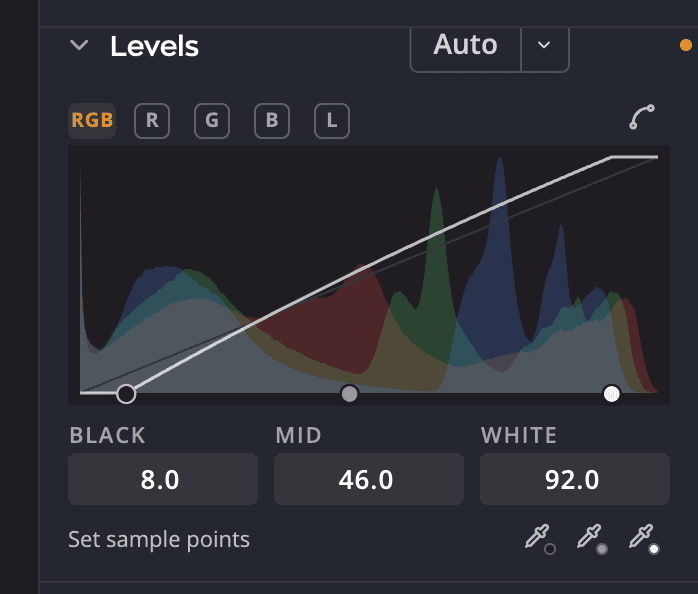
| # | Điều khiển | Công dụng |
|---|---|---|
| 1 | Các chip kênh | Tất cả kênh, Kênh đỏ, Kênh xanh lục, Kênh xanh dương hoặc Độ sáng |
| 2 | Đồ thị và ghim | Biểu đồ histogram với ba ghim: Đen, Giữa và Trắng |
| 3 | Đặt điểm lấy mẫu | Ba ống hút màu đặt điểm đen, xám và trắng từ ảnh |
| 4 | Tự động | Đặt các ghim giúp bạn theo phương pháp bạn đã chọn |
| 5 | Chế độ làm mượt góc dốc | Bo tròn các góc tại điểm đen và điểm trắng để chuyển tiếp mềm hơn. Nhấp lại để có góc cứng. |
Đặt các ghim
- Chọn một chip kênh. Tất cả kênh di chuyển đỏ, xanh lục và xanh dương cùng nhau. Độ sáng chỉ thay đổi độ sáng, áp dụng đều cho đỏ, xanh lục và xanh dương.
- Kéo ghim Đen vào từ bên trái cho đến khi các tông tối nhất tối như bạn muốn.
- Kéo ghim Trắng vào từ bên phải cho các tông sáng nhất.
- Kéo Giữa để làm tông trung bình sáng hơn hoặc tối hơn.
Để thấy ảnh bị cắt ở đâu khi bạn đặt các điểm đầu mút, hãy giữ ⌥ (Alt trên Windows) trong khi kéo ghim Đen hoặc Trắng. Các vùng bị cắt hiện bằng màu của kênh bị cắt: trắng ở chỗ cả ba kênh đều cháy sáng, và đen ở chỗ cả ba kênh đều về đen. Thả ⌥ hoặc chuột để xóa hiển thị này.
Bạn cũng có thể kéo chính đồ thị, hoặc gõ một giá trị từ 0 đến 100 vào các ô Đen, Giữa và Trắng bên dưới. Mỗi kênh giữ các ghim riêng, nên bạn có thể đặt đỏ, xanh lục và xanh dương riêng biệt để sửa ám màu.
Trên chip Tất cả kênh, một thanh đầu ra và thêm hai ô bên dưới các ô ghim đặt dải đầu ra cho mọi kênh cùng lúc. Đen đầu ra (0 đến 100, mặc định 0) nâng các tông tối nhất lên, và Trắng đầu ra (0 đến 100, mặc định 100) kéo các tông sáng nhất xuống. Kéo các ghim của chúng trên thanh hoặc gõ một giá trị. Chúng không hiện trên một kênh màu đơn lẻ hay trên Độ sáng.
Đặt điểm từ ảnh
Dưới Đặt điểm lấy mẫu, hãy nhấp vào một ống hút màu, rồi nhấp vào ảnh:
| Ống hút màu | Nhấp vào |
|---|---|
| Đặt điểm đen | Một vật lẽ ra phải đen tuyền |
| Đặt điểm xám | Một vật lẽ ra phải xám trung tính. Thao tác này loại bỏ ám màu. |
| Đặt điểm trắng | Một vật lẽ ra phải trắng tinh |
Khi bạn di chuột, ô hiển thị cho thấy giá trị mà một cú nhấp sẽ dùng, trên cùng thang 0 đến 100 như các ghim, ví dụ Xám 48,6 · bấm để đặt. Nhấn Esc để hủy. Các ống hút màu lấy trung bình số điểm ảnh do Cỡ mẫu của ống hút màu đặt trong Cài đặt > Tráng ảnh.
Để Tự động đặt các ghim
Tự động có hai phần:
- Nhấp vào Tự động để áp dụng phương pháp mặc định của bạn, trong một bước hoàn tác. Chú thích của nút cho biết tên phương pháp.
- Nhấp vào ▾ bên cạnh để chọn một phương pháp trong bảng dưới đây. Chọn một phương pháp sẽ biến nó thành mặc định và chạy nó một lần. Một dấu kiểm đánh dấu mặc định.
Ban đầu, Tự động dùng Tăng tương phản. Nó đặt các ghim trên chip Độ sáng, nên nó thay đổi tương phản và giữ nguyên màu sắc. Tăng tương phản và độ sáng cũng có trong ▾. Nó đặt các thanh trượt Tông, như Tự động của Tông, và để nguyên các ghim.
Luma đặt các điểm tối nhất, giữa và sáng nhất dựa trên độ sáng tổng thể của ảnh.
Mỗi hàng phương pháp trong ▾ cho biết phương pháp đó làm gì trên một dòng thứ hai mờ. Trỏ vào một hàng, hoặc di chuyển tới hàng đó bằng các phím mũi tên, và một chú giải công cụ mở ra bên cạnh menu. Chú giải nói thêm về việc phương pháp làm gì, rồi nó phù hợp nhất với gì. Một số chú giải còn cho biết điều cần lưu ý.
| Phương pháp | Dòng thứ hai | Phù hợp nhất với |
|---|---|---|
| Luma | Đặt các điểm độ sáng từ đen đến trắng | Phù hợp nhất với ảnh đúng màu nhưng trông nhạt |
| Tăng tương phản | Đặt một điểm đen và trắng cho mọi màu | Phù hợp nhất với sương mờ, sương mù và ánh sáng phẳng |
| Tăng tương phản theo từng kênh | Kéo giãn đỏ, lục và lam, mỗi kênh riêng | Phù hợp nhất với ám màu mạnh, như ảnh quét hoặc dưới nước |
| Đẩy về tối và sáng | Đặt từng màu từ vùng tối và sáng của nó | Phù hợp nhất với ám màu thấy được ở vùng tối và vùng sáng |
| Tăng tương phản và độ sáng | Đặt Phơi sáng, Tương phản và các thanh trượt Tông | Phù hợp nhất với hầu hết ảnh, làm bước đầu tiên |
Chú giải công cụ của Luma và Tăng tương phản kết thúc bằng Giữ nguyên ám màu. Chú giải công cụ của Tăng tương phản và độ sáng kết thúc bằng Phơi sáng kìm lại khi ảnh cố ý tối hoặc vùng sáng sẽ bị cháy.
Đặt con trỏ lên bất kỳ phương pháp nào trong ▾, hoặc di chuyển tới đó bằng các phím mũi tên, để xem trước nó. Khi đó ảnh hiện những gì một lần nhấp sẽ làm, dưới chip Xem trước · Luma. Bản xem trước dùng các tùy chọn bên dưới các phương pháp như chúng đang đặt, chẳng hạn Bắt trung tính vùng trung gian. Không có gì thay đổi cho đến khi bạn nhấp. Giữ ⌥ (Alt trên Windows) để xem ảnh của bạn không có bản xem trước, hoặc nhấn Esc để đóng menu và kết thúc nó. Khi một phương pháp đã xem trước, một từ ở bên phải nó có thể cho biết ảnh của nó khác với ảnh của phương pháp mặc định như thế nào, chẳng hạn Tương phản hơn. Xem Xem trước một phương pháp trước khi nhấp để biết cách bản xem trước hoạt động.
Để xem kết quả của mọi phương pháp cạnh nhau, hãy chọn So sánh các phương pháp… ở cuối ▾. Xem So sánh mọi phương pháp cạnh nhau.
Khi Tự động xong, một thông báo trên ảnh cho biết tên phương pháp, ví dụ Mức sáng tự động: đặt bằng Tăng tương phản. Trỏ vào thông báo để xem các ghim đã nằm ở đâu, hoặc nhấp Hoàn tác trong thông báo để lấy lại lần Tự động đó. Xem Khi bạn nhấp Tự động.
Các phương pháp đặt ghim đo ảnh như nó đang hiện, kèm các chỉnh sửa khác của bạn. Nhấp Tự động hai lần cho cùng một kết quả: lần nhấp thứ hai không tìm thấy gì để thay đổi. Mỗi lần Tự động của Mức sáng thay thế lần trước. Phương pháp đặt ghim giữ nguyên những gì Tự động của Tông đã đặt, nên bạn có thể dùng cả hai. Nếu bạn nhấp Tự động của Tông hoặc Phơi sáng tự động sau một lần Tự động của Mức sáng, lần Tự động của Mức sáng chạy lại bằng phương pháp của nó trên hình mới, trong cùng một bước hoàn tác. Vì vậy thứ tự nhấp của bạn không thay đổi hình.
Tùy chọn Hiệu chỉnh màu tự động
⌥-nhấp vào Tự động (Alt-nhấp trên Windows) để mở Hiệu chỉnh màu tự động. Mỗi lựa chọn được xem trước trực tiếp trên ảnh.
| Phương pháp | Công dụng |
|---|---|
| Tăng tương phản | Cắt mọi kênh cùng một lượng, nên vùng sáng sáng hơn và vùng tối tối hơn trong khi các màu giữ nguyên tương quan |
| Tăng tương phản theo từng kênh | Kéo giãn từng kênh riêng biệt để hiệu chỉnh mạnh hơn. Phương pháp này có thể loại bỏ hoặc thêm ám màu. |
| Đẩy về tối và sáng | Dùng màu sáng nhất và tối nhất trung bình làm điểm đầu cuối, để có tương phản cao nhất với ít vùng bị cắt nhất |
| Tăng tương phản và độ sáng | Cân bằng độ sáng và tương phản cùng nhau, dựa trên ảnh. Nó đặt các thanh trượt Tông, không đặt các ghim. |
Hộp thoại của Mức sáng và hộp thoại của Đường cong đều liệt kê cả bốn.
- Bắt trung tính vùng trung gian còn dịch chuyển tông trung bình để một màu gần trung tính trở thành xám trung tính. Tùy chọn này không dùng được với Tăng tương phản.
- Giữ độ sáng giữ độ sáng của tông trung bình trong khi việc bắt trung tính loại bỏ ám màu. Tùy chọn này cần bật Bắt trung tính vùng trung gian.
- Bật Lưu làm mặc định để lựa chọn của bạn trở thành thứ Tự động của Mức sáng áp dụng từ nay về sau.
Nhấp vào OK để giữ bản xem trước thành một bước hoàn tác, hoặc Hủy để đưa ảnh về như cũ.

Mẹo
Bạn cũng có thể đặt các phương pháp mặc định trong Cài đặt > Tráng ảnh > Màu tự động và tông tự động.