
Цей переклад виконано машинно, і його ще не перевірено.
Знімки екрана на цій сторінці показують програму англійською.
Рівні
Рівні задають найтемнішу, середню й найсвітлішу точки фото: для всіх каналів разом або для червоного, зеленого й синього окремо. Це класичний спосіб задати точки чорного й білого та прибрати колірний відтінок.
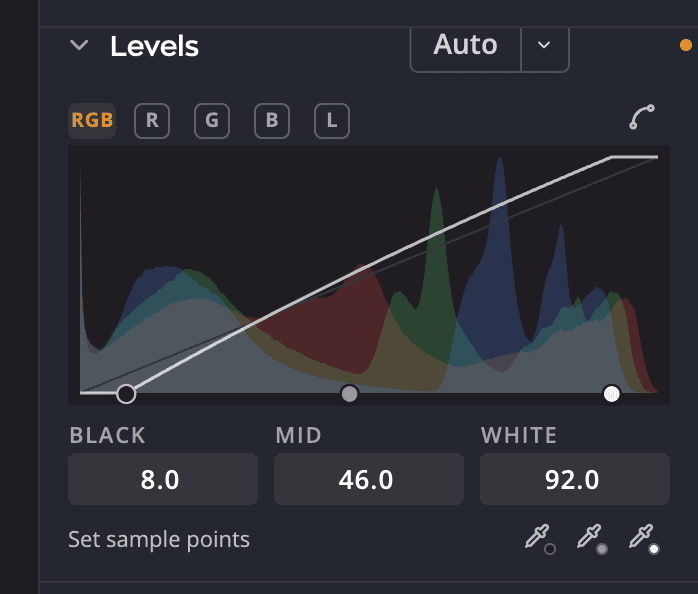
| # | Елемент керування | Що він робить |
|---|---|---|
| 1 | Плашки каналів | Усі канали, Червоний канал, Зелений канал, Синій канал або Світність |
| 2 | Графік і маркери | Гістограма з трьома маркерами: Чорний, Середина і Білий |
| 3 | Задати точки вибірки | Три піпетки, які задають точки чорного, сірого й білого за фото |
| 4 | Авто | Розставляє маркери за вас вибраним методом |
| 5 | Згладжування кутів рампи | Згладжує кути в точках чорного й білого для м’якшого переходу. Натисніть ще раз, щоб повернути різкі кути. |
Розставлення маркерів
- Виберіть плашку каналу. Усі канали рухає червоний, зелений і синій разом. Світність змінює лише яскравість, однаково для червоного, зеленого й синього.
- Посуньте маркер Чорний від лівого краю всередину, доки найтемніші тони не стануть такими темними, як вам треба.
- Посуньте маркер Білий від правого краю всередину, щоб задати найсвітліші тони.
- Перетягніть Середина, щоб зробити середні тони світлішими або темнішими.
Щоб бачити, де фото відсікається, поки ви задаєте кінцеві точки, утримуйте ⌥ (Alt у Windows), перетягуючи маркер Чорний або Білий. Відсічені ділянки показано кольором каналу, який відсікається: білим там, де вибиваються всі три канали, і чорним там, де всі три провалюються в чорний. Відпустіть ⌥ або кнопку миші, щоб прибрати це.
Можна також перетягувати сам графік або ввести значення від 0 до 100 у поля Чорний, Середина і Білий під ним. Кожен канал має власні маркери, тож щоб виправити колірний відтінок, можна окремо налаштувати червоний, зелений і синій.
На плашці Усі канали вихідна смуга й ще два поля під полями маркерів задають вихідний діапазон для всіх каналів разом. Вихідний чорний (від 0 до 100, типово 0) піднімає найтемніші тони, а Вихідний білий (від 0 до 100, типово 100) опускає найсвітліші. Перетягуйте їхні маркери на смузі або введіть значення. Вони не показуються на окремому колірному каналі чи на Світність.
Задання точок за фото
У розділі Задати точки вибірки натисніть піпетку, а потім клацніть фото:
| Піпетка | Клацніть |
|---|---|
| Задати точку чорного | Те, що має бути чисто чорним |
| Задати точку сірого | Те, що має бути нейтрально-сірим. Це прибирає колірний відтінок. |
| Задати точку білого | Те, що має бути чисто білим |
Поки ви наводите вказівник, показник відображає значення, яке використає клацання, за тією самою шкалою від 0 до 100, що й маркери, наприклад Сірий 48,6 · клацніть, щоб задати. Натисніть Esc, щоб скасувати. Піпетки усереднюють стільки пікселів, скільки задає параметр Розмір зразка піпетки у розділі Параметри > Проявлення.
Автоматичне розставлення маркерів
Кнопка Авто має дві частини:
- Натисніть Авто, щоб застосувати ваш типовий метод одним кроком відміни. Підказка кнопки називає метод.
- Натисніть ▾ поруч, щоб вибрати метод із таблиці нижче. Вибраний метод стає типовим і виконується один раз. Типовий метод позначено галочкою.
Спочатку «Авто» використовує метод Посилений контраст («Посилений контраст»). Він розставляє маркери на плашці Світність («Світність»), тож змінює контраст і не чіпає кольори. Метод Посилений контраст і яскравість («Посилений контраст і яскравість») теж є в меню ▾. Він задає повзунки панелі Тон, як «Авто» панелі «Тон», і не зсуває маркери.
Люма задає найтемнішу, середню й найсвітлішу точки з огляду на загальну яскравість фото.
У меню ▾ під назвою кожного методу тьмяний другий рядок каже, що робить метод. Наведіть вказівник на рядок або перейдіть до нього клавішами зі стрілками, і поруч із меню відкриється підказка. Вона докладніше пояснює, що робить метод, а потім для чого він найкращий. Деякі підказки ще й кажуть, на що зважати.
| Метод | Другий рядок | Найкраще для |
|---|---|---|
| Люма | Задає точки яскравості від чорного до білого | Найкраще для фото з правильним кольором, що виглядає пласким |
| Посилений контраст | Задає одну точку чорного й білого для всіх кольорів | Найкраще для серпанку, туману й плаского світла |
| Посилений контраст по каналах | Розтягує червоний, зелений і синій кожен окремо | Найкраще для сильного колірного відтінку, як у сканах чи під водою |
| Зсув до темного і світлого | Задає кожен колір за його темними та світлими ділянками | Найкраще для відтінку, помітного в тінях і світлих тонах |
| Посилений контраст і яскравість | Задає експозицію, контраст і повзунки тону | Найкраще для більшості фото, як перший крок |
Підказки методів «Люма» і «Посилений контраст» закінчуються рядком Залишає колірний відтінок як є. Підказка методу «Посилений контраст і яскравість» закінчується рядком Експозиція стримується, коли фото навмисно темне або світлі тони вигоріли б.
Затримайте вказівник на будь-якому методі в меню ▾ або перейдіть до нього клавішами зі стрілками, щоб побачити попередній перегляд. Тоді фото показує, що зробило б натискання, під позначкою Попередній перегляд · Люма. Попередній перегляд враховує параметри під методами в їхньому поточному стані, наприклад Прив’язка нейтральних середніх тонів. Поки ви не натиснете, нічого не змінюється. Утримуйте ⌥ (Alt у Windows), щоб побачити фото без попереднього перегляду, або натисніть Esc, щоб закрити меню й завершити його. Після попереднього перегляду слово праворуч у рядку може сказати, чим зображення методу відрізняється від зображення типового, наприклад Більше контрасту. Як працює попередній перегляд, описано в розділі Попередній перегляд методу до натискання.
Щоб побачити результати всіх методів поруч, виберіть Порівняти методи… унизу меню ▾. Див. Порівняння всіх методів поруч.
Коли «Авто» завершить роботу, повідомлення над фото назве метод, наприклад Авто (Рівні): задано методом Посилений контраст. Наведіть на нього вказівник, щоб побачити, де опинилися маркери, або натисніть у ньому Відмінити, щоб скасувати «Авто». Див. Коли ви натискаєте «Авто».
Методи, які розставляють маркери, вимірюють фото в його поточному вигляді, з іншими вашими змінами. Повторне натискання Авто дає той самий результат: друге натискання не знаходить, що змінити. Кожен «Авто» панелі «Рівні» замінює попередній. Метод, що розставляє маркери, не чіпає результат «Авто» панелі «Тон», тож можна використати обидва. Якщо після «Авто» панелі «Рівні» натиснути «Авто» панелі «Тон» або Автоекспозиція («Автоекспозиція»), «Авто» панелі «Рівні» запускається знову своїм методом на новому зображенні, у тому самому кроці скасування. Тож порядок натискань не змінює зображення.
Параметри автоматичної корекції кольору
Клацніть Авто з ⌥ (у Windows — з Alt), щоб відкрити вікно Автоматична корекція кольору. Кожен варіант одразу показано на фото.
| Метод | Що він робить |
|---|---|
| Посилений контраст | Відсікає всі канали однаково, тож світлі тони світлішають, а тіні темнішають, і співвідношення кольорів зберігається |
| Посилений контраст по каналах | Розтягує кожен канал окремо для сильнішої корекції. Може прибрати або додати колірний відтінок. |
| Зсув до темного і світлого | Бере за кінцеві точки усереднені найсвітліші й найтемніші кольори, щоб отримати найбільший контраст за найменшого відсікання |
| Посилений контраст і яскравість | Урівноважує яскравість і контраст разом, з огляду на фото. Задає повзунки тону, а не маркери. |
Діалоги панелей «Рівні» та «Криві» показують усі чотири методи.
- Прив’язка нейтральних середніх тонів додатково зсуває середні тони, щоб майже нейтральний колір став нейтрально-сірим. Цей параметр недоступний із методом Посилений контраст.
- Зберегти яскравість зберігає яскравість середніх тонів, поки прив’язка прибирає відтінок. Потрібно, щоб параметр Прив’язка нейтральних середніх тонів був увімкнений.
- Увімкніть Зберегти як типові, щоб надалі кнопка Авто панелі «Рівні» застосовувала саме ваш вибір.
Натисніть OK, щоб залишити попередній перегляд як один крок відміни, або Скасувати, щоб повернути фото до попереднього стану.

Порада
Типові методи можна також задати в розділі Параметри > Проявлення > Автоматичний колір і автоматичний тон.