
Цей переклад виконано машинно, і його ще не перевірено.
Знімки екрана на цій сторінці показують програму англійською.
Готово, експорт і редагування в Radiant Photo
Коли фотографії проявлено, ви вирішуєте, що далі: зберегти параметри, створити готові файли або продовжити роботу в Radiant Photo.
| Натисніть | Що відбувається |
|---|---|
| Готово | Зберігає ваші зміни поруч із кожною фотографією й повертає на початковий екран. Нічого не експортується. |
| Експортувати | Створює готові файли згідно з вашими параметрами виводу |
| Редагувати в Radiant Photo | Надсилає 16-бітні файли TIFF з вашого останнього експорту в Radiant Photo для завершальної обробки |
Якщо ви прийшли з Radiant Flow, Готово поверне вас до Flow.
Експортувати готові файли
Натисніть Експортувати у рядку заголовка або натисніть ⌘E (Ctrl+E у Windows). Якщо ввімкнено фільтр «Добірка», Radiant Raw запитає, чи експортувати лише ці фотографії. Щоб зупинити довгий експорт, натисніть Зупинити після поточного.
Щоб експортувати у форматі, відмінному від звичного, виберіть Проявлення > Експортувати як і оберіть JPEG, PNG, 16-бітний TIFF, 16-бітний PNG або DNG.
Щоб експортувати лише фотографію на екрані, виберіть Проявлення > Експортувати цю фотографію. Команда Параметри виводу… у тому самому меню відкриває параметри, описані нижче.
Проявити папку у фоновому режимі
Виберіть Проявлення > Черга проявлення…. Виберіть вбудований Рецепт, задайте для Зберегти як варіант 16-бітний TIFF або JPEG і виберіть Папка виводу. Потім перетягніть у вікно папку чи файли Raw або натисніть Додати папку…, Додати фото… чи Додати відкриті фото. Radiant Raw проявляє їх у фоновому режимі, тож можна закрити вікно й працювати далі. Призупинити не дає починатися новим фотографіям, а Продовжити знову їх запускає.
Параметри виводу
Виберіть Параметри > Вихід, щоб задати, що створює експорт.
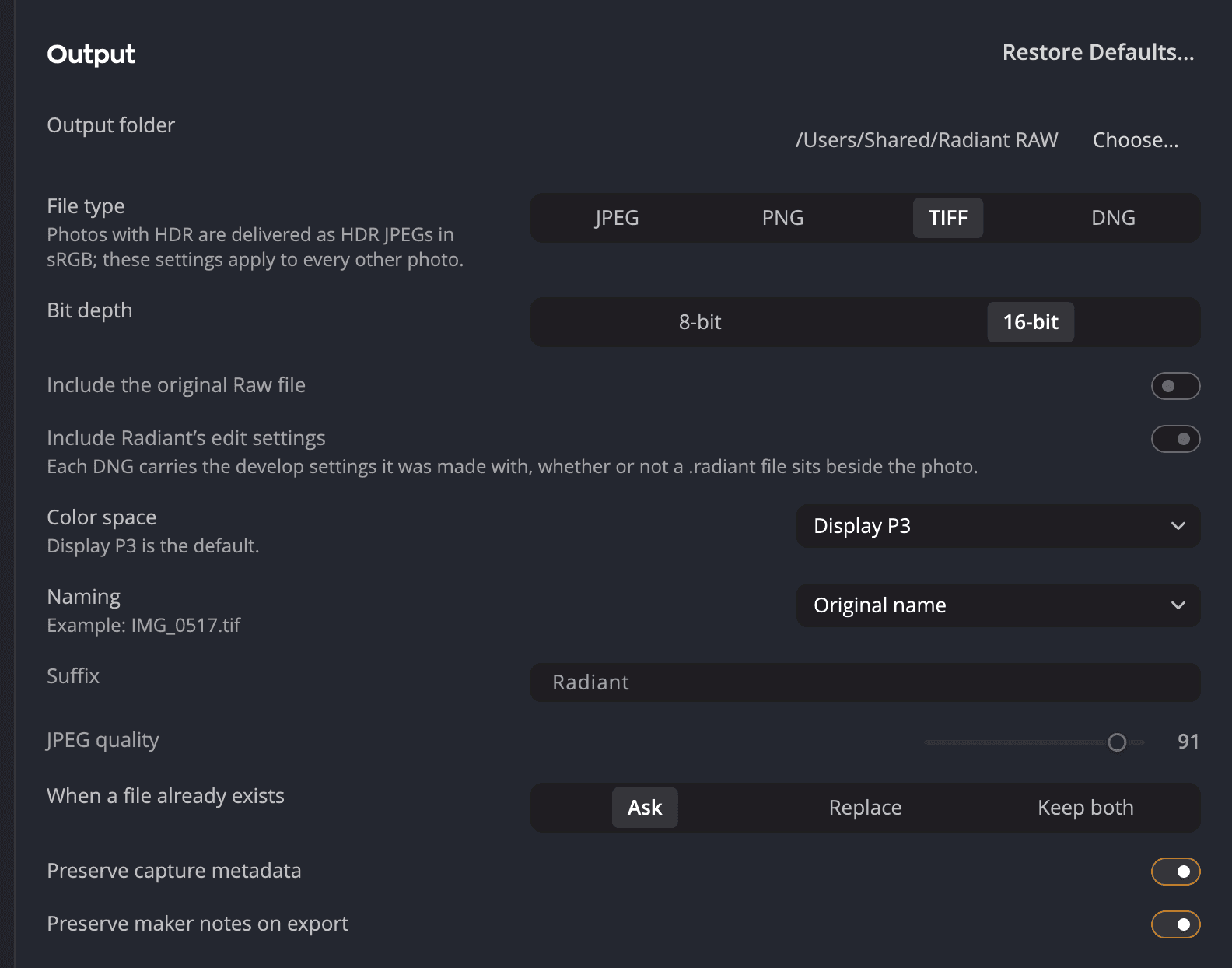
| # | Параметр | Що задає |
|---|---|---|
| 1 | Папка виводу | Куди потрапляють експортовані файли. Натисніть Обрати…, щоб вибрати іншу папку. |
| 2 | Тип файлу | Тип файлу, який створює експорт |
| 3 | Бітова глибина | 8 або 16 біт |
| 4 | Колірний простір | Колірний простір експортованих файлів. Типово — Adobe RGB (1998), а для JPEG — sRGB. |
| 5 | Найменування | Як називаються експортовані файли |
| Параметр | Варіанти | Типове значення |
|---|---|---|
| Тип файлу | JPEG, PNG, TIFF, DNG | TIFF |
| Бітова глибина | 8 або 16 біт. JPEG завжди 8-бітний, а DNG завжди 16-бітний. | 16 |
| Колірний простір | Display P3, sRGB, Adobe RGB (1998), ProPhoto RGB або будь-який профіль ICC | Adobe RGB (1998). Для JPEG — sRGB. |
| Найменування | Оригінальна назва, дата й назва або назва із суфіксом (-Radiant, якщо ви його не змінили) | Оригінальна назва |
| Якість JPEG | від 1 до 100 | 91 |
| Коли файл уже існує | Запитувати, Замінити або Лишити обидва | Запитувати |
| Папка виводу | Будь-яка папка | Зображення > Radiant Raw |
| Зберігати метадані зйомки | Увімкнено або вимкнено | Увімкнено |
| Зберігати примітки виробника під час експорту | Увімкнено або вимкнено | Увімкнено |
Поки ви не вибрали колірний простір, кожен файл отримує типовий: Adobe RGB (1998), а JPEG — sRGB. Щойно ви виберете простір, його отримують усі файли. Є один виняток: 8-бітний файл ніколи не записується в ProPhoto RGB. Якщо вибрано ProPhoto RGB, JPEG записується в sRGB, а 8-бітний TIFF чи PNG — в Adobe RGB (1998). 16-бітний файл лишається в ProPhoto RGB. Про це каже й рядок під Колірний простір.
Коли вибрано DNG, діють ще два рядки. Включити оригінальний файл Raw (типово вимкнено) вкладає файл Raw у DNG. Цей рядок недоступний, поки вимкнено Зберігати метадані зйомки. Включити параметри редагування Radiant (типово ввімкнено) зберігає параметри проявлення, з якими створено кожен DNG.
Рядок Водяний знак вибирає знак, який експорт наносить на кожен файл. Виберіть водяний знак або Немає чи натисніть Змінити…, щоб відкрити вікно водяних знаків. Його також відкриває Файл > Водяні знаки…. Водяні знаки спільні з Radiant Photo і Radiant Flow. Див. Водяні знаки.
Примітка
Якщо ви редагували фотографію для HDR, Radiant Raw запитає Включити HDR у цей експорт? Виберіть Включити HDR, щоб отримати HDR JPEG, який правильно виглядає й на звичайних екранах, або Лише SDR, щоб отримати звичайний файл. HDR JPEG завжди записується в Display P3, хоч би що ви вибрали в Колірний простір.
Редагувати в Radiant Photo
Команда Редагувати в Radiant Photo з’являється, коли ваш останній експорт створив 16-бітні файли TIFF. Їх створюють типові параметри виводу, а також експорт HDR. Radiant Photo має бути встановлено й активовано; пробна версія теж підходить. Команда є в меню Проявлення, у повідомленні про експорт і на початковому екрані.
Вона надсилає в Radiant Photo 16-бітні TIFF саме цього експорту. Вона ніколи не надсилає JPEG, PNG чи 8-бітний TIFF, тож Radiant Photo отримує для роботи найбільше деталей. Файли TIFF записані в Adobe RGB (1998), якщо ви не вибрали інший колірний простір.