
Αυτή η μετάφραση έγινε αυτόματα και δεν έχει ελεγχθεί ακόμη.
Τα στιγμιότυπα οθόνης σε αυτή τη σελίδα δείχνουν την εφαρμογή στα αγγλικά.
Τέλος, Εξαγωγή και Επεξεργασία στο Radiant Photo
Όταν ολοκληρωθεί η εμφάνιση των φωτογραφιών σας, επιλέγετε τι θα γίνει μετά: να κρατήσετε τις ρυθμίσεις, να δημιουργήσετε τελικά αρχεία ή να συνεχίσετε στο Radiant Photo.
| Κάντε κλικ σε | Τι συμβαίνει |
|---|---|
| Τέλος | Κρατά τις επεξεργασίες σας δίπλα σε κάθε φωτογραφία και επιστρέφει στην αρχική οθόνη. Δεν εξάγεται τίποτα. |
| Εξαγωγή | Δημιουργεί τελικά αρχεία, με τις ρυθμίσεις σας για την Έξοδο |
| Επεξεργασία στο Radiant Photo | Στέλνει τα TIFF 16 bit της τελευταίας εξαγωγής σας στο Radiant Photo για φινίρισμα |
Αν ήρθατε από το Radiant Flow, το Τέλος σας επιστρέφει στο Flow.
Εξαγωγή τελικών αρχείων
Κάντε κλικ στο Εξαγωγή στη γραμμή τίτλου ή πατήστε ⌘E (Ctrl+E στα Windows). Αν βλέπετε ένα φίλτρο Εγκεκριμένων, το Radiant Raw ρωτά αν θέλετε να εξαγάγετε μόνο αυτές τις φωτογραφίες. Για να σταματήσετε μια μεγάλη εξαγωγή, κάντε κλικ στο Διακοπή μετά το τρέχον.
Για εξαγωγή σε μορφή διαφορετική από τη συνηθισμένη σας, επιλέξτε Εμφάνιση Raw > Εξαγωγή ως και διαλέξτε JPEG, PNG, TIFF 16 bit, PNG 16 bit ή DNG.
Για να εξαγάγετε μόνο τη φωτογραφία που βρίσκεται στην οθόνη, επιλέξτε Εμφάνιση Raw > Εξαγωγή αυτής της φωτογραφίας. Οι Ρυθμίσεις εξόδου… στο ίδιο μενού ανοίγουν τις παρακάτω ρυθμίσεις.
Εμφάνιση ενός φακέλου στο παρασκήνιο
Επιλέξτε Εμφάνιση Raw > Ουρά εμφάνισης…. Διαλέξτε μια ενσωματωμένη Συνταγή, επιλέξτε Αποθήκευση ως TIFF 16 bit ή JPEG και διαλέξτε έναν Φάκελος εξόδου. Μετά αφήστε έναν φάκελο ή αρχεία Raw πάνω στο παράθυρο ή κάντε κλικ στο Προσθήκη φακέλου…, στο Προσθήκη φωτογραφιών… ή στο Προσθήκη ανοιχτών φωτογραφιών. Το Radiant Raw τα επεξεργάζεται στο παρασκήνιο, και μπορείτε να κλείσετε το παράθυρο και να συνεχίσετε τη δουλειά σας. Το Παύση εμποδίζει νέες φωτογραφίες να ξεκινήσουν, και το Συνέχεια τις ξεκινά ξανά.
Ρυθμίσεις εξόδου
Επιλέξτε Ρυθμίσεις > Έξοδος για να ορίσετε τι δημιουργεί η Εξαγωγή.
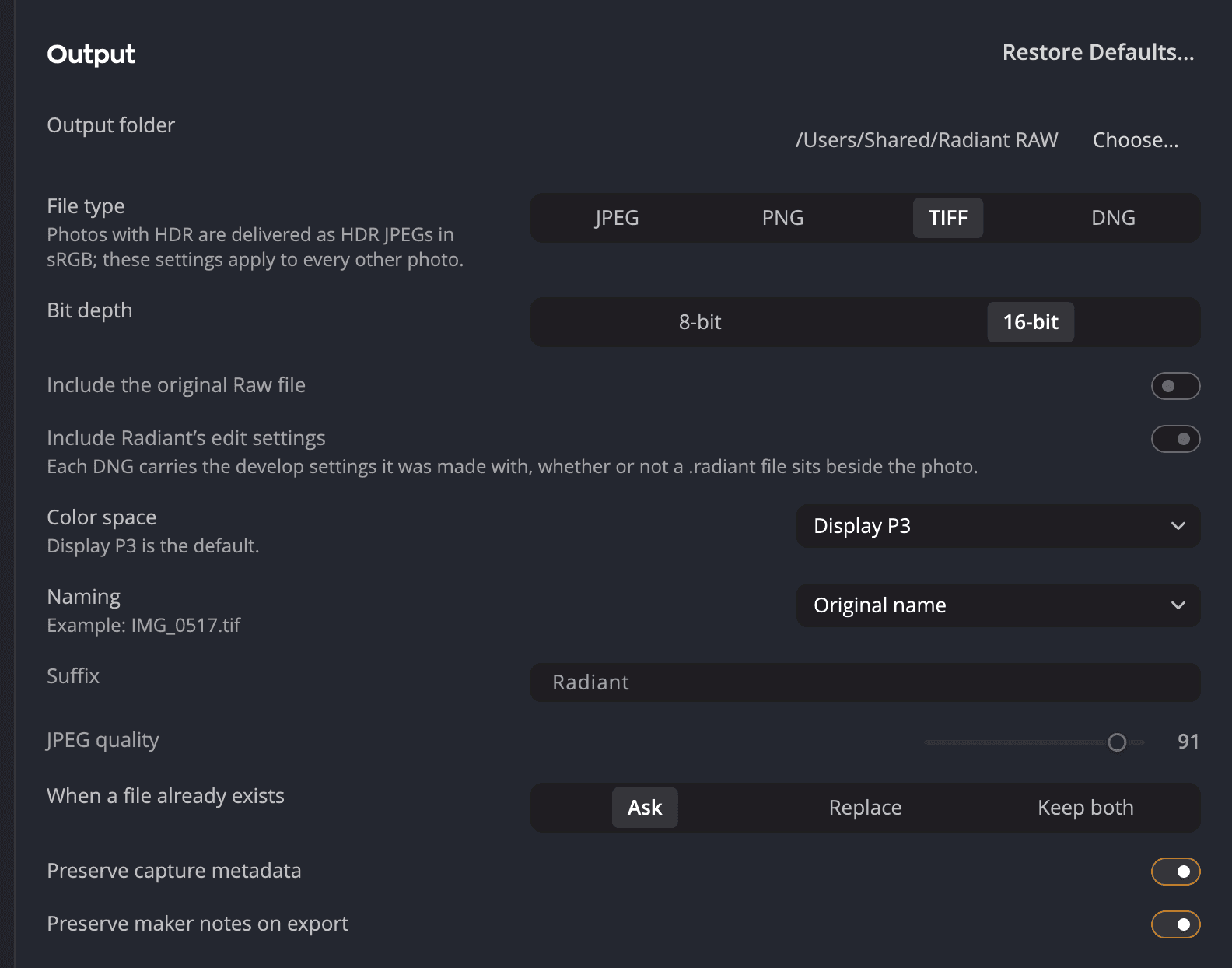
| # | Ρύθμιση | Τι ορίζει |
|---|---|---|
| 1 | Φάκελος εξόδου | Πού πηγαίνουν τα αρχεία που εξάγονται. Κάντε κλικ στο Επιλογή… για να διαλέξετε άλλον φάκελο. |
| 2 | Τύπος αρχείου | Το είδος αρχείου που δημιουργεί η Εξαγωγή |
| 3 | Βάθος bit | 8 bit ή 16 bit |
| 4 | Χρωματικός χώρος | Ο χρωματικός χώρος των αρχείων που εξάγονται. Η προεπιλογή είναι Adobe RGB (1998) και sRGB για ένα JPEG. |
| 5 | Ονοματοδοσία | Πώς ονομάζονται τα αρχεία που εξάγονται |
| Ρύθμιση | Επιλογές | Προεπιλογή |
|---|---|---|
| Τύπος αρχείου | JPEG, PNG, TIFF, DNG | TIFF |
| Βάθος bit | 8 ή 16 bit. Το JPEG είναι πάντα 8 και το DNG πάντα 16. | 16 |
| Χρωματικός χώρος | Display P3, sRGB, Adobe RGB (1998), ProPhoto RGB ή οποιοδήποτε προφίλ ICC | Adobe RGB (1998). sRGB για ένα JPEG. |
| Ονοματοδοσία | Το αρχικό όνομα, η ημερομηνία και το όνομα ή το όνομα με μια κατάληξη (-Radiant, εκτός αν την αλλάξετε) | Το αρχικό όνομα |
| Ποιότητα JPEG | 1 έως 100 | 91 |
| Όταν ένα αρχείο υπάρχει ήδη | Ερώτηση, Αντικατάσταση ή Διατήρηση και των δύο | Ερώτηση |
| Φάκελος εξόδου | Οποιοσδήποτε φάκελος | Εικόνες > Radiant Raw |
| Διατήρηση των μεταδεδομένων λήψης | Ενεργό ή ανενεργό | Ενεργό |
| Διατήρηση σημειώσεων κατασκευαστή κατά την εξαγωγή | Ενεργό ή ανενεργό | Ενεργό |
Μέχρι να επιλέξετε χρωματικό χώρο, κάθε αρχείο παίρνει την προεπιλογή του: Adobe RGB (1998) ή sRGB για ένα JPEG. Μόλις επιλέξετε έναν, όλα τα αρχεία τον χρησιμοποιούν. Υπάρχει μία εξαίρεση: ένα αρχείο 8 bit δεν γράφεται ποτέ σε ProPhoto RGB. Με επιλεγμένο το ProPhoto RGB, ένα JPEG γράφεται σε sRGB και ένα TIFF ή PNG 8 bit σε Adobe RGB (1998). Ένα αρχείο 16 bit μένει σε ProPhoto RGB. Η γραμμή κάτω από τον Χρωματικός χώρος σας το λέει κι αυτή.
Με επιλεγμένο το DNG, ισχύουν δύο ακόμη γραμμές. Το Να συμπεριληφθεί το αρχικό αρχείο Raw (ανενεργό από προεπιλογή) βάζει το αρχείο Raw μέσα στο DNG. Παραλείπεται όσο το Διατήρηση των μεταδεδομένων λήψης είναι ανενεργό. Το Να συμπεριληφθούν οι ρυθμίσεις επεξεργασίας του Radiant (ενεργό από προεπιλογή) αποθηκεύει τις ρυθμίσεις εμφάνισης με τις οποίες φτιάχτηκε κάθε DNG.
Η γραμμή Υδατογράφημα επιλέγει το σήμα που τυπώνει η Εξαγωγή σε κάθε αρχείο. Διαλέξτε ένα υδατογράφημα ή το Κανένα ή κάντε κλικ στο Επεξεργασία… για να ανοίξετε το παράθυρο «Υδατογραφήματα», που ανοίγει επίσης από το Αρχείο > Υδατογραφήματα…. Τα υδατογραφήματα είναι κοινά με το Radiant Photo και το Radiant Flow. Δείτε Υδατογραφήματα.
Σημείωση
Αν επεξεργαστήκατε μια φωτογραφία για HDR, το Radiant Raw ρωτά Να συμπεριληφθεί HDR σε αυτή την εξαγωγή; Επιλέξτε Συμπερίληψη HDR για ένα JPEG HDR που φαίνεται σωστό και στις τυπικές οθόνες ή Μόνο SDR για ένα τυπικό αρχείο. Ένα JPEG HDR είναι πάντα σε Display P3, ό,τι κι αν επιλέξατε στον Χρωματικός χώρος.
Επεξεργασία στο Radiant Photo
Η Επεξεργασία στο Radiant Photo εμφανίζεται όταν η τελευταία σας εξαγωγή δημιούργησε αρχεία TIFF 16 bit. Οι προεπιλεγμένες ρυθμίσεις Εξόδου τα δημιουργούν, όπως και μια εξαγωγή HDR. Το Radiant Photo πρέπει να είναι εγκατεστημένο και ενεργοποιημένο, και μετρά και η δοκιμαστική περίοδος. Θα βρείτε την εντολή στο μενού Εμφάνιση Raw, στο μήνυμα της εξαγωγής και στην αρχική οθόνη.
Στέλνει τα TIFF 16 bit αυτής της εξαγωγής στο Radiant Photo. Δεν στέλνει ποτέ JPEG, PNG ή TIFF 8 bit, ώστε το Radiant Photo να έχει τη μεγαλύτερη δυνατή λεπτομέρεια για να δουλέψει. Τα TIFF είναι σε Adobe RGB (1998), εκτός αν επιλέξατε άλλον χρωματικό χώρο.