
Αυτή η μετάφραση έγινε αυτόματα και δεν έχει ελεγχθεί ακόμη.
Τα στιγμιότυπα οθόνης σε αυτή τη σελίδα δείχνουν την εφαρμογή στα αγγλικά.
Η σελίδα «Επεξεργασία»
Η σελίδα «Επεξεργασία» περιέχει τους πίνακες εμφάνισης, από τον συνολικό τόνο έως τη λεπτή λεπτομέρεια. Οι περισσότερες φωτογραφίες χρειάζονται μόνο τους πρώτους. Δουλέψτε από πάνω προς τα κάτω και σταματήστε όταν η φωτογραφία φαίνεται σωστή.
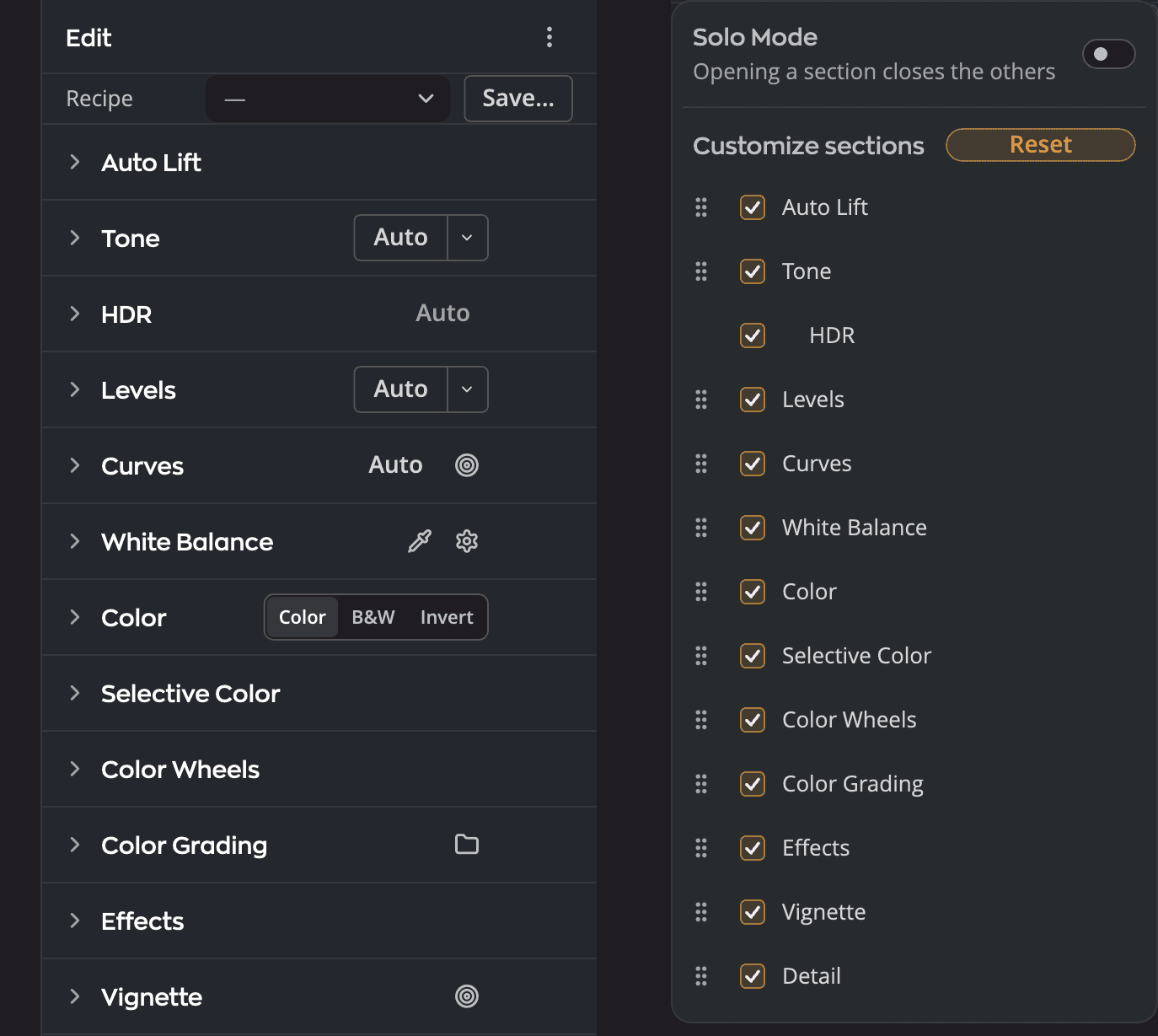
| # | Στοιχείο ελέγχου | Τι κάνει |
|---|---|---|
| 1 | Γραμμή Συνταγή | Δείχνει ποια συνταγή χρησιμοποιεί η φωτογραφία. Κάντε κλικ στο Αποθήκευση… για να αποθηκεύσετε τις ρυθμίσεις σας ως νέα συνταγή. |
| 2 | Αυτόματο | Δίνει στον πίνακα ένα αυτόματο σημείο εκκίνησης, εδώ στον πίνακα Τόνος |
| 3 | Λαβή μεταφοράς στην Προσαρμογή ενοτήτων | Σύρετε έναν πίνακα από τη λαβή του για να τον μετακινήσετε πιο πάνω ή πιο κάτω στη σελίδα |
Οι πίνακες
| Πίνακας | Τι κάνει |
|---|---|
| Αυτόματο φώτισμα | Φωτίζει τους σκουρότερους τόνους με μία κίνηση. Επιλέξτε Ήπια, Ισορροπημένη ή Δυνατή και μετά ορίστε την Ποσότητα. |
| Τόνος | Συνολική φωτεινότητα και αντίθεση, με αυτόματο σημείο εκκίνησης Αυτόματο |
| HDR | Επεξεργασία για οθόνες HDR, με Όριο HDR και Απεικόνιση HDR |
| Επίπεδα | Μαύρο, γκρι και λευκό σημείο ανά κανάλι, με σταγονόμετρα |
| Καμπύλες | Ρυθμίσεις καμπύλης με σημεία και Παραμετρική καμπύλη, προρυθμίσεις και εισαγωγή αρχείων .acv |
| Ισορροπία λευκού | Θερμ. και Απόχρωση, προρυθμίσεις και ένα σταγονόμετρο |
| Χρώμα | Ζωηρότητα και Κορεσμός, καθώς και μια ασπρόμαυρη λειτουργία με δικό της μίκτη |
| Επιλεκτικό χρώμα | Χρωματικός τόνος, κορεσμός και φωτεινότητα για έξι χρωματικές ζώνες, καθώς και Διαχωρισμός χρωματικής θερμότητας |
| Τροχοί χρώματος | Χρώμα για τις σκιές, τους μέσους τόνους και τους φωτεινούς τόνους |
| Χρωματική διαβάθμιση | Εφαρμόζει ένα Look ή έναν πίνακα αναζήτησης, με Ένταση έως 200 |
| Εφέ | Διαύγεια |
| Βινιέτα | Σκουραίνει ή φωτίζει τις άκρες, σε τρία στιλ |
| Λεπτομέρεια | Όξυνση και μείωση θορύβου |
Μια φωτογραφία με Σύνθετη εικόνα Raw παίρνει τις εξαγωγές της από τη σύνθετη εικόνα, όχι από αυτούς τους πίνακες.
Όταν κάνετε κλικ στο Αυτόματο
Κάθε κουμπί Αυτόματο λέει τι έκανε σε ένα μήνυμα πάνω από τη φωτογραφία, για παράδειγμα Τόνος – Αυτόματο: ορίστηκε με Ενισχυμένη αντίθεση και φωτεινότητα (Μόνο Αντίθεση).
- Δείξτε το μήνυμα για να διαβάσετε τις λεπτομέρειες, όπως τις τιμές που όρισε το Αυτόματο ή γιατί συγκρατήθηκε.
- Κάντε κλικ στην Αναίρεση μέσα στο μήνυμα για να αναιρέσετε το Αυτόματο. Λειτουργεί όσο εκείνο το Αυτόματο είναι ακόμη η τελευταία σας αλλαγή στη φωτογραφία.
- Το μήνυμα φεύγει μετά από 7 δευτερόλεπτα. Μένει όσο ο δείκτης είναι πάνω του ή όσο έχει την εστίαση του πληκτρολογίου.
- Όταν δεν υπήρχε τίποτα να αλλάξει, το μήνυμα το λέει, για παράδειγμα Τόνος – Αυτόματο: τίποτα προς αλλαγή. Αυτό βλέπετε όταν κάνετε κλικ στο ίδιο Αυτόματο δύο φορές. Δεν υπάρχει τίποτα για αναίρεση.
- Όταν το Αυτόματο δεν μπορεί να μετρήσει τη φωτογραφία, το λέει. Αν δεν άλλαξε τίποτα, το μήνυμα λέει κι αυτό: Ισορροπία λευκού – Αυτόματο: δεν ήταν δυνατή η μέτρηση της φωτογραφίας. Τίποτα δεν άλλαξε.
- Οι αναγνώστες οθόνης διαβάζουν το μήνυμα και μετά τις λεπτομέρειές του.
Τα κουμπιά βημάτων κάτω από το Αυτόματο του Τόνου και της Ισορροπίας λευκού, όπως τα Πιο φωτεινό και Πιο θερμό, ακολουθούν τους ίδιους κανόνες. Κάθε βήμα είναι ένα βήμα αναίρεσης, με δικό του μήνυμα και Αναίρεση. Δείτε Βηματική αλλαγή του αποτελέσματος του Αυτόματου και Πιο ψυχρό ή πιο θερμό σε βήματα. Ένας στόχος από τη γραμμή Στόχος του ▾ τους τα ακολουθεί κι αυτός. Δείτε Εκτέλεση του Αυτόματου μία φορά με στόχο.
Το Αυτόματο κάθε πίνακα αντικαθιστά μόνο ό,τι είχε ορίσει πριν ένα Αυτόματο σε εκείνον τον πίνακα. Έτσι το Αυτόματο του Τόνου και το Αυτόματο των Επιπέδων μπορούν να ισχύουν μαζί. Τα ρυθμιστικά που δεν ορίζει ένα Αυτόματο κρατούν τις δικές σας τιμές.
Το Αυτόματο του Τόνου και η Αυτόματη έκθεση αλλάζουν τη φωτεινότητα της φωτογραφίας. Έτσι, όταν ένα Αυτόματο των Επιπέδων ή ένα Αυτόματο των Καμπυλών υπάρχει ήδη στη φωτογραφία, εκτελείται ξανά με τη δική του μέθοδο στη νέα εικόνα, στο ίδιο βήμα αναίρεσης: πρώτα τα Επίπεδα, μετά οι Καμπύλες. Η φωτογραφία δεν φωτίζεται δύο φορές, και παίρνετε την ίδια εικόνα όποιο Αυτόματο κι αν πατήσετε πρώτο. Το Εμφάνιση Raw > Αυτόματο κάνει το ίδιο με ένα Αυτόματο των Καμπυλών που υπάρχει ήδη στη φωτογραφία. Η Αυτόματη έκθεση αντικαθιστά επίσης το Αυτόματο που ισχύει στον Τόνο, από το Αυτόματο του Τόνου ή από το Εμφάνιση Raw > Αυτόματο: ό,τι είχε ορίσει εκείνο το Αυτόματο επιστρέφει στην προεπιλογή, και ορίζεται μόνο η Έκθεση.
Το Εμφάνιση Raw > Αυτόματο (⌘U, Ctrl+U στα Windows) εφαρμόζει τη συνταγή Αυτόματο στη φωτογραφία και λέει τι όρισε, με Αναίρεση. Δείτε Συνταγές.
Όσο ένας πίνακας περιέχει ακόμη ακριβώς ό,τι όρισε το Αυτόματο, η κεφαλίδα του δείχνει μια μικρή ένδειξη Αυτόματο. Δείξτε την για να δείτε ποιο Αυτόματο όρισε τον πίνακα, για παράδειγμα Ορίστηκε από Τόνος – Αυτόματο, Ενισχυμένη αντίθεση και φωτεινότητα. Από κάτω γράφει Αυτή η ενότητα διατηρεί ακόμη ό,τι όρισε το Αυτόματο. Αλλάξτε μια τιμή εδώ για να την κάνετε δική σας. Όταν το Radiant Raw δεν έχει καταγράψει ποιο Αυτόματο ήταν, βλέπετε μόνο αυτή την πρόταση. Αλλάξτε μια τιμή στον πίνακα, αναιρέστε το Αυτόματο ή επαναφέρετε τον πίνακα, και η ένδειξη φεύγει. Το Αυτόματο φώτισμα, ο Τόνος, τα Επίπεδα, οι Καμπύλες και η Ισορροπία λευκού τη δείχνουν.
Για να δείτε τι θα έκανε ένα Αυτόματο πριν κάνετε κλικ, αφήστε τον δείκτη πάνω σε μια μέθοδο στο ▾ του Τόνου, των Επιπέδων ή της Ισορροπίας λευκού, ή πάνω σε ένα επίπεδο του Αυτόματου φωτισμού. Η φωτογραφία δείχνει μια προεπισκόπηση, και τίποτα δεν αλλάζει μέχρι να κάνετε κλικ. Δείτε την ενότητα Προεπισκόπηση μιας μεθόδου πριν κάνετε κλικ.
Σύγκριση όλων των μεθόδων δίπλα δίπλα
Για να δείτε με μια ματιά το αποτέλεσμα κάθε μεθόδου του Αυτόματου στη φωτογραφία σας, επιλέξτε Σύγκριση μεθόδων… στο κάτω μέρος του ▾ του Τόνου, των Επιπέδων ή της Ισορροπίας λευκού. Το ▾ του Τόνου και το ▾ των Επιπέδων ανοίγουν και τα δύο τη Σύγκριση μεθόδων: Τόνος και Επίπεδα, με τις δύο μεθόδους του Τόνου και μετά τις πέντε των Επιπέδων. Το ▾ της Ισορροπίας λευκού ανοίγει τη Σύγκριση μεθόδων: Ισορροπία λευκού, με τις Ουδέτερες περιοχές και Άκρες και λεπτομέρειες. Η εντολή Εμφάνιση Raw > Σύγκριση αυτόματων μεθόδων… ανοίγει επίσης την προβολή για τον Τόνο και τα Επίπεδα. Λειτουργεί και στη λειτουργία Μόνο πληροφορίες, όπου οι Πληροφορίες γεμίζουν τον πίνακα, αλλά όχι όσο είναι ανοιχτό το Περικοπή και ευθυγράμμιση.
Πρώτα το Radiant Raw υπολογίζει το αποτέλεσμα κάθε μεθόδου σε αυτή τη φωτογραφία, με τις επιλογές του μενού της όπως είναι τώρα. Όσο γίνεται αυτό, στο επάνω μέρος της φωτογραφίας φαίνεται η ένδειξη Μέτρηση κάθε μεθόδου…. Πατήστε Esc για να το σταματήσετε. Τότε δεν ανοίγει τίποτα και δεν αλλάζει τίποτα. Σταματά επίσης αν αλλάξετε τη φωτογραφία, μεταβείτε σε άλλη φωτογραφία, ξεκινήσετε μια εξαγωγή, ανοίξετε την Περικοπή και ευθυγράμμιση ή ενεργοποιήσετε τη λειτουργία Μόνο πληροφορίες. Η γραμμή στο ▾ είναι αχνή όσο η φωτογραφία φορτώνει ακόμη ή εκτελείται μια εξαγωγή. Δείξτε την για να δείτε γιατί.
Μετά η προβολή ανοίγει πάνω από το παράθυρο. Δείχνει ένα πλακίδιο σε μεγάλο μέγεθος και από κάτω όλα τα πλακίδια σε μια λωρίδα, με αυτή τη σειρά:
- Οι τρέχουσες ρυθμίσεις σας: η φωτογραφία σας όπως είναι τώρα. Εμφανίζεται μόνο όταν καμία μέθοδος δεν δίνει ακριβώς την ίδια εικόνα.
- Όπως λήφθηκε: για τον Τόνο και τα Επίπεδα, η φωτογραφία με κάθε ρύθμιση που αλλάζουν αυτές οι μέθοδοι στην προεπιλογή της. Για την Ισορροπία λευκού, η φωτογραφία με την ισορροπία λευκού όπως λήφθηκε. Οι υπόλοιπες ρυθμίσεις σας μένουν όπως είναι. Αυτό το πλακίδιο υπάρχει για σύγκριση. Δεν μπορείτε να το χρησιμοποιήσετε.
- Κάθε μέθοδος, με τη σειρά του ▾ της.
Ένας χρυσός δακτύλιος σημαδεύει το πλακίδιο που μοιάζει με τη φωτογραφία σας τώρα. Όταν δύο μέθοδοι δίνουν την ίδια εικόνα σε αυτή τη φωτογραφία, μοιράζονται ένα πλακίδιο. Στο πλέγμα, η επεξήγησή του κατονομάζει την άλλη μέθοδο, για παράδειγμα Η μέθοδος Ενισχυμένη αντίθεση δίνει την ίδια εικόνα σε αυτή τη φωτογραφία. Το πλακίδιο μιας μεθόδου μπορεί να δείχνει τις λέξεις που δείχνουν οι γραμμές του ▾, όπως Φωτεινότερη ή Θερμότερη. Τη συγκρίνουν με την προεπιλεγμένη μέθοδο του κουμπιού από το οποίο ήρθατε, και για το μενού Εμφάνιση Raw με εκείνη του Τόνου. Το πλακίδιο της ίδιας της προεπιλογής δεν δείχνει καμία. Μια μέθοδος που δεν μπορεί να εκτελεστεί σε αυτή τη φωτογραφία παίρνει κι αυτή πλακίδιο. Το πλακίδιο λέει γιατί, και δεν μπορείτε να το χρησιμοποιήσετε.
Δίπλα στο μεγάλο πλακίδιο, η ενότητα Τι ρυθμίζει αυτή η μέθοδος απαριθμεί κάθε τιμή που θα έδινε το μήνυμα της μεθόδου, για παράδειγμα Έκθεση +0,41. Κάτω από κάθε τιμή βλέπετε Η φωτογραφία σας τώρα: +0,10 ή Ίδιο με τη φωτογραφία σας τώρα. Μια τελευταία γραμμή μπορεί να προσθέτει ό,τι θα έλεγε το μήνυμα, με τον λόγο από κάτω:
- Συγκρατήθηκε: η μέθοδος συγκρατήθηκε, για παράδειγμα για να διατηρήσει τους φωτεινούς τόνους.
- Μερική διόρθωση: οι Ουδέτερες περιοχές θα αφαιρούσαν μόνο μέρος μιας χρωματικής απόκλισης.
- Μέσοι τόνοι: τι θα έκανε η Ώθηση σε σκούρο και φωτεινό στους μέσους τόνους.
Για να κινηθείτε στην προβολή:
- Πατήστε ← ή → για να πάτε από πλακίδιο σε πλακίδιο, ή κάντε κλικ σε ένα πλακίδιο στη λωρίδα.
- Πατήστε G ή κάντε κλικ στο Πλέγμα για να δείτε όλα τα πλακίδια μαζί. Κάντε κλικ στο Ένα κάθε φορά για να επιστρέψετε.
- Στο πλέγμα, δείξτε ένα πλακίδιο για να διαβάσετε τι κάνει η μέθοδός του, όπως το λέει η επεξήγηση της γραμμής του στο ▾.
- Ένα πλακίδιο του οποίου η εικόνα δεν είναι ακόμη έτοιμη δείχνει Απόδοση….
Για να χρησιμοποιήσετε μια μέθοδο, κάντε κλικ στη Χρήση αυτής της μεθόδου, πατήστε Return (Enter στα Windows) ή κάντε διπλό κλικ στο πλακίδιό της. Το Radiant Raw εκτελεί αυτή τη μέθοδο μία φορά, σε ένα βήμα αναίρεσης, με το ίδιο μήνυμα πάνω από τη φωτογραφία όπως ένα κλικ στο ▾. Η προεπιλογή σας για το Αυτόματο μένει όπως ήταν. Το πλακίδιο με τον χρυσό δακτύλιο είναι ήδη η φωτογραφία σας, οπότε η χρήση του δεν αλλάζει τίποτα. Για να φύγετε χωρίς καμία αλλαγή, κάντε κλικ στο Κλείσιμο πάνω αριστερά ή πατήστε Esc.
Προσαρμόστε τη σελίδα στις ανάγκες σας
- Αποκρύψτε τους πίνακες που δεν χρησιμοποιείτε ποτέ και σύρετε τους υπόλοιπους στη σειρά που προτιμάτε.
- Η γραμμή Συνταγή στο επάνω μέρος δείχνει ποια συνταγή χρησιμοποιεί η φωτογραφία. Κάντε κλικ στο Αποθήκευση… για να αποθηκεύσετε τις ρυθμίσεις σας ως νέα συνταγή. Δείτε Συνταγές.
Συμβουλή
Δεν βρίσκετε μια ρύθμιση; Πατήστε ⌘, (Ctrl+, στα Windows) για να ανοίξετε τις Ρυθμίσεις και μετά ⌘F (Ctrl+F στα Windows) για να κάνετε αναζήτηση σε αυτές.