
এই অনুবাদটি মেশিনে করা হয়েছে এবং এখনও পর্যালোচনা করা হয়নি।
এই পৃষ্ঠার স্ক্রিনশটে অ্যাপটি ইংরেজিতে দেখানো হয়েছে।
সম্পাদনা পৃষ্ঠা
সম্পাদনা পৃষ্ঠায় ডেভেলপ প্যানেলগুলো থাকে, সামগ্রিক টোন থেকে শুরু করে সূক্ষ্ম ডিটেইল পর্যন্ত। বেশিরভাগ ছবির শুধু প্রথম কয়েকটি দরকার হয়। ওপর থেকে নিচে কাজ করুন, এবং ছবিটি ঠিক দেখালে থেমে যান।
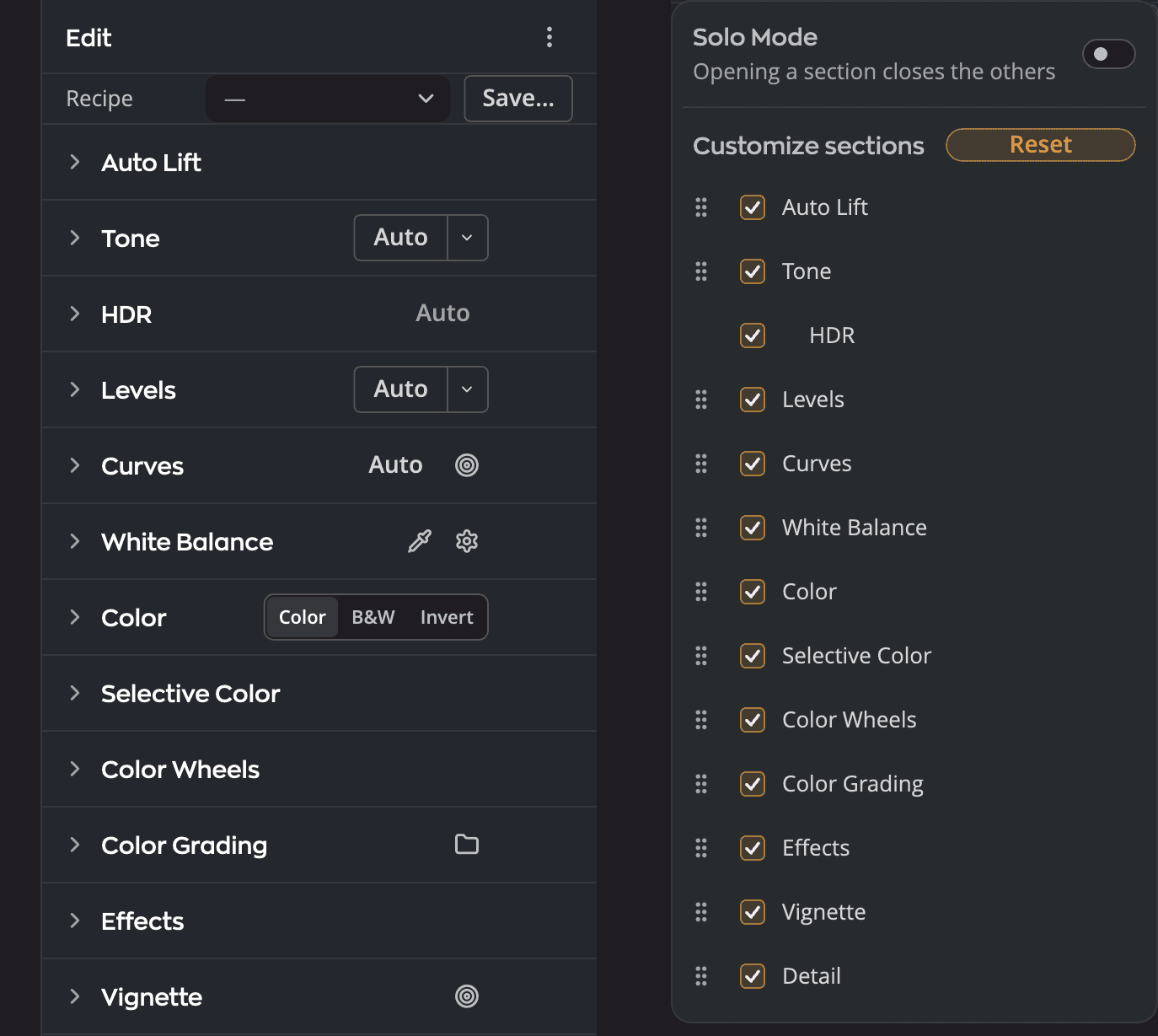
| # | কন্ট্রোল | কাজ |
|---|---|---|
| 1 | রেসিপি সারি | ছবিটি কোন রেসিপি ব্যবহার করে তা দেখায়। আপনার সেটিংস নতুন রেসিপি হিসেবে সংরক্ষণ করতে সংরক্ষণ করুন…-এ ক্লিক করুন। |
| 2 | অটো | প্যানেলটিকে একটি স্বয়ংক্রিয় সূচনাবিন্দু দেয়, এখানে টোন-এ |
| 3 | সেকশন কাস্টমাইজ করুন-এর টানার হাতল | কোনো প্যানেলকে পৃষ্ঠার ওপরে বা নিচে সরাতে তার হাতল ধরে টানুন |
প্যানেলগুলো
| প্যানেল | কাজ |
|---|---|
| অটো উজ্জ্বলকরণ | এক পদক্ষেপে গাঢ় টোনগুলো উজ্জ্বল করে। মৃদু, ভারসাম্যপূর্ণ বা প্রবল বেছে নিন, তারপর পরিমাণ ঠিক করুন। |
| টোন | সামগ্রিক উজ্জ্বলতা ও কনট্রাস্ট, একটি অটো সূচনাবিন্দুসহ |
| HDR | HDR ডিসপ্লের জন্য সম্পাদনা, HDR সীমা ও HDR ভিজ্যুয়ালাইজ করুন সহ |
| লেভেল | প্রতি চ্যানেলের কালো, ধূসর ও সাদা বিন্দু, আইড্রপারসহ |
| কার্ভ | পয়েন্ট ও প্যারামেট্রিক কার্ভ সমন্বয়, প্রিসেট, এবং .acv ইম্পোর্ট |
| হোয়াইট ব্যালেন্স | টেম্প ও টিন্ট, প্রিসেট ও একটি আইড্রপার |
| কালার | ভাইব্রেন্স ও স্যাচুরেশন, সঙ্গে নিজস্ব মিক্সারসহ একটি সাদা-কালো মোড |
| নির্বাচিত রঙ | ছয়টি রঙের ব্যান্ডের হিউ, স্যাচুরেশন ও লুমিন্যান্স, সঙ্গে স্প্লিট রঙের উষ্ণতা |
| কালার হুইল | শ্যাডো, মিডটোন ও হাইলাইটের রঙ |
| কালার গ্রেডিং | একটি Look বা একটি লুকআপ টেবিল প্রয়োগ করে, 200 পর্যন্ত শক্তি সহ |
| ইফেক্ট | ক্ল্যারিটি |
| ভিগনেট | তিনটি স্টাইলে কিনারাগুলো গাঢ় বা হালকা করে |
| ডিটেইল | শার্পেনিং ও নয়েজ রিডাকশন |
Raw কম্পোজিট থাকা ছবি তার এক্সপোর্ট নেয় কম্পোজিট থেকে, এই প্যানেলগুলো থেকে নয়।
অটোতে ক্লিক করলে
প্রতিটি অটো বোতাম ছবির ওপর একটি বার্তায় জানায় এটি কী করেছে, যেমন টোন অটো: উন্নত কনট্রাস্ট ও উজ্জ্বলতা (শুধু কনট্রাস্ট) দিয়ে সেট হয়েছে।
- বিস্তারিত পড়তে বার্তাটির ওপর পয়েন্টার রাখুন, যেমন অটো কোন মান ঠিক করেছে বা কেন সংযত ছিল।
- অটো ফিরিয়ে নিতে বার্তার মধ্যে পূর্বাবস্থায় ফেরান-এ ক্লিক করুন। সেই অটো যতক্ষণ ছবিতে আপনার শেষ পরিবর্তন থাকে, ততক্ষণ এটি কাজ করে।
- বার্তাটি 7 সেকেন্ড পরে চলে যায়। পয়েন্টার এর ওপর থাকলে, বা এতে কীবোর্ড ফোকাস থাকলে, এটি থেকে যায়।
- বদলানোর কিছু না থাকলে বার্তাটি তা জানায়, যেমন টোন অটো: বদলানোর কিছু নেই। একই অটোতে দুবার ক্লিক করলে আপনি এটিই দেখেন। আনডু করার কিছু থাকে না।
- অটো ছবিটি মাপতে না পারলে তা জানায়। কিছু না বদলালে বার্তাটি সেটিও বলে: হোয়াইট ব্যালেন্স অটো: ছবিটি মাপা যায়নি। কিছুই বদলায়নি।
- স্ক্রিন রিডার আগে বার্তাটি, তারপর তার বিস্তারিত পড়ে।
টোন ও হোয়াইট ব্যালেন্সের অটোর নিচের ধাপের বোতামগুলো, যেমন আরও উজ্জ্বল ও আরও উষ্ণ, একই নিয়ম মানে। প্রতিটি ধাপ একটি আনডু ধাপ, নিজের বার্তা ও পূর্বাবস্থায় ফেরান বোতামসহ। দেখুন অটোর ফল ধাপে ধাপে বদলান ও ধাপে ধাপে আরও ঠান্ডা বা আরও উষ্ণ করুন। তাদের ▾-এর লক্ষ্য সারি থেকে নেওয়া লক্ষ্যও একই নিয়ম মানে। দেখুন একটি লক্ষ্য নিয়ে অটো একবার চালান।
প্রতিটি প্যানেলের অটো শুধু সেই প্যানেলে আগে কোনো অটো যা ঠিক করেছিল তা প্রতিস্থাপন করে। তাই টোনের অটো ও লেভেলের অটো একসঙ্গে থাকতে পারে। যে স্লাইডারগুলো অটো ঠিক করে না, সেগুলোতে আপনার নিজের মান থাকে।
টোনের অটো ও অটো এক্সপোজার ছবির উজ্জ্বলতা বদলায়। তাই ছবিতে আগে থেকেই লেভেলের বা কার্ভের কোনো অটো থাকলে, সেটি তার নিজের পদ্ধতিতে নতুন ছবির ওপর আবার চলে, একই আনডু ধাপে: আগে লেভেল, তারপর কার্ভ। ছবিটি দুবার উজ্জ্বল হয় না, আর যে অটোতেই আগে ক্লিক করুন, একই ছবি পান। ডেভেলপ > অটো ছবিতে আগে থেকেই থাকা কার্ভের কোনো অটোর সঙ্গেও একই কাজ করে। অটো এক্সপোজার টোনে থাকা অটোটিকেও প্রতিস্থাপন করে, তা টোনের অটো থেকে আসুক বা ডেভেলপ > অটো থেকে: সেই অটো যা ঠিক করেছিল তা ডিফল্টে ফিরে যায়, আর শুধু এক্সপোজার ঠিক হয়।
ডেভেলপ > অটো (⌘U, Windows-এ Ctrl+U) ছবিতে স্বয়ংক্রিয় রেসিপি প্রয়োগ করে এবং কী ঠিক করেছে তা জানায়, আনডুসহ। দেখুন রেসিপি।
কোনো প্যানেলে যতক্ষণ ঠিক অটো যা ঠিক করেছে সেটুকুই থাকে, ততক্ষণ তার হেডারে একটি ছোট অটো চিপ দেখায়। কোন অটো প্যানেলটি সেট করেছে তা দেখতে এর ওপর পয়েন্টার রাখুন, যেমন সেট করেছে টোন অটো, উন্নত কনট্রাস্ট ও উজ্জ্বলতা। তার নিচে লেখা থাকে এই সেকশনে এখনও অটোর সেট করা মানগুলো আছে। নিজের মতো করতে এখানে একটি মান বদলান। কোন অটো ছিল তার কোনো রেকর্ড Radiant Raw-এর কাছে না থাকলে আপনি শুধু ওই বাক্যটিই দেখবেন। প্যানেলের কোনো মান বদলান, অটো আনডু করুন বা প্যানেলটি রিসেট করুন, চিপটি চলে যাবে। অটো উজ্জ্বলকরণ, টোন, লেভেল, কার্ভ ও হোয়াইট ব্যালেন্স এটি দেখায়।
ক্লিক করার আগে কোনো অটো কী করবে তা দেখতে, টোন, লেভেল বা হোয়াইট ব্যালেন্সের ▾-এর কোনো পদ্ধতির ওপর, অথবা অটো উজ্জ্বলকরণের কোনো লেভেলের ওপর পয়েন্টার রাখুন। ছবিটি তার প্রিভিউ দেখায়, এবং আপনি ক্লিক না করা পর্যন্ত কিছুই বদলায় না। দেখুন ক্লিক করার আগে একটি পদ্ধতির প্রিভিউ দেখুন।
প্রতিটি পদ্ধতি পাশাপাশি তুলনা করুন
আপনার ছবিতে প্রতিটি অটো পদ্ধতির ফল একসঙ্গে দেখতে, টোন, লেভেল বা হোয়াইট ব্যালেন্সের ▾-এর একেবারে নিচে পদ্ধতিগুলো তুলনা করুন… বেছে নিন। টোন ও লেভেল, দুটির ▾ থেকেই পদ্ধতিগুলো তুলনা করুন: টোন ও লেভেল খোলে, যেখানে আগে টোনের দুটি পদ্ধতি, তারপর লেভেলের পাঁচটি থাকে। হোয়াইট ব্যালেন্সের ▾ খোলে পদ্ধতিগুলো তুলনা করুন: হোয়াইট ব্যালেন্স, যেখানে থাকে নিরপেক্ষ অংশ ও প্রান্ত ও খুঁটিনাটি। ডেভেলপ > অটো পদ্ধতিগুলো তুলনা করুন…-ও টোন ও লেভেলের ভিউটি খোলে। এটি শুধু তথ্য-তেও কাজ করে, যেখানে তথ্য পুরো প্যানেল জুড়ে থাকে, কিন্তু ক্রপ ও সোজা করুন খোলা থাকলে নয়।
প্রথমে Radiant Raw এই ছবিতে প্রতিটি পদ্ধতির ফল বের করে, তার মেনুর বিকল্পগুলো এখন যেমন আছে তেমন রেখে। এটি চলার সময় ছবির ওপরে প্রতিটি পদ্ধতি মাপা হচ্ছে… দেখায়। থামাতে Esc চাপুন। তখন কিছুই খোলে না, আর কিছুই বদলায় না। ছবিটি বদলালে, অন্য ছবিতে গেলে, এক্সপোর্ট শুরু করলে, ক্রপ ও সোজা করুন খুললে বা শুধু তথ্য চালু করলেও এটি থেমে যায়। ছবি এখনো লোড হতে থাকলে বা কোনো এক্সপোর্ট চলতে থাকলে ▾-এর সারিটি অনুজ্জ্বল থাকে। কেন, তা দেখতে এর ওপর পয়েন্টার রাখুন।
এরপর ভিউটি উইন্ডোর ওপরে খোলে। এটি একটি টাইল বড় করে দেখায়, আর নিচের একটি স্ট্রিপে সব টাইল, এই ক্রমে:
- আপনার বর্তমান সেটিংস: আপনার ছবি, এখন যেমন আছে। কোনো পদ্ধতি ঠিক সেই একই ছবি না দিলে তবেই এটি দেখায়।
- যেমন তোলা হয়েছে: টোন ও লেভেলের ক্ষেত্রে, এই পদ্ধতিগুলো যে সেটিংস বদলায় তার প্রতিটি ডিফল্টে রেখে ছবিটি। হোয়াইট ব্যালেন্সের ক্ষেত্রে, তোলার সময়ের হোয়াইট ব্যালেন্সে ছবিটি। আপনার বাকি সেটিংস যেমন আছে তেমনই থাকে। এই টাইলটি তুলনার জন্য। এটি ব্যবহার করা যায় না।
- প্রতিটি পদ্ধতি, তার ▾-এর ক্রমে।
একটি সোনালি রিং সেই টাইলটি চিহ্নিত করে, যেটি দেখতে এখনকার আপনার ছবির মতো। এই ছবিতে দুটি পদ্ধতি একই ছবি দিলে, তারা একটি টাইল ভাগ করে নেয়। গ্রিডে তার টুলটিপ অন্য পদ্ধতিটির নাম বলে, যেমন এই ছবিতে উন্নত কনট্রাস্ট-ও ঠিক একই ছবি দেয়। কোনো পদ্ধতির টাইলে সেই শব্দগুলো দেখা যেতে পারে যা ▾-এর সারিগুলোতে দেখায়, যেমন বেশি উজ্জ্বল বা বেশি উষ্ণ। এগুলো পদ্ধতিটিকে তুলনা করে আপনি যে বোতাম থেকে এসেছেন তার ডিফল্ট পদ্ধতির সঙ্গে, ডেভেলপ মেনুর ক্ষেত্রে টোনেরটির সঙ্গে। ডিফল্টের নিজের টাইলে কোনো শব্দ থাকে না। যে পদ্ধতি এই ছবিতে চলতে পারে না, সেটিও একটি টাইল পায়। টাইলটি কারণ জানায়, আর সেটি ব্যবহার করা যায় না।
বড় টাইলটির পাশে এই পদ্ধতি যা সেট করে সেই প্রতিটি মান দেখায়, যা পদ্ধতিটির বার্তা দিত, যেমন এক্সপোজার +0.41। প্রতিটি মানের নিচে দেখবেন আপনার ছবিতে এখন: +0.10, অথবা এখন আপনার ছবিতে যেমন আছে তেমনই। শেষ একটি সারি বার্তাটি যা বলত তা যোগ করতে পারে, নিচে তার কারণসহ:
- সংযত রাখা হয়েছে: পদ্ধতিটি সংযত ছিল, যেমন হাইলাইট রক্ষা করতে।
- আংশিক সংশোধিত: নিরপেক্ষ অংশ রঙের আভার শুধু একটি অংশ সরাত।
- মিডটোন: ডার্ক ও লাইটের দিকে ঠেলা মিডটোনে কী করত।
ভিউতে ঘোরাফেরা করতে:
- এক টাইল থেকে আরেক টাইলে যেতে ← বা → চাপুন, অথবা স্ট্রিপে একটি টাইলে ক্লিক করুন।
- সব টাইল একসঙ্গে দেখতে G চাপুন, অথবা গ্রিড-এ ক্লিক করুন। ফিরে যেতে একটি একটি করে-এ ক্লিক করুন।
- গ্রিডে কোনো টাইলের পদ্ধতি কী করে তা পড়তে তার ওপর পয়েন্টার রাখুন, যেমনটা তার ▾-সারির টুলটিপ বলে।
- যে টাইলের ছবি এখনো তৈরি হয়নি, তাতে রেন্ডার হচ্ছে… দেখায়।
কোনো পদ্ধতি ব্যবহার করতে এই পদ্ধতি ব্যবহার করুন-এ ক্লিক করুন, Return চাপুন (Windows-এ Enter), অথবা তার টাইলে ডাবল-ক্লিক করুন। Radiant Raw সেই পদ্ধতিটি একবার চালায়, এক আনডু ধাপে, ছবির ওপর সেই একই বার্তাসহ যা ▾-এ ক্লিক করলে দেখায়। আপনার অটো ডিফল্ট যেমন ছিল তেমনই থাকে। সোনালি রিং থাকা টাইলটি আগে থেকেই আপনার ছবি, তাই সেটি ব্যবহার করলে কিছুই বদলায় না। কিছু না বদলে বেরিয়ে যেতে, ওপরে বাঁ দিকে বন্ধ করুন-এ ক্লিক করুন বা Esc চাপুন।
পৃষ্ঠাটি নিজের মতো করে নিন
- যে প্যানেল কখনো ব্যবহার করেন না সেগুলো লুকান, এবং বাকিগুলো আপনার পছন্দের ক্রমে টেনে সাজান।
- ওপরের রেসিপি সারি দেখায় ছবিটি কোন রেসিপি ব্যবহার করে। আপনার সেটিংস নতুন রেসিপি হিসেবে সংরক্ষণ করতে সংরক্ষণ করুন…-এ ক্লিক করুন। দেখুন রেসিপি।
টিপ
কোনো সেটিং খুঁজে পাচ্ছেন না? সেটিংস খুলতে ⌘, চাপুন (Windows-এ Ctrl+,), তারপর সেখানে অনুসন্ধান করতে ⌘F চাপুন (Windows-এ Ctrl+F)।