এই অনুবাদটি মেশিনে করা হয়েছে এবং এখনও পর্যালোচনা করা হয়নি।
এই পৃষ্ঠার স্ক্রিনশটে অ্যাপটি ইংরেজিতে দেখানো হয়েছে।
অটো উজ্জ্বলকরণ
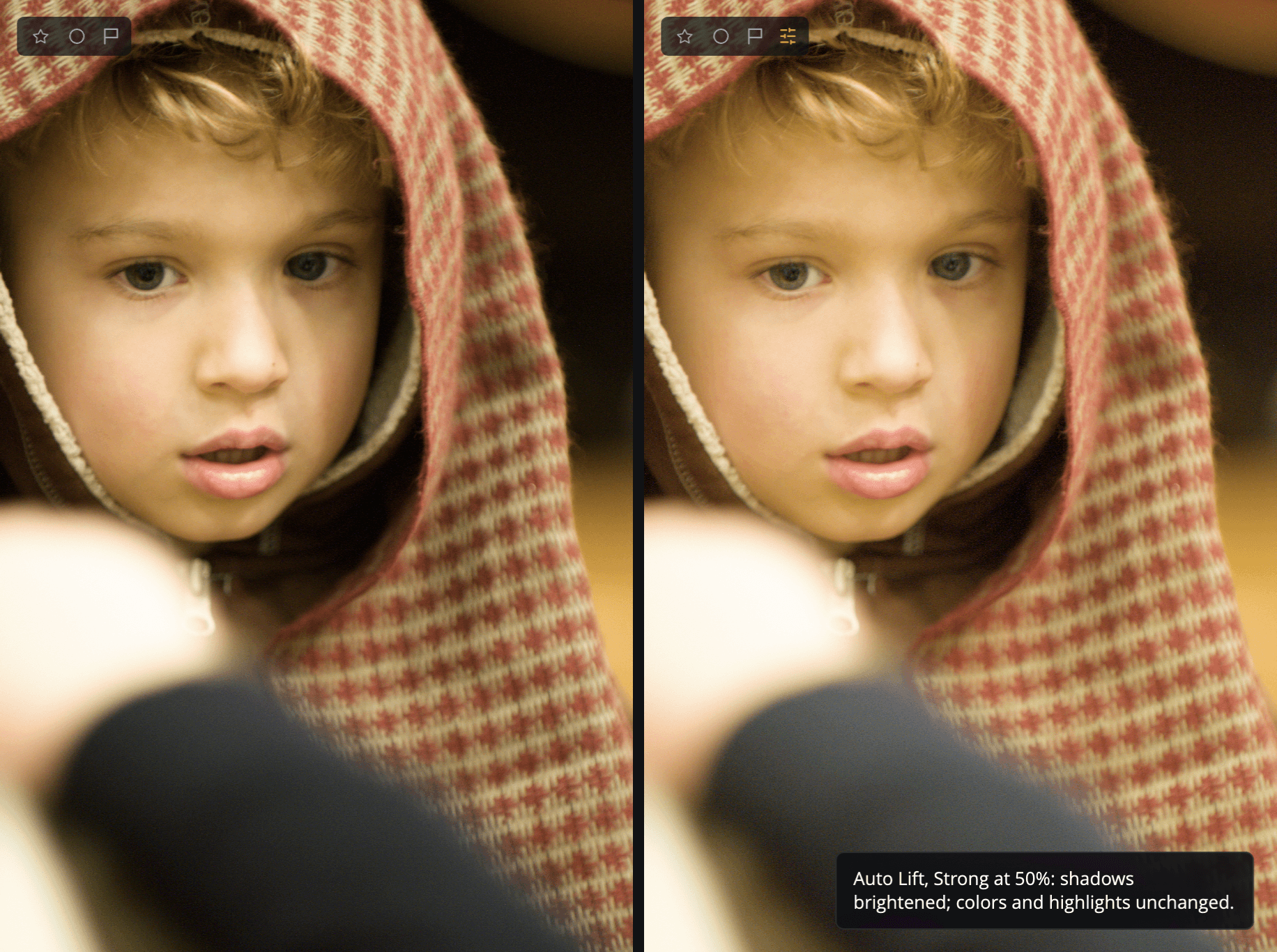
অটো উজ্জ্বলকরণ এক পদক্ষেপে আপনার ছবির গাঢ় টোনগুলো উজ্জ্বল করে। এটি সম্পাদনা পৃষ্ঠার প্রথম প্যানেল, এবং অন্ধকার বা পেছন থেকে আলো পড়া ছবির জন্য এটি একটি দ্রুত সমাধান।
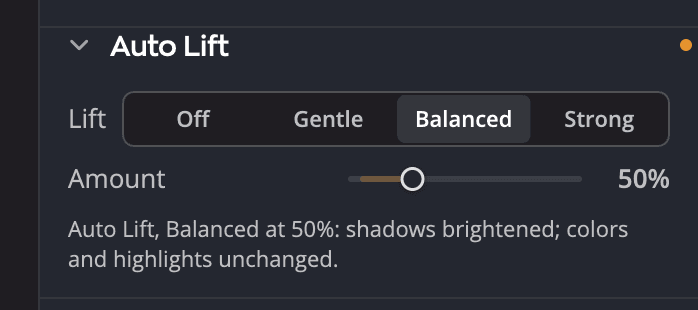
| # | কন্ট্রোল | কাজ |
|---|---|---|
| 1 | উজ্জ্বলকরণ | বন্ধ, মৃদু, ভারসাম্যপূর্ণ বা প্রবল: অটো উজ্জ্বলকরণ এই ছবিকে কতটা উজ্জ্বল করবে |
| 2 | পরিমাণ | 0 থেকে 200% (ডিফল্ট 50%): সেই উজ্জ্বলকরণের কতটা আপনি প্রয়োগ করবেন |
| 3 | স্ট্যাটাস লাইন | অটো উজ্জ্বলকরণ এই মুহূর্তে এই ছবিতে কী করছে |
এটি যা করে
অটো উজ্জ্বলকরণ গাঢ় টোনগুলোকে সবচেয়ে বেশি উজ্জ্বল করে আর হাইলাইটকে সামান্য। রঙ যেমন আছে তেমনই থাকে: অটো উজ্জ্বলকরণ শুধু উজ্জ্বলতা বাড়ায়, তাই হিউ ও স্যাচুরেশন বদলায় না।
অটো উজ্জ্বলকরণ ছবিটি মাপে আপনি এখন পর্যন্ত যেভাবে সম্পাদনা করেছেন সেভাবে, উজ্জ্বলকরণের আগে। তাই যে ছবি অন্য কোনো অটো আগেই উজ্জ্বল করেছে, যেমন টোনের অটো বা অটো এক্সপোজার, সেটি দুবার উজ্জ্বল হয় না। অটো উজ্জ্বলকরণ চালু থাকাকালীন কোনো অটো ছবি বদলালে, অটো উজ্জ্বলকরণ সেটি আবার মাপে। একটি আনডু দুটিকেই ফিরিয়ে নেয়।
কোনো লেভেল কী করে তা পড়তে এর ওপর পয়েন্টার রাখুন:
| লেভেল | এর টুলটিপ |
|---|---|
| মৃদু | গাঢ় টোনগুলো একটু তোলে। |
| ভারসাম্যপূর্ণ | শ্যাডো ও মিডটোন তোলে। বেশিরভাগ ব্যাকলিট ছবির জন্য সেরা। |
| প্রবল | গাঢ় টোনগুলো সবচেয়ে বেশি তোলে। গভীর ছায়া ও তীব্র ব্যাকলাইটের জন্য সেরা। শ্যাডোতে নয়েজ দেখে নিন। |
তিনটি টুলটিপের প্রতিটির শেষে থাকে গাঢ় টোন সবচেয়ে বেশি এবং হাইলাইট সামান্য উজ্জ্বল করে। রং যেমন আছে তেমন থাকে। বন্ধ-এর নিজের কোনো টুলটিপ নেই।
এটি ব্যবহার করুন
- উজ্জ্বলকরণ-এর নিচে মৃদু, ভারসাম্যপূর্ণ বা প্রবল-এ ক্লিক করুন। Radiant Raw ছবিটি মেপে উজ্জ্বলকরণ প্রয়োগ করে।
- এর বেশি বা কম প্রয়োগ করতে পরিমাণ টানুন। ১০০% হলো এই ছবির জন্য মাপা পূর্ণ উজ্জ্বলকরণ, আর ডিফল্ট 50% হলো তার অর্ধেক।
- কী হয়েছে তা যাচাই করতে স্ট্যাটাস লাইনটি পড়ুন, যেমন অটো উজ্জ্বলকরণ, ভারসাম্যপূর্ণ, 50%: গাঢ় টোন উজ্জ্বল করা হয়েছে। প্রতিটি ক্লিকে এটি ছবির ওপরে একটি বার্তাতেও দেখায়, ছবি বদলালে পূর্বাবস্থায় ফেরান-সহ।
কোনো লেভেলে ক্লিক করার আগে সেটি দেখতে, তার ওপর পয়েন্টার রাখুন। তখন ছবিটি দেখায় একটি ক্লিক কী করবে, প্রিভিউ · অটো উজ্জ্বলকরণ ভারসাম্যপূর্ণ চিপের নিচে। যে লেভেল চালু নেই, সেটির প্রিভিউ হয় ডিফল্ট 50%-এ। কোনো লেভেল চালু থাকলে, বন্ধ উজ্জ্বলকরণ ছাড়া ছবিটির প্রিভিউ দেখায়। যে লেভেল আগে থেকেই চালু, সেটির প্রিভিউ হয় শুধু তখনই, যখন একটি ক্লিক ছবিটি আবার মাপবে, যেমন ক্রপ করার পরে। প্যানেলটি যেমন আছে তেমনই থাকে: জ্বলে থাকা লেভেল, পরিমাণ ও স্ট্যাটাস লাইন নড়ে না। লেভেলগুলো থেকে সরে গেলে, বা Esc চাপলে, আপনার ছবি ফিরে আসে। তীর কী দিয়ে প্রিভিউ হয় না।
কোনো লেভেলের প্রিভিউ একবার হয়ে গেলে, তার টুলটিপ শুরু হয় বেশি উজ্জ্বল, বেশি গাঢ় বা একই ছবি দিয়ে, ছবিতে এখন যে উজ্জ্বলকরণ আছে তার তুলনায়। প্রিভিউ সম্পর্কে আরও জানতে দেখুন ক্লিক করার আগে একটি পদ্ধতির প্রিভিউ দেখুন।
যে সেটিং আগে থেকেই চালু আছে সেটিতে ক্লিক করলে স্ট্যাটাস লাইনটি আবার দেখায় এবং কিছুই বদলায় না। ক্রপ করার পরে এটি ছবিটি আবার মাপে এবং আপনার পরিমাণ রেখে দেয়।
অটো উজ্জ্বলকরণ বন্ধ করতে বন্ধ-এ ক্লিক করুন। পরিমাণ যেখানে রেখেছিলেন সেখানেই থাকে, অনুজ্জ্বল হয়ে। অটো উজ্জ্বলকরণ আবার চালু করলে, পরিমাণ আবার 50% থেকে শুরু হয়।
টিপ
পরিমাণ-কে 50%-এ ফেরাতে এতে ডাবল-ক্লিক করুন। পুরো প্যানেল রিসেট করতে এর হেডারের রিসেট ব্যবহার করুন: এটি অটো উজ্জ্বলকরণ বন্ধ করে এবং পরিমাণ-কে আবার 50%-এ সেট করে।
স্ট্যাটাস লাইন আপনাকে যা জানায়
| স্ট্যাটাস | অর্থ |
|---|---|
| অটো উজ্জ্বলকরণ বন্ধ আছে। | কিছুই প্রয়োগ করা হয়নি |
| অটো উজ্জ্বলকরণ, ভারসাম্যপূর্ণ, 50%: গাঢ় টোন উজ্জ্বল করা হয়েছে। | উজ্জ্বলকরণ এই ছবিতে কাজ করছে |
| অটো উজ্জ্বলকরণ, ভারসাম্যপূর্ণ, 0%: এই পরিমাণে কোনো পরিবর্তন নেই। | পরিমাণ এতই কম যে উজ্জ্বলকরণের কোনো প্রভাব নেই |
| অটো উজ্জ্বলকরণ, ভারসাম্যপূর্ণ: কোনো পরিবর্তন নেই। ছবিটি ইতিমধ্যে যথেষ্ট উজ্জ্বল। | এই সেটিংয়ে উজ্জ্বল করার মতো কিছু নেই |
ছবিটি লোড হওয়ার সময় কোনো সেটিংয়ে ক্লিক করলে, Radiant Raw বলে ছবিটি এখনও লোড হচ্ছে। একটু পরে আবার চেষ্টা করুন। এবং কিছুই বদলায় না।
অনেক ছবিতে অটো উজ্জ্বলকরণ
সেটিংস সিঙ্ক করলে বা রেসিপি প্রয়োগ করলে, অটো উজ্জ্বলকরণ যায় তার সেটিং ও তার পরিমাণ হিসেবে, কোনো নির্দিষ্ট উজ্জ্বলতা হিসেবে নয়। Radiant Raw যে ছবিতে এটি পৌঁছায় সেটি মাপে, তাই 50%-এ ভারসাম্যপূর্ণ-এর মানে উজ্জ্বল ছবি ও অন্ধকার ছবিতে একই। দেখুন সেটিংস কপি ও সিঙ্ক করা এবং রেসিপি।
অটো উজ্জ্বলকরণ নাকি টোন?
রঙে হাত না দিয়ে এক ক্লিকে গাঢ় টোন উজ্জ্বল করতে চাইলে অটো উজ্জ্বলকরণ ব্যবহার করুন। ছবিটি নিজে গড়ে নিতে চাইলে টোন ব্যবহার করুন: শ্যাডো ও ব্ল্যাক আপনাকে আলাদা নিয়ন্ত্রণ দেয়, আর এক্সপোজার সবকিছু উজ্জ্বল করে। আপনি দুটিই ব্যবহার করতে পারেন: অটো উজ্জ্বলকরণ আপনার টোন সেটিংসসহ ছবিটি মাপে, এবং সেগুলির ওপরে কাজ করে।