Tämä käännös on konekäännös, eikä sitä ole vielä tarkistettu.
Tämän sivun kuvakaappauksissa ohjelma näkyy englanniksi.
Automaattinen kirkastus
Automaattinen kirkastus kirkastaa kuvan tummempia sävyjä yhdellä liikkeellä. Se on Muokkaus-sivun ensimmäinen paneeli, ja se on nopea korjaus tummiin tai vastavaloon otettuihin kuviin.
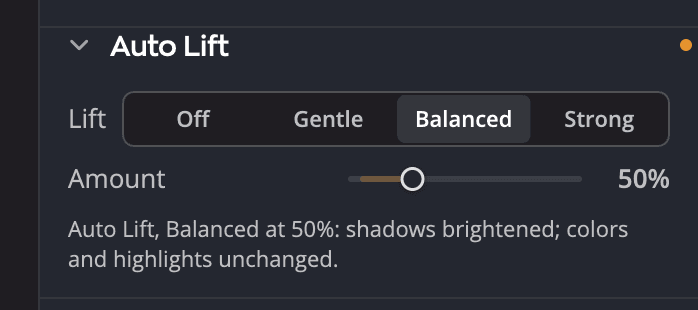
| # | Säädin | Mitä se tekee |
|---|---|---|
| 1 | Kirkastus | Pois, Hienovarainen, Tasapainoinen tai Voimakas: kuinka paljon automaattinen kirkastus kirkastaa tätä kuvaa |
| 2 | Määrä | 0–200 % (oletus 50 %): kuinka suuren osan kirkastuksesta käytät |
| 3 | Tilarivi | Mitä automaattinen kirkastus tekee tälle kuvalle juuri nyt |
Mitä se tekee
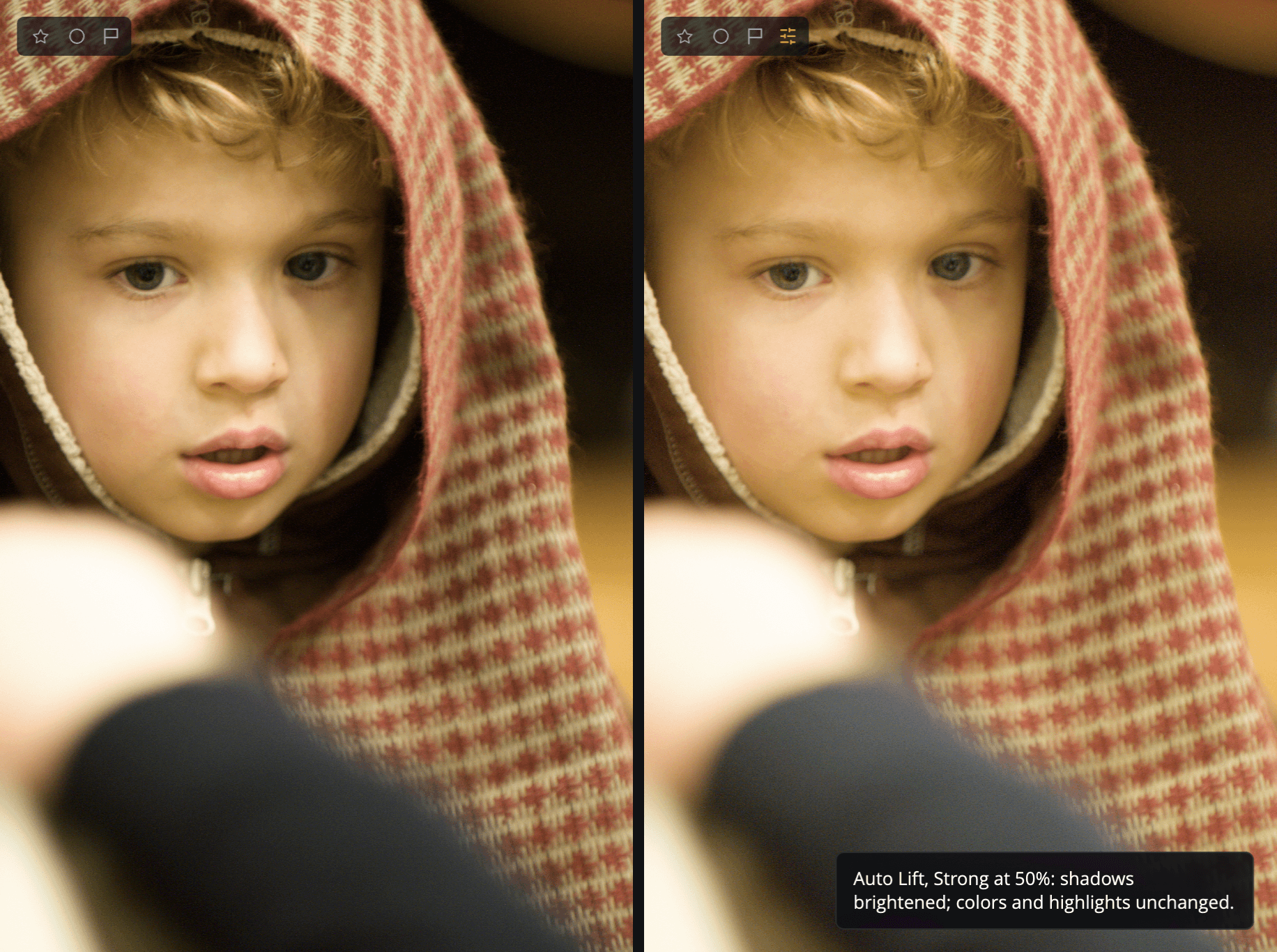
Automaattinen kirkastus kirkastaa eniten tummempia sävyjä ja huippuvaloja hieman. Värit pysyvät ennallaan: automaattinen kirkastus nostaa vain kirkkautta, joten sävy ja kylläisyys eivät muutu.
Automaattinen kirkastus mittaa kuvan sellaisena kuin olet sitä tähän asti muokannut, ennen kirkastusta. Kuvaa, jota jokin toinen automaattitoiminto on jo kirkastanut, kuten Sävy-paneelin Automaattinen tai Automaattinen valotus, ei siis kirkasteta kahdesti. Kun automaattinen kirkastus on päällä, kuvaa muuttava automaattitoiminto saa sen mittaamaan kuvan uudelleen. Yksi kumoaminen peruu molemmat.
Osoita tasoa, niin näet, mitä se tekee:
| Taso | Sen työkaluvihje |
|---|---|
| Hienovarainen | Kirkastaa tummempia sävyjä hieman. |
| Tasapainoinen | Kirkastaa varjoja ja keskisävyjä. Paras useimmille vastavalokuville. |
| Voimakas | Kirkastaa tummempia sävyjä eniten. Paras syvään varjoon ja voimakkaaseen vastavaloon. Tarkista varjojen kohina. |
Kukin kolmesta työkaluvihjeestä päättyy tekstiin Kirkastaa eniten tummempia sävyjä ja hieman huippuvaloja. Värit pysyvät ennallaan. Vaihtoehdolla Pois ei ole omaa työkaluvihjettä.
Käytä sitä
- Napsauta kohdan Kirkastus alla Hienovarainen, Tasapainoinen tai Voimakas. Radiant Raw mittaa kuvan ja lisää kirkastuksen.
- Vedä liukusäädintä Määrä, niin käytät kirkastusta enemmän tai vähemmän. 100 % on tämän kuvan koko mitattu kirkastus, ja oletusarvo 50 % on puolet siitä.
- Tarkista tilariviltä, mitä tapahtui, esimerkiksi Automaattinen kirkastus, Tasapainoinen, 50 %: tummemmat sävyt kirkastettu. Jokainen napsautus näyttää sen myös kuvan päällä olevassa viestissä, ja jos kuva muuttui, viestissä on Kumoa.
Jos haluat nähdä tason ennen kuin napsautat sitä, pidä osoitinta sen päällä. Kuva näyttää silloin, mitä napsautus tekisi, lapun Esikatselu · Automaattinen kirkastus Tasapainoinen alla. Taso, joka ei ole päällä, näyttää esikatselun oletusarvolla 50 %. Kun jokin taso on päällä, Pois näyttää kuvan ilman kirkastusta. Jo päällä oleva taso näyttää esikatselun vain, jos napsautus mittaisi kuvan uudelleen, kuten rajauksen jälkeen. Paneeli pysyy ennallaan: korostettu taso, Määrä ja tilarivi eivät liiku. Siirry pois tasojen päältä tai paina Esc, niin kuvasi palaa. Nuolinäppäimet eivät näytä esikatselua.
Kun taso on näyttänyt esikatselunsa, sen työkaluvihje alkaa sanalla Vaaleampi, Tummempi tai Sama kuva verrattuna kuvan nykyiseen kirkastukseen. Katso lisää esikatselusta aiheesta Menetelmän esikatselu ennen napsautusta.
Jo valittuna olevan asetuksen napsauttaminen näyttää tilarivin uudelleen eikä muuta mitään. Rajauksen jälkeen se mittaa kuvan uudelleen ja säilyttää asetuksen Määrä.
Poista automaattinen kirkastus käytöstä napsauttamalla Pois. Määrä jää siihen, mihin sen jätit, himmennettynä. Kun otat automaattisen kirkastuksen uudelleen käyttöön, Määrä alkaa taas arvosta 50 %.
Vinkki
Palauta Määrä arvoon 50 % kaksoisnapsauttamalla sitä. Palauta koko paneeli sen otsikon palautuspainikkeella: se poistaa automaattisen kirkastuksen käytöstä ja asettaa säätimen Määrä takaisin arvoon 50 %.
Mitä tilarivi kertoo
| Tila | Merkitys |
|---|---|
| Automaattinen kirkastus on pois päältä. | Mitään ei käytetä |
| Automaattinen kirkastus, Tasapainoinen, 50 %: tummemmat sävyt kirkastettu. | Kirkastus vaikuttaa tähän kuvaan |
| Automaattinen kirkastus, Tasapainoinen, 0 %: ei muutosta tällä määrällä. | Määrä on niin pieni, ettei kirkastuksella ole vaikutusta |
| Automaattinen kirkastus, Tasapainoinen: ei muutosta. Kuva on jo tarpeeksi kirkas. | Tällä asetuksella ei ole mitään kirkastettavaa |
Jos napsautat asetusta kuvan latautuessa vielä, Radiant Raw ilmoittaa Kuvaa ladataan vielä. Yritä hetken kuluttua uudelleen. eikä muuta mitään.
Automaattinen kirkastus monessa kuvassa
Kun synkronoit asetuksia tai käytät reseptiä, automaattinen kirkastus siirtyy asetuksenaan ja säätimen Määrä arvona, ei kiinteänä kirkkautena. Radiant Raw mittaa jokaisen kuvan, johon se päätyy, joten Tasapainoinen 50 %:ssa tarkoittaa samaa sekä kirkkaassa että tummassa kuvassa. Katso Asetusten kopioiminen ja synkronointi ja Reseptit.
Automaattinen kirkastus vai sävy?
Käytä automaattista kirkastusta, kun haluat tummemmat sävyt kirkkaammiksi koskematta väreihin yhdellä napsautuksella. Käytä paneelia Sävy, kun haluat muotoilla kuvaa itse: Varjot ja Mustat antavat sinulle erillisen hallinnan, ja Valotus kirkastaa kaikkea. Voit käyttää molempia: automaattinen kirkastus mittaa kuvan Sävy-asetuksinesi ja toimii niiden päällä.