
Tento překlad byl vytvořen strojově a zatím nebyl zkontrolován.
Snímky obrazovky na této stránce ukazují aplikaci v angličtině.
Stránka Úpravy
Stránka Úpravy obsahuje panely vyvolání, od celkové tonality až po jemné detaily. Většině fotografií stačí prvních pár. Postupujte shora dolů a skončete, jakmile fotografie vypadá dobře.
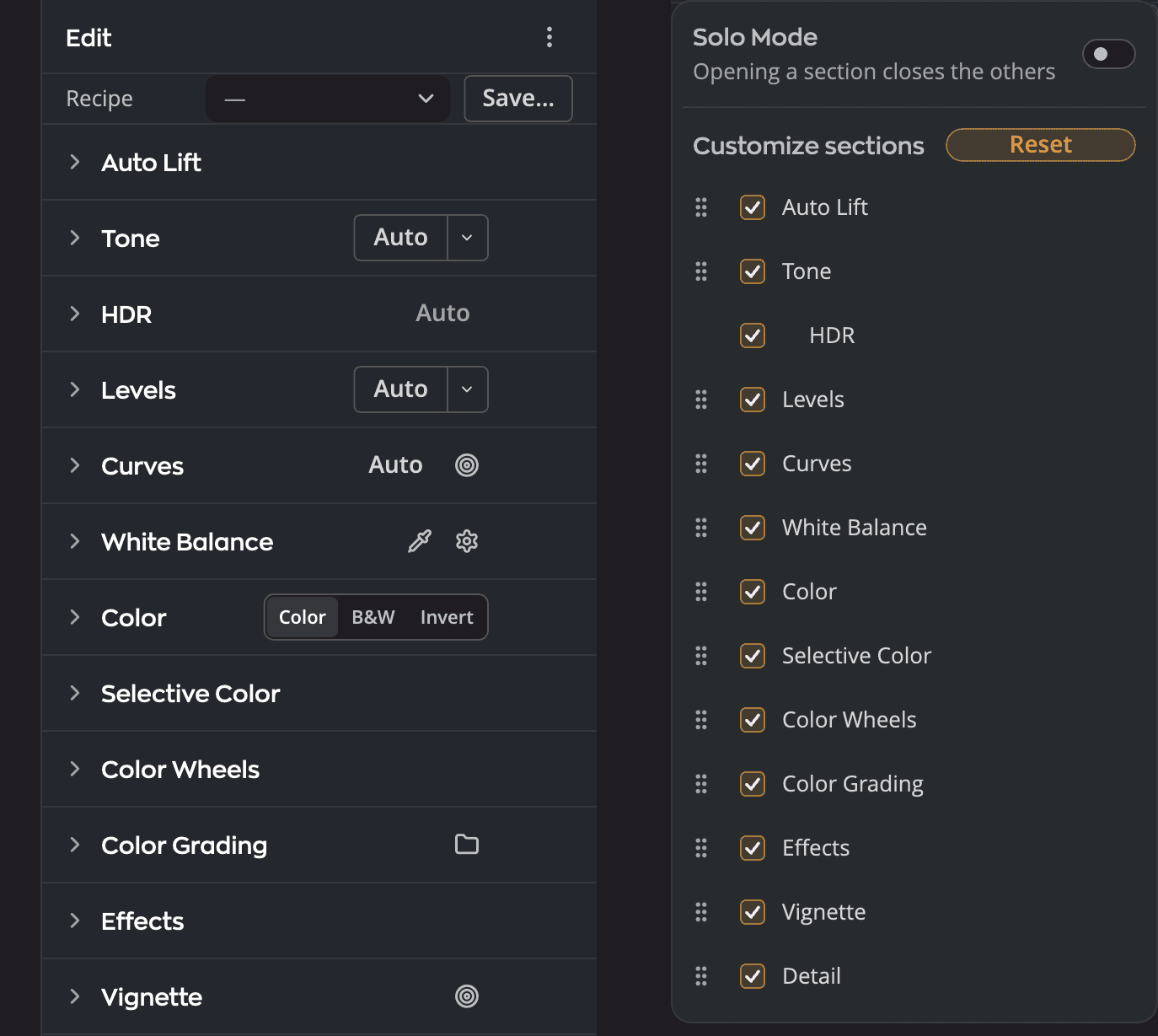
| # | Ovládací prvek | Co dělá |
|---|---|---|
| 1 | Řádek Recept | Ukazuje, který recept fotografie používá. Kliknutím na Uložit… uložíte svá nastavení jako nový recept. |
| 2 | Automaticky | Dá panelu automatický výchozí bod, zde u panelu Tonalita |
| 3 | Úchyt v Přizpůsobit sekce | Tažením panelu za úchyt ho přesunete na stránce nahoru nebo dolů |
Panely
| Panel | Co dělá |
|---|---|
| Automatické zesvětlení | Jedním krokem zesvětlí tmavší tóny. Zvolte Jemná, Vyvážená nebo Silná a pak nastavte Míra. |
| Tonalita | Celkový jas a kontrast, s automatickým výchozím bodem Automaticky |
| HDR | Úpravy pro displeje HDR, s Limit HDR a Vizualizovat HDR |
| Úrovně | Černý, šedý a bílý bod pro každý kanál, s kapátky |
| Křivky | Bodové úpravy a úpravy Parametrická křivka, předvolby a import .acv |
| Vyvážení bílé | Tepl. a Odstín, předvolby a kapátko |
| Barvy | Živost a Sytost, a navíc černobílý režim s vlastním mixérem |
| Selektivní barva | Barevný tón, sytost a světlost pro šest barevných pásem, a navíc Rozdělit teplotu barev |
| Barevné kruhy | Barva pro stíny, střední tóny a světla |
| Barevné ladění | Použije Look nebo vyhledávací tabulku, se Síla až 200 |
| Efekty | Zřetelnost |
| Vinětace | Ztmaví nebo zesvětlí okraje, ve třech stylech |
| Detail | Doostření a redukce šumu |
Fotografie se Složeným snímkem Raw bere své exporty ze složeného snímku, ne z těchto panelů.
Když kliknete na Automaticky
Každé tlačítko Automaticky řekne, co udělalo, ve zprávě nad fotografií, například Automaticky (Tonalita): nastaveno metodou Zvýšený kontrast a jas (Jen kontrast).
- Najeďte na zprávu ukazatelem a přečtete si podrobnosti, například hodnoty, které Automaticky nastavilo, nebo proč se drželo zpátky.
- Kliknutím na Odvolat ve zprávě vezmete Automaticky zpět. Funguje to, dokud je toto Automaticky stále vaší poslední změnou fotografie.
- Zpráva zmizí po 7 sekundách. Zůstane, dokud je nad ní ukazatel nebo dokud má fokus klávesnice.
- Když nebylo co změnit, zpráva to řekne, například Automaticky (Tonalita): není co měnit. To uvidíte, když na stejné Automaticky kliknete dvakrát. Není co vzít zpět.
- Když Automaticky nedokáže fotografii změřit, řekne to. Pokud nic nezměnilo, zpráva řekne i to: Automaticky (Vyvážení bílé): snímek se nepodařilo změřit. Nic se nezměnilo.
- Čtečky obrazovky přečtou zprávu a potom její podrobnosti.
Tlačítka kroků pod tlačítkem Automaticky v Tonalitě a Vyvážení bílé, například Světlejší a Teplejší, se řídí stejnými pravidly. Každý krok se vrací jako jeden krok zpět, s vlastní zprávou a tlačítkem Odvolat. Viz Posuňte výsledek Automaticky po krocích a Posuňte o krok chladněji nebo tepleji. Stejně se řídí i cíl z řádku Cíl v jejich nabídce ▾. Viz Spusťte Automaticky jednou s cílem.
Automaticky každého panelu nahradí jen to, co v tomto panelu předtím nastavilo Automaticky. Automaticky v Tonalitě a Automaticky v Úrovních tak mohou platit spolu. Posuvníky, které Automaticky nenastavuje, si ponechají vaše hodnoty.
Automaticky v Tonalitě i Automatická expozice mění jas fotografie. Když už je tedy na fotografii Automaticky z Úrovní nebo z Křivek, spustí se znovu se svou vlastní metodou na novém obrázku, ve stejném kroku zpět: nejprve Úrovně, pak Křivky. Fotografie se nezesvětlí dvakrát a dostanete stejný obrázek, ať kliknete na kterékoli Automaticky první. Vyvolání > Automaticky dělá totéž s Automaticky z Křivek, které už je na fotografii. Automatická expozice navíc nahradí Automaticky, které stojí v Tonalitě, ať z Automaticky v Tonalitě, nebo z Vyvolání > Automaticky: co toto Automaticky nastavilo, se vrátí na výchozí hodnotu a nastaví se jen Expozice.
Vyvolání > Automaticky (⌘U, ve Windows Ctrl+U) použije na fotografii recept Automatický a řekne, co nastavil, s tlačítkem Odvolat. Viz Recepty.
Dokud panel stále obsahuje přesně to, co nastavilo Automaticky, jeho záhlaví ukazuje malý čip Automaticky. Najeďte na něj ukazatelem a uvidíte, která automatika panel nastavila, například Nastaveno: Automaticky (Tonalita), Zvýšený kontrast a jas. Pod tím stojí Tato sekce stále obsahuje to, co nastavila automatika. Změňte zde některou hodnotu a nastavení bude vaše. Když Radiant Raw nemá záznam o tom, která automatika to byla, uvidíte jen tuto větu. Změňte v panelu hodnotu, vezměte Automaticky zpět nebo panel vynulujte, a čip zmizí. Ukazují ho Automatické zesvětlení, Tonalita, Úrovně, Křivky a Vyvážení bílé.
Chcete-li vidět, co by automatika udělala, než kliknete, nechte ukazatel spočinout na metodě v nabídce ▾ Tonality, Úrovní nebo Vyvážení bílé, nebo na úrovni Automatického zesvětlení. Fotografie ukáže náhled a nic se nezmění, dokud nekliknete. Viz Náhled metody před kliknutím.
Porovnání všech metod vedle sebe
Chcete-li vidět výsledek každé metody automatiky na své fotografii najednou, zvolte Porovnat metody… úplně dole v nabídce ▾ Tonality, Úrovní nebo Vyvážení bílé. Nabídky ▾ Tonality i Úrovní otevřou Porovnat metody: Tonalita a Úrovně, se dvěma metodami Tonality a po nich pěti metodami Úrovní. Nabídka ▾ Vyvážení bílé otevře Porovnat metody: Vyvážení bílé, s metodami Neutrální plochy a Hrany a detaily. Vyvolání > Porovnat automatické metody… otevře také zobrazení pro Tonalitu a Úrovně. Funguje to i v režimu Jen informace, kdy panel vyplňují Informace, ale ne, dokud je otevřené Oříznutí a vyrovnání.
Radiant Raw nejprve zjistí výsledek každé metody na této fotografii, s volbami v její nabídce tak, jak jsou právě nastavené. Mezitím se nahoře na fotografii zobrazuje Měří se každá metoda…. Stisknutím Esc to zastavíte. Pak se nic neotevře a nic se nezmění. Zastaví to také změna fotografie, přechod na jinou fotografii, spuštění exportu, otevření Oříznutí a vyrovnání nebo zapnutí režimu Jen informace. Řádek v nabídce ▾ je ztlumený, dokud se fotografie ještě načítá nebo běží export. Najeďte na něj ukazatelem a uvidíte proč.
Potom se nad oknem otevře zobrazení. Jednu dlaždici ukazuje velkou a pod ní všechny dlaždice v pásu, v tomto pořadí:
- Vaše současné nastavení: vaše fotografie, jak je teď. Zobrazí se jen tehdy, když žádná metoda nedává přesně tento obraz.
- Původní: u Tonality a Úrovní fotografie, na níž je každé nastavení, které tyto metody mění, na výchozí hodnotě. U Vyvážení bílé fotografie s vyvážením bílé jako při snímání. Vaše ostatní nastavení zůstanou, jak jsou. Tato dlaždice slouží k porovnání. Použít ji nemůžete.
- Každá metoda, v pořadí své nabídky ▾.
Zlatý rámeček označuje dlaždici, která vypadá jako vaše fotografie teď. Když dvě metody dávají na této fotografii stejný obraz, sdílejí jednu dlaždici. V mřížce její bublinová nápověda uvádí druhou metodu, například Metoda Zvýšený kontrast dává na tomto snímku tentýž obraz. Dlaždice metody může ukazovat stejná slova jako řádky v nabídce ▾, například Světlejší nebo Teplejší. Porovnávají metodu s výchozí metodou tlačítka, ze kterého jste přišli, u nabídky Vyvolání s výchozí metodou Tonality. Dlaždice samotné výchozí metody žádné slovo neukazuje. Metoda, kterou na této fotografii nelze spustit, dostane dlaždici také. Dlaždice řekne proč a použít ji nemůžete.
Vedle velké dlaždice vypisuje Co tato metoda nastaví každou hodnotu, kterou by uvedla zpráva metody, například Expozice +0,41. Pod každou hodnotou uvidíte Váš snímek teď: +0,10 nebo Stejné jako teď na vašem snímku. Poslední řádek může doplnit, co by zpráva řekla, s důvodem pod ním:
- Zdrženo: metoda se držela zpátky, například aby zachovala světla.
- Částečně opraveno: metoda Neutrální plochy by odstranila jen část barevného nádechu.
- Střední tóny: co by metoda Posun k tmavé a světlé udělala se středními tóny.
Pohyb v zobrazení:
- Klávesami ← a → přecházíte z dlaždice na dlaždici. Můžete také kliknout na dlaždici v pásu.
- Stisknutím G nebo kliknutím na Mřížka uvidíte všechny dlaždice najednou. Kliknutím na Po jednom se vrátíte.
- V mřížce najeďte ukazatelem na dlaždici a přečtete si, co její metoda dělá, jak to říká bublinová nápověda jejího řádku v nabídce ▾.
- Dlaždice, jejíž obraz ještě není hotový, ukazuje Vykresluje se….
Chcete-li metodu použít, klikněte na Použít tuto metodu, stiskněte Return (ve Windows Enter) nebo dvakrát klikněte na její dlaždici. Radiant Raw tuto metodu jednou spustí, v jednom kroku zpět, se stejnou zprávou nad fotografií jako kliknutí v nabídce ▾. Vaše výchozí metoda automatiky zůstane, jaká byla. Dlaždice se zlatým rámečkem už je vaše fotografie, takže její použití nic nezmění. Chcete-li odejít beze změny, klikněte vlevo nahoře na Zavřít nebo stiskněte Esc.
Přizpůsobte si stránku
- Skryjte panely, které nikdy nepoužíváte, a ostatní přetáhněte do pořadí, které vám vyhovuje.
- Řádek Recept nahoře ukazuje, který recept fotografie používá. Kliknutím na Uložit… uložíte svá nastavení jako nový recept. Viz Recepty.
Tip
Nemůžete najít nastavení? Stisknutím ⌘, (ve Windows Ctrl+,) otevřete Nastavení a pak v nich ⌘F (ve Windows Ctrl+F) vyhledávejte.