
Tento překlad byl vytvořen strojově a zatím nebyl zkontrolován.
Snímky obrazovky na této stránce ukazují aplikaci v angličtině.
Hotovo, Export a Upravit v Radiant Photo
Když jsou vaše fotografie vyvolané, zvolíte, co bude dál: ponechat nastavení, vytvořit hotové soubory, nebo pokračovat v Radiant Photo.
| Klikněte na | Co se stane |
|---|---|
| Hotovo | Ponechá vaše úpravy vedle každé fotografie a vrátí se na úvodní obrazovku. Nic se neexportuje. |
| Exportovat | Vytvoří hotové soubory podle vašeho nastavení výstupu |
| Upravit v Radiant Photo | Pošle 16bitové soubory TIFF z vašeho posledního exportu do Radiant Photo k dokončení |
Pokud jste přišli z Radiant Flow, Hotovo vás vrátí do Flow.
Export hotových souborů
Klikněte na Exportovat v záhlaví okna, nebo stiskněte ⌘E (ve Windows Ctrl+E). Pokud prohlížíte s filtrem Výběry, Radiant Raw se zeptá, zda exportovat jen tyto fotografie. Chcete-li dlouhý export zastavit, klikněte na Zastavit po aktuálním.
Chcete-li exportovat v jiném formátu než obvykle, zvolte Vyvolání > Exportovat jako a vyberte JPEG, PNG, 16bitový TIFF, 16bitový PNG nebo DNG.
Chcete-li exportovat jen fotografii na obrazovce, zvolte Vyvolání > Exportovat tuto fotografii. Nastavení výstupu… ve stejné nabídce otevře nastavení níže.
Vyvolání složky na pozadí
Zvolte Vyvolání > Fronta vyvolání…. Vyberte vestavěný Recept, u Uložit jako zvolte 16bitový TIFF nebo JPEG a zvolte Výstupní složka. Pak přetáhněte do okna složku nebo soubory Raw, nebo klikněte na Přidat složku…, Přidat fotky… nebo Přidat otevřené fotky. Radiant Raw je vyvolá na pozadí a vy můžete okno zavřít a pracovat dál. Pozastavit zastaví spouštění dalších fotografií a Pokračovat je znovu spustí.
Nastavení výstupu
Zvolte Nastavení > Výstup a nastavte, co Export vytváří.
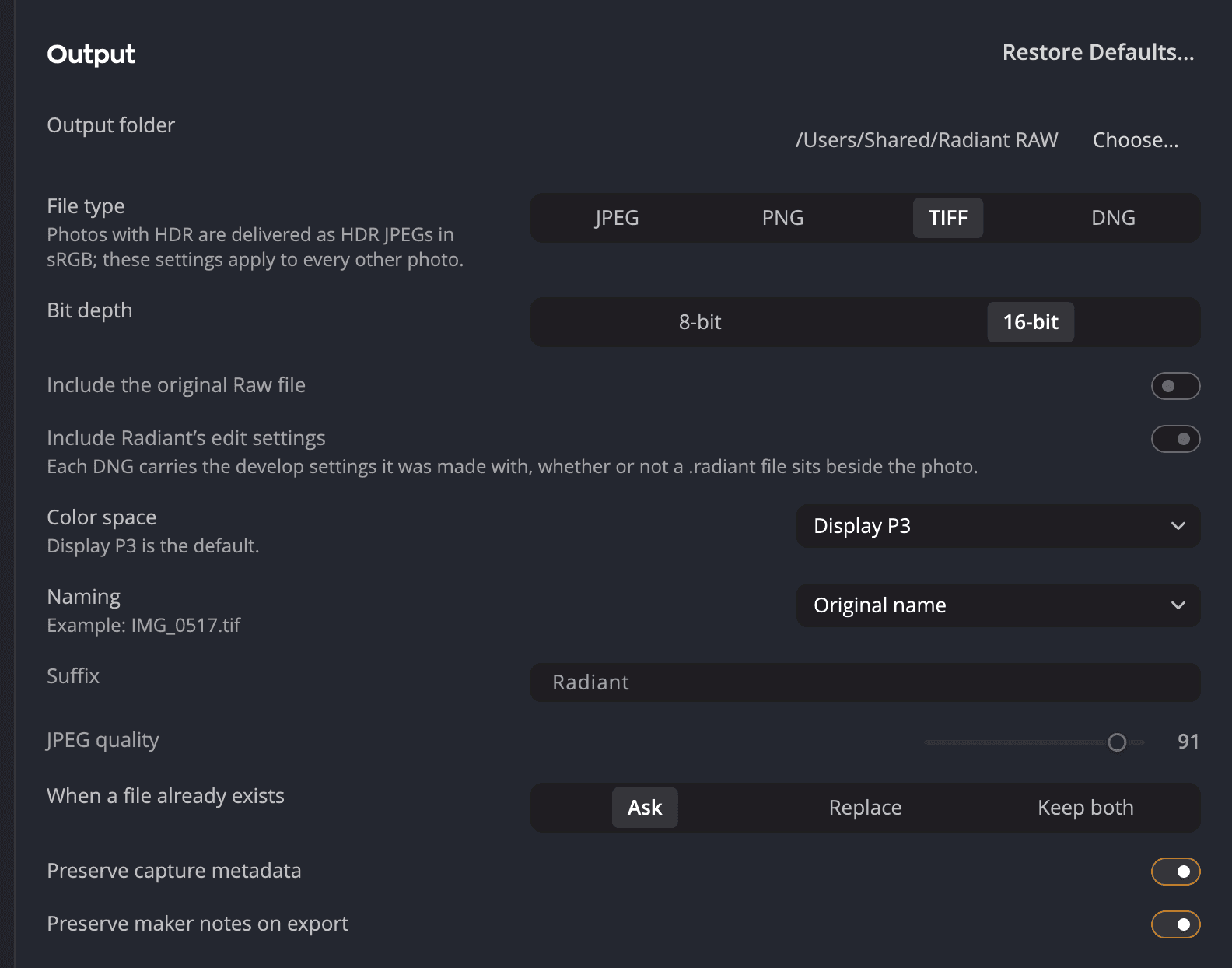
| # | Nastavení | Co nastavuje |
|---|---|---|
| 1 | Výstupní složka | Kam se exportované soubory ukládají. Kliknutím na Zvolit… vyberete jinou složku. |
| 2 | Typ souboru | Druh souboru, který Export vytváří |
| 3 | Bitová hloubka | 8 bitů nebo 16 bitů |
| 4 | Barevný prostor | Barevný prostor exportovaných souborů. Výchozí je Adobe RGB (1998), u JPEG sRGB. |
| 5 | Pojmenování | Jak se exportované soubory pojmenují |
| Nastavení | Možnosti | Výchozí |
|---|---|---|
| Typ souboru | JPEG, PNG, TIFF, DNG | TIFF |
| Bitová hloubka | 8 nebo 16 bitů. JPEG má vždy 8 a DNG vždy 16. | 16 |
| Barevný prostor | Display P3, sRGB, Adobe RGB (1998), ProPhoto RGB nebo jakýkoli profil ICC | Adobe RGB (1998). U JPEG sRGB. |
| Pojmenování | Původní název, datum a název, nebo název s příponou (-Radiant, pokud ji nezměníte) | Původní název |
| Kvalita JPEG | 1 až 100 | 91 |
| Když soubor už existuje | Zeptat se, Nahradit nebo Ponechat obojí | Zeptat se |
| Výstupní složka | Libovolná složka | Obrázky > Radiant Raw |
| Zachovat metadata pořízení | Zapnuto nebo vypnuto | Zapnuto |
| Zachovat poznámky výrobce při exportu | Zapnuto nebo vypnuto | Zapnuto |
Dokud barevný prostor nezvolíte, dostane každý soubor svůj výchozí: Adobe RGB (1998), u JPEG sRGB. Jakmile nějaký zvolíte, použije ho každý soubor. Výjimka je jedna: 8bitový soubor se nikdy nezapíše v ProPhoto RGB. Při zvoleném ProPhoto RGB se JPEG zapíše v sRGB a 8bitový TIFF nebo PNG v Adobe RGB (1998). Šestnáctibitový soubor zůstane v ProPhoto RGB. Říká vám to i řádek pod Barevný prostor.
Při zvoleném DNG platí ještě dva řádky. Zahrnout původní soubor Raw (ve výchozím stavu vypnuto) vloží soubor Raw do DNG. Vynechá se, dokud je Zachovat metadata pořízení vypnuté. Zahrnout nastavení úprav Radiant (ve výchozím stavu zapnuto) uloží nastavení vyvolání, se kterým byl každý DNG vytvořen.
Řádek Vodoznak volí značku, kterou Export otiskne na každý soubor. Vyberte vodoznak nebo Žádné, nebo kliknutím na Upravit… otevřete okno Vodoznaky, které otevírá také Soubor > Vodoznaky…. Vodoznaky jsou sdílené s Radiant Photo a Radiant Flow. Viz Vodoznaky.
Poznámka
Pokud jste fotografii upravili pro HDR, Radiant Raw se zeptá Přiložit k tomuto exportu HDR? Zvolte Přiložit HDR pro HDR JPEG, který vypadá správně i na standardních obrazovkách, nebo Jen SDR pro standardní soubor. HDR JPEG je vždy v Display P3, ať je v Barevný prostor zvoleno cokoli.
Upravit v Radiant Photo
Upravit v Radiant Photo se zobrazí, když váš poslední export vytvořil 16bitové soubory TIFF. Výchozí nastavení výstupu je vytváří, stejně jako export HDR. Radiant Photo musí být nainstalovaný a aktivovaný, platí i zkušební verze. Příkaz najdete v nabídce Vyvolání, ve zprávě o exportu a na úvodní obrazovce.
Pošle 16bitové soubory TIFF z tohoto exportu do Radiant Photo. Nikdy nepošle JPEG, PNG ani 8bitový TIFF, takže Radiant Photo dostane k práci co nejvíce detailů. Soubory TIFF jsou v Adobe RGB (1998), pokud není zvolen jiný barevný prostor.