
Denne oversettelsen er maskinlaget og er ikke gjennomgått ennå.
Skjermbildene på denne siden viser appen på engelsk.
Ferdig, Eksporter og Rediger i Radiant Photo
Når bildene er fremkalt, velger du hva som skal skje videre: beholde innstillingene, lage ferdige filer eller fortsette i Radiant Photo.
| Klikk | Hva som skjer |
|---|---|
| Ferdig | Beholder redigeringene ved siden av hvert bilde og går tilbake til startskjermen. Ingenting eksporteres. |
| Eksporter | Lager ferdige filer med utdatainnstillingene dine |
| Rediger i Radiant Photo | Sender 16-bits TIFF-filene fra den siste eksporten til Radiant Photo for finpuss |
Hvis du kom fra Radiant Flow, sender Ferdig deg tilbake til Flow.
Eksporter ferdige filer
Klikk Eksporter i tittellinjen, eller trykk ⌘E (Ctrl+E i Windows). Hvis du ser på et Godkjente-filter, spør Radiant Raw om bare de bildene skal eksporteres. Hvis du vil stoppe en lang eksport, klikker du Stopp etter gjeldende.
Hvis du vil eksportere i et annet format enn det vanlige, velger du Fremkalling > Eksporter som og velger JPEG, PNG, 16-bits TIFF, 16-bits PNG eller DNG.
Hvis du bare vil eksportere bildet på skjermen, velger du Fremkalling > Eksporter dette bildet. Utdatainnstillinger… i den samme menyen åpner innstillingene nedenfor.
Fremkall en mappe i bakgrunnen
Velg Fremkalling > Fremkallingskø…. Velg en innebygd Oppskrift, velg Lagre som 16-bits TIFF eller JPEG, og velg en Utdatamappe. Slipp deretter en mappe eller Raw-filer på vinduet, eller klikk Legg til mappe…, Legg til bilder… eller Legg til åpne bilder. Radiant Raw fremkaller dem i bakgrunnen, og du kan lukke vinduet og fortsette å arbeide. Sett på pause hindrer nye bilder i å starte, og Fortsett starter dem igjen.
Utdatainnstillinger
Velg Innstillinger > Utdata for å bestemme hva Eksporter lager.
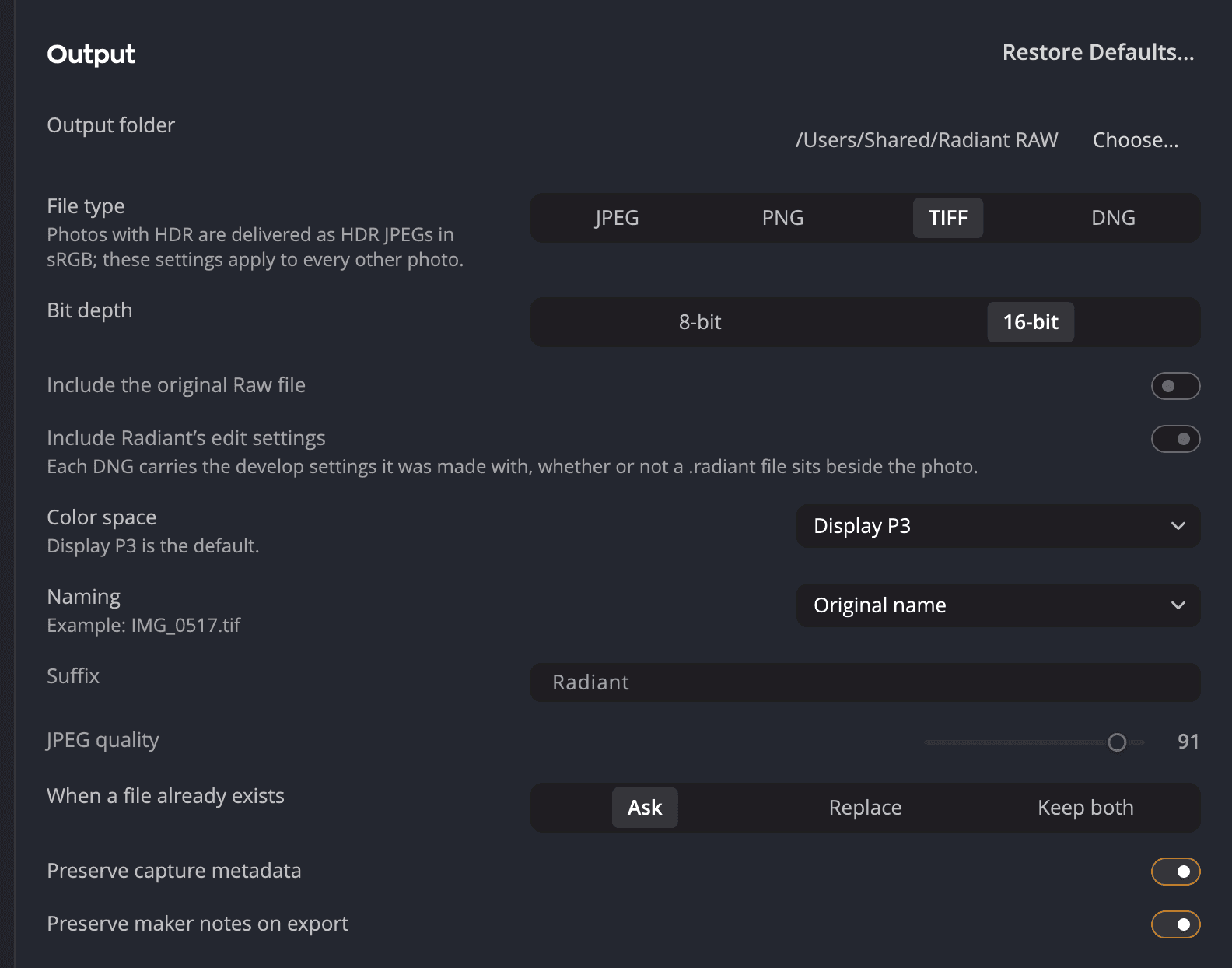
| # | Innstilling | Hva den bestemmer |
|---|---|---|
| 1 | Utdatamappe | Hvor eksporterte filer havner. Klikk Velg… for å velge en annen mappe. |
| 2 | Filtype | Hvilken filtype Eksporter lager |
| 3 | Bitdybde | 8 eller 16 bit |
| 4 | Fargerom | Fargerommet for de eksporterte filene. Standard er Adobe RGB (1998), og sRGB for en JPEG. |
| 5 | Navngiving | Hvordan eksporterte filer får navn |
| Innstilling | Valg | Standard |
|---|---|---|
| Filtype | JPEG, PNG, TIFF, DNG | TIFF |
| Bitdybde | 8 eller 16 bit. JPEG er alltid 8, og DNG alltid 16. | 16 |
| Fargerom | Display P3, sRGB, Adobe RGB (1998), ProPhoto RGB eller en hvilken som helst ICC-profil | Adobe RGB (1998). sRGB for en JPEG. |
| Navngiving | Originalnavnet, dato og navn, eller navnet pluss et suffiks (-Radiant med mindre du endrer det) | Originalnavnet |
| JPEG-kvalitet | 1 til 100 | 91 |
| Når en fil allerede finnes | Spør, Erstatt eller Behold begge | Spør |
| Utdatamappe | En hvilken som helst mappe | Bilder > Radiant Raw |
| Behold opptaksmetadata | På eller av | På |
| Behold produsentnotater ved eksport | På eller av | På |
Til du velger et fargerom, får hver fil standardverdien sin: Adobe RGB (1998), eller sRGB for en JPEG. Når du har valgt ett, bruker alle filer det. Det finnes ett unntak: en 8-bits fil skrives aldri i ProPhoto RGB. Med ProPhoto RGB valgt skrives en JPEG i sRGB, og en 8-bits TIFF eller PNG i Adobe RGB (1998). En 16-bits fil blir i ProPhoto RGB. Linjen under Fargerom forteller deg også dette.
Med DNG valgt gjelder to rader til. Ta med den originale Raw-filen (av som standard) legger Raw-filen inn i DNG-filen. Den utelates mens Behold opptaksmetadata er av. Ta med Radiants redigeringsinnstillinger (på som standard) lagrer fremkallingsinnstillingene hver DNG ble laget med.
Raden Vannmerke velger merket som Eksporter stempler på hver fil. Velg et vannmerke eller Ingen, eller klikk Rediger… for å åpne vinduet Vannmerker, som også Arkiv > Vannmerker… åpner. Vannmerkene deles med Radiant Photo og Radiant Flow. Se Vannmerker.
Merknad
Hvis du har redigert et bilde for HDR, spør Radiant Raw Vil du ta med HDR i denne eksporten? Velg Ta med HDR for en HDR-JPEG som også ser riktig ut på vanlige skjermer, eller Bare SDR for en vanlig fil. En HDR-JPEG er alltid i Display P3, uansett hva du valgte under Fargerom.
Rediger i Radiant Photo
Rediger i Radiant Photo vises når den siste eksporten din lagde 16-bits TIFF-filer. Standard utdatainnstillinger lager dem, og det gjør også en HDR-eksport. Radiant Photo må være installert og aktivert, og en prøveperiode teller også. Du finner kommandoen i menyen Fremkalling, i eksportmeldingen og på startskjermen.
Den sender 16-bits TIFF-filene fra den eksporten til Radiant Photo. Den sender aldri en JPEG, en PNG eller en 8-bits TIFF, så Radiant Photo får mest mulig detaljer å arbeide med. TIFF-filene er i Adobe RGB (1998), med mindre du valgte et annet fargerom.