
Terjemahan ini dibuat oleh mesin dan belum disemak.
Tangkapan skrin pada halaman ini menunjukkan apl dalam bahasa Inggeris.
Selesai, Eksport dan Sunting dalam Radiant Photo
Apabila foto anda telah diproses, anda memilih apa yang berlaku seterusnya: simpan tetapan, hasilkan fail siap, atau teruskan dalam Radiant Photo.
| Klik | Apa yang berlaku |
|---|---|
| Selesai | Menyimpan suntingan anda di sebelah setiap foto dan kembali ke skrin utama. Tiada apa-apa yang dieksport. |
| Eksport | Menghasilkan fail siap, menggunakan tetapan Output anda |
| Sunting dalam Radiant Photo | Menghantar TIFF 16-bit daripada eksport terakhir anda ke Radiant Photo untuk sentuhan akhir |
Jika anda datang dari Radiant Flow, Selesai mengembalikan anda ke Radiant Flow.
Eksport fail siap
Klik Eksport dalam bar tajuk, atau tekan ⌘E (Ctrl+E pada Windows). Jika anda sedang melihat penapis Foto Diterima, Radiant Raw bertanya sama ada hendak mengeksport foto itu sahaja. Untuk menghentikan eksport yang panjang, klik Berhenti Selepas yang Sekarang.
Untuk mengeksport dalam format selain format biasa anda, pilih Proses > Eksport Sebagai dan pilih JPEG, PNG, TIFF 16-bit, PNG 16-bit atau DNG.
Untuk mengeksport foto pada skrin sahaja, pilih Proses > Eksport Foto Ini. Tetapan Output… dalam menu yang sama membuka tetapan di bawah.
Proses folder di latar belakang
Pilih Proses > Baris Gilir Proses…. Pilih Resipi terbina dalam, pilih Simpan sebagai TIFF 16-bit atau JPEG, dan pilih Folder output. Kemudian lepaskan folder atau fail Raw pada tetingkap, atau klik Tambah Folder…, Tambah Foto… atau Tambah Foto yang Dibuka. Radiant Raw memprosesnya di latar belakang, dan anda boleh menutup tetingkap dan terus bekerja. Jeda menghalang foto baharu daripada bermula, dan Sambung Semula memulakannya semula.
Tetapan Output
Pilih Tetapan > Output untuk menetapkan apa yang dihasilkan oleh Eksport.
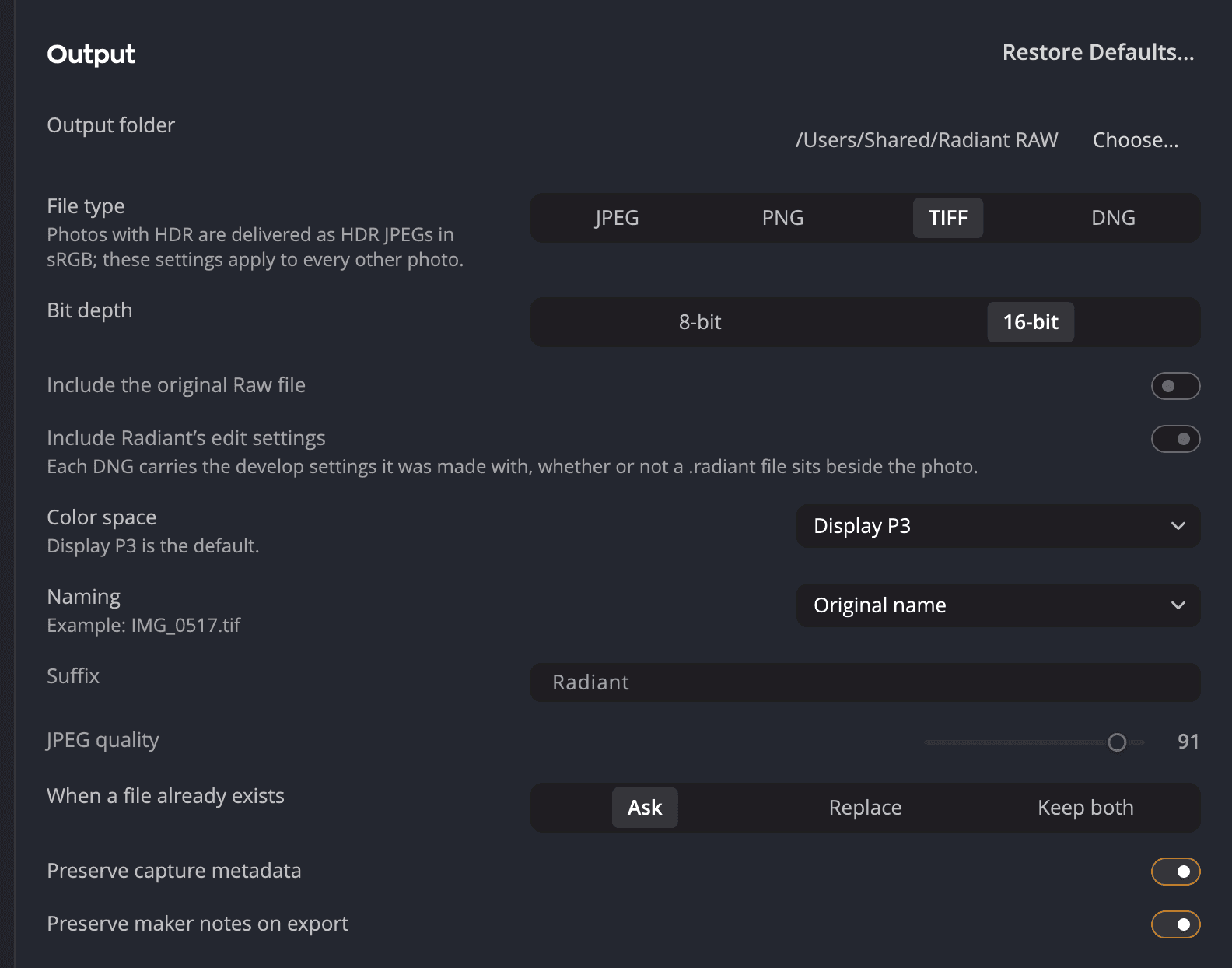
| # | Tetapan | Apa yang ditetapkannya |
|---|---|---|
| 1 | Folder output | Tempat fail yang dieksport disimpan. Klik Pilih… untuk memilih folder lain. |
| 2 | Jenis fail | Jenis fail yang dihasilkan oleh Eksport |
| 3 | Kedalaman Bit | 8-bit atau 16-bit |
| 4 | Ruang Warna | Ruang warna fail yang dieksport. Lalainya ialah Adobe RGB (1998), dan sRGB bagi JPEG. |
| 5 | Penamaan | Cara fail yang dieksport dinamakan |
| Tetapan | Pilihan | Lalai |
|---|---|---|
| Jenis fail | JPEG, PNG, TIFF, DNG | TIFF |
| Kedalaman Bit | 8 atau 16 bit. JPEG sentiasa 8, dan DNG sentiasa 16. | 16 |
| Ruang Warna | Display P3, sRGB, Adobe RGB (1998), ProPhoto RGB, atau mana-mana profil ICC | Adobe RGB (1998). sRGB bagi JPEG. |
| Penamaan | Nama asal, tarikh dan nama, atau nama berserta akhiran (-Radiant melainkan anda mengubahnya) | Nama asal |
| Kualiti JPEG | 1 hingga 100 | 91 |
| Apabila fail sudah wujud | Tanya, Ganti, atau Kekalkan kedua-duanya | Tanya |
| Folder output | Mana-mana folder | Gambar > Radiant Raw |
| Kekalkan metadata tangkapan | Hidup atau mati | Hidup |
| Kekalkan nota pembuat semasa eksport | Hidup atau mati | Hidup |
Sehingga anda memilih ruang warna, setiap fail mendapat lalainya: Adobe RGB (1998), atau sRGB bagi JPEG. Sebaik sahaja anda memilih satu, setiap fail menggunakannya. Ada satu pengecualian: fail 8-bit tidak pernah ditulis dalam ProPhoto RGB. Apabila ProPhoto RGB dipilih, JPEG ditulis dalam sRGB, dan TIFF atau PNG 8-bit dalam Adobe RGB (1998). Fail 16-bit kekal dalam ProPhoto RGB. Baris di bawah Ruang Warna juga memberitahu anda perkara ini.
Dengan DNG dipilih, dua baris lagi terpakai. Sertakan fail Raw asal (dimatikan secara lalai) meletakkan fail Raw di dalam DNG. Fail Raw itu ditinggalkan semasa Kekalkan metadata tangkapan dimatikan. Sertakan tetapan suntingan Radiant (dihidupkan secara lalai) menyimpan tetapan pemprosesan yang digunakan untuk membuat setiap DNG.
Baris Tera Air memilih tanda yang dicop oleh Eksport pada setiap fail. Pilih tera air atau Tiada, atau klik Sunting… untuk membuka tetingkap Tera Air, yang turut dibuka oleh Fail > Tera Air…. Tera air dikongsi dengan Radiant Photo dan Radiant Flow. Lihat Tera Air.
Nota
Jika anda menyunting foto untuk HDR, Radiant Raw bertanya Sertakan HDR dalam eksport ini? Pilih Sertakan HDR untuk JPEG HDR yang juga kelihatan betul pada skrin standard, atau SDR Sahaja untuk fail standard. JPEG HDR sentiasa dalam Display P3, walau apa pun yang anda pilih di bawah Ruang Warna.
Sunting dalam Radiant Photo
Sunting dalam Radiant Photo muncul apabila eksport terakhir anda menghasilkan fail TIFF 16-bit. Tetapan Output lalai menghasilkannya, begitu juga eksport HDR. Radiant Photo mesti dipasang dan diaktifkan, dan percubaan juga dikira. Anda akan menemui arahan itu dalam menu Proses, dalam mesej eksport dan pada skrin utama.
Arahan itu menghantar TIFF 16-bit daripada eksport tersebut ke Radiant Photo. Ia tidak pernah menghantar JPEG, PNG atau TIFF 8-bit, jadi Radiant Photo mendapat perincian paling banyak untuk diusahakan. TIFF itu dalam Adobe RGB (1998), melainkan anda memilih ruang warna lain.