
Terjemahan ini dibuat oleh mesin dan belum disemak.
Tangkapan skrin pada halaman ini menunjukkan apl dalam bahasa Inggeris.
Aras
Aras menetapkan titik paling gelap, tengah dan paling terang dalam foto anda, untuk semua saluran bersama atau untuk merah, hijau dan biru satu demi satu. Ia cara klasik untuk menetapkan titik hitam dan putih serta membuang warna cemar.
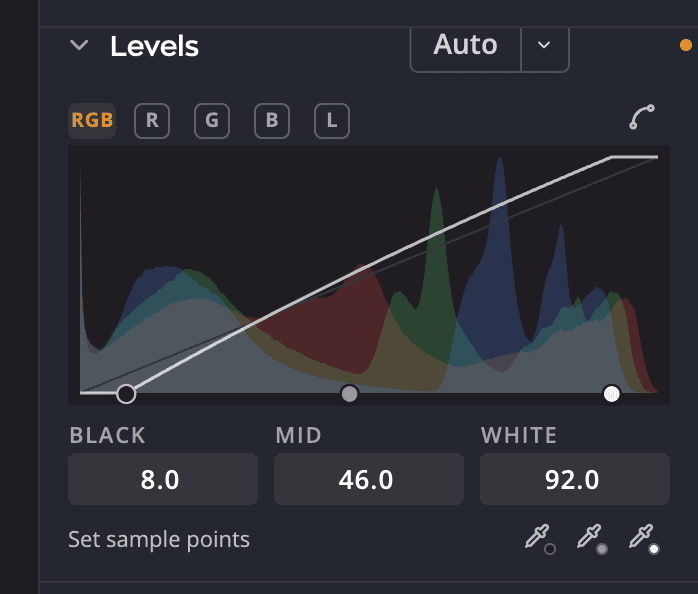
| # | Kawalan | Fungsinya |
|---|---|---|
| 1 | Cip saluran | Semua saluran, Saluran merah, Saluran hijau, Saluran biru atau Kilauan |
| 2 | Plot dan pin | Histogram dengan tiga pin: Hitam, Tengah dan Putih |
| 3 | Tetapkan titik sampel | Tiga penitis yang menetapkan titik hitam, kelabu dan putih daripada foto |
| 4 | Automatik | Menetapkan pin untuk anda dengan kaedah pilihan anda |
| 5 | Pelicinan sudut tanjakan | Membulatkan sudut pada titik hitam dan putih untuk peralihan yang lebih lembut. Klik sekali lagi untuk sudut tajam. |
Tetapkan pin
- Pilih cip saluran. Semua saluran menggerakkan merah, hijau dan biru bersama. Kilauan hanya mengubah kecerahan, digunakan sama rata pada merah, hijau dan biru.
- Seret pin Hitam masuk dari kiri sehingga ton paling gelap segelap yang anda mahu.
- Seret pin Putih masuk dari kanan untuk ton paling terang.
- Seret Tengah untuk menjadikan ton tengah lebih terang atau lebih gelap.
Untuk melihat di mana foto terklip semasa anda menetapkan titik hujung, tahan ⌥ (Alt pada Windows) semasa anda menyeret pin Hitam atau Putih. Kawasan yang terklip ditunjukkan dalam warna saluran yang terklip: putih apabila ketiga-tiga saluran terlebih dedah, dan hitam apabila ketiga-tiganya menjadi hitam. Lepaskan ⌥ atau tetikus untuk mengosongkannya.
Anda juga boleh menyeret plot itu sendiri, atau menaip nilai dari 0 hingga 100 dalam medan Hitam, Tengah dan Putih di bawahnya. Setiap saluran menyimpan pinnya sendiri, jadi anda boleh menetapkan merah, hijau dan biru secara berasingan untuk membetulkan warna cemar.
Pada cip Semua saluran, bar output dan dua lagi medan di bawah medan pin menetapkan julat output untuk semua saluran sekali gus. Hitam output (0 hingga 100, lalai 0) menaikkan ton paling gelap, dan Putih output (0 hingga 100, lalai 100) menurunkan ton paling terang. Seret pinnya pada bar atau taip nilai. Kedua-duanya tidak ditunjukkan pada satu saluran warna atau pada Kilauan.
Tetapkan titik daripada foto
Di bawah Tetapkan titik sampel, klik penitis, kemudian klik foto:
| Penitis | Klik pada |
|---|---|
| Tetapkan titik hitam | Sesuatu yang sepatutnya hitam tulen |
| Tetapkan titik kelabu | Sesuatu yang sepatutnya kelabu neutral. Ini membuang warna cemar. |
| Tetapkan titik putih | Sesuatu yang sepatutnya putih tulen |
Semasa anda menuding, bacaan menunjukkan nilai yang akan digunakan oleh klik, pada skala 0 hingga 100 yang sama seperti pin, contohnya Kelabu 48.6 · klik untuk menetapkan. Tekan Esc untuk membatalkan. Penitis mengambil purata piksel yang ditetapkan oleh Saiz sampel penitis dalam Tetapan > Proses.
Biarkan Automatik menetapkan pin
Automatik mempunyai dua bahagian:
- Klik Automatik untuk menggunakan kaedah lalai anda, dalam satu langkah buat asal. Petua alatnya menamakan kaedah itu.
- Klik ▾ di sebelahnya untuk memilih kaedah daripada jadual di bawah. Memilih satu kaedah menjadikannya lalai dan menjalankannya sekali. Tanda semak menandakan lalai.
Pada mulanya, Automatik menggunakan Kontras Dipertingkat. Kaedah itu menetapkan pin pada cip Kilauan, jadi ia mengubah kontras dan mengekalkan warna seperti asalnya. Kontras dan Kecerahan Dipertingkat juga ada dalam ▾. Kaedah itu menetapkan peluncur Ton, seperti Automatik bagi Ton, dan membiarkan pin di tempatnya.
Luma menetapkan titik paling gelap, tengah dan paling terang daripada kecerahan keseluruhan foto.
Setiap baris kaedah dalam ▾ menyatakan fungsi kaedah itu pada baris kedua yang malap. Halakan penuding pada satu baris, atau pergi ke baris itu dengan kekunci anak panah, dan petua alat terbuka di sebelah menu. Ia menerangkan lebih lanjut fungsi kaedah itu, kemudian kegunaan terbaiknya. Sesetengah petua alat juga menyatakan perkara yang perlu diawasi.
| Kaedah | Baris kedua | Terbaik untuk |
|---|---|---|
| Luma | Menetapkan titik luminans dari hitam ke putih | Terbaik untuk foto yang warnanya betul tetapi kelihatan mendatar |
| Kontras Dipertingkat | Menetapkan satu titik hitam dan putih untuk semua warna | Terbaik untuk jerebu, kabus dan cahaya mendatar |
| Kontras Dipertingkat Setiap Saluran | Meregangkan merah, hijau dan biru masing-masing secara berasingan | Terbaik untuk rona warna yang kuat, seperti dalam imbasan atau di bawah air |
| Tolak ke Gelap dan Terang | Menetapkan setiap warna daripada kawasan gelap dan cerahnya | Terbaik untuk rona yang kelihatan dalam bahagian gelap dan terang |
| Kontras dan Kecerahan Dipertingkat | Menetapkan Pendedahan, Kontras dan peluncur Ton | Terbaik untuk kebanyakan foto, sebagai langkah pertama |
Petua alat Luma dan Kontras Dipertingkat berakhir dengan Membiarkan rona warna seperti sedia ada. Petua alat Kontras dan Kecerahan Dipertingkat berakhir dengan Pendedahan menahan diri apabila foto sengaja kelihatan gelap atau bahagian terang akan terpotong.
Letakkan penuding pada mana-mana kaedah dalam ▾, atau pergi kepadanya dengan kekunci anak panah, untuk mempratontonnya. Foto kemudian menunjukkan apa yang akan dilakukan oleh satu klik, di bawah cip Pratonton · Luma. Pratonton menggunakan pilihan di bawah kaedah seperti yang ditetapkan, seperti Snap Ton Tengah Neutral. Tiada apa-apa yang berubah sehingga anda mengklik. Tahan ⌥ (Alt pada Windows) untuk melihat foto anda tanpa pratonton, atau tekan Esc untuk menutup menu dan menamatkannya. Setelah sesuatu kaedah dipratonton, satu perkataan di sebelah kanannya mungkin menyatakan bagaimana gambarnya berbeza daripada gambar kaedah lalai, seperti Lebih kontras. Lihat Pratonton kaedah sebelum anda mengklik untuk cara pratonton berfungsi.
Untuk melihat hasil setiap kaedah bersebelahan, pilih Bandingkan kaedah… di bahagian bawah ▾. Lihat Bandingkan setiap kaedah bersebelahan.
Apabila Automatik selesai, mesej di atas foto menamakan kaedahnya, contohnya Aras Automatik: ditetapkan oleh Kontras Dipertingkat. Halakan penuding padanya untuk melihat kedudukan pin, atau klik Buat Asal di dalamnya untuk mengambil balik Automatik itu. Lihat Apabila anda mengklik Automatik.
Kaedah yang menetapkan pin mengukur foto seperti rupanya sekarang, dengan suntingan anda yang lain. Mengklik Automatik dua kali memberi hasil yang sama: klik kedua tidak menemui apa-apa untuk diubah. Setiap Automatik Aras menggantikan yang terakhir. Kaedah yang menetapkan pin membiarkan apa yang ditetapkan oleh Automatik bagi Ton, jadi anda boleh menggunakan kedua-duanya. Jika anda mengklik Automatik bagi Ton atau Pendedahan Automatik selepas Automatik Aras, Automatik Aras berjalan semula dengan kaedahnya pada gambar baharu, dalam langkah buat asal yang sama. Jadi susunan klik anda tidak mengubah gambar.
Pilihan Pembetulan Warna Automatik
⌥-klik Automatik (Alt-klik pada Windows) untuk membuka Pembetulan Warna Automatik. Setiap pilihan dipratonton secara langsung pada foto.
| Kaedah | Fungsinya |
|---|---|
| Kontras Dipertingkat | Memotong setiap saluran dengan jumlah yang sama, jadi bahagian terang menjadi lebih terang dan bahagian gelap lebih gelap sementara warna mengekalkan hubungannya |
| Kontras Dipertingkat Setiap Saluran | Meregangkan setiap saluran secara berasingan untuk pembetulan yang lebih kuat. Ia mungkin membuang atau menambah warna cemar. |
| Tolak ke Gelap dan Terang | Menggunakan purata warna paling terang dan paling gelap sebagai titik hujung, untuk kontras paling tinggi dengan kliping paling sedikit |
| Kontras dan Kecerahan Dipertingkat | Mengimbangi kecerahan dan kontras bersama, berdasarkan foto. Ia menetapkan peluncur Ton, bukan pin. |
Dialog Aras dan dialog Lengkung kedua-duanya menyenaraikan keempat-empat kaedah.
- Snap Ton Tengah Neutral juga menganjakkan ton tengah supaya warna yang hampir neutral terbaca sebagai kelabu neutral. Ia tidak tersedia dengan Kontras Dipertingkat.
- Kekalkan kecerahan mengekalkan kecerahan ton tengah sementara snap membuang warna cemar. Ia memerlukan Snap Ton Tengah Neutral dihidupkan.
- Hidupkan Simpan sebagai lalai supaya pilihan anda menjadi apa yang digunakan oleh Automatik bagi Aras mulai sekarang.
Klik OK untuk menyimpan pratonton sebagai satu langkah buat asal, atau Batal untuk mengembalikan foto seperti asalnya.

Petua
Anda juga boleh menetapkan kaedah lalai dalam Tetapan > Proses > Warna Automatik dan Ton Automatik.