
Terjemahan ini dibuat oleh mesin dan belum ditinjau.
Tangkapan layar di halaman ini memperlihatkan aplikasi dalam bahasa Inggris.
Level
Level mengatur titik paling gelap, tengah, dan paling terang foto Anda, untuk semua kanal sekaligus atau untuk merah, hijau, dan biru satu per satu. Inilah cara klasik untuk mengatur titik hitam dan putih serta menghilangkan semburat warna.
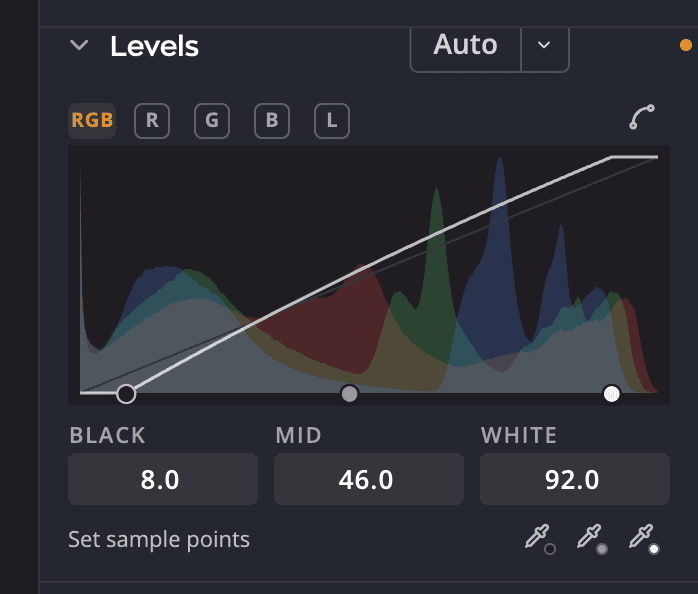
| # | Kontrol | Fungsinya |
|---|---|---|
| 1 | Chip kanal | Semua kanal, Kanal merah, Kanal hijau, Kanal biru, atau Luminositas |
| 2 | Grafik dan pin | Histogram dengan tiga pin: Hitam, Tengah, dan Putih |
| 3 | Tetapkan titik sampel | Tiga pipet yang mengatur titik hitam, abu-abu, dan putih dari foto |
| 4 | Otomatis | Mengatur pin untuk Anda dengan metode yang Anda pilih |
| 5 | Penghalusan sudut ramp | Membulatkan sudut di titik hitam dan putih untuk peralihan yang lebih lembut. Klik lagi untuk sudut yang tajam. |
Mengatur pin
- Pilih chip kanal. Semua kanal menggerakkan merah, hijau, dan biru bersamaan. Luminositas hanya mengubah kecerahan, yang diterapkan sama rata pada merah, hijau, dan biru.
- Seret pin Hitam ke dalam dari kiri hingga nada paling gelap segelap yang Anda inginkan.
- Seret pin Putih ke dalam dari kanan untuk nada paling terang.
- Seret Tengah untuk membuat nada tengah lebih terang atau lebih gelap.
Untuk melihat bagian foto yang terpotong saat Anda mengatur titik ujung, tahan ⌥ (Alt di Windows) saat Anda menyeret pin Hitam atau Putih. Area yang terpotong tampil dengan warna kanal yang terpotong: putih jika ketiga kanal terbakar habis, dan hitam jika ketiganya menjadi hitam. Lepaskan ⌥ atau mouse untuk menghapusnya.
Anda juga dapat menyeret grafiknya langsung, atau mengetik nilai dari 0 hingga 100 di kolom Hitam, Tengah, dan Putih di bawahnya. Setiap kanal menyimpan pinnya sendiri, sehingga Anda dapat mengatur merah, hijau, dan biru secara terpisah untuk mengoreksi semburat warna.
Pada chip Semua kanal, bilah keluaran dan dua kolom lagi di bawah kolom pin mengatur rentang keluaran untuk semua kanal sekaligus. Hitam keluaran (0 hingga 100, bawaan 0) mengangkat nada paling gelap, dan Putih keluaran (0 hingga 100, bawaan 100) menurunkan nada paling terang. Seret pinnya di bilah atau ketik nilai. Keduanya tidak tampil pada satu kanal warna atau pada Luminositas.
Mengatur titik dari foto
Di bawah Tetapkan titik sampel, klik pipet, lalu klik foto:
| Pipet | Klik pada |
|---|---|
| Tetapkan titik hitam | Sesuatu yang seharusnya hitam murni |
| Tetapkan titik abu-abu | Sesuatu yang seharusnya abu-abu netral. Ini menghilangkan semburat warna. |
| Tetapkan titik putih | Sesuatu yang seharusnya putih murni |
Saat Anda mengarahkan penunjuk, pembacaan menampilkan nilai yang akan dipakai oleh klik, pada skala 0 hingga 100 yang sama dengan pin, misalnya Abu-abu 48,6 · klik untuk menetapkan. Tekan Esc untuk membatalkan. Pipet merata-ratakan piksel sesuai Ukuran sampel pipet di Pengaturan > Olah.
Membiarkan Otomatis mengatur pin
Otomatis memiliki dua bagian:
- Klik Otomatis untuk menerapkan metode bawaan Anda, dalam satu langkah urungkan. Keterangan alatnya menyebutkan metode itu.
- Klik ▾ di sampingnya untuk memilih metode dari tabel di bawah. Memilih salah satunya menjadikannya bawaan dan menjalankannya sekali. Tanda centang menandai bawaannya.
Pada awalnya, Otomatis memakai Kontras Ditingkatkan. Metode itu mengatur pin pada chip Luminositas, sehingga mengubah kontras dan membiarkan warna apa adanya. Kontras dan Kecerahan Ditingkatkan juga ada di ▾. Metode itu mengatur penggeser Tona, seperti Otomatis milik Tona, dan membiarkan pin di tempatnya.
Luma mengatur titik paling gelap, tengah, dan paling terang dari kecerahan keseluruhan foto.
Setiap baris metode di ▾ menyebutkan fungsi metode itu pada baris kedua yang redup. Arahkan penunjuk ke sebuah baris, atau pindah ke baris itu dengan tombol panah, dan tooltip terbuka di samping menu. Tooltip itu menjelaskan lebih jauh fungsi metodenya, lalu untuk apa metode itu paling cocok. Beberapa tooltip juga menyebutkan hal yang perlu diperhatikan.
| Metode | Baris kedua | Paling cocok untuk |
|---|---|---|
| Luma | Mengatur titik luminans dari hitam ke putih | Terbaik untuk foto yang warnanya pas tetapi tampak datar |
| Kontras Ditingkatkan | Mengatur satu titik hitam dan putih untuk semua warna | Terbaik untuk kabut tipis, kabut, dan cahaya datar |
| Kontras Ditingkatkan Per Kanal | Meregangkan merah, hijau, dan biru masing-masing secara terpisah | Terbaik untuk rona warna yang kuat, seperti pada pindaian atau di bawah air |
| Dorong ke Gelap dan Terang | Mengatur tiap warna dari area gelap dan terangnya | Terbaik untuk rona yang terlihat di bayangan dan sorotan |
| Kontras dan Kecerahan Ditingkatkan | Mengatur Eksposur, Kontras, dan penggeser Tona | Terbaik untuk sebagian besar foto, sebagai langkah pertama |
Tooltip Luma dan Kontras Ditingkatkan diakhiri dengan Membiarkan rona warna apa adanya. Tooltip Kontras dan Kecerahan Ditingkatkan diakhiri dengan Eksposur menahan diri saat foto sengaja tampak gelap atau sorotan akan terpotong.
Arahkan penunjuk ke metode mana pun di ▾, atau pindah ke metode itu dengan tombol panah, untuk melihat pratinjaunya. Foto lalu menampilkan apa yang akan dilakukan satu klik, di bawah chip Pratinjau · Luma. Pratinjau memakai opsi di bawah metode sebagaimana adanya, misalnya Snap Midtone Netral. Tidak ada yang berubah sampai Anda mengklik. Tahan ⌥ (Alt di Windows) untuk melihat foto Anda tanpa pratinjau, atau tekan Esc untuk menutup menu dan mengakhirinya. Setelah sebuah metode menampilkan pratinjau, sebuah kata di kanannya mungkin menyebutkan bagaimana gambarnya berbeda dari gambar bawaan, misalnya Kontras lebih tinggi. Lihat Pratinjau metode sebelum Anda mengklik untuk cara kerja pratinjau.
Untuk melihat hasil setiap metode berdampingan, pilih Bandingkan metode… di bagian paling bawah ▾. Lihat Bandingkan semua metode berdampingan.
Setelah Otomatis selesai, sebuah pesan di atas foto menyebutkan metodenya, misalnya Level Otomatis: diatur oleh Kontras Ditingkatkan. Arahkan penunjuk ke pesan itu untuk melihat letak pin, atau klik Urungkan di dalamnya untuk membatalkan Otomatis. Lihat Saat Anda mengklik Otomatis.
Metode yang mengatur pin mengukur foto seperti tampilannya sekarang, dengan edit Anda yang lain. Mengklik Otomatis dua kali memberi hasil yang sama: klik kedua tidak menemukan apa pun untuk diubah. Setiap Otomatis Level menggantikan yang terakhir. Metode yang mengatur pin membiarkan hasil Otomatis milik Tona apa adanya, jadi Anda dapat memakai keduanya. Jika Anda mengklik Otomatis milik Tona atau Eksposur Otomatis setelah Otomatis Level, Otomatis Level berjalan lagi dengan metodenya pada gambar yang baru, dalam langkah urungkan yang sama. Jadi urutan klik Anda tidak mengubah gambarnya.
Opsi Koreksi Warna Otomatis
Klik Otomatis sambil menahan ⌥ (Alt di Windows) untuk membuka Koreksi Warna Otomatis. Setiap pilihan menampilkan pratinjau langsung di foto.
| Metode | Fungsinya |
|---|---|
| Kontras Ditingkatkan | Memangkas setiap kanal dengan jumlah yang sama, sehingga sorotan menjadi lebih terang dan bayangan lebih gelap sementara hubungan antarwarna tetap terjaga |
| Kontras Ditingkatkan Per Kanal | Meregangkan setiap kanal secara terpisah untuk koreksi yang lebih kuat. Metode ini dapat menghilangkan atau menambahkan semburat warna. |
| Dorong ke Gelap dan Terang | Memakai rata-rata warna paling terang dan paling gelap sebagai titik ujung, untuk kontras terbanyak dengan pemangkasan paling sedikit |
| Kontras dan Kecerahan Ditingkatkan | Menyeimbangkan kecerahan dan kontras sekaligus, berdasarkan foto. Metode ini mengatur penggeser Tona, bukan pin. |
Dialog Level dan dialog Kurva sama-sama mencantumkan keempat metode.
- Snap Midtone Netral juga menggeser nada tengah sehingga warna yang hampir netral terbaca abu-abu netral. Opsi ini tidak tersedia dengan Kontras Ditingkatkan.
- Pertahankan kecerahan mempertahankan kecerahan nada tengah sementara snapping menghilangkan semburat warna. Opsi ini memerlukan Snap Midtone Netral aktif.
- Aktifkan Simpan sebagai bawaan agar pilihan Anda menjadi yang diterapkan Otomatis milik Level mulai sekarang.
Klik OK untuk mempertahankan pratinjau sebagai satu langkah urungkan, atau Batalkan untuk mengembalikan foto seperti semula.

Tips
Anda juga dapat mengatur metode bawaan di Pengaturan > Olah > Warna Otomatis dan Tona Otomatis.