
Ez a fordítás gépi fordítás, és még nem lektorálták.
Az ezen az oldalon látható képernyőfotókon az alkalmazás angolul jelenik meg.
Szintek
A Szintek a fotó legsötétebb, középső és legvilágosabb pontját állítja be, az összes csatornára együtt, vagy a vörösre, a zöldre és a kékre külön-külön. Ez a fekete- és fehérpont beállításának és a színeltolódás eltávolításának klasszikus módja.
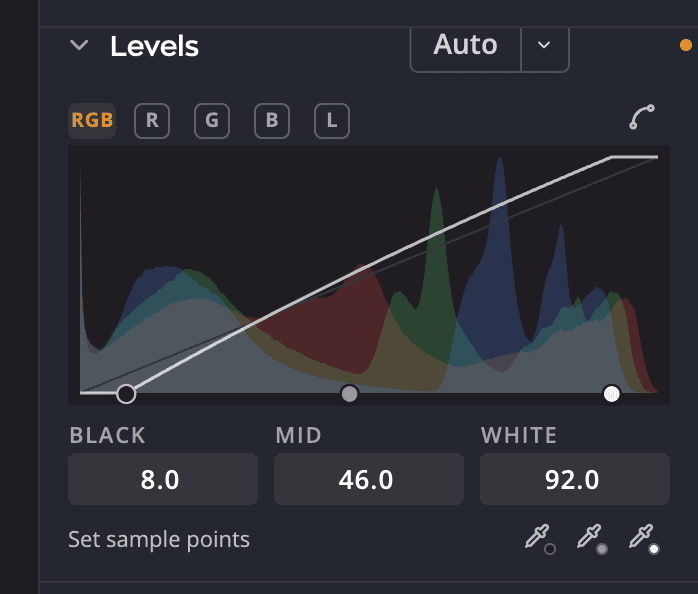
| # | Vezérlő | Mire szolgál |
|---|---|---|
| 1 | Csatornachipek | Minden csatorna, Vörös csatorna, Zöld csatorna, Kék csatorna vagy Fénysűrűség |
| 2 | Grafikon és fogópontok | A hisztogram három fogóponttal: Fekete, Közép és Fehér |
| 3 | Mintapontok beállítása | Három pipetta, amely a fotóból állítja be a fekete-, a szürke- és a fehérpontot |
| 4 | Automatikus | A kiválasztott módszerrel beállítja Ön helyett a fogópontokat |
| 5 | Rámpasarkok lekerekítése | Lekerekíti a sarkokat a fekete- és a fehérpontnál a lágyabb átmenetért. Kattintson rá újra az éles sarkokhoz. |
A fogópontok beállítása
- Válasszon egy csatornachipet. A Minden csatorna együtt mozgatja a vöröset, a zöldet és a kéket. A Fénysűrűség csak a fényerőt módosítja, egyformán alkalmazva a vörösre, a zöldre és a kékre.
- Húzza be balról a Fekete fogópontot, amíg a legsötétebb tónusok olyan sötétek nem lesznek, amilyennek szeretné.
- Húzza be jobbról a Fehér fogópontot a legvilágosabb tónusokhoz.
- Húzza a Közép fogópontot, hogy a középtónusok világosabbak vagy sötétebbek legyenek.
Ha a végpontok beállítása közben látni szeretné, hol vágódik le a fotó, tartsa lenyomva a ⌥ (Windows rendszeren az Alt) billentyűt, miközben a Fekete vagy a Fehér fogópontot húzza. A levágott területek annak a csatornának a színében látszanak, amelyik levágódik: fehéren, ahol mindhárom csatorna kiég, és feketén, ahol mindhárom feketébe megy. Engedje el a ⌥ billentyűt vagy az egeret, és a jelölés eltűnik.
Magát a grafikont is húzhatja, vagy beírhat egy 0 és 100 közötti értéket az alatta lévő Fekete, Közép és Fehér mezőkbe. Minden csatorna megtartja a saját fogópontjait, így a vöröset, a zöldet és a kéket külön beállíthatja egy színeltolódás korrigálásához.
Az Minden csatorna chipen a fogópontmezők alatti kimeneti sáv és két további mező az összes csatorna kimeneti tartományát együtt állítja be. Az Kimeneti fekete (0 és 100 között, alapértelmezés: 0) megemeli a legsötétebb tónusokat, az Kimeneti fehér (0 és 100 között, alapértelmezés: 100) pedig lejjebb húzza a legvilágosabbakat. Húzza a fogópontjaikat a sávon, vagy írjon be egy értéket. Egyetlen színcsatornán vagy a Fénysűrűség chipen nem jelennek meg.
Pontok beállítása a fotóból
A Mintapontok beállítása alatt kattintson egy pipettára, majd kattintson a fotóra:
| Pipetta | Mire kattintson |
|---|---|
| Feketepont beállítása | Valamire, aminek tiszta feketének kellene lennie |
| Szürkepont beállítása | Valamire, aminek semleges szürkének kellene lennie. Ez eltávolítja a színeltolódást. |
| Fehérpont beállítása | Valamire, aminek tiszta fehérnek kellene lennie |
Amíg a mutatót a fotó fölött mozgatja, a kijelzés megmutatja, milyen értéket használ egy kattintás, a fogópontokéval azonos 0–100-as skálán, például Szürke 48,6 · kattintson a beállításhoz. A megszakításhoz nyomja meg az Esc billentyűt. A pipetták annyi képpontot átlagolnak, amennyit a Beállítások > Előhívás részben lévő A pipetta mintamérete beállítás megad.
Hagyja, hogy az Automatikus állítsa be a fogópontokat
Az Automatikus két részből áll:
- Kattintson az Automatikus gombra az alapértelmezett módszer alkalmazásához, egyetlen visszavonási lépésben. Az elemleírása megnevezi a módszert.
- Kattintson a mellette lévő ▾ jelre, hogy kiválasszon egy módszert az alábbi táblázatból. Ha kiválaszt egyet, az lesz az alapértelmezett, és egyszer le is fut. Pipa jelöli az alapértelmezettet.
Először az Automatikus a Fokozott kontraszt módszert használja. Ez a Fénysűrűség chip fogópontjait állítja be, így a kontrasztot módosítja, a színeket pedig változatlanul hagyja. Az Fokozott kontraszt és fényerő is ott van a ▾ menüben. Ez a Tónus csúszkáit állítja be, ahogy a Tónus Automatikusa is, a fogópontokat pedig a helyükön hagyja.
A Luma a fotó általános fényereje alapján állítja be a legsötétebb, a középső és a legvilágosabb pontot.
A ▾ menü minden módszersora egy halvány második sorban megmondja, mit csinál a módszer. Mutasson egy sorra, vagy lépjen rá a nyílbillentyűkkel, és a menü mellett megnyílik egy elemleírás. Ez részletesebben elmondja, mit csinál a módszer, majd azt, hogy mihez ideális. Egyes elemleírások azt is megmondják, mire kell figyelni.
| Módszer | Második sor | Mihez ideális |
|---|---|---|
| Luma | Beállítja a luminanciapontokat feketétől fehérig | Olyan fotóhoz ideális, amelynek jók a színei, de laposnak hat |
| Fokozott kontraszt | Egy fekete- és fehérpontot állít be minden színre | Párához, ködhöz és lapos fényhez ideális |
| Fokozott kontraszt csatornánként | A vöröset, a zöldet és a kéket külön-külön nyújtja | Erős színeltolódáshoz ideális, például szkennelt vagy víz alatti képeknél |
| Húzás a sötét és a világos felé | Minden színt a saját sötét és világos területeiből állít be | Az árnyékokban és csúcsfényekben látható színeltolódáshoz ideális |
| Fokozott kontraszt és fényerő | Beállítja az expozíciót, a kontrasztot és a tónuscsúszkákat | A legtöbb fotóhoz ideális, első lépésként |
A Luma és a Fokozott kontraszt elemleírása ezzel zárul: A színeltolódást úgy hagyja, ahogy van. A Fokozott kontraszt és fényerő elemleírása ezzel zárul: Az expozíció visszafogja magát, ha a fotó szándékosan sötét, vagy a csúcsfények kiégnének.
Pihentesse a mutatót a ▾ menü bármelyik módszerén, vagy lépjen rá a nyílbillentyűkkel, hogy előnézetet kapjon. A fotó ekkor megmutatja, mit tenne egy kattintás, az Előnézet · Luma chip alatt. Az előnézet a módszerek alatti beállításokat használja, ahogy éppen állnak, például a Neutrális középtónus illesztése beállítást. Amíg nem kattint, semmi sem változik. Tartsa lenyomva a ⌥ billentyűt (Windows rendszeren az Alt billentyűt), hogy a fotóját előnézet nélkül lássa, vagy nyomja meg az Esc billentyűt a menü bezárásához és az előnézet befejezéséhez. Ha egy módszer már adott előnézetet, a jobb oldalán egy szó jelezheti, miben tér el a képe az alapértelmezettétől, például Több kontraszt. Az előnézet működését lásd: Egy módszer előnézete kattintás előtt.
Ha minden módszer eredményét egymás mellett szeretné látni, válassza a ▾ menü alján a Módszerek összehasonlítása… sort. Lásd: Az összes módszer összehasonlítása egymás mellett.
Amikor az Automatikus végzett, egy üzenet a fotó fölött megnevezi a módszert, például Automatikus Szintek: Fokozott kontraszt módszerrel beállítva. Mutasson rá, hogy lássa, hová kerültek a fogópontok, vagy kattintson benne a Visszavonás gombra, hogy visszavonja az Automatikust. Lásd: Amikor az Automatikus gombra kattint.
A fogópontokat beállító módszerek a fotót úgy mérik, ahogy most kinéz, a többi szerkesztésével együtt. Ha kétszer kattint az Automatikus gombra, ugyanazt az eredményt kapja: a második kattintás nem talál semmi változtatnivalót. Minden Szintek-Automatikus lecseréli az előzőt. A fogópontokat beállító módszer érintetlenül hagyja azt, amit a Tónus Automatikusa beállított, így mindkettőt használhatja. Ha egy Szintek-Automatikus után a Tónus Automatikusára vagy az Automatikus expozíció lehetőségre kattint, a Szintek-Automatikus a saját módszerével újra lefut az új képen, ugyanabban a visszavonási lépésben. Így a kattintások sorrendje nem változtat a képen.
Az automatikus színkorrekció beállításai
Az Automatikus gombra ⌥-kattintva (Windows rendszeren Alt-kattintással) megnyílik az Automatikus színkorrekció párbeszédablak. Minden választás előnézete élőben látszik a fotón.
| Módszer | Mire szolgál |
|---|---|
| Fokozott kontraszt | Minden csatornát ugyanannyira vág le, így a csúcsfények világosabbak, az árnyékok sötétebbek lesznek, a színek egymáshoz való viszonya pedig megmarad |
| Fokozott kontraszt csatornánként | Minden csatornát külön nyújt meg az erősebb korrekcióért. Eltávolíthat vagy hozzáadhat színeltolódást. |
| Húzás a sötét és a világos felé | Az átlagos legvilágosabb és legsötétebb színeket használja végpontként, a legkevesebb levágással elérhető legnagyobb kontrasztért |
| Fokozott kontraszt és fényerő | A fotó alapján együtt egyensúlyozza a fényerőt és a kontrasztot. A Tónus csúszkáit állítja be, nem a fogópontokat. |
A Szintek és a Görbék párbeszédablaka egyaránt mind a négyet felsorolja.
- A Neutrális középtónus illesztése a középtónusokat is eltolja, hogy egy közel semleges szín semleges szürkének látsszon. Nem érhető el a Fokozott kontraszt módszerrel.
- A Fényerő megtartása megtartja a középtónusok fényerejét, miközben az illesztés eltávolítja a színeltolódást. Ehhez be kell kapcsolni a Neutrális középtónus illesztése beállítást.
- Kapcsolja be a Mentés alapértelmezésként beállítást, hogy mostantól a Szintek Automatikus gombja a választását alkalmazza.
Kattintson az OK gombra, hogy az előnézetet egyetlen visszavonási lépésként megtartsa, vagy a Mégsem gombra, hogy a fotót visszaállítsa az eredeti állapotába.

Tipp
Az alapértelmezett módszereket a Beállítások > Előhívás > Automatikus szín és automatikus tónus részben is beállíthatja.