
Tento překlad byl vytvořen strojově a zatím nebyl zkontrolován.
Snímky obrazovky na této stránce ukazují aplikaci v angličtině.
Úrovně
Úrovně nastavují nejtmavší, střední a nejsvětlejší bod fotografie, pro všechny kanály společně nebo pro červený, zelený a modrý zvlášť. Je to klasický způsob, jak nastavit černý a bílý bod a odstranit barevný nádech.
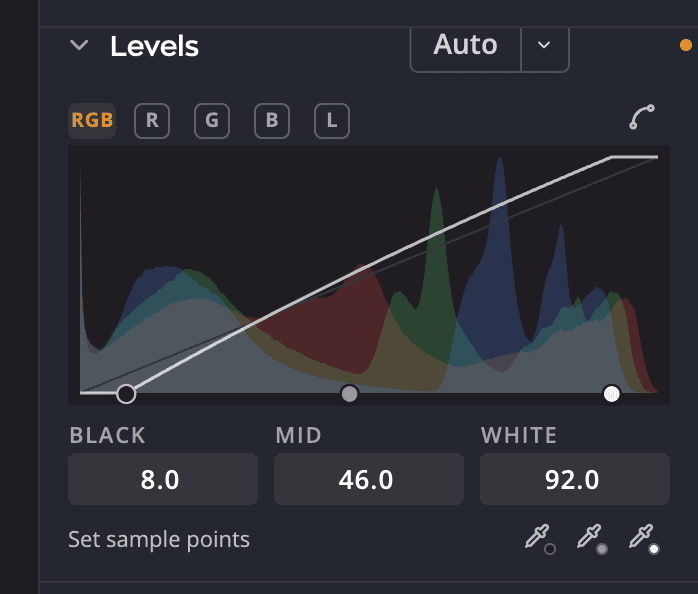
| # | Ovládací prvek | Co dělá |
|---|---|---|
| 1 | Čipy kanálů | Všechny kanály, Červený kanál, Zelený kanál, Modrý kanál nebo Světelnost |
| 2 | Graf a jezdce | Histogram se třemi jezdci: Černá, Střed a Bílá |
| 3 | Nastavit vzorkovací body | Tři kapátka, která nastaví černý, šedý a bílý bod podle fotografie |
| 4 | Automaticky | Nastaví jezdce za vás zvolenou metodou |
| 5 | Zaoblení rohů rampy | Zaoblí rohy u černého a bílého bodu pro měkčí přechod. Dalším kliknutím získáte ostré rohy. |
Nastavení jezdců
- Zvolte čip kanálu. Všechny kanály posouvá červenou, zelenou a modrou společně. Světelnost mění jen jas, použitý stejně na červenou, zelenou a modrou.
- Táhněte jezdec Černá zleva dovnitř, dokud nejtmavší tóny nejsou tak tmavé, jak chcete.
- Táhněte jezdec Bílá zprava dovnitř pro nejsvětlejší tóny.
- Tažením Střed zesvětlíte nebo ztmavíte střední tóny.
Chcete-li při nastavování koncových bodů vidět, kde se fotografie ořezává, podržte při tažení jezdce Černá nebo Bílá ⌥ (ve Windows Alt). Oříznutá místa se zobrazí barvou kanálu, který se ořezává: bíle tam, kde se přepálí všechny tři kanály, a černě tam, kde všechny tři klesnou do černé. Pusťte ⌥ nebo myš a zobrazení zmizí.
Můžete také táhnout přímo graf, nebo zadat hodnotu od 0 do 100 do polí Černá, Střed a Bílá pod ním. Každý kanál má vlastní jezdce, takže můžete červenou, zelenou a modrou nastavit zvlášť a opravit barevný nádech.
Na čipu Všechny kanály nastavuje výstupní pruh a dvě další pole pod poli jezdců výstupní rozsah pro všechny kanály společně. Výstupní černá (0 až 100, výchozí 0) zvedne nejtmavší tóny a Výstupní bílá (0 až 100, výchozí 100) stáhne nejsvětlejší tóny dolů. Táhněte jejich jezdce na pruhu, nebo zadejte hodnotu. Na jednotlivém barevném kanálu ani na Světelnost se nezobrazují.
Nastavení bodů podle fotografie
V části Nastavit vzorkovací body klikněte na kapátko a pak do fotografie:
| Kapátko | Klikněte na |
|---|---|
| Nastavit černý bod | Něco, co má být čistě černé |
| Nastavit šedý bod | Něco, co má být neutrálně šedé. Tím odstraníte barevný nádech. |
| Nastavit bílý bod | Něco, co má být čistě bílé |
Když najedete myší, odečet ukazuje hodnotu, kterou kliknutí použije, na stejné stupnici 0 až 100 jako jezdce, například Šedá 48,6 · klepnutím nastavíte. Stisknutím Esc akci zrušíte. Kapátka průměrují pixely podle volby Velikost vzorku kapátka v Nastavení > Vyvolání.
Nechte jezdce nastavit tlačítko Automaticky
Automaticky má dvě části:
- Kliknutím na Automaticky použijete svou výchozí metodu v jednom kroku zpět. Bublinová nápověda metodu uvádí.
- Kliknutím na ▾ vedle zvolíte metodu z tabulky níže. Volba z ní udělá výchozí metodu a jednou ji spustí. Zaškrtnutí označuje výchozí metodu.
Zpočátku Automaticky používá Zvýšený kontrast. Nastaví jezdce na čipu Světelnost, takže změní kontrast a barvy nechá, jak jsou. Zvýšený kontrast a jas je v nabídce ▾ také. Nastaví posuvníky panelu Tonalita, stejně jako Automaticky v Tonalitě, a jezdce nechá, kde jsou.
Luma nastaví nejtmavší, střední a nejsvětlejší bod podle celkového jasu fotografie.
Každý řádek metody v nabídce ▾ na tlumeném druhém řádku uvádí, co metoda dělá. Najeďte na řádek, nebo na něj přejděte klávesami se šipkami, a vedle nabídky se otevře bublinová nápověda. Řekne podrobněji, co metoda dělá, a pak, k čemu se nejlépe hodí. Některé nápovědy také uvádějí, na co si dát pozor.
| Metoda | Druhý řádek | Nejlepší pro |
|---|---|---|
| Luma | Nastaví body jasu od černé po bílou | Nejlepší pro snímek se správnou barvou, který působí ploše |
| Zvýšený kontrast | Nastaví jeden černý a bílý bod pro všechny barvy | Nejlepší pro opar, mlhu a ploché světlo |
| Zvýšený kontrast po kanálech | Roztáhne červenou, zelenou a modrou každou zvlášť | Nejlepší pro silný barevný nádech, jako u skenů nebo pod vodou |
| Posun k tmavé a světlé | Nastaví každou barvu z jejích tmavých a světlých ploch | Nejlepší pro nádech viditelný ve stínech a světlech |
| Zvýšený kontrast a jas | Nastaví expozici, kontrast a posuvníky tonality | Nejlepší pro většinu snímků jako první krok |
Bublinové nápovědy metod Luma a Zvýšený kontrast končí větou Ponechá barevný nádech, jak je. Bublinová nápověda metody Zvýšený kontrast a jas končí větou Expozice se drží zpátky, když snímek působí záměrně tmavě nebo by světla ztratila kresbu.
Nechte ukazatel spočinout na kterékoli metodě v nabídce ▾, nebo se k ní přesuňte klávesami se šipkami, a uvidíte její náhled. Fotografie pak ukáže, co by kliknutí udělalo, pod čipem Náhled · Luma. Náhled použije volby pod metodami tak, jak jsou právě nastavené, například Přichycení neutrálních středních tónů. Dokud nekliknete, nic se nezmění. Podržte ⌥ (ve Windows Alt) a uvidíte svou fotografii bez náhledu, nebo stisknutím Esc zavřete nabídku a náhled ukončíte. Jakmile metoda ukázala náhled, může slovo vpravo od ní říct, čím se její obraz liší od obrazu výchozí metody, například Víc kontrastu. Jak náhled funguje, popisuje Náhled metody před kliknutím.
Chcete-li vidět výsledek každé metody vedle sebe, zvolte Porovnat metody… úplně dole v nabídce ▾. Viz Porovnání všech metod vedle sebe.
Když Automaticky skončí, zpráva nad fotografií uvede metodu, například Automaticky (Úrovně): nastaveno metodou Zvýšený kontrast. Najeďte na ni ukazatelem a uvidíte, kam jezdce dopadly, nebo v ní klikněte na Odvolat a vezmete Automaticky zpět. Viz Když kliknete na Automaticky.
Metody, které nastavují jezdce, měří fotografii tak, jak vypadá teď, s vašimi ostatními úpravami. Dvojí kliknutí na Automaticky dá stejný výsledek: druhé kliknutí nenajde nic ke změně. Každé Automaticky v Úrovních nahradí to poslední. Metoda, která nastavuje jezdce, nechá to, co nastavilo Automaticky v Tonalitě, jak je, takže můžete použít obě. Když po Automaticky v Úrovních kliknete na Automaticky v Tonalitě nebo na Automatická expozice, Automaticky v Úrovních se spustí znovu se svou metodou na novém obrázku, ve stejném kroku zpět. Pořadí vašich kliknutí tak obrázek nezmění.
Možnosti automatické korekce barev
Kliknutím s ⌥ na Automaticky (ve Windows s Alt) otevřete Automatická korekce barev. Každá volba se živě zobrazí na fotografii.
| Metoda | Co dělá |
|---|---|
| Zvýšený kontrast | Odstřihne každý kanál o stejnou míru, takže světla zesvětlí a stíny ztmavnou, zatímco barvy si zachovají vzájemný vztah |
| Zvýšený kontrast po kanálech | Roztáhne každý kanál zvlášť pro silnější korekci. Může odstranit nebo přidat barevný nádech. |
| Posun k tmavé a světlé | Použije průměrné nejsvětlejší a nejtmavší barvy jako koncové body, pro co největší kontrast s co nejmenším odstřižením |
| Zvýšený kontrast a jas | Vyváží jas a kontrast společně podle fotografie. Nastaví posuvníky Tonality, ne jezdce. |
Dialog Úrovní i dialog Křivek uvádějí všechny čtyři.
- Přichycení neutrálních středních tónů navíc posune střední tóny tak, aby téměř neutrální barva působila neutrálně šedě. Není k dispozici s Zvýšený kontrast.
- Zachovat jas zachová jas středních tónů, zatímco přichycení odstraňuje nádech. Vyžaduje zapnuté Přichycení neutrálních středních tónů.
- Zapnutím Uložit jako výchozí se vaše volba stane tím, co Automaticky v Úrovních od teď používá.
Kliknutím na OK ponecháte náhled jako jeden krok zpět, nebo kliknutím na Zrušit vrátíte fotografii do původního stavu.

Tip
Výchozí metody můžete nastavit také v Nastavení > Vyvolání > Automatické barvy a automatická tonalita.