
Tento překlad byl vytvořen strojově a zatím nebyl zkontrolován.
Snímky obrazovky na této stránce ukazují aplikaci v angličtině.
HDR
HDR upravuje světla nad běžnou bílou u fotografií, které budete ukazovat na obrazovkách HDR. Soubor Raw obsahuje více detailů ve světlech, než dokáže ukázat standardní fotografie, a HDR vám je umožní zachovat.
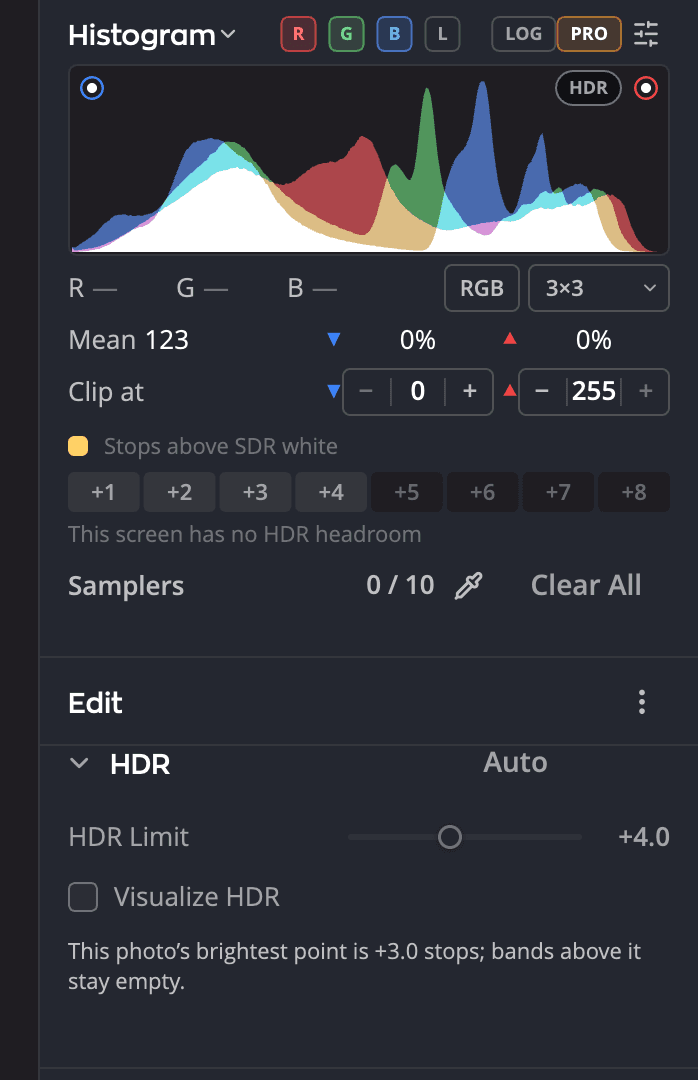
| # | Ovládací prvek | Co dělá |
|---|---|---|
| 1 | Automaticky | Zapne HDR, nastaví Limit HDR na nejjasnější bod této fotografie a ukáže rozsahy |
| 2 | Limit HDR | Jak daleko nad běžnou bílou smějí světla sahat |
| 3 | Vizualizovat HDR | Zabarví na fotografii každý rozsah jasu nad běžnou bílou |
| 4 | Čip HDR | Zapne nebo vypne HDR, na histogramu |
Co potřebujete
Abyste HDR viděli, potřebujete obrazovku, která ho umí zobrazit:
- Mac: displej s rozšířeným dynamickým rozsahem, například displej Liquid Retina XDR.
- Windows: displej HDR se zapnutou volbou Použít HDR v nastavení zobrazení Windows.
Na jakékoli jiné obrazovce zůstane náhled standardní. Limit HDR můžete přesto nastavit: uloží se s fotografií a projeví se tam, kde lze HDR zobrazit. Řádek pod histogramem vám řekne, co vaše obrazovka zvládne, například Tato obrazovka: nyní +2,6 EV · až +4,0.
Zapnutí HDR
Klikněte na tlačítko Náhled HDR v záhlaví okna, nebo na čip HDR na histogramu. Obojí zapne stejné nastavení pro tuto fotografii. Nebo klikněte na Automaticky v záhlaví panelu HDR, a HDR se zapne a limit se nastaví za vás.
Panel HDR je na stránce Úpravy přímo pod Tonalitou.
Ovládací prvky
| Ovládací prvek | Rozsah | Co dělá |
|---|---|---|
| Limit HDR | +1,0 až +8,0 stupně, po 0,5 (výchozí +4,0) | Kam nejvýše smějí světla sahat, ve stupních nad běžnou bílou |
| Vizualizovat HDR | Zapnuto nebo vypnuto | Zabarví každý stupeň jasu nad běžnou bílou, abyste viděli, kde je HDR |
Poznámka
Radiant Raw dnes obnovuje světla až zhruba 3 stupně nad běžnou bílou. Pokud je nejjasnější bod fotografie nižší než Limit HDR, panel to oznámí a rozsahy nad ním zůstanou prázdné.
Kde je HDR
Zapnutím Vizualizovat HDR zabarvíte na fotografii každý rozsah nad běžnou bílou. Na histogramu najeďte myší na pásmo stupně a uvidíte ho na fotografii; kliknutím ho necháte zobrazené.
Vizualizovat HDR vyžaduje zapnutý náhled HDR.
Úprava standardní verze
Chcete-li doladit standardní (SDR) verzi fotografie, použijte skupinu Nastavení SDR pod Vizualizovat HDR. Na začátku je sbalená: otevřete ji kliknutím na její název. Chcete-li ji použít, zaškrtněte Náhled pro SDR. Fotografie na obrazovce i každý standardní soubor, který exportujete, pak převezmou jejích sedm posuvníků: Jas, Kontrast, Zřetelnost, Světla, Stíny, Bílé a Sytost světel. Každý má rozsah −100 až +100 (výchozí 0).
Posuvníky jsou ztlumené, dokud není Náhled pro SDR zaškrtnuté, a zrušením zaškrtnutí se jejich hodnoty zachovají. HDR JPEG je nepoužívá. Dokud je Náhled pro SDR zaškrtnuté, je Vizualizovat HDR ztlumené.
Export fotografie HDR
Když poprvé exportujete fotografii se zapnutým HDR, Radiant Raw se zeptá Přiložit k tomuto exportu HDR?
- Přiložit HDR vytvoří HDR JPEG s mapou zesílení. Obrazovky HDR ukážou jas navíc a všechny ostatní obrazovky ukážou standardní verzi.
- Jen SDR vytvoří standardní soubor podle vašeho nastavení výstupu.
S volbou Přiložit HDR se fotografie s HDR exportuje jako HDR JPEG. Její standardní verze je vždy v Display P3, ať je v Nastavení > Výstup cokoli. Všechny ostatní fotografie se řídí vaším nastavením výstupu.
Chcete-li změnit, co se stane, zvolte Nastavení > Vyvolání > HDR:
| Nastavení | Možnosti |
|---|---|
| Ptát se před exportem HDR | Zeptat se, Přiložit HDR nebo Jen SDR. Zde se uchovává vaše odpověď na otázku. |
| Doručení JPEG s mapou zesílení | Zapnuto (výchozí): fotografie HDR se exportují jako HDR JPEG. Vypnuto: každá fotografie se exportuje jako váš výstupní soubor. |
Upravit v Radiant Photo vždy posílá 16bitový TIFF, bez mapy zesílení. TIFF je v Adobe RGB (1998), pokud není zvolen jiný barevný prostor.