
Questa traduzione è automatica e non è ancora stata revisionata.
Le istantanee schermo in questa pagina mostrano l’app in inglese.
Livelli
Livelli imposta i punti più scuro, medio e più chiaro della foto, per tutti i canali insieme o per rosso, verde e blu uno alla volta. È il metodo classico per impostare il punto del nero e del bianco e rimuovere una dominante di colore.
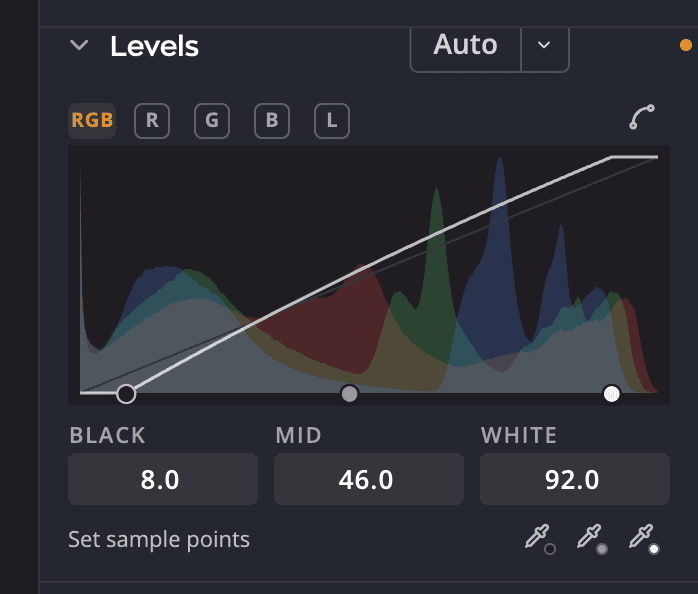
| # | Controllo | Cosa fa |
|---|---|---|
| 1 | Pulsanti dei canali | Tutti i canali, Canale rosso, Canale verde, Canale blu o Luminosità |
| 2 | Grafico e cursori | L’istogramma con tre cursori: Nero, Medio e Bianco |
| 3 | Imposta i punti di campionamento | Tre contagocce che impostano dalla foto il punto del nero, del grigio e del bianco |
| 4 | Auto | Imposta i cursori al posto tuo con il metodo che hai scelto |
| 5 | Ammorbidimento degli angoli della rampa | Arrotonda gli angoli ai punti del nero e del bianco per una transizione più morbida. Fai di nuovo clic per angoli netti. |
Impostare i cursori
- Scegli un pulsante dei canali. Tutti i canali sposta rosso, verde e blu insieme. Luminosità cambia solo la luminosità, applicata in egual misura a rosso, verde e blu.
- Trascina il cursore Nero da sinistra verso l’interno finché i toni più scuri sono scuri quanto vuoi.
- Trascina il cursore Bianco da destra verso l’interno per i toni più chiari.
- Trascina Medio per rendere i mezzitoni più chiari o più scuri.
Per vedere dove la foto va in clipping quando imposti gli estremi, tieni premuto ⌥ (Alt su Windows) mentre trascini il cursore Nero o Bianco. Le aree tagliate appaiono nel colore del canale tagliato: bianco dove tutti e tre i canali sono bruciati, e nero dove tutti e tre arrivano al nero. Rilascia ⌥ o il mouse per toglierlo.
Puoi anche trascinare il grafico stesso, oppure digitare un valore da 0 a 100 nei campi Nero, Medio e Bianco sotto di esso. Ogni canale mantiene i propri cursori, così puoi impostare rosso, verde e blu separatamente per correggere una dominante di colore.
Sul pulsante Tutti i canali, una barra di uscita e altri due campi sotto i campi dei cursori impostano l’intervallo di uscita di tutti i canali insieme. Nero in uscita (da 0 a 100, predefinito 0) solleva i toni più scuri, e Bianco in uscita (da 0 a 100, predefinito 100) abbassa i toni più chiari. Trascina i loro cursori sulla barra o digita un valore. Non compaiono su un singolo canale di colore né su Luminosità.
Impostare i punti dalla foto
Sotto Imposta i punti di campionamento, fai clic su un contagocce, poi fai clic sulla foto:
| Contagocce | Fai clic su |
|---|---|
| Imposta il punto di nero | Qualcosa che dovrebbe essere nero puro |
| Imposta il punto di grigio | Qualcosa che dovrebbe essere grigio neutro. Questo rimuove una dominante di colore. |
| Imposta il punto di bianco | Qualcosa che dovrebbe essere bianco puro |
Mentre passi il cursore, la lettura mostra il valore che userà un clic, sulla stessa scala da 0 a 100 dei cursori, ad esempio Grigio 48,6 · fai clic per impostare. Premi Esc per annullare. I contagocce fanno la media dei pixel impostati da Dimensione campione del contagocce in Impostazioni > Sviluppo.
Lasciare che Auto imposti i cursori
Auto ha due parti:
- Fai clic su Auto per applicare il metodo predefinito, in un solo passaggio di annullamento. Il suo suggerimento indica il metodo.
- Fai clic sul ▾ accanto per scegliere un metodo dalla tabella qui sotto. Sceglierne uno lo rende predefinito e lo esegue una volta. Un segno di spunta indica il metodo predefinito.
All’inizio, Auto usa Contrasto migliorato. Imposta i cursori di Livelli sul pulsante Luminosità, quindi cambia il contrasto e lascia i colori come sono. Anche Contrasto e luminosità migliorati è nel ▾. Quel metodo imposta i cursori di Tono, come fa l’Auto di Tono, e lascia i cursori di Livelli dove sono.
Luminanza imposta i punti più scuro, medio e più chiaro in base alla luminosità generale della foto.
Ogni riga di metodo nel ▾ dice che cosa fa il metodo su una seconda riga attenuata. Punta una riga, o raggiungila con i tasti freccia, e accanto al menu si apre un suggerimento. Dice di più su che cosa fa il metodo, poi per che cosa è ideale. Alcuni suggerimenti dicono anche a che cosa fare attenzione.
| Metodo | Seconda riga | Ideale per |
|---|---|---|
| Luminanza | Imposta i punti di luminanza dal nero al bianco | Ideale per una foto dai colori giusti ma piatta |
| Contrasto migliorato | Imposta un punto del nero e uno del bianco per tutti i colori | Ideale per foschia, nebbia e luce piatta |
| Contrasto migliorato per canale | Estende rosso, verde e blu ciascuno per conto suo | Ideale per una forte dominante di colore, come nelle scansioni o sott’acqua |
| Spingi verso scuro e chiaro | Imposta ogni colore dalle sue aree scure e chiare | Ideale per una dominante visibile nelle ombre e nelle alte luci |
| Contrasto e luminosità migliorati | Imposta esposizione, contrasto e i cursori del tono | Ideale per la maggior parte delle foto, come primo passo |
I suggerimenti di Luminanza e Contrasto migliorato terminano con Lascia una dominante di colore com’è. Il suggerimento di Contrasto e luminosità migliorati termina con L’esposizione si trattiene quando la foto è scura di proposito o le alte luci verrebbero tagliate.
Tieni il puntatore su un metodo qualsiasi nel ▾, o raggiungilo con i tasti freccia, per vederne l’anteprima. La foto mostra allora che cosa farebbe un clic, sotto il chip Anteprima · Luminanza. L’anteprima usa le opzioni sotto i metodi così come sono, per esempio Aggancio dei mezzitoni neutri. Non cambia niente finché non fai clic. Tieni premuto ⌥ (Alt su Windows) per vedere la foto senza l’anteprima, oppure premi Esc per chiudere il menu e terminarla. Dopo che un metodo ha mostrato l’anteprima, una parola alla sua destra può dire in che cosa la sua immagine differisce da quella del metodo predefinito, per esempio Più contrasto. Per come funziona l’anteprima, vedi Vedere l’anteprima di un metodo prima di fare clic.
Per vedere fianco a fianco il risultato di ogni metodo, scegli Confronta metodi… in fondo al ▾. Vedi Confrontare tutti i metodi fianco a fianco.
Quando Auto ha finito, un messaggio sopra la foto indica il metodo, per esempio Livelli auto: impostato da Contrasto migliorato. Puntaci sopra per vedere dove sono finiti i cursori, o fai clic su Annulla nel messaggio per togliere l’Auto. Vedi Quando fai clic su Auto.
I metodi che impostano i cursori misurano la foto così com’è ora, con le tue altre modifiche. Fare clic su Auto due volte dà lo stesso risultato: il secondo clic non trova niente da cambiare. Ogni Auto di Livelli sostituisce l’ultimo. Un metodo che imposta i cursori lascia com’è ciò che ha impostato l’Auto di Tono, quindi puoi usarli entrambi. Se fai clic sull’Auto di Tono o su Esposizione automatica dopo un Auto di Livelli, l’Auto di Livelli viene eseguito di nuovo con il suo metodo sulla nuova immagine, nello stesso passaggio di annullamento. Così l’ordine dei tuoi clic non cambia l’immagine.
Opzioni di Correzione colore automatica
Fai ⌥-clic su Auto (Alt-clic su Windows) per aprire Correzione colore automatica. Ogni scelta mostra un’anteprima dal vivo sulla foto.
| Metodo | Cosa fa |
|---|---|
| Contrasto migliorato | Taglia ogni canale della stessa quantità, così le alte luci diventano più chiare e le ombre più scure mentre i colori mantengono i loro rapporti |
| Contrasto migliorato per canale | Estende ogni canale separatamente per una correzione più forte. Può rimuovere o aggiungere una dominante di colore. |
| Spingi verso scuro e chiaro | Usa i colori medi più chiari e più scuri come estremi, per il massimo contrasto con il minimo clipping |
| Contrasto e luminosità migliorati | Bilancia insieme luminosità e contrasto, in base alla foto. Imposta i cursori di Tono, non quelli di Livelli. |
La finestra di dialogo di Livelli e quella di Curve li elencano entrambe tutti e quattro.
- Aggancio dei mezzitoni neutri sposta anche i mezzitoni, così un colore quasi neutro diventa grigio neutro. Non è disponibile con Contrasto migliorato.
- Mantieni la luminosità mantiene la luminosità dei mezzitoni mentre l’aggancio rimuove la dominante. Richiede Aggancio dei mezzitoni neutri attivo.
- Attiva Salva come predefiniti perché da ora in poi l’Auto di Livelli applichi la tua scelta.
Fai clic su OK per mantenere l’anteprima come un solo passaggio di annullamento, o su Annulla per riportare la foto com’era.

Suggerimento
Puoi impostare i metodi predefiniti anche in Impostazioni > Sviluppo > Colore automatico e tono automatico.