
Bu çeviri makine tarafından yapıldı ve henüz gözden geçirilmedi.
Bu sayfadaki ekran resimleri uygulamayı İngilizce gösterir.
Bitti, Dışa Aktar ve Radiant Photo’da Düzenle
Fotoğraflarınız geliştirildiğinde sırada ne olacağını siz seçersiniz: ayarları saklayın, bitmiş dosyalar oluşturun ya da Radiant Photo’da devam edin.
| Tıklayın | Ne olur |
|---|---|
| Bitti | Düzenlemelerinizi her fotoğrafın yanında saklar ve Ana ekrana döner. Hiçbir şey dışa aktarılmaz. |
| Dışa Aktar | Çıkış ayarlarınızı kullanarak bitmiş dosyalar oluşturur |
| Radiant Photo’da Düzenle | Son dışa aktarımınızın 16 bit TIFF dosyalarını son dokunuşlar için Radiant Photo’ya gönderir |
Radiant Flow’dan geldiyseniz Bitti sizi Flow’a geri götürür.
Bitmiş dosyaları dışa aktarma
Başlık çubuğunda Dışa Aktar düğmesine tıklayın ya da ⌘E (Windows’ta Ctrl+E) tuşlarına basın. Bir Onaylananlar süzgecini görüntülüyorsanız Radiant Raw, yalnızca o fotoğrafları dışa aktarmak isteyip istemediğinizi sorar. Uzun bir dışa aktarmayı durdurmak için Bundan sonra durdur düğmesine tıklayın.
Her zamankinden farklı bir biçimde dışa aktarmak için Geliştir > Farklı Dışa Aktar komutunu seçin ve JPEG, PNG, 16 bit TIFF, 16 bit PNG ya da DNG seçeneğini seçin.
Yalnızca ekrandaki fotoğrafı dışa aktarmak için Geliştir > Bu Fotoğrafı Dışa Aktar komutunu seçin. Aynı menüdeki Çıkış Ayarları… komutu aşağıdaki ayarları açar.
Bir klasörü arka planda geliştirme
Geliştir > Geliştirme Kuyruğu… komutunu seçin. Yerleşik bir Tarif seçin, Kayıt biçimi için 16 bit TIFF ya da JPEG seçin ve bir Çıkış klasörü seçin. Ardından pencereye bir klasör ya da Raw dosyaları bırakın veya Klasör Ekle…, Fotoğraf Ekle… ya da Açık Fotoğrafları Ekle düğmesine tıklayın. Radiant Raw onları arka planda geliştirir; pencereyi kapatıp çalışmaya devam edebilirsiniz. Duraklat yeni fotoğrafların başlamasını durdurur, Sürdür ise onları yeniden başlatır.
Çıkış ayarları
Dışa Aktar’ın ne oluşturacağını belirlemek için Ayarlar > Çıkış bölümünü seçin.
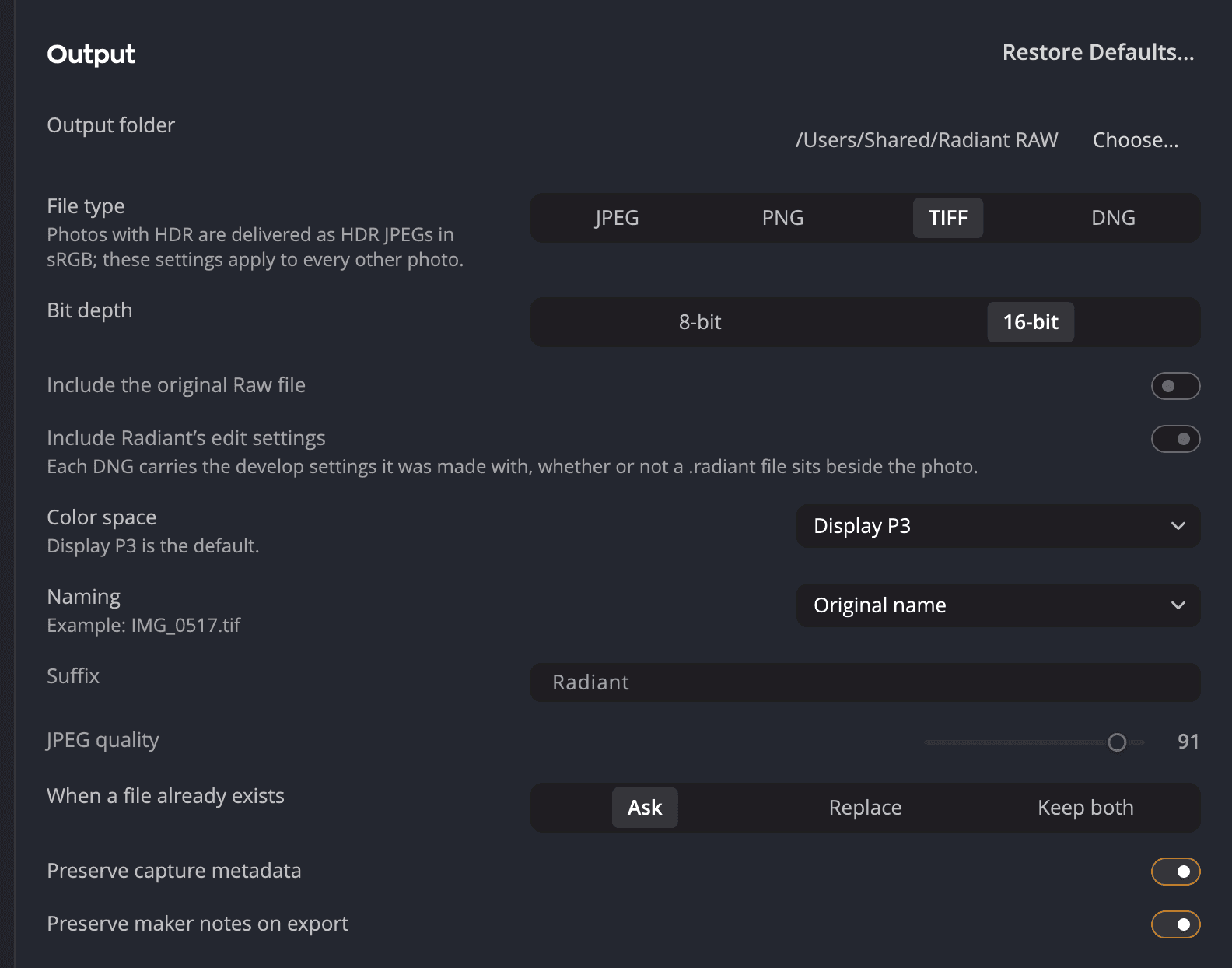
| # | Ayar | Ne belirler |
|---|---|---|
| 1 | Çıkış klasörü | Dışa aktarılan dosyaların nereye gideceği. Başka bir klasör seçmek için Seç… düğmesine tıklayın. |
| 2 | Dosya türü | Dışa Aktar’ın oluşturduğu dosya türü |
| 3 | Bit Derinliği | 8 bit ya da 16 bit |
| 4 | Renk Uzayı | Dışa aktarılan dosyaların renk uzayı. Varsayılan, Adobe RGB (1998); JPEG için sRGB. |
| 5 | Adlandırma | Dışa aktarılan dosyaların nasıl adlandırılacağı |
| Ayar | Seçenekler | Varsayılan |
|---|---|---|
| Dosya türü | JPEG, PNG, TIFF, DNG | TIFF |
| Bit Derinliği | 8 ya da 16 bit. JPEG her zaman 8, DNG her zaman 16 bittir. | 16 |
| Renk Uzayı | Display P3, sRGB, Adobe RGB (1998), ProPhoto RGB ya da herhangi bir ICC profili | Adobe RGB (1998). JPEG için sRGB. |
| Adlandırma | Özgün ad, tarih ve ad ya da ad artı bir sonek (siz değiştirmedikçe -Radiant) | Özgün ad |
| JPEG Kalitesi | 1 ile 100 arası | 91 |
| Bir dosya zaten varsa | Sor, Değiştir ya da İkisini de koru | Sor |
| Çıkış klasörü | Herhangi bir klasör | Resimler > Radiant Raw |
| Çekim meta verilerini koru | Açık ya da kapalı | Açık |
| Dışa aktarımda üretici notlarını koru | Açık ya da kapalı | Açık |
Siz bir renk uzayı seçene kadar her dosya kendi varsayılanını alır: Adobe RGB (1998) ya da JPEG için sRGB. Bir renk uzayı seçtiğinizde her dosya onu kullanır. Tek bir istisna vardır: 8 bit bir dosya asla ProPhoto RGB’de yazılmaz. ProPhoto RGB seçiliyken JPEG sRGB’de, 8 bit TIFF ya da PNG ise Adobe RGB (1998) içinde yazılır. 16 bit bir dosya ProPhoto RGB’de kalır. Renk Uzayı altındaki satır da bunu söyler.
DNG seçiliyken iki satır daha geçerli olur. Özgün Raw dosyasını dahil et (varsayılan olarak kapalı) Raw dosyasını DNG’nin içine koyar. Çekim meta verilerini koru kapalıyken dışarıda bırakılır. Radiant’ın düzenleme ayarlarını dahil et (varsayılan olarak açık) her DNG’nin hangi geliştirme ayarlarıyla oluşturulduğunu saklar.
Filigran satırı, Dışa Aktar’ın her dosyaya bastığı işareti seçer. Bir filigran ya da Yok seçin veya Filigranlar penceresini açmak için Düzenle… düğmesine tıklayın; bu pencereyi Dosya > Filigranlar… komutu da açar. Filigranlar Radiant Photo ve Radiant Flow ile paylaşılır. Bkz. Filigranlar.
Not
Bir fotoğrafı HDR için düzenlediyseniz Radiant Raw, Bu dışa aktarmaya HDR dahil edilsin mi? diye sorar. Standart ekranlarda da doğru görünen bir HDR JPEG için HDR’ı Dahil Et, standart bir dosya için Yalnızca SDR seçeneğini seçin. HDR JPEG, Renk Uzayı altında ne seçmiş olursanız olun her zaman Display P3’tedir.
Radiant Photo’da Düzenle
Radiant Photo’da Düzenle, son dışa aktarımınız 16 bit TIFF dosyaları oluşturduysa görünür. Varsayılan Çıkış ayarları bu dosyaları oluşturur, HDR dışa aktarma da öyle. Radiant Photo kurulu ve etkinleştirilmiş olmalıdır; deneme sürümü de sayılır. Komutu Geliştir menüsünde, dışa aktarma iletisinde ve Ana ekranda bulursunuz.
Komut o dışa aktarımın 16 bit TIFF dosyalarını Radiant Photo’ya gönderir. Asla JPEG, PNG ya da 8 bit TIFF göndermez; böylece Radiant Photo üzerinde çalışabileceği en fazla detayı alır. Başka bir renk uzayı seçmediyseniz TIFF dosyaları Adobe RGB (1998) içindedir.