
Esta tradução foi feita automaticamente e ainda não foi revista.
As capturas de ecrã desta página mostram a app em inglês.
A página Editar
A página Editar reúne os painéis de revelação, do tom geral até ao detalhe fino. A maioria das fotografias só precisa dos primeiros. Trabalhe de cima para baixo e pare quando a fotografia estiver como pretende.
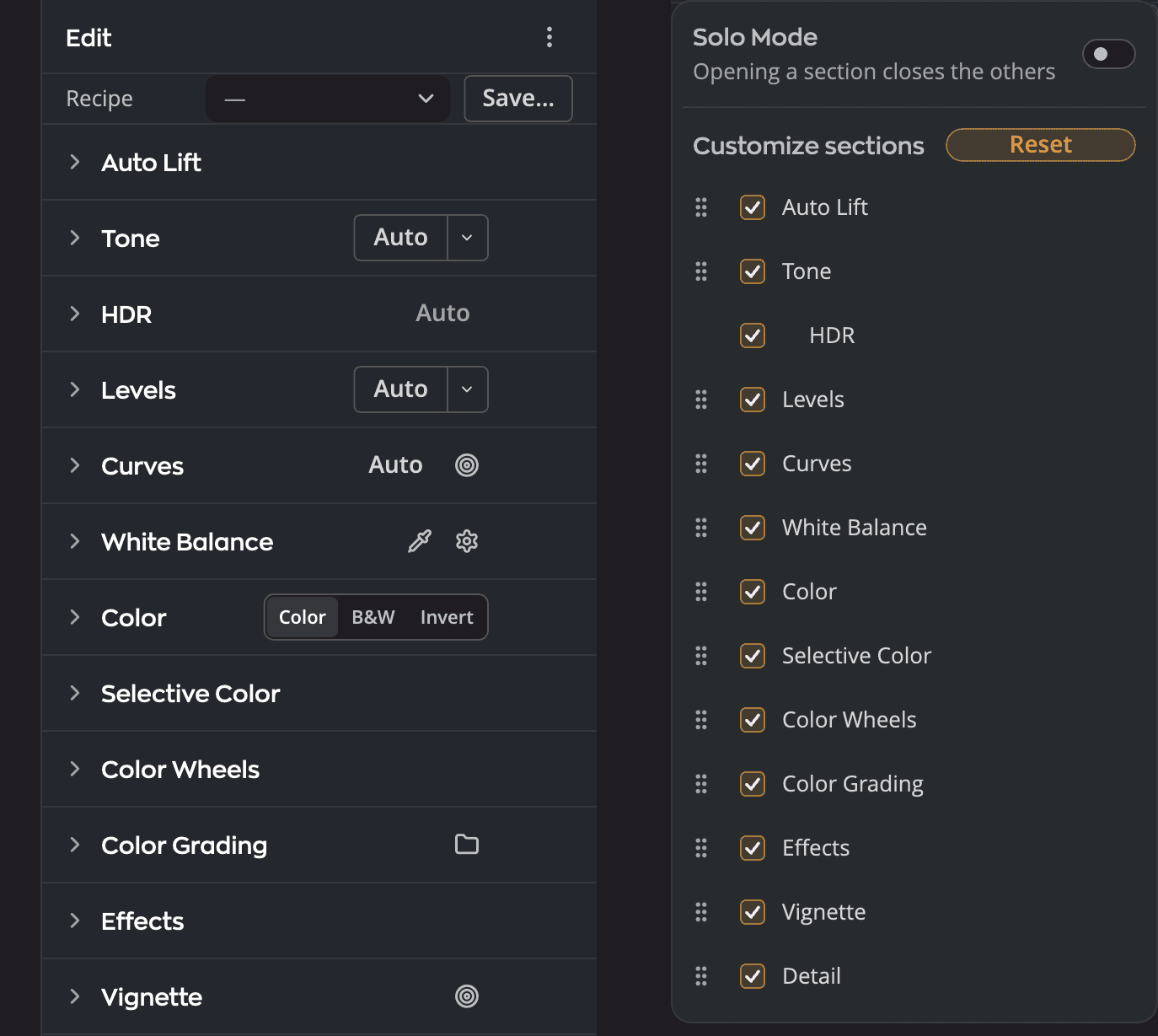
| # | Controlo | O que faz |
|---|---|---|
| 1 | Linha Receita | Mostra a receita que a fotografia utiliza. Clique em Guardar… para guardar as suas definições como uma nova receita. |
| 2 | Automático | Dá ao painel um ponto de partida automático, aqui em Tom |
| 3 | Pega de arrasto em Personalizar secções | Arraste um painel pela pega para o mover para cima ou para baixo na página |
Os painéis
| Painel | O que faz |
|---|---|
| Clareamento automático | Clareia os tons mais escuros num só passo. Escolha Suave, Equilibrada ou Forte e, depois, defina Quantidade. |
| Tom | Brilho e contraste gerais, com um ponto de partida Automático |
| HDR | Edições para ecrãs HDR, com Limite HDR e Visualizar HDR |
| Níveis | Pontos de preto, cinzento e branco por canal, com conta-gotas |
| Curvas | Ajustes por pontos e de Curva paramétrica, predefinições e importação de .acv |
| Equilíbrio de brancos | Temp. e Matiz, predefinições e um conta-gotas |
| Cor | Vibração e Saturação, além de um modo de preto e branco com o seu próprio misturador |
| Cor seletiva | Tonalidade, saturação e luminância para seis bandas de cor, além de Divisão do calor de cor |
| Rodas de cor | Cor para as sombras, os meios-tons e os realces |
| Gradação de cor | Aplica um Look ou uma tabela de consulta, com Intensidade até 200 |
| Efeitos | Clareza |
| Vinheta | Escurece ou clareia as margens, em três estilos |
| Detalhe | Nitidez e redução de ruído |
Uma fotografia com um Composto Raw obtém as suas exportações a partir do composto, e não destes painéis.
Quando clica em Automático
Cada botão Automático diz o que fez numa mensagem sobre a fotografia, por exemplo Automático de Tom: definido por Contraste e brilho melhorados (Apenas contraste).
- Aponte para a mensagem para ler os detalhes, como os valores que o Automático definiu ou porque se conteve.
- Clique em Anular na mensagem para retirar o Automático. Funciona enquanto esse Automático ainda for a sua última alteração à fotografia.
- A mensagem desaparece ao fim de 7 segundos. Fica enquanto o ponteiro estiver sobre ela, ou enquanto tiver o foco do teclado.
- Quando não havia nada para alterar, a mensagem di-lo, por exemplo Automático de Tom: nada a alterar. É o que vê quando clica duas vezes no mesmo Automático. Não há nada para anular.
- Quando o Automático não consegue medir a fotografia, di-lo. Se não alterou nada, a mensagem também o diz: Automático de Equilíbrio de brancos: não foi possível medir a fotografia. Nada foi alterado.
- Os leitores de ecrã leem a mensagem e depois os seus detalhes.
Os botões de passo sob o Automático do Tom e do Equilíbrio de brancos, como Mais claro e Mais quente, seguem as mesmas regras. Cada passo é um passo de anulação, com a sua própria mensagem e o seu Anular. Consulte Ajustar por passos o resultado do Automático e Arrefecer ou aquecer por passos. Um objetivo da linha Objetivo do respetivo ▾ também segue estas regras. Consulte Executar o Automático uma vez com um objetivo.
O Automático de cada painel substitui apenas o que um Automático definiu antes nesse painel. Assim, o Automático do Tom e o Automático dos Níveis podem coexistir. Os cursores que um Automático não define mantêm os seus próprios valores.
O Automático do Tom e Exposição automática alteram o brilho da fotografia. Por isso, quando um Automático dos Níveis ou um Automático das Curvas já está na fotografia, volta a ser executado com o seu próprio método sobre a nova imagem, no mesmo passo de anulação: primeiro os Níveis, depois as Curvas. A fotografia não é clareada duas vezes, e obtém a mesma imagem seja qual for o Automático em que clica primeiro. Revelação > Automático faz o mesmo com um Automático das Curvas que já está na fotografia. Exposição automática também substitui o Automático que está no Tom, venha do Automático do Tom ou de Revelação > Automático: o que esse Automático definiu volta ao valor por omissão, e só a Exposição é definida.
Revelação > Automático (⌘U, Ctrl+U no Windows) aplica a receita Automático à fotografia e diz o que definiu, com Anular. Consulte Receitas.
Enquanto um painel ainda tiver exatamente o que o Automático definiu, o seu cabeçalho mostra uma pequena etiqueta Automático. Aponte para ela para ver que automático definiu o painel, por exemplo Definido por Automático de Tom, Contraste e brilho melhorados. Por baixo, lê-se Esta secção ainda tem o que o Automático definiu. Altere um valor aqui para o tornar seu. Quando o Radiant Raw não tem registo de que automático foi, vê apenas essa frase. Altere um valor no painel, anule o Automático ou reponha o painel, e a etiqueta desaparece. Clareamento automático, Tom, Níveis, Curvas e Equilíbrio de brancos mostram-na.
Para ver o que um automático faria antes de clicar, pouse o ponteiro num método no ▾ do Tom, dos Níveis ou do Equilíbrio de brancos, ou num nível do Clareamento automático. A fotografia mostra a pré-visualização, e nada muda até clicar. Consulte Pré-visualizar um método antes de clicar.
Comparar todos os métodos lado a lado
Para ver de uma só vez o resultado de cada método automático na sua fotografia, escolha Comparar métodos… no fundo do ▾ do Tom, dos Níveis ou do Equilíbrio de brancos. Os ▾ do Tom e dos Níveis abrem ambos Comparar métodos: Tom e Níveis, com os dois métodos do Tom e depois os cinco dos Níveis. O do Equilíbrio de brancos abre Comparar métodos: Equilíbrio de brancos, com Áreas neutras e Contornos e detalhe. Revelação > Comparar métodos automáticos… também abre a vista do Tom e dos Níveis. Também funciona em Só informações, onde as Informações ocupam todo o painel, mas não enquanto Recortar e endireitar estiver aberto.
Primeiro, o Radiant Raw calcula o resultado de cada método nesta fotografia, com as opções do respetivo menu tal como estão. Enquanto o faz, o topo da fotografia mostra A medir cada método…. Prima Esc para parar. Nesse caso, nada se abre e nada muda. Também para se alterar a fotografia, passar para outra fotografia, iniciar uma exportação, abrir Recortar e endireitar ou ativar Só informações. A linha do ▾ fica esbatida enquanto a fotografia ainda está a carregar ou uma exportação está em curso. Aponte para ela para ver porquê.
Depois, a vista abre-se sobre a janela. Mostra um mosaico em grande, com todos os mosaicos numa tira por baixo, por esta ordem:
- As suas definições atuais: a sua fotografia tal como está agora. Só aparece quando nenhum método dá essa mesma imagem.
- Como captada: para o Tom e os Níveis, a fotografia com cada definição que estes métodos alteram no seu valor por omissão. Para o Equilíbrio de brancos, a fotografia com o equilíbrio de brancos tal como foi captada. As suas outras definições ficam como estão. Este mosaico serve para comparar. Não o pode utilizar.
- Cada método, pela ordem do respetivo ▾.
Um anel dourado marca o mosaico com o aspeto da sua fotografia agora. Quando dois métodos dão a mesma imagem nesta fotografia, partilham um mosaico. Na grelha, a dica desse mosaico indica o outro método, por exemplo O método Contraste melhorado dá a mesma imagem nesta fotografia. O mosaico de um método pode mostrar as mesmas palavras que as linhas do ▾, como Mais clara ou Mais quente. Comparam o método com o método por omissão do botão de onde veio, o do Tom no caso do menu Revelação. O mosaico do próprio método por omissão não mostra nenhuma. Um método que não pode ser executado nesta fotografia também tem um mosaico. O mosaico diz porquê, e não o pode utilizar.
Ao lado do mosaico grande, O que este método define lista cada valor que a mensagem do método daria, por exemplo Exposição +0,41. Por baixo de cada valor vê A fotografia agora: +0,10 ou Igual à fotografia agora. Uma última linha pode acrescentar o que a mensagem diria, com o motivo por baixo:
- Contido: o método conteve-se, por exemplo para preservar os realces.
- Correção parcial: Áreas neutras retiraria apenas parte de uma dominante de cor.
- Meios-tons: o que Puxar para escuro e claro faria aos meios-tons.
Para se deslocar na vista:
- Prima ← ou → para passar de mosaico em mosaico, ou clique num mosaico da tira.
- Prima G, ou clique em Grelha, para ver todos os mosaicos de uma vez. Clique em Um de cada vez para voltar.
- Na grelha, aponte para um mosaico para ler o que o seu método faz, tal como diz a dica da respetiva linha do ▾.
- Um mosaico cuja imagem ainda não está pronta mostra A processar….
Para utilizar um método, clique em Usar este método, prima Return (Enter no Windows) ou faça duplo clique no seu mosaico. O Radiant Raw executa esse método uma vez, num único passo de anulação, com a mesma mensagem sobre a fotografia que um clique no ▾. O seu método automático por omissão fica como estava. O mosaico com o anel dourado já é a sua fotografia, por isso utilizá-lo não altera nada. Para sair sem alterar nada, clique em Fechar no canto superior esquerdo ou prima Esc.
Personalizar a página
- Oculte os painéis que nunca utiliza e arraste os restantes para a ordem que preferir.
- A linha Receita no topo mostra a receita que a fotografia utiliza. Clique em Guardar… para guardar as suas definições como uma nova receita. Consulte Receitas.
Dica
Não encontra uma definição? Prima ⌘, (Ctrl+, no Windows) para abrir as Definições e, depois, ⌘F (Ctrl+F no Windows) para pesquisar.