
Denne oversættelse er maskinlavet og er endnu ikke gennemlæst.
Skærmbillederne på denne side viser appen på engelsk.
Sammenlign før og efter
Sammenlign viser, hvor langt din fremkaldelse er nået. ”Før”-siden er Som optaget: fotoet, som Radiant Raw først gengiver det, før nogen af dine indstillinger. Så du sammenligner altid med det reelle udgangspunkt.
Hvis du hurtigt vil se fotoet, som det er optaget, uden at skifte visning, så hold mellemrumstasten nede, eller tryk og hold på fotoet. Slip, og dit fremkaldte foto vender tilbage med samme zoom. Det virker i alle visninger undtagen Før / efter og ikke, mens Beskær og ret ud er åben, eller et værktøj som en pipette venter på et klik. Hvis mellemrumstasten ikke gør noget, så klik først på fotoet, så vinduet har tastaturet.
Vælg en visning
Klik på en af de fem visningsknapper i titellinjen. For de første tre kan du også vælge Oversigt > Sammenlign. Peg på en knap for at se dens navn. Knapperne er nedtonede, mens Beskær og ret ud er åben.
| Visning | Viser | Tast |
|---|---|---|
| Kun fremkaldelse | Dit fremkaldte foto i fuld størrelse | ⌥1 |
| Før / efter | Som optaget og Fremkaldt side om side | ⌥2 |
| Opdelt | Ét foto, delt af en linje, du kan trække i: Som optaget på den ene side, Fremkaldt på den anden | ⌥3 |
| Overlejring | Dit fremkaldte foto med halv styrke over Som optaget | Ingen |
| Forskel | Det, din fremkaldelse ændrede, lyser, og det, den lod være, er mørkt | Ingen |
I Windows bruger du Alt+1, Alt+2 og Alt+3. Tryk igen på tasten for den visning, du er i, for at skifte den mellem vandret og lodret. I visningen Opdelt vælger du Centrer delingen for at sætte delelinjen tilbage i midten.
Overlejring og Forskel har ingen tast og ingen række i menuen Oversigt: brug deres knapper. Du kan zoome og flytte fotoet i dem som i Develop only. Når du vælger en anden visning, slutter de. De vises ikke over et foto med en Raw Composite.
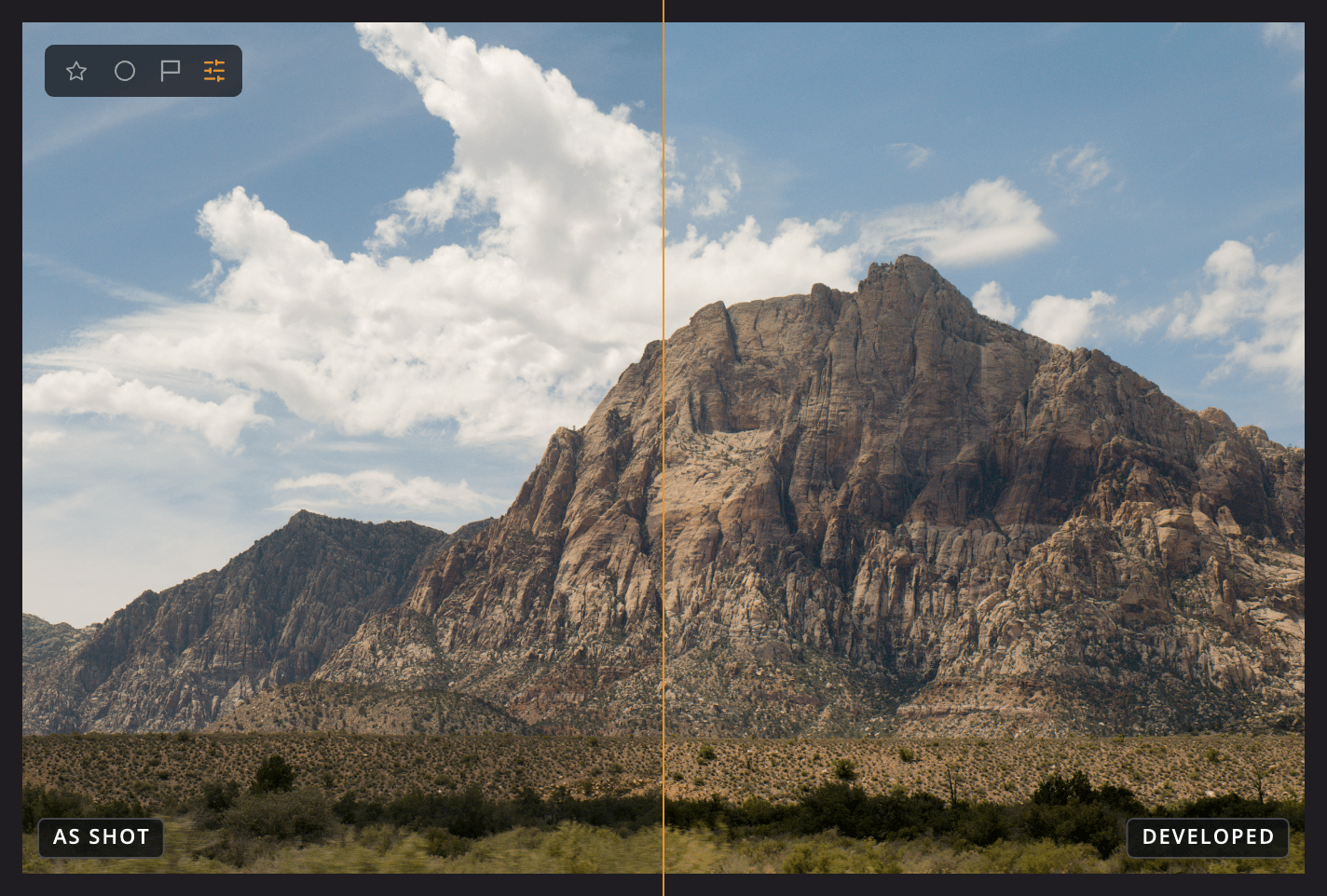
| # | Element | Hvad det viser |
|---|---|---|
| 1 | Som optaget | Fotoet før nogen af dine indstillinger |
| 2 | Fremkaldt | Dit fremkaldte foto |
| 3 | Delelinje | Hvor de to sider mødes. Træk i den for at flytte delingen. |