
Deze vertaling is automatisch gemaakt en nog niet nagekeken.
De schermafbeeldingen op deze pagina tonen de app in het Engels.
Voor en na vergelijken
Vergelijken laat zien hoe ver je ontwikkeling is gekomen. De ‘voor’-kant is Zoals opgenomen: de foto zoals Radiant Raw die voor het eerst weergeeft, zonder een van je instellingen. Zo vergelijk je altijd met het echte startpunt.
Om de foto even te zien zoals hij is opgenomen zonder de weergave te wijzigen, houd je Space ingedrukt, of druk je lang op de foto. Laat los, en je ontwikkelde foto komt terug met dezelfde zoom. Dit werkt in elke weergave behalve Voor / Na, en niet zolang Uitsnijden en rechtzetten open is of een gereedschap zoals een pipet op een klik wacht. Als Space niets doet, klik dan eerst op de foto zodat het venster het toetsenbord heeft.
Een weergave kiezen
Klik op een van de vijf weergaveknoppen in de titelbalk. Voor de eerste drie kun je ook Weergave > Vergelijken kiezen. Wijs een knop aan om de naam te zien. De knoppen zijn gedimd zolang Uitsnijden en rechtzetten open is.
| Weergave | Toont | Toets |
|---|---|---|
| Alleen ontwikkeling | Je ontwikkelde foto, op volle grootte | ⌥1 |
| Voor / Na | Zoals opgenomen en Ontwikkeld naast elkaar | ⌥2 |
| Gesplitst | Eén foto, gedeeld door een lijn die je kunt verslepen: aan de ene kant ‘Zoals opgenomen’, aan de andere kant ‘Ontwikkeld’ | ⌥3 |
| Geest | Je ontwikkelde foto op halve sterkte over ‘Zoals opgenomen’ | Geen |
| Verschil | Wat je ontwikkeling heeft veranderd, licht op, en wat ze ongemoeid liet, is donker | Geen |
Gebruik op Windows Alt+1, Alt+2 en Alt+3. Druk nogmaals op de toets van de weergave waarin je bent om die te wisselen tussen horizontaal en verticaal. Kies in de gesplitste weergave Splitsing centreren om de scheidingslijn weer in het midden te zetten.
Geest en Verschil hebben geen toets en geen rij in het menu Weergave: gebruik hun knoppen. Je kunt er in- en uitzoomen en de foto verschuiven zoals in Develop only. Kies je een andere weergave, dan stoppen ze. Ze verschijnen niet over een foto met een Raw-composiet.
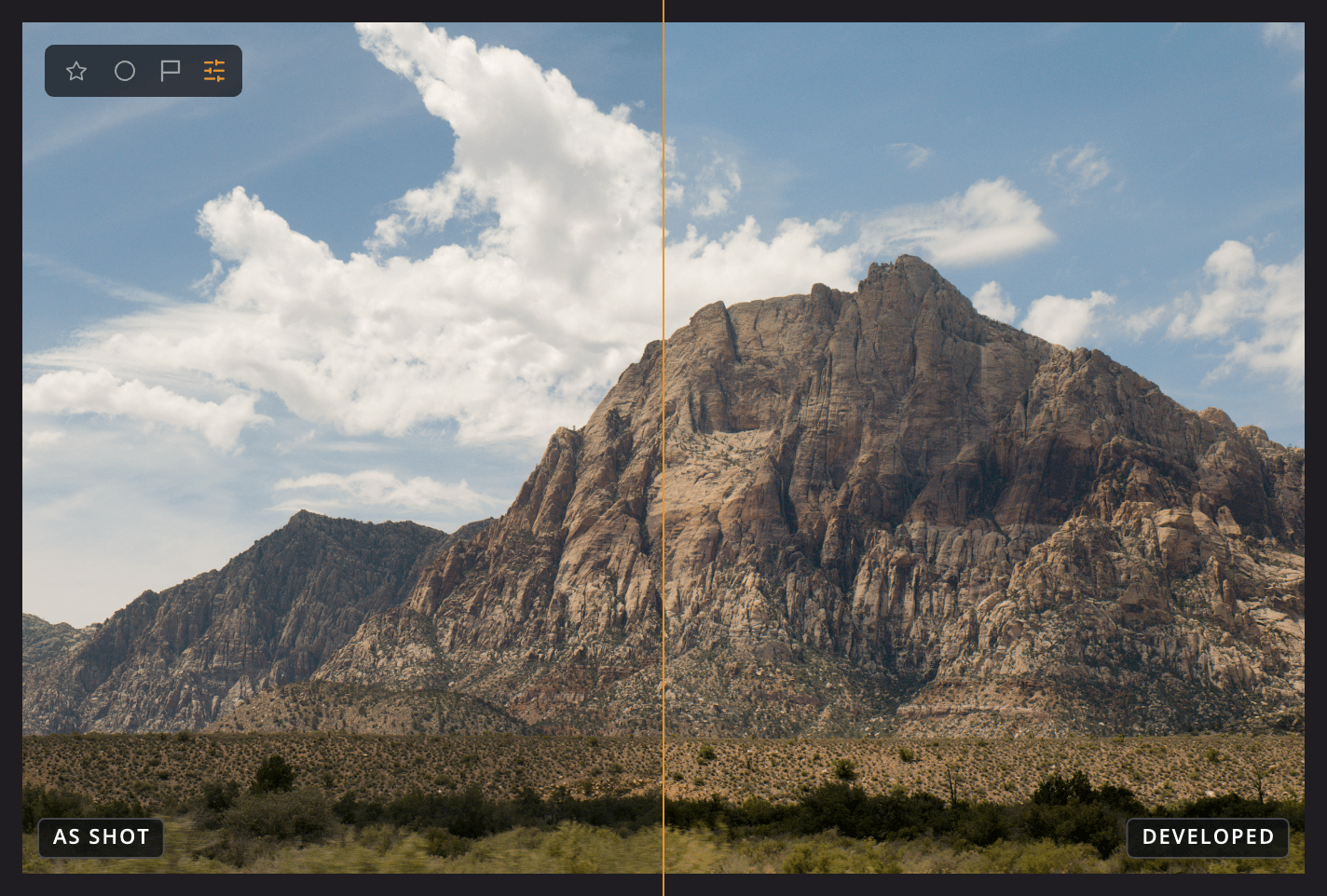
| # | Onderdeel | Wat het toont |
|---|---|---|
| 1 | Zoals opgenomen | De foto zonder een van je instellingen |
| 2 | Ontwikkeld | Je ontwikkelde foto |
| 3 | Scheidingslijn | Waar de twee kanten elkaar raken. Versleep de lijn om de splitsing te verplaatsen. |