
이 번역은 기계 번역이며 아직 검토되지 않았습니다.
이 페이지의 스크린샷은 영어로 된 앱 화면입니다.
현상 전후 비교
비교 기능은 현상이 얼마나 진행되었는지 보여 줍니다. “전” 쪽은 촬영 원본, 즉 Radiant Raw가 설정을 하나도 적용하기 전에 처음 렌더링한 사진입니다. 그래서 언제나 실제 시작점과 비교하게 됩니다.
보기를 바꾸지 않고 촬영한 그대로의 사진을 잠깐 보려면 Space를 누르고 있거나, 사진을 길게 누르세요. 손을 떼면 현상한 사진이 같은 배율로 돌아옵니다. 현상 전 / 현상 후를 제외한 모든 보기에서 작동하지만, 자르기 및 수평 조정이 열려 있거나 스포이드 같은 도구가 클릭을 기다리는 동안에는 작동하지 않습니다. Space를 눌러도 아무 일도 일어나지 않으면, 먼저 사진을 클릭해 창이 키보드 입력을 받게 하세요.
보기 선택
제목 막대에 있는 다섯 보기 버튼 중 하나를 클릭하세요. 처음 세 개는 보기 > 비교에서 선택할 수도 있습니다. 버튼에 포인터를 올리면 이름이 표시됩니다. 자르기 및 수평 조정이 열려 있는 동안에는 버튼이 흐리게 표시됩니다.
| 보기 | 표시 내용 | 키 |
|---|---|---|
| 현상본만 | 현상한 사진을 전체 크기로 | ⌥1 |
| 현상 전 / 현상 후 | 촬영 원본과 현상 후를 나란히 | ⌥2 |
| 분할 | 드래그할 수 있는 선으로 나눈 사진 한 장: 한쪽은 촬영 원본, 다른 쪽은 현상 후 | ⌥3 |
| 고스트 | 현상한 사진을 절반 강도로 촬영 원본 위에 겹쳐서 | 없음 |
| 차이 | 현상으로 바뀐 부분은 빛나고, 그대로 둔 부분은 어둡게 | 없음 |
Windows에서는 Alt+1, Alt+2, Alt+3을 사용하세요. 지금 보기의 키를 한 번 더 누르면 가로 방향과 세로 방향이 바뀝니다. 분할 보기에서 분할 가운데로를 선택하면 구분선이 다시 가운데로 옵니다.
고스트와 차이에는 키도 없고 보기 메뉴 항목도 없습니다. 각 버튼을 사용하세요. 이 두 보기에서도 현상본만 보기처럼 사진을 확대하고 이동할 수 있습니다. 다른 보기를 선택하면 종료됩니다. Raw 합성이 있는 사진 위에는 표시되지 않습니다.
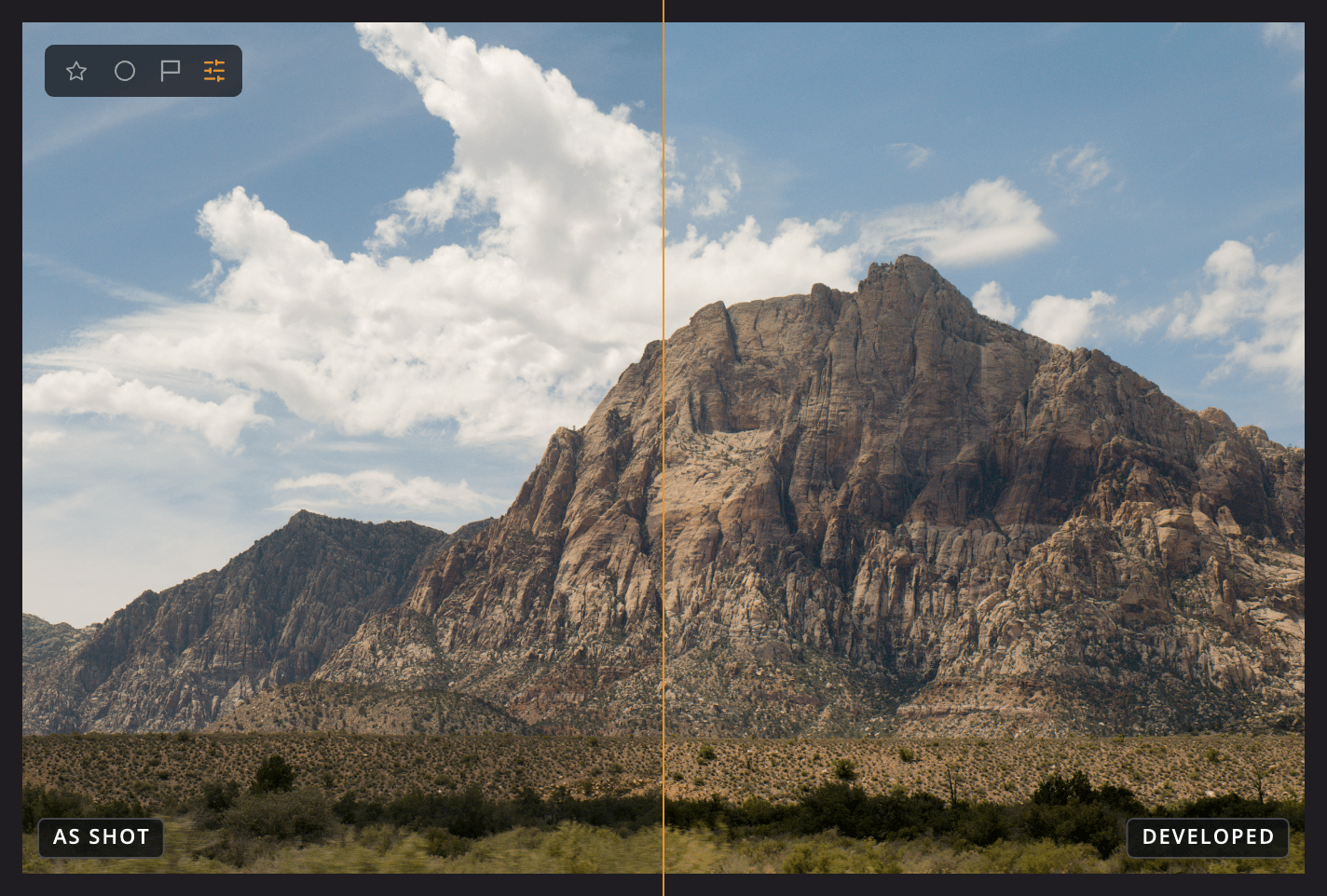
| # | 항목 | 표시 내용 |
|---|---|---|
| 1 | 촬영 원본 | 설정을 적용하기 전의 사진 |
| 2 | 현상 후 | 현상한 사진 |
| 3 | 구분선 | 두 쪽이 만나는 곳입니다. 드래그하면 분할 위치가 옮겨집니다. |