
Esta traducción es automática y aún no se ha revisado.
Las capturas de pantalla de esta página muestran la app en inglés.
Balance de blancos
El balance de blancos elimina las dominantes de color, para que los blancos se vean blancos y la piel se vea natural. Los archivos Raw te permiten cambiarlo libremente, sin pérdida de calidad.
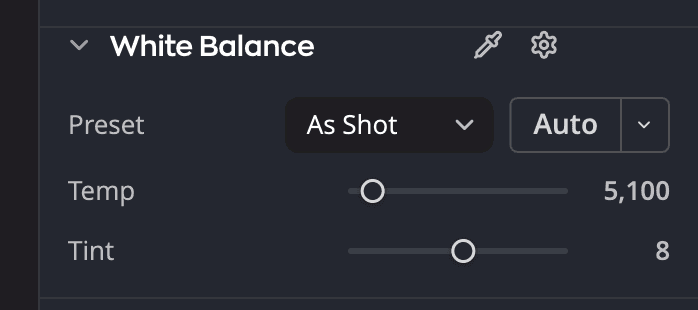
| # | Control | Qué hace |
|---|---|---|
| 1 | Temp. | Desplaza el color del azul al amarillo |
| 2 | Matiz | Desplaza el color del verde al magenta |
| 3 | Cuentagotas de balance de blancos | Haz clic en él y luego haz clic en algo de la foto que deba ser gris neutro o blanco. |
Elige un preajuste
Elige la luz con la que se tomó la foto.
| Preajuste | Úsalo para |
|---|---|
| Como se tomó | El ajuste de la propia cámara. Todas las fotos empiezan aquí. |
| Auto | La mejor estimación de Radiant Raw para esta foto |
| Luz de día, Nublado, Sombra | Luz exterior |
| Tungsteno, Fluorescente | Lámparas de interior |
| Flash | Fotos con flash |
| Personalizado | Aparece cuando ajustas Temp. o Matiz tú mismo. No puedes elegirlo en la lista. |
Ajústalo con el cuentagotas
- Haz clic en Cuentagotas de balance de blancos.
- Haz clic en algo de la foto que deba ser gris neutro o blanco.
- Radiant Raw ajusta Temp. y Matiz, y el cuentagotas se retira solo. Para cancelar antes de hacer clic, pulsa Esc o vuelve a hacer clic en el cuentagotas.
Ajuste fino
| Control deslizante | Intervalo | Qué hace |
|---|---|---|
| Temp. | 2000 a 50000 K | Desplaza el color del azul (más bajo) al amarillo (más alto) |
| Matiz | −150 a +150 | Desplaza el color del verde al magenta |
Ambos controles deslizantes vuelven a los valores Como se tomó de la foto, no a un número fijo.
Cómo mide Auto
El botón Auto está junto al preajuste. Haz clic en su ▾ para abrir el menú Método de balance de blancos automático. Cada fila de método dice lo que hace el método en una segunda línea atenuada. Señala una fila, o llega a ella con las teclas de flecha, y se abre una descripción emergente junto al menú. Explica mejor lo que hace el método, luego para qué es ideal y luego cuándo se contiene. Qué te dice Auto, más abajo, da más detalles.
| Método | Segunda línea | Ideal para |
|---|---|---|
| Zonas neutras | Vuelve grises las zonas casi grises | Ideal para escenas con algo blanco o gris |
| Bordes y detalle | Vuelve neutros los bordes y los detalles | Ideal para escenas con poco gris, como follaje o agua |
También puedes elegir Revelar > Balance de blancos automático o pulsar ⇧⌘U (Ctrl+Shift+U en Windows). Hace lo mismo que el botón Auto.
Elegir un método lo aplica una vez. Haz clic en su chincheta, Definir como predeterminado, para que Auto lo use siempre.
Deja el puntero sobre una fila de método, o llega a ella con las teclas de flecha, para previsualizarla. La foto muestra entonces lo que haría un clic, bajo la etiqueta Previsualización · Zonas neutras. Nada cambia hasta que haces clic. Una vez que la fila que no es tu método predeterminado se ha previsualizado, puede mostrar Más cálida, Más fría o Misma imagen a su derecha, en comparación con tu método predeterminado. Una fila cuyo clic no cambiaría nada, o dejaría la foto como estaba, no muestra ninguna previsualización. Consulta Previsualiza un método antes de hacer clic para ver cómo funciona la previsualización.
Para ver los resultados de los dos métodos lado a lado, elige Comparar métodos… al pie del ▾. Consulta Compara todos los métodos lado a lado.
Auto mide la foto tal como se tomó, así que llega a los mismos valores sea cual sea el preajuste del que partas.
Ejecuta Auto una vez con un objetivo
Bajo los métodos del ▾, Objetivo abre el menú Objetivo de balance de blancos automático. Haz clic en un objetivo para ejecutar Auto una vez con él, con tu método predeterminado, en un solo paso de deshacer.
| Objetivo | Segunda línea | Ideal para |
|---|---|---|
| Neutro | Quita toda la dominante de color | Ideal para la mayoría de las fotos |
| Mantener el color de la luz | Quita cerca de la mitad de la dominante | Ideal para puestas de sol, luz de velas y luz de escenario |
Neutro es lo mismo que hacer clic en Auto. Mantener el color de la luz deja parte del color de la luz en la foto. Su mensaje nombra el objetivo, por ejemplo Auto de Balance de blancos, Mantener el color de la luz: 4,100 K, Matiz +6. Señálalo para ver el método y por qué queda parte de la dominante, o haz clic en Deshacer en él. Después, el preajuste muestra Auto, y Más frío y Más cálido avanzan desde este resultado.
Los objetivos se previsualizan como las filas de método, comparados con Neutro. Un objetivo nunca se guarda como tu opción predeterminada, así que el siguiente clic en Auto vuelve a ejecutar Neutro.
Qué te dice Auto
Cuando Auto termina, un mensaje sobre la foto da los valores y el método, por ejemplo Auto de Balance de blancos: 6,400 K, matiz 0 (Zonas neutras). Haz clic en Deshacer en él para volver atrás. Consulta Cuando haces clic en Auto.
- Cuando una foto tiene pocas zonas neutras, Zonas neutras solo quita parte de la dominante, porque el color puede ser la luz de la escena, como una puesta de sol. El mensaje dice entonces Auto de Balance de blancos: dominante corregida en parte, 4,800 K, matiz +6 (Zonas neutras). Señálalo para leer por qué.
- Cuando nada en la foto es neutro, Zonas neutras deja el balance de blancos como estaba y dice Auto de Balance de blancos: la foto se quedó como estaba. Haz clic en Probar «Bordes y detalle» en el mensaje para probar el otro método una vez. Tu método predeterminado sigue como estaba.
- Cuando un solo color llena la foto, Bordes y detalle no tiene nada que medir, así que Radiant Raw deja el balance de blancos como está. Señala el mensaje para leer por qué.
Hazlo más frío o más cálido por pasos
Bajo el preajuste hay dos botones pequeños, Más frío y Más cálido. Funcionan mientras el preajuste muestra Auto, así que primero haz clic en Auto. Cada clic ajusta Temp. un paso más frío o más cálido de lo que midió Auto. Un paso es de unos 250 K con luz de día. Matiz se queda como está. Puedes ir tres pasos en cada dirección. Más frío y luego Más cálido devuelve lo que midió Auto.
El preajuste sigue mostrando Auto después de un paso. Mueve tú mismo Temp. o Matiz, y muestra Personalizado. Los botones quedan entonces atenuados hasta que vuelvas a hacer clic en Auto. También esperan mientras Auto aún mide. Un botón atenuado te dice por qué cuando lo señalas.
Cada clic es un paso de deshacer, con un mensaje sobre la foto, por ejemplo Auto de Balance de blancos, Más cálido: 5,753 K, Matiz 0. Señálalo para ver a qué distancia estás de lo que midió Auto, por ejemplo Un paso más cálido de lo que midió Auto de Balance de blancos (5500 K). Haz clic en Deshacer en él para retirar el paso. Como los botones de paso de Tono, estos no tienen atajos de teclado hasta que asignes uno. Consulta Ajusta por pasos el resultado de Auto.
Auto de Balance de blancos después del Auto de Niveles o Curvas
El Auto de Niveles o de Curvas también puede quitar una dominante de color, con Contraste mejorado por canal o con Ajuste de medios tonos neutros activado. Cuando haces clic en el Auto de Balance de blancos después de uno de ellos, Balance de blancos quita la dominante por sí mismo. Luego ese Auto se vuelve a ejecutar sobre el nuevo balance de blancos. Todo se revierte con un solo Deshacer. Mientras uno de esos Autos está en la foto, las filas del ▾ de Balance de blancos no se previsualizan.