Radiant Imaging Labs
未审校的译文 这是机器辅助翻译的草稿,尚未经过该语言审校人员的审核。

Radiant Photo 2.5 · Raw 文件

Radiant Photo 中的 Raw 文件, 以及何时添加 Radiant Raw。

Radiant Photo 可以自行打开相机的 Raw 文件。在 Radiant Photo 中编辑 Raw 照片并不需要 Radiant Raw。Radiant Raw 是一款独立的 App,用来亲自显影 Raw 文件,之后照片再进入 Radiant Photo 做最终修饰。
适用于Radiant Photo

  • 可打开大多数相机的 Raw 格式,包括 .arw、.cr2、.cr3、.nef、.orf、.raf、.rw2 和 .dng
  • 由你选择打开 Raw 文件时发生什么
  • 你的原始 Raw 文件永远不会被改动
  • Radiant Raw:独立的 30 天免费试用
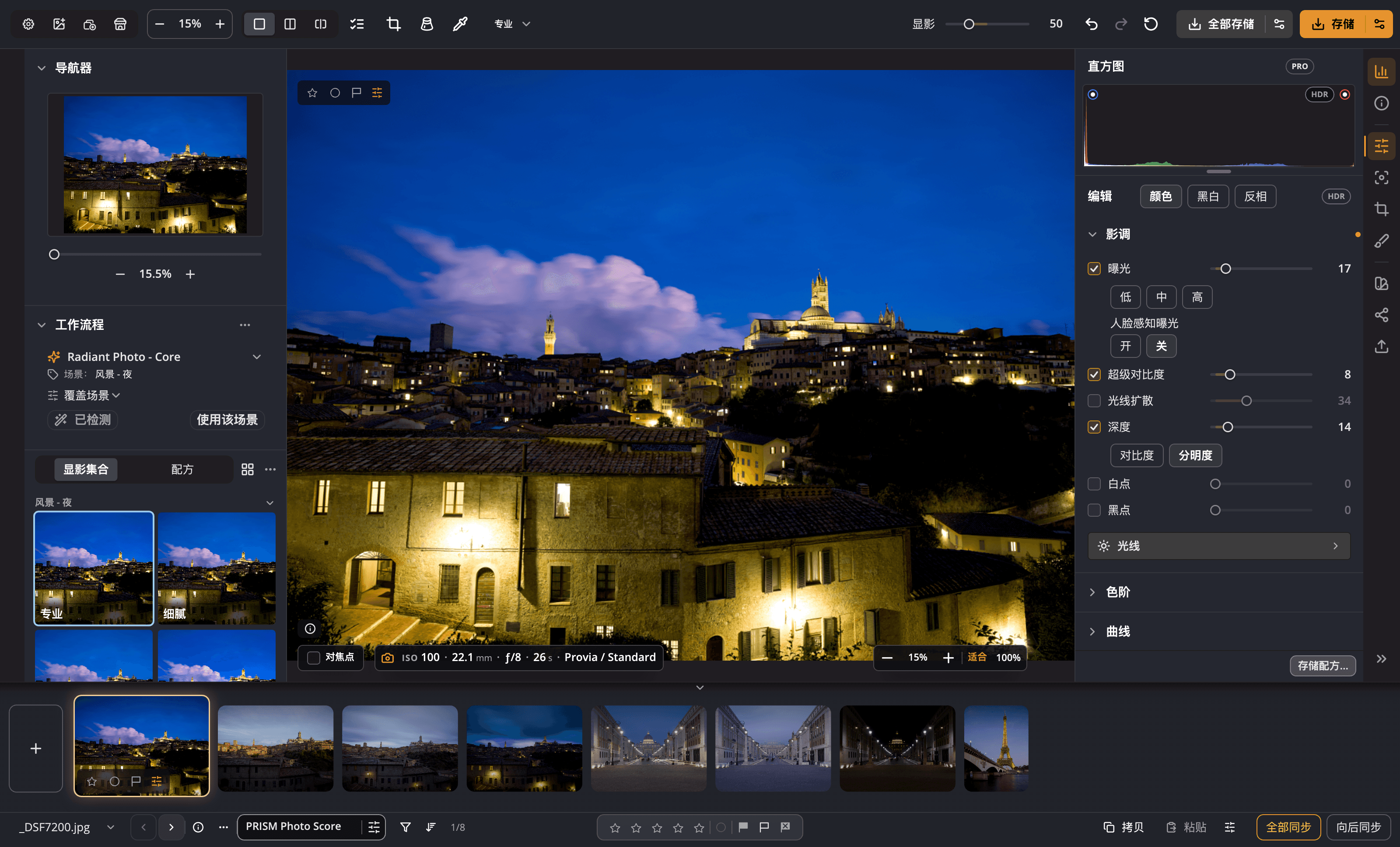
Radiant Photo 窗口,打开了 Elia Locardi 拍摄的锡耶纳夜景 Raw,显影为 50:左侧是工作流程和显影集合,右侧打开了影调面板。

设置 › Raw

由你决定 Raw 文件打开时怎么处理。

像打开任何照片一样打开 Raw 文件。接下来发生什么由你选择,就在 Radiant Photo 设置中的 Raw 下。试试看:先设定已安装的内容,再选一个选项。

这台电脑上的 Radiant Raw

打开 Raw 时

在你选择之前,Radiant Photo 会按原照设置打开 Raw 文件。Radiant Raw 安装并激活后,则改为每次都询问。
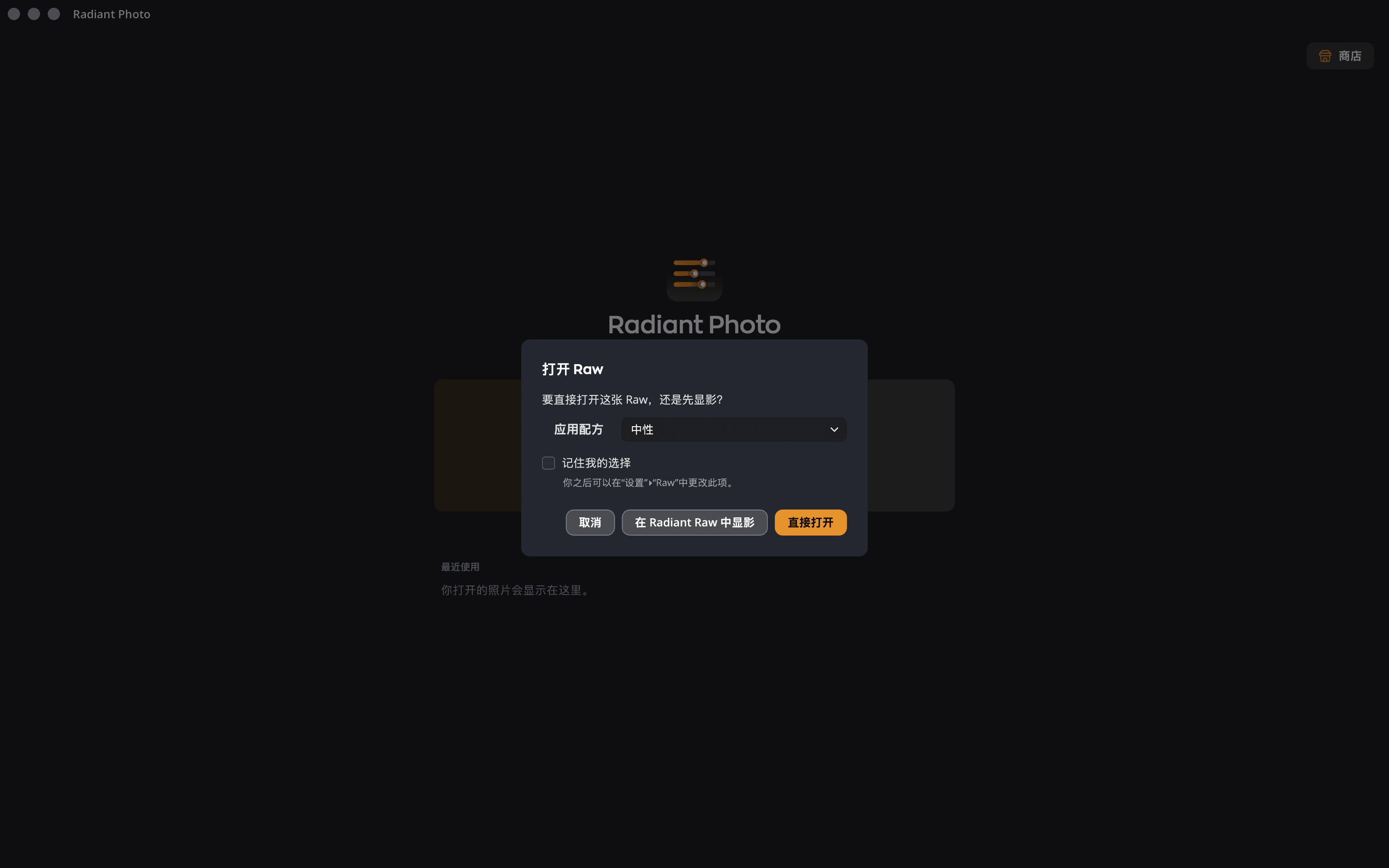
Radiant Photo 的“打开 Raw”对话框:带配方菜单的“应用配方”、“记住我的选择”、“直接打开”和“在 Radiant Raw 中显影”。

每次询问

“打开 Raw”对话框每次都会询问你想用哪种方式。

对 Raw 照片做最终修饰

打开后,在 Radiant Photo 中完成它。

Raw 文件在编辑器中作为一张照片打开,由你在 Radiant Photo 中完成,而你的原始 Raw 文件永远不会改变。

裁剪与拉直

在修饰时裁剪、拉直并校正透视。

污点去除和降噪

修复或克隆去除污点,并抑制噪点。

最终修饰工具

色温和色调可作为最后一步让照片更暖、更冷,或校正偏色。

少数文件会以预览图打开

少数 Raw 文件,例如 Pentax 的 .pef 文件,只能以相机保存在文件内部的较小预览图打开。照片上方的提示会说明这一点,你的编辑也作用于该预览图。安装 Adobe 免费的 DNG Converter 后,Radiant Raw 可以显影其中许多文件。

Radiant Raw 增加了什么

Raw 阶段的工作,直接作用于 Raw 数据。

Radiant Photo 专为修饰照片而生。我们建议先完成只有 Raw 才能做的工作:镜头校正、挽救曝光不佳的 Raw 文件,以及修正几何形变。Radiant Raw 直接在 Raw 数据上完成这些工作,旁边还有裁剪与拉直、污点去除、颜色、色阶、曲线、色轮和 Looks,并把你的设置保存在每张照片旁的小文件中。
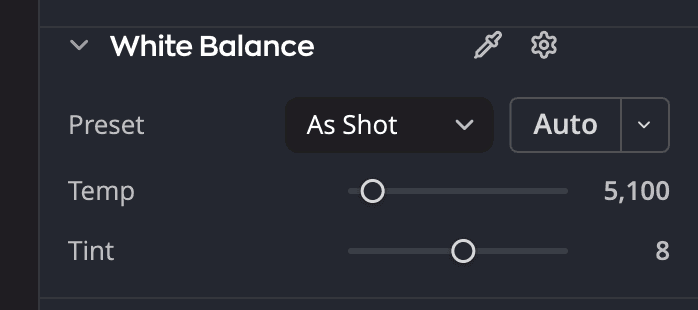
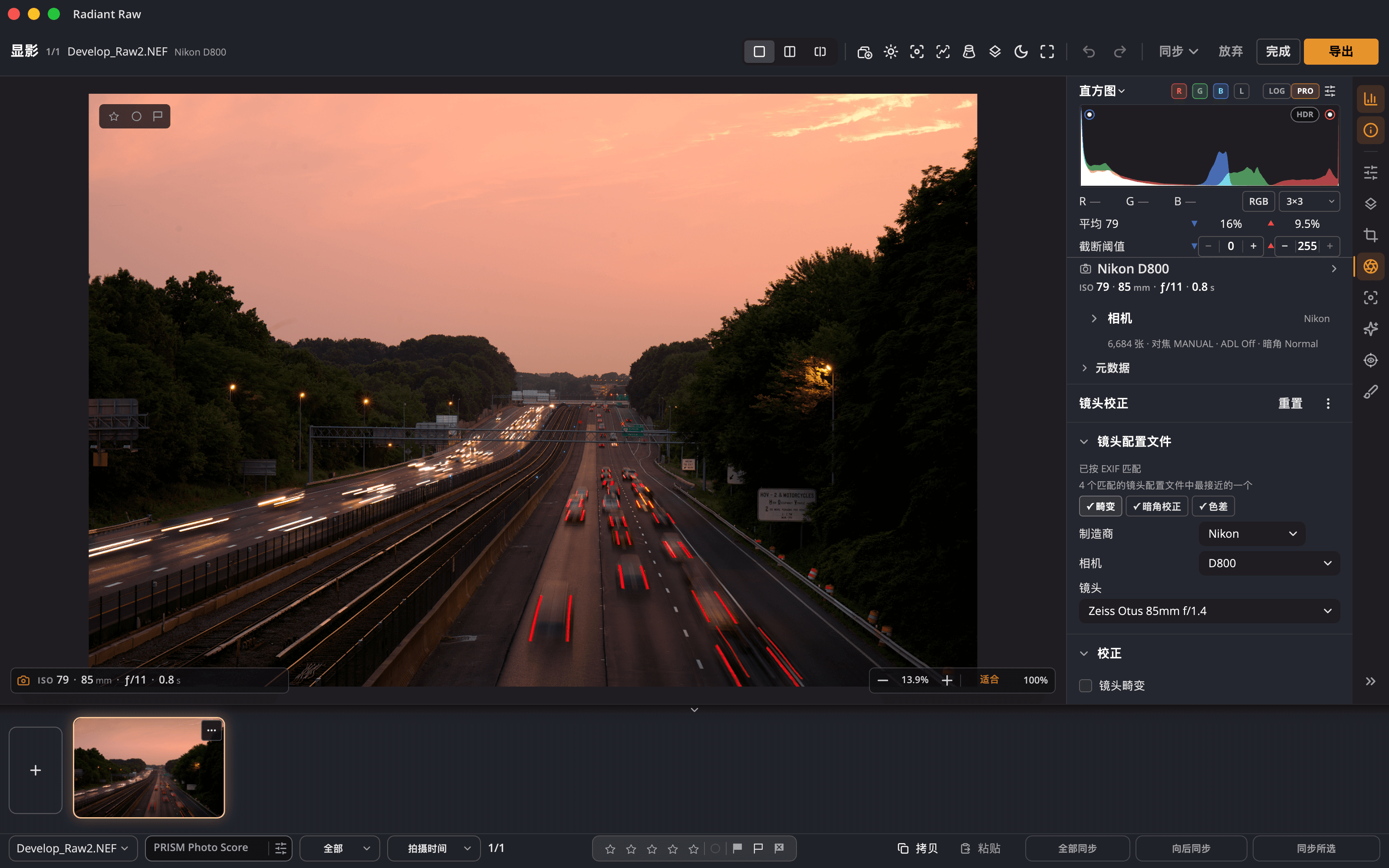
Radiant Raw 的“白平衡”面板:色温、色调和吸管。
  • 色温和色调、诸如原照设置、日光和白炽灯等设置、一个吸管,以及自动。
  • 对 Raw 文件,你可以随意更改白平衡,而不损失画质。
白平衡,基于 Raw 数据设置。
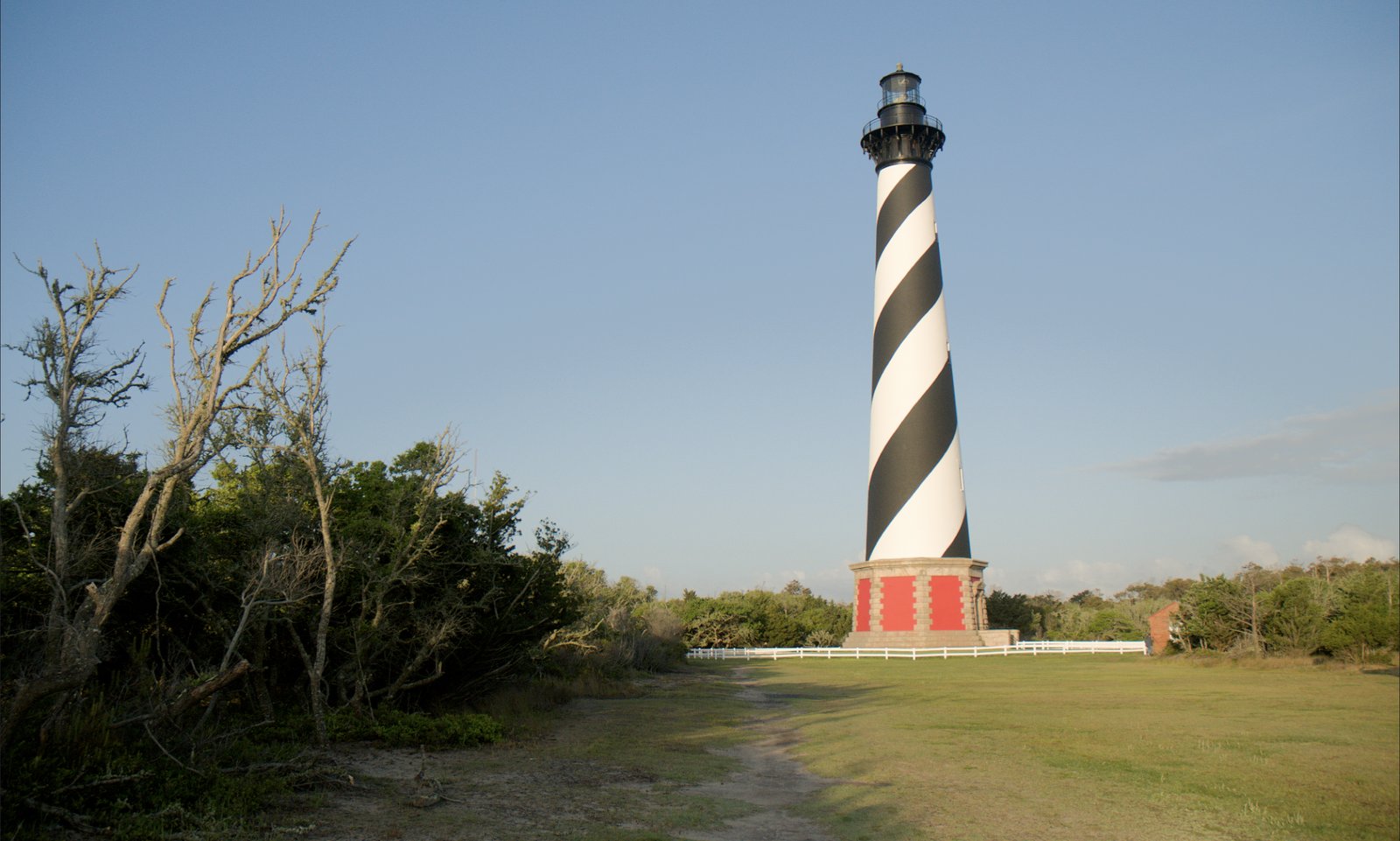
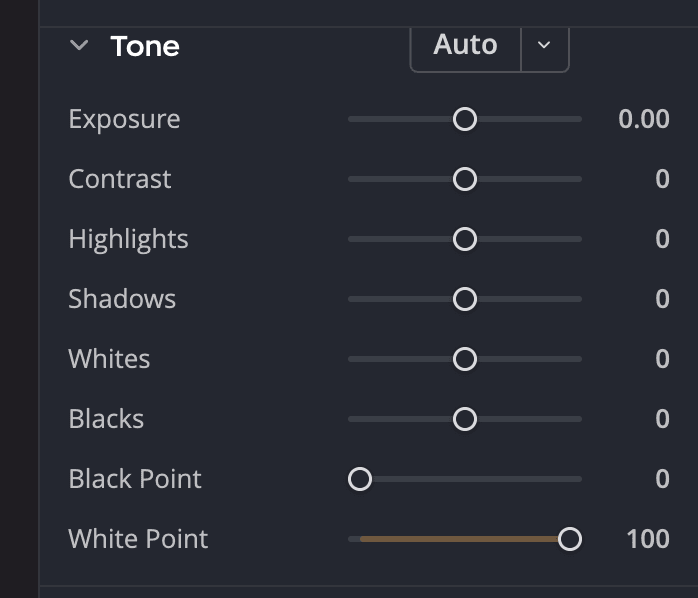
Radiant Raw 的“影调”面板:自动和每个滑块。
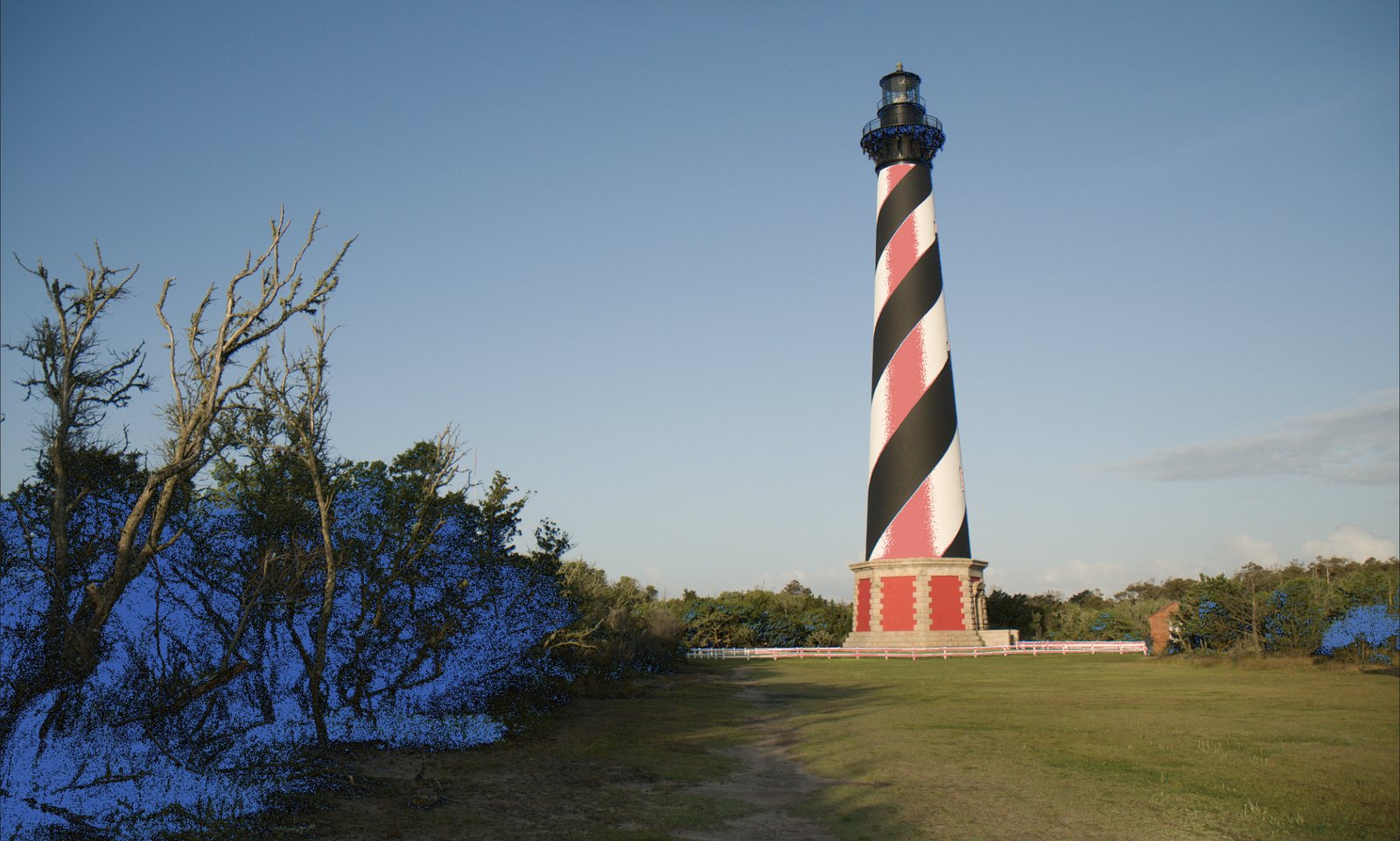
蓝天下灌木丛中的一座条纹灯塔;在刚打开的那一半里,最暗的灌木用蓝色标出。蓝天下灌木丛中的一座条纹灯塔;在刚打开的那一半里,最暗的灌木用蓝色标出。
曝光、对比度、用于找回最亮区域的高光、阴影、白色色阶和黑色色阶,并以自动作为起点。这里是先自动,再提亮阴影。
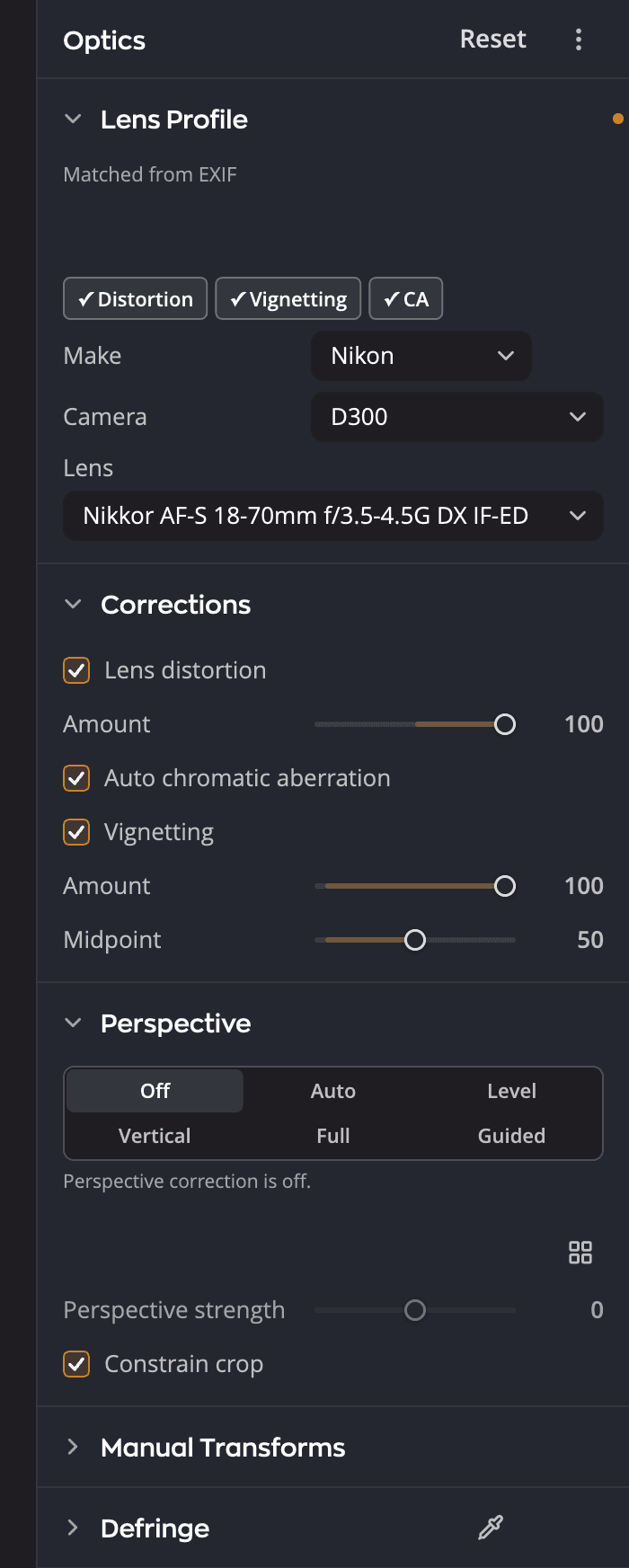
Radiant Raw 的“镜头校正”页面:镜头配置文件、校正、透视校正、手动变换和去边。
  • 为你的镜头校正畸变和暗角的镜头配置文件。
  • 色边已去除。
  • 透视校正,适用于倾斜的建筑。
Radiant Raw 会为照片匹配镜头配置文件。
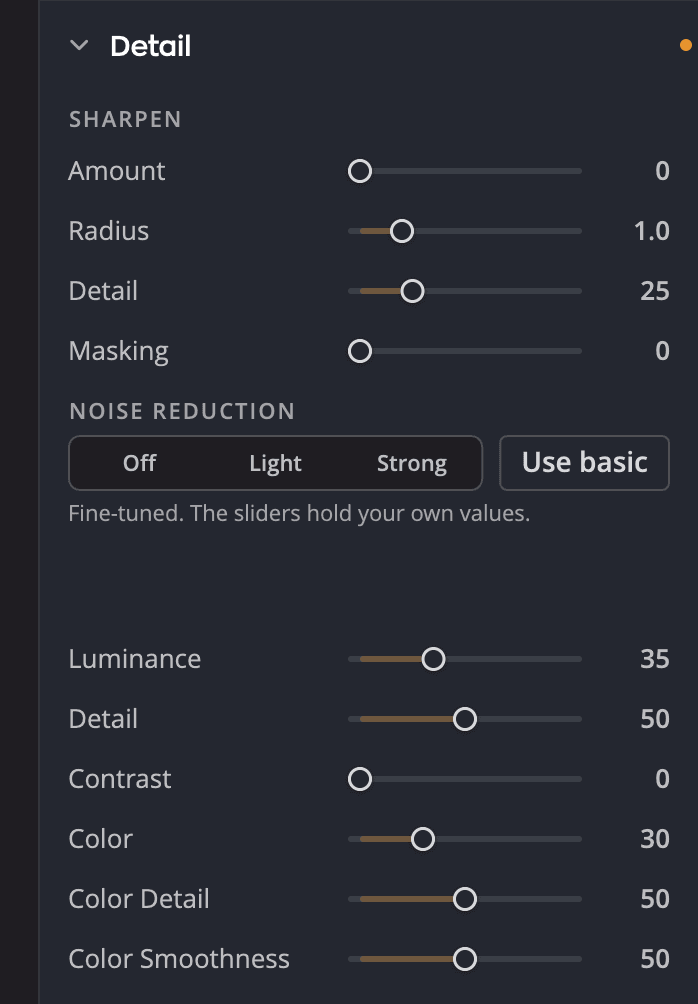
Radiant Raw 的“细节”面板,已展开锐化和降噪,降噪设为轻度。
  • 锐化。
  • 降噪:关、轻度或强力,或六个由你自定的滑块。
细节,在照片仍是 Raw 时处理。
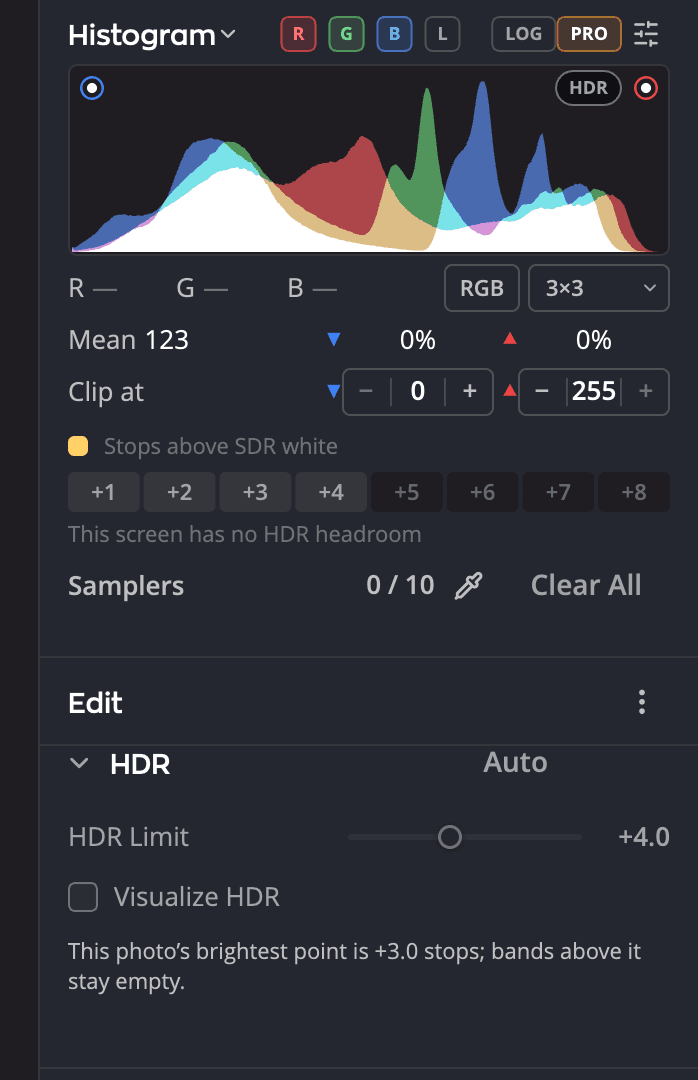
Radiant Raw 在“影调”下的 HDR 面板,已开启 HDR 和可视化 HDR。
  • 保留 Raw 文件所含的高光细节。
  • 适用于你在 HDR 屏幕上展示的照片。
从 Raw 文件编辑的 HDR。
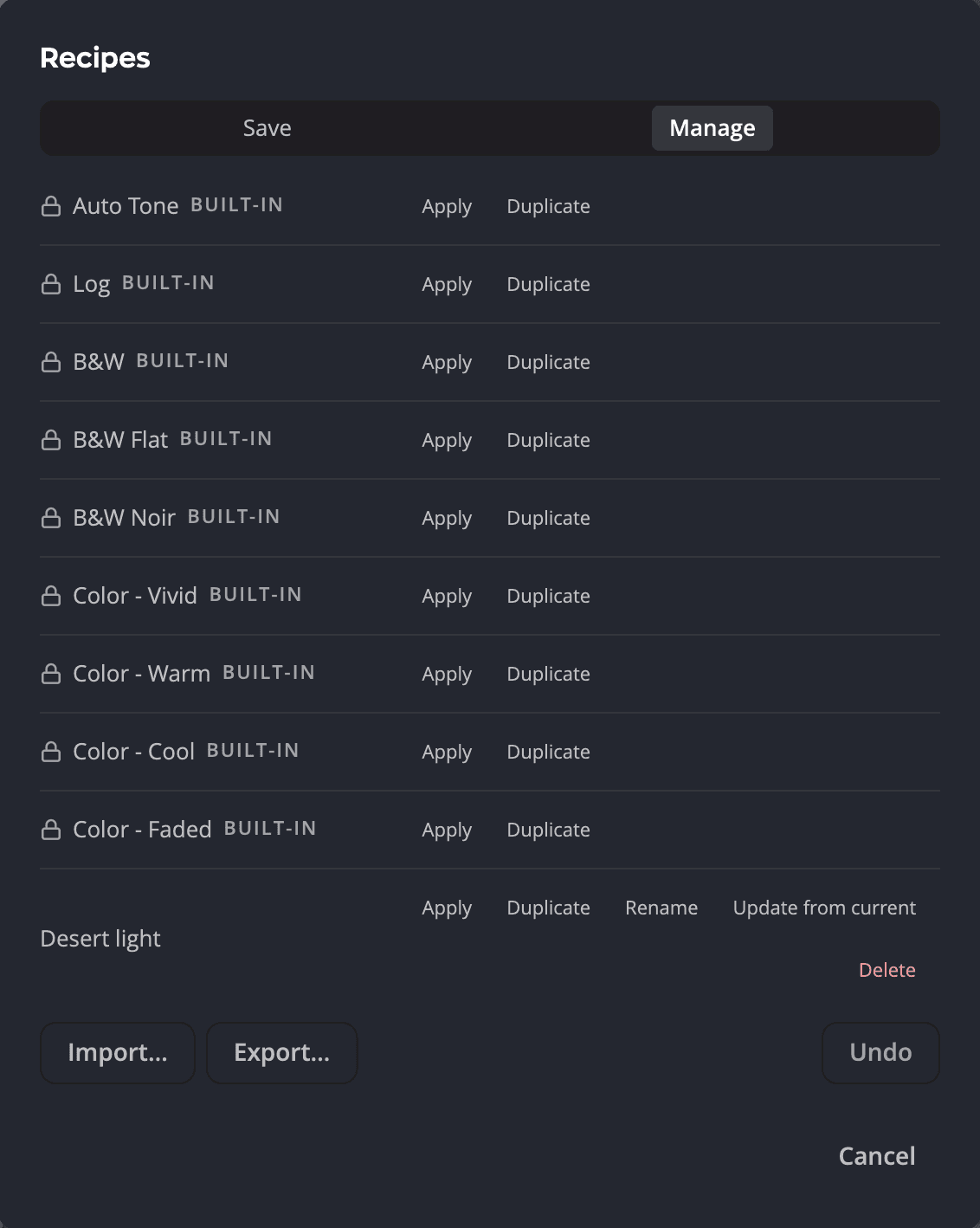
Radiant Raw 的“管理配方”面板:列表、应用、用当前值更新、导入…和导出…。
  • Radiant Raw 附带 12 个配方。
  • 存储你自己的配方,并可导入和导出。
一键显影。
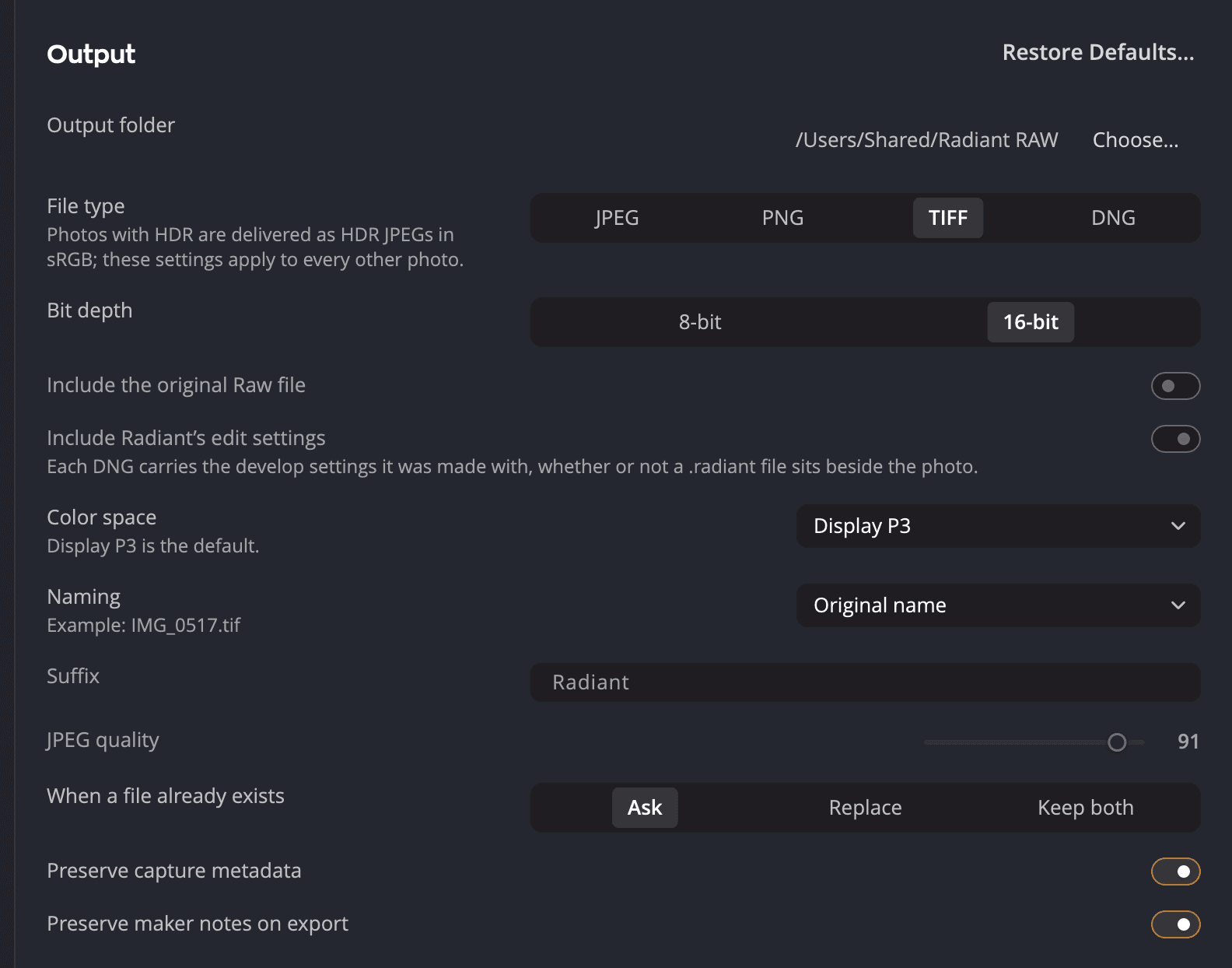
Radiant Raw 的输出设置:文件类型、位深度、色彩空间、命名和文件夹。
  • 导出为 JPEG、PNG、TIFF 或 DNG。
  • 或通过显影 › 显影队列…在后台显影整个文件夹。
完成的文件,或你工作时正在显影的文件夹。

两款 App 中的配方

有了 Radiant Raw,Radiant Photo 会多出八个配方。

激活 Radiant Raw 后,Radiant Photo 的配方列表会变长:对数、三种黑白风格和四种彩色风格,以及你在 Radiant Raw 中存储的配方。Radiant Photo 在打开照片时应用你自己的配方,而无需打开 Radiant Raw。它会忽略配方中的 Look 和镜头校正:这些请在 Radiant Raw 中显影。在这里试试 Radiant Raw 的配方。
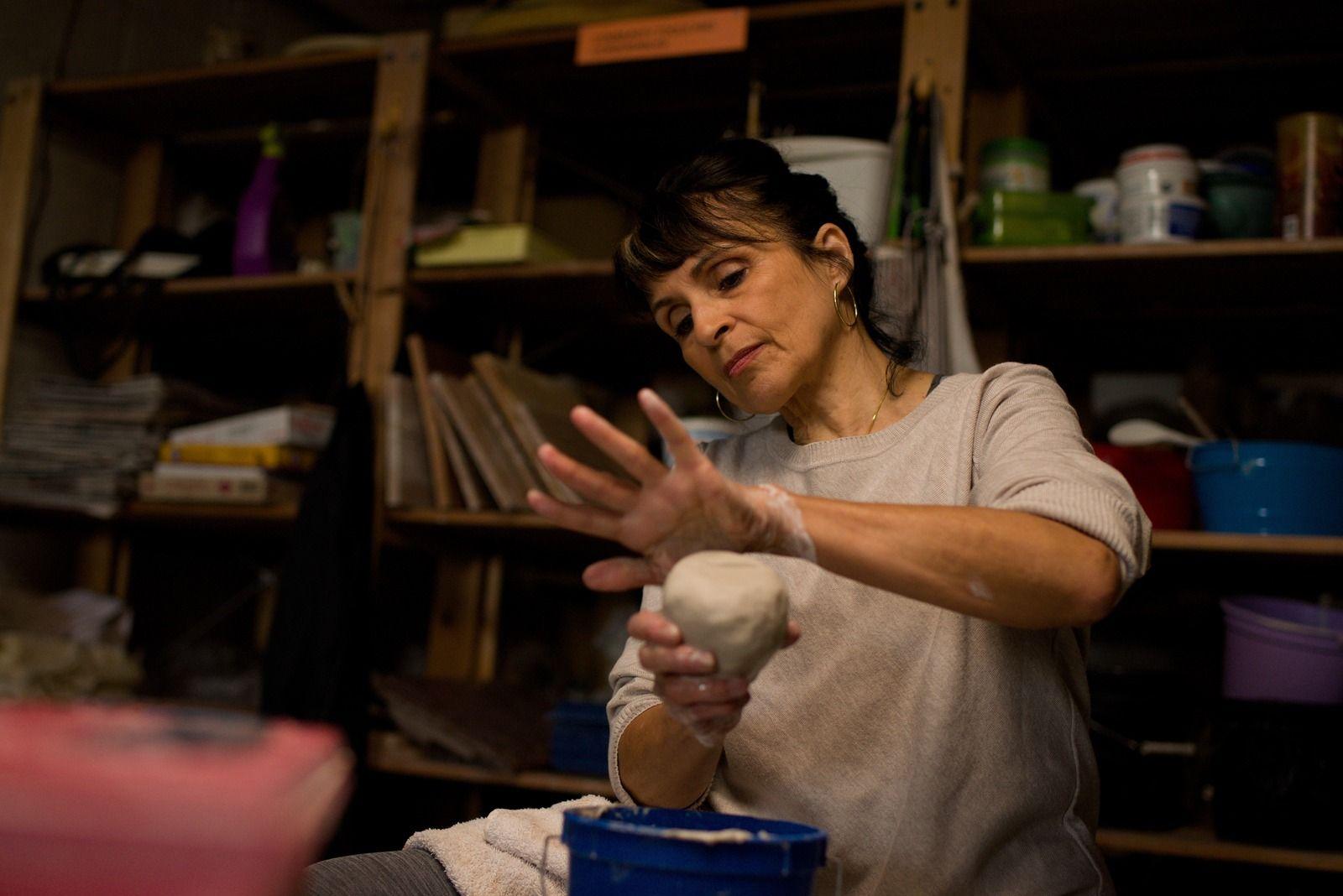
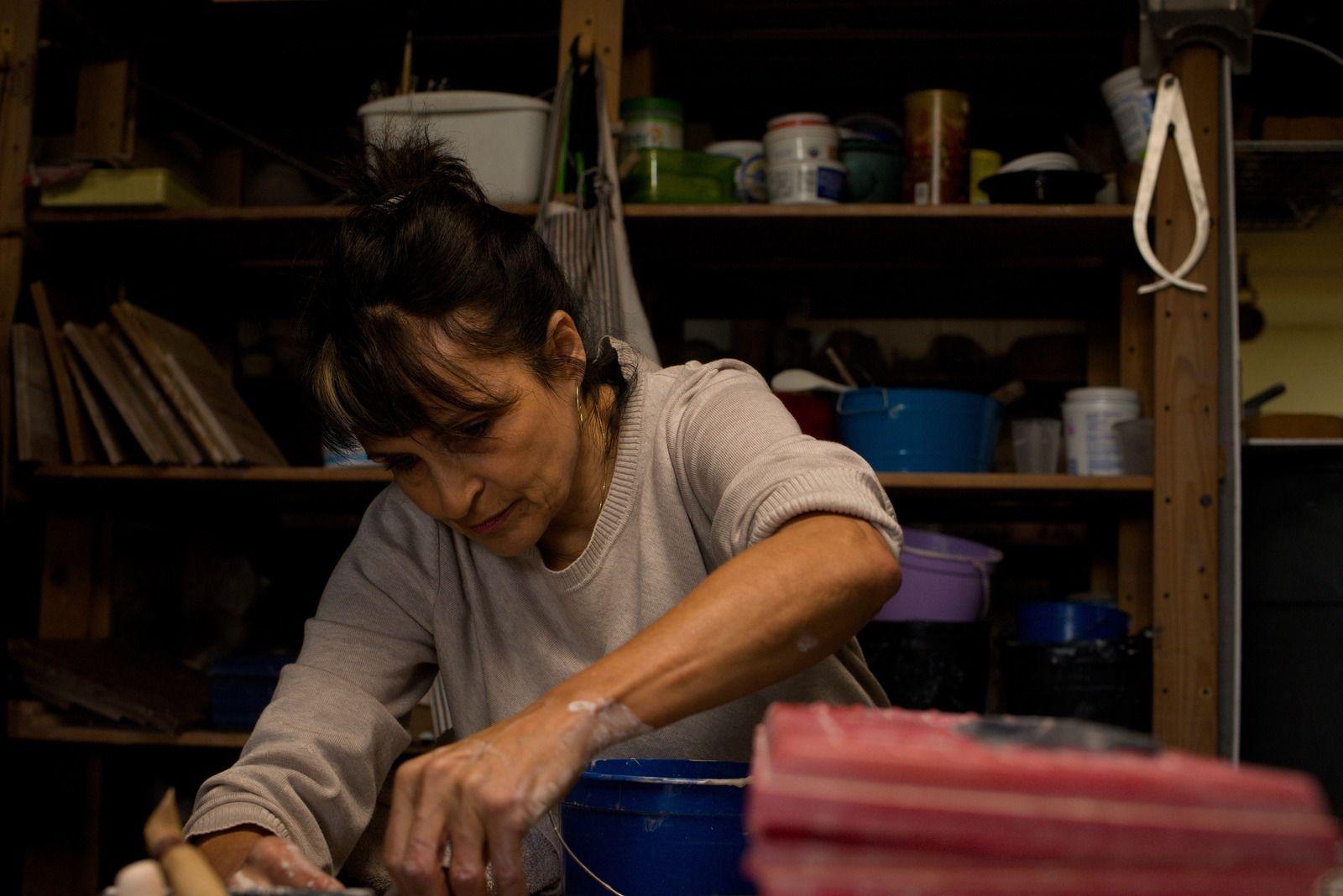
一位陶艺师在暖光中塑形黏土,身后是摆满罐子和碗的架子,由 Richard Harrington 拍摄。
将这张照片的设置拷贝到…
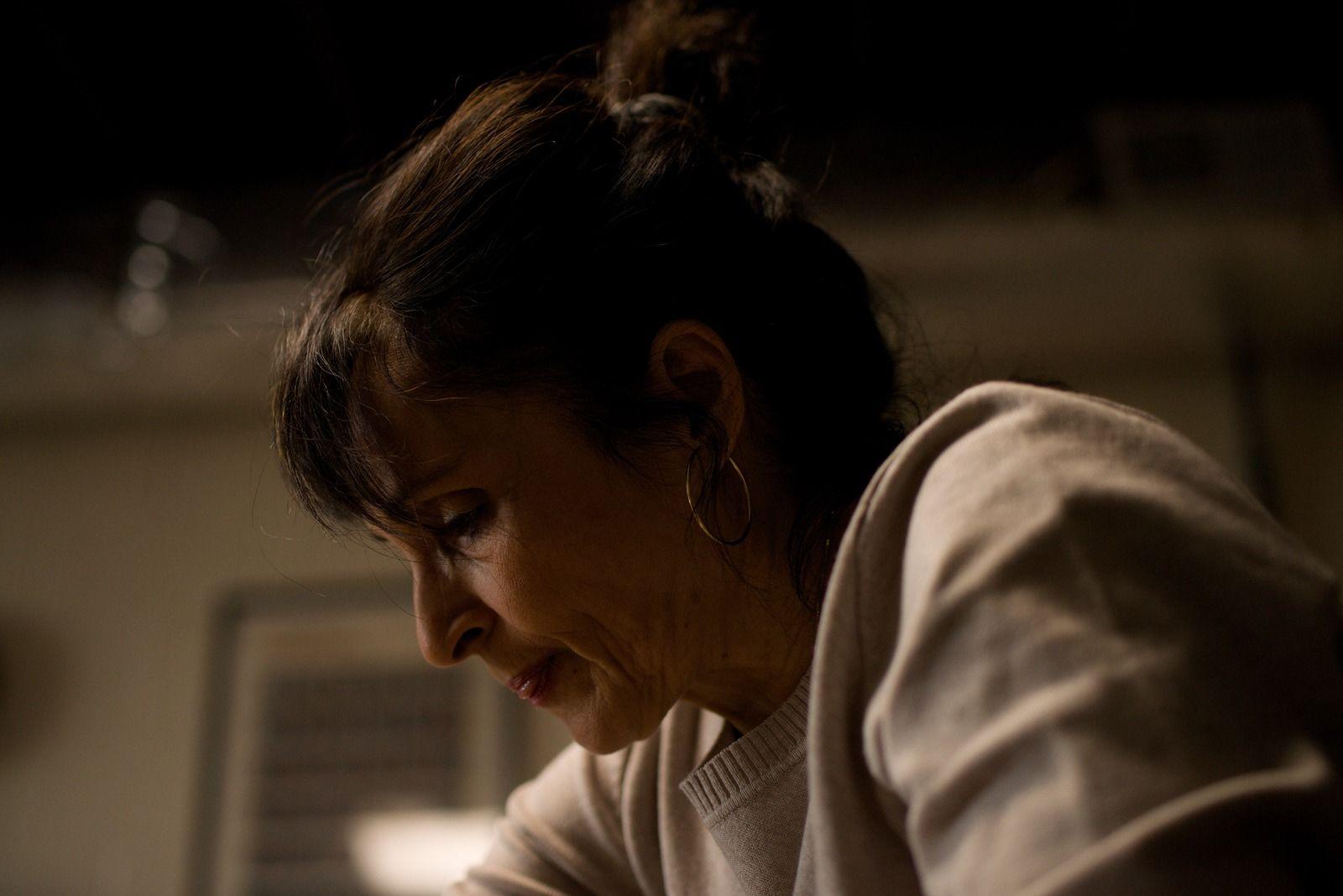
  • 陶艺师的侧影,低头看着作品。
  • 陶艺师俯身在转盘上,身后是架子。
  • 转盘上的釉料罐,特写。

每张图都是 Radiant Raw 以默认值应用该配方,对这些 Raw 文件做的渲染。另外三帧用的是黑白,所以拷贝后这张照片也显示黑白。在 App 里,拷贝的是照片自己的设置。

选片、显影、修饰

两款 App 如何协同工作。

两者合起来覆盖整场拍摄:在 Radiant Flow 中选片,在 Radiant Raw 中显影,在 Radiant Photo 中修饰。每次交接都只需一条命令。选一个来跟随它。

  1. Radiant Flow挑片
  2. Radiant Raw显影
  3. Radiant Photo修饰

在 Radiant Flow 中选择照片,然后选取“在 Radiant Raw 中打开”。

Radiant Raw 和 Radiant Photo 各自都包含 Radiant Flow。

来自 Lightroom Classic 或 Capture One

从你的目录中显影原始 Raw 文件。

Radiant Photo 的插件可以把一张 Raw 照片的原始文件发送到 Radiant Raw。你需要安装 Radiant Photo,因为插件由它的安装程序添加,同时还要安装并激活 Radiant Raw。

Lightroom Classic

选取 文件 › 增效工具额外功能 › Edit in Radiant Raw…。每张显影后的照片会以 16 位 TIFF 或 DNG(由你选择)返回,堆叠在原片上方。

Capture One

选取 Image › Edit With › Radiant Raw。每张照片会以 16 位 TIFF 返回,作为原片旁的新变体。

你需要哪一种?

单用 Radiant Photo,或搭配 Radiant Raw。

单用 Radiant Photo 就够了,如果

  • 你主要拍 JPEG 或 HEIC。
  • 你拍 Raw,但喜欢自动起步,并且大部分工作在修饰阶段完成。
  • 你的 Raw 文件按原照设置或用自动看起来就合你意。

添加 Radiant Raw 会有帮助,如果

  • 你想直接从 Raw 数据设置白平衡并找回高光。
  • 你想要镜头配置文件校正,或在显影时修正透视。
  • 你为 HDR 屏幕编辑,或想导出 DNG 文件。
  • 你一次显影许多 Raw 文件,或希望在 Radiant Photo 中使用每个内置配方和你自己的配方。
  • 你相机的 Raw 文件在 Radiant Photo 中只能以预览图打开。
  • 你使用 Lightroom Classic 或 Capture One,并希望显影原始 Raw 文件。

试用 Radiant Raw。

Radiant Raw 有自己的许可,与 Radiant Photo 的许可分开:激活 Radiant Photo 并不会激活它。你第一次打开 Radiant Raw 时,可以在 App 中开始 30 天免费试用。无需信用卡。