Radiant Imaging Labs
Bản dịch chưa được duyệt Bản nháp có máy hỗ trợ, chưa được người rà soát của ngôn ngữ này thông qua.

Radiant Photo 2.5 · Tệp raw

Tệp raw trong Radiant Photo, và khi nào nên thêm Radiant Raw.

Radiant Photo tự mở tệp raw của máy ảnh. Bạn không cần Radiant Raw để chỉnh sửa ảnh raw trong Radiant Photo. Radiant Raw là một ứng dụng riêng để bạn tự tráng ảnh raw, trước khi ảnh đến Radiant Photo để hoàn thiện.

TrongRadiant Photo

  • Mở hầu hết định dạng raw của máy ảnh, gồm .arw, .cr2, .cr3, .nef, .orf, .raf, .rw2 và .dng
  • Bạn chọn điều xảy ra khi một tệp raw được mở
  • Tệp raw gốc của bạn không bao giờ bị thay đổi
  • Radiant Raw: bản dùng thử miễn phí 30 ngày riêng
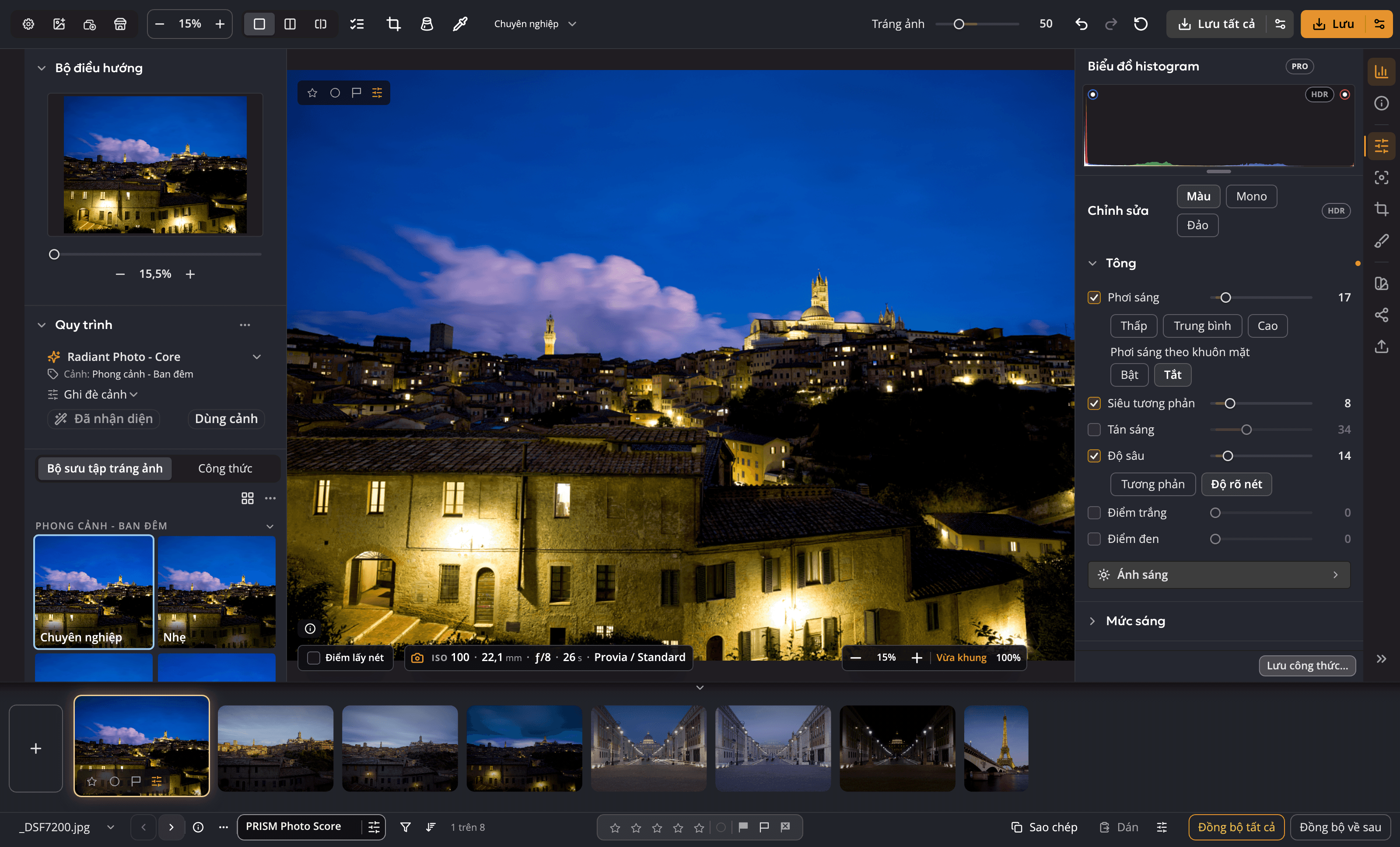
Cửa sổ Radiant Photo với ảnh raw của Elia Locardi chụp Siena về đêm ở mức Tráng ảnh 50: Quy trình và Bộ sưu tập tráng ảnh ở bên trái, bảng Tông đang mở ở bên phải.

Cài đặt › Raw

Bạn quyết định tệp raw làm gì khi được mở.

Mở tệp raw như cách bạn mở bất kỳ ảnh nào. Điều xảy ra tiếp theo do bạn chọn, trong Cài đặt của Radiant Photo, mục Raw. Hãy thử: đặt những gì đã cài, rồi chọn một tùy chọn.

Radiant Raw trên máy tính này

Khi mở một tệp Raw

Cho đến khi bạn chọn, Radiant Photo mở tệp raw như khi chụp. Khi Radiant Raw đã được cài và kích hoạt, nó sẽ hỏi mỗi lần thay vào đó.
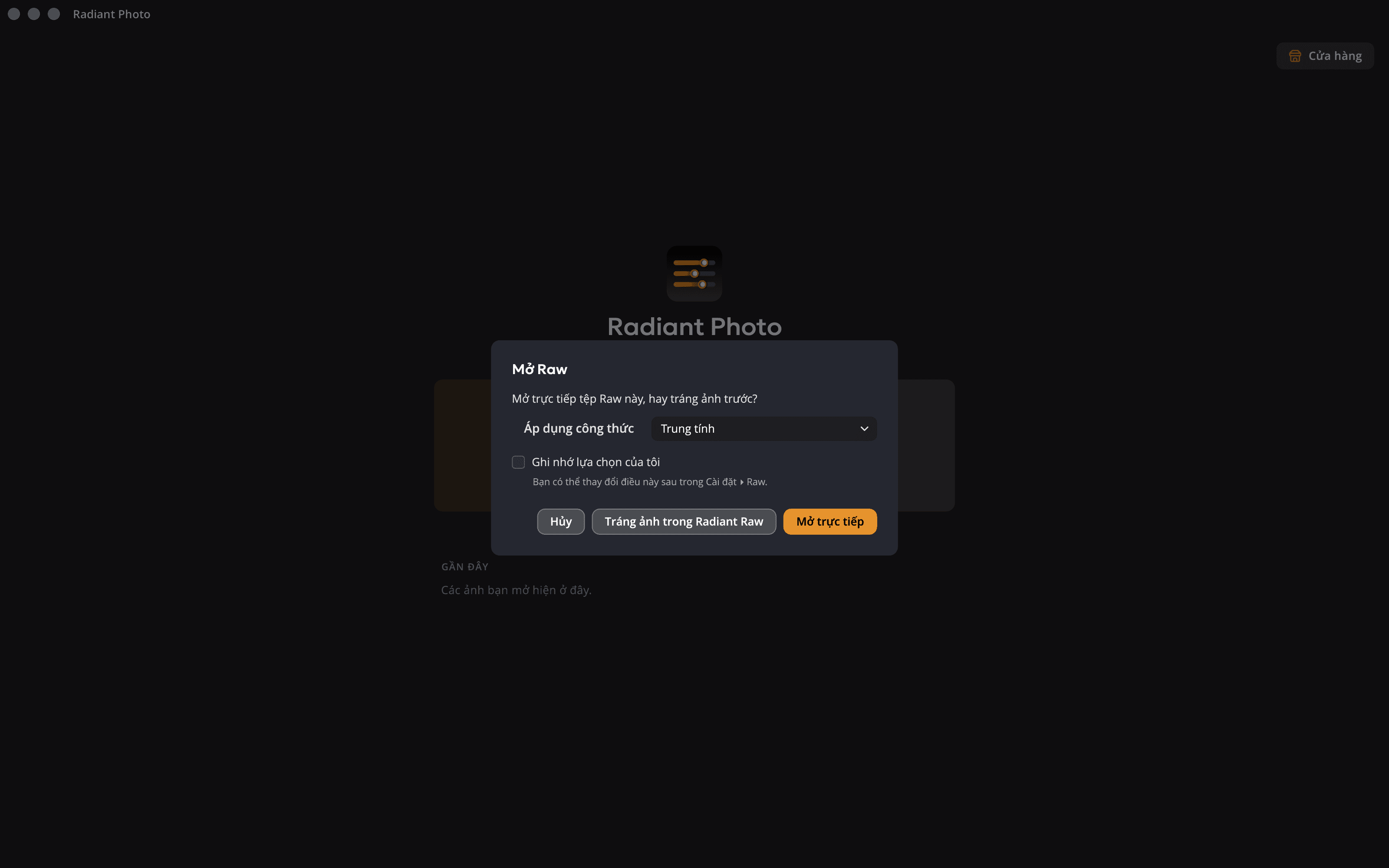
Hộp thoại Mở Raw của Radiant Photo: Áp dụng công thức với menu công thức, Ghi nhớ lựa chọn của tôi, Mở trực tiếp và Tráng ảnh trong Radiant Raw.

Hỏi mỗi lần

Hộp thoại Mở Raw hỏi bạn muốn cách nào, mỗi lần.

Hoàn thiện một ảnh raw

Sau khi mở, hãy hoàn thiện ảnh trong Radiant Photo.

Tệp Raw mở trong trình chỉnh sửa như một bức ảnh mà bạn hoàn thiện trong Radiant Photo, và tệp Raw gốc của bạn không bao giờ thay đổi.

Cắt ảnh & chỉnh thẳng

Cắt ảnh, chỉnh thẳng và sửa phối cảnh khi bạn hoàn thiện.

Xóa vết và Khử nhiễu

Sửa hoặc nhân bản để xóa vết, và làm dịu nhiễu.

Công cụ hoàn thiện

Nhiệt độ màu và Sắc thái làm ảnh ấm hơn, lạnh hơn hoặc sửa ám màu như một bước cuối.

Một vài tệp mở dưới dạng bản xem trước

Một vài tệp raw, chẳng hạn tệp Pentax .pef, chỉ mở dưới dạng bản xem trước nhỏ hơn mà máy ảnh đã lưu bên trong tệp. Một thông báo trên ảnh cho biết điều đó, và các chỉnh sửa của bạn áp dụng cho bản xem trước này. Radiant Raw có thể tráng nhiều tệp trong số này khi đã cài DNG Converter miễn phí của Adobe.

Radiant Raw bổ sung gì

Công việc ở giai đoạn raw, ngay trên dữ liệu raw.

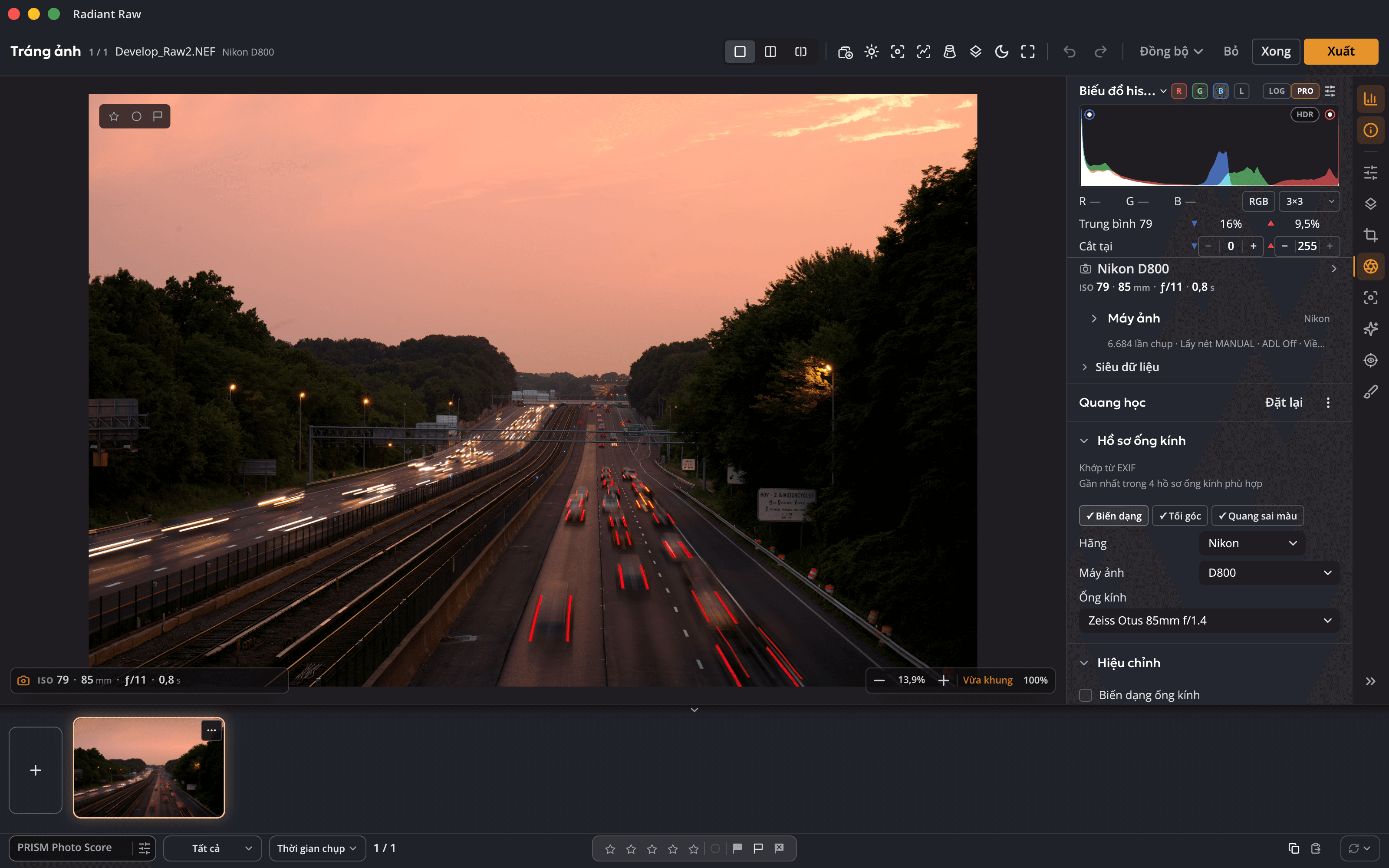
Radiant Photo được tạo ra để hoàn thiện ảnh. Chúng tôi gợi ý làm trước phần việc chỉ có ở raw: hiệu chỉnh ống kính, cứu một tệp raw phơi sáng kém và sửa hình học. Radiant Raw làm việc đó trên dữ liệu raw, kèm Cắt ảnh & chỉnh thẳng, Xóa vết, Màu, Mức sáng, Đường cong, Bánh xe màu và Looks bên cạnh, và lưu cài đặt của bạn trong các tệp nhỏ cạnh mỗi ảnh.
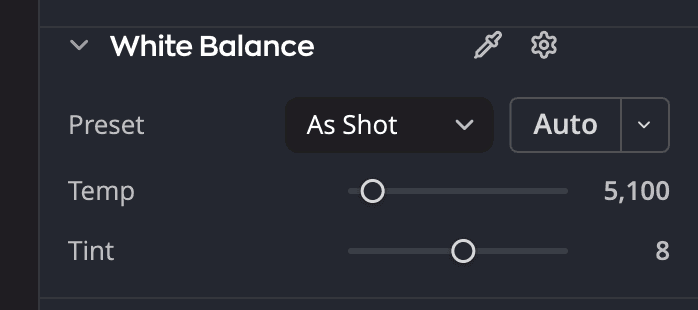
Bảng Cân bằng trắng của Radiant Raw: Nhiệt độ, Sắc thái và công cụ lấy mẫu.
  • Nhiệt độ và Sắc thái, các thiết lập như Như khi chụp, Ánh sáng ban ngày và Đèn dây tóc, một công cụ lấy mẫu và Tự động.
  • Với tệp raw, bạn có thể đổi cân bằng trắng thoải mái mà không mất chất lượng.
Cân bằng trắng, đặt từ dữ liệu raw.
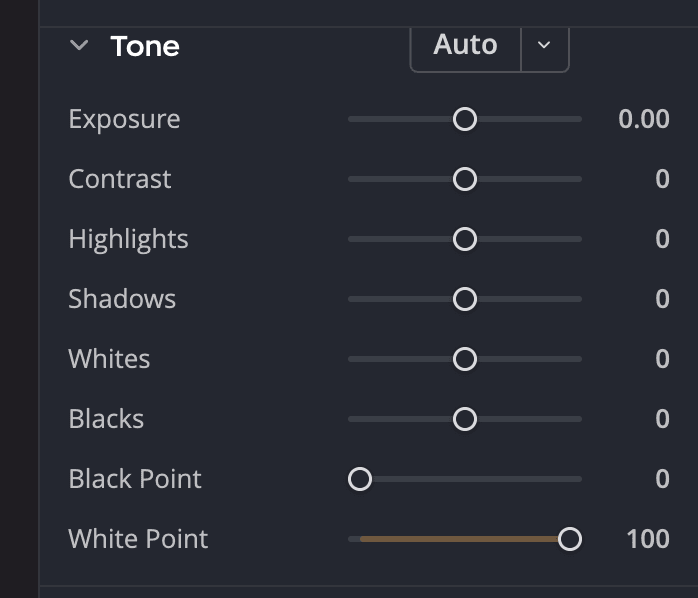
Bảng Tông của Radiant Raw: Tự động và từng thanh trượt.
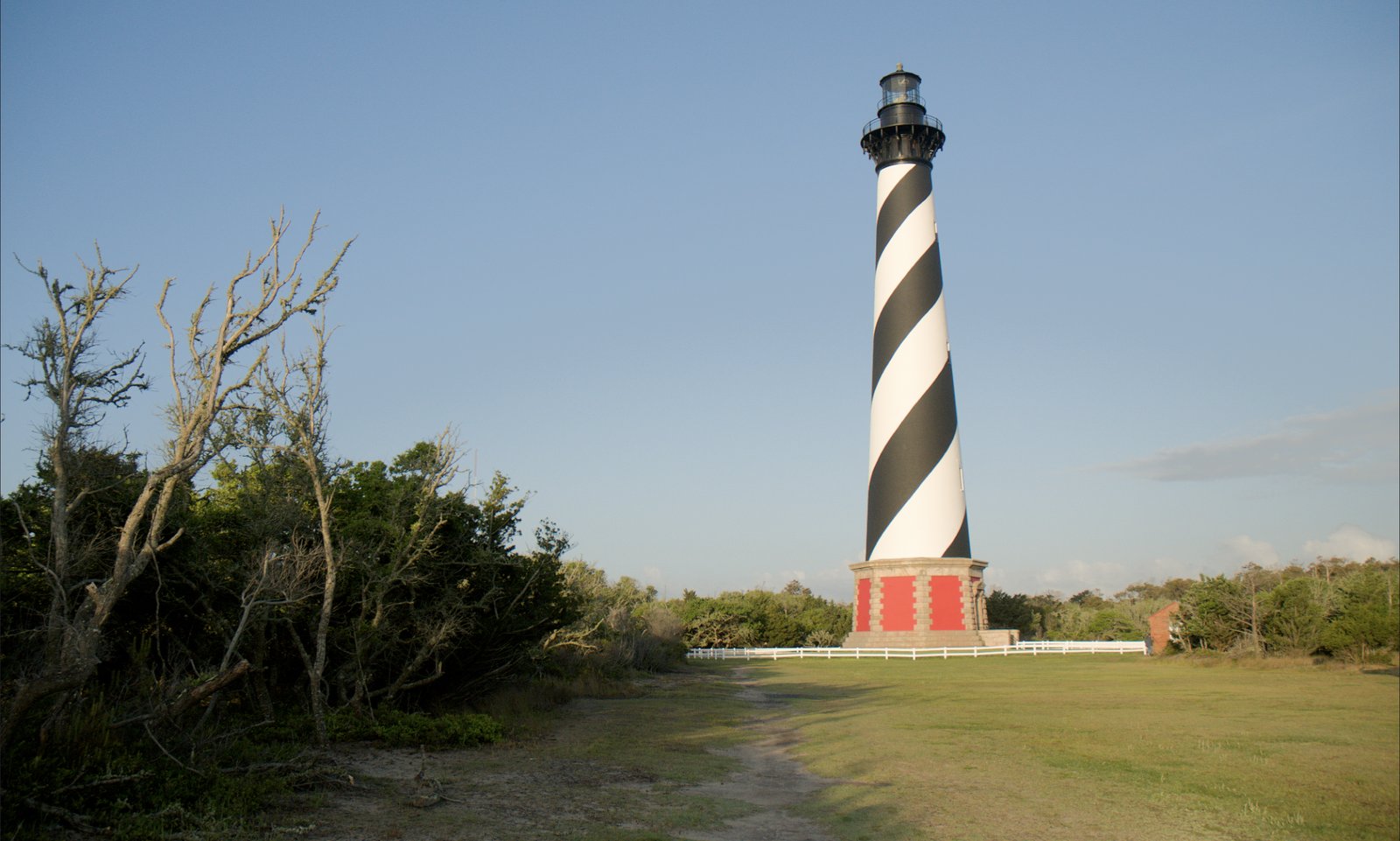
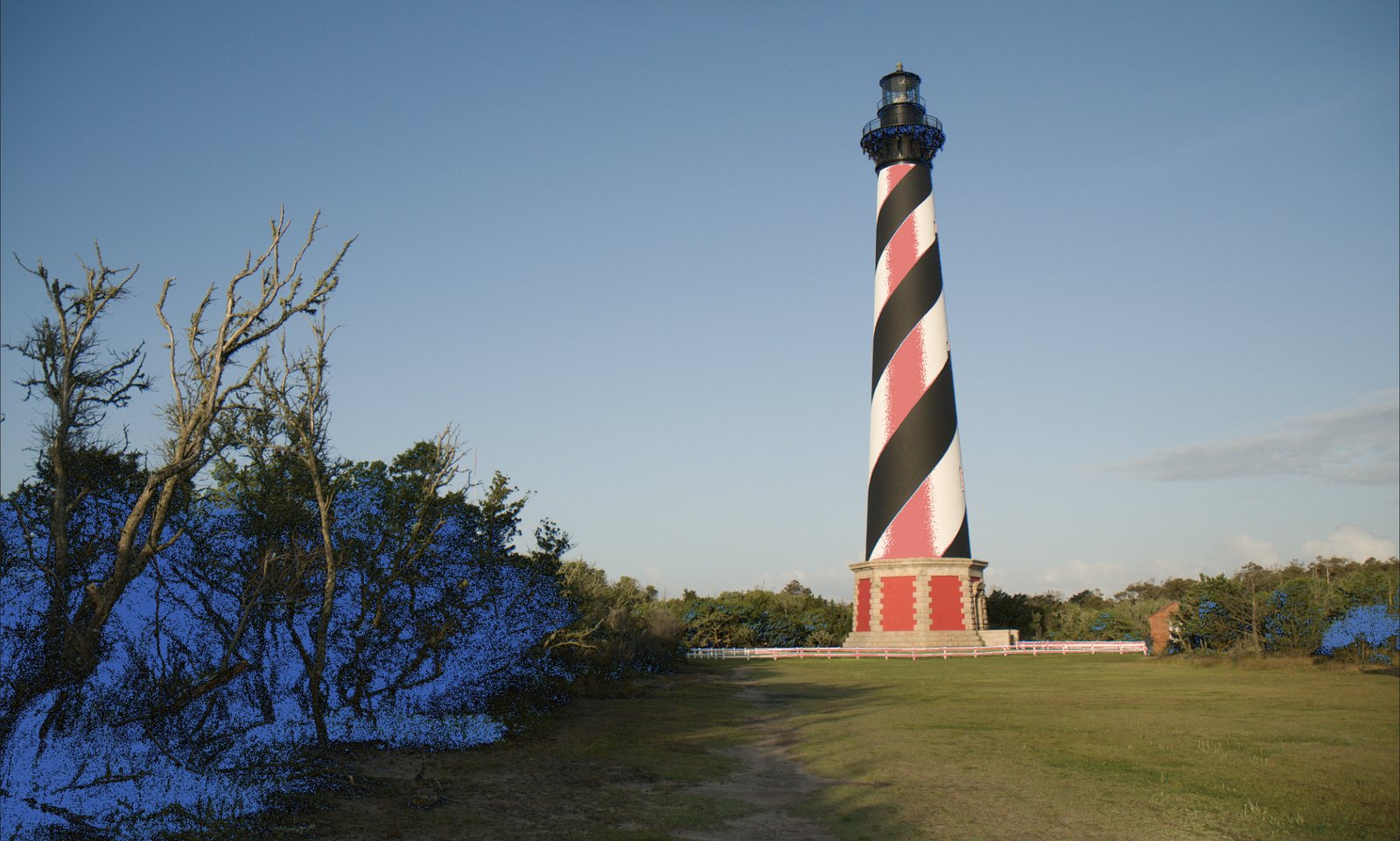
Ngọn hải đăng sọc giữa các bụi cây dưới bầu trời xanh; ở nửa ảnh như khi vừa mở, những bụi cây tối nhất được đánh dấu màu lam.Ngọn hải đăng sọc giữa các bụi cây dưới bầu trời xanh; ở nửa ảnh như khi vừa mở, những bụi cây tối nhất được đánh dấu màu lam.
Phơi sáng, Tương phản, Vùng sáng để phục hồi những vùng sáng nhất, Vùng tối, Điểm trắng và Điểm đen, với Tự động làm điểm khởi đầu. Ở đây là Tự động rồi vùng tối được nâng lên.
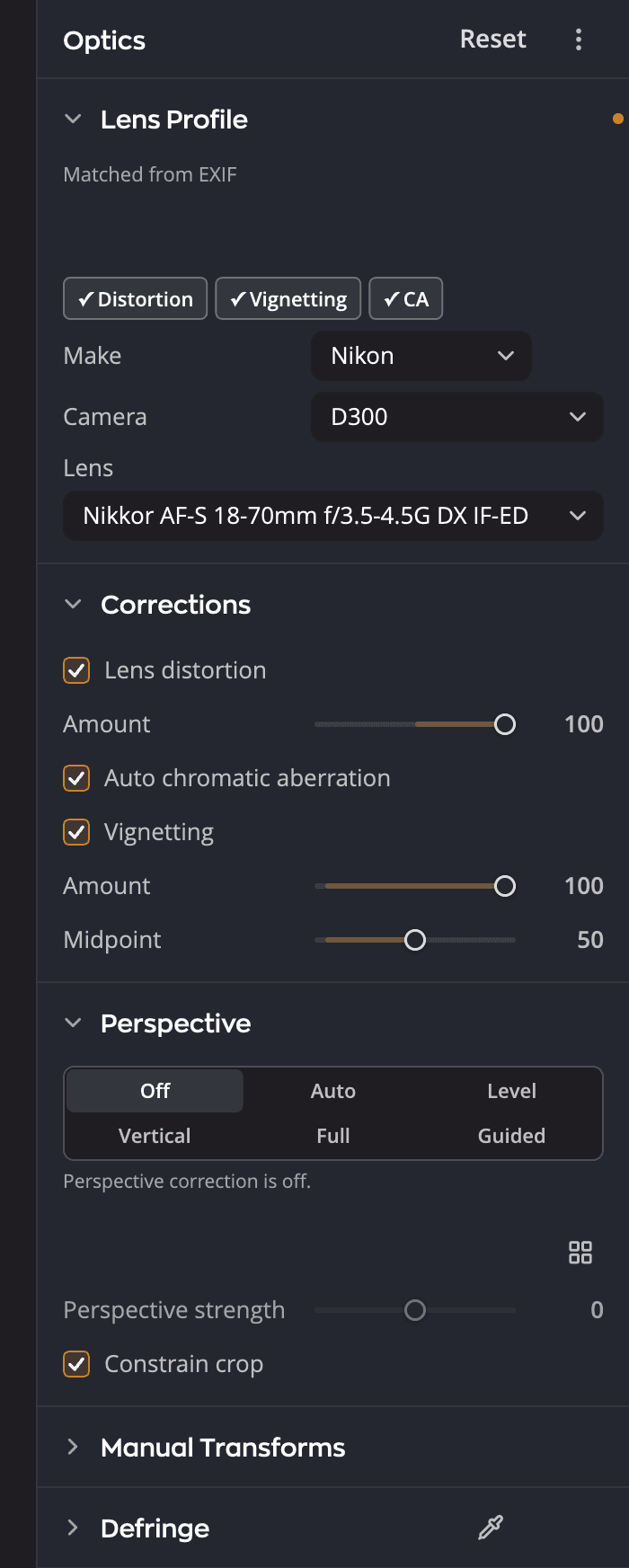
Trang Quang học của Radiant Raw: Hồ sơ ống kính, Hiệu chỉnh, Phối cảnh, Biến đổi thủ công và Khử viền màu.
  • Hồ sơ ống kính sửa méo hình và góc tối cho ống kính của bạn.
  • Viền màu, đã được loại bỏ.
  • Phối cảnh, cho những tòa nhà bị nghiêng.
Radiant Raw ghép hồ sơ ống kính phù hợp với ảnh.
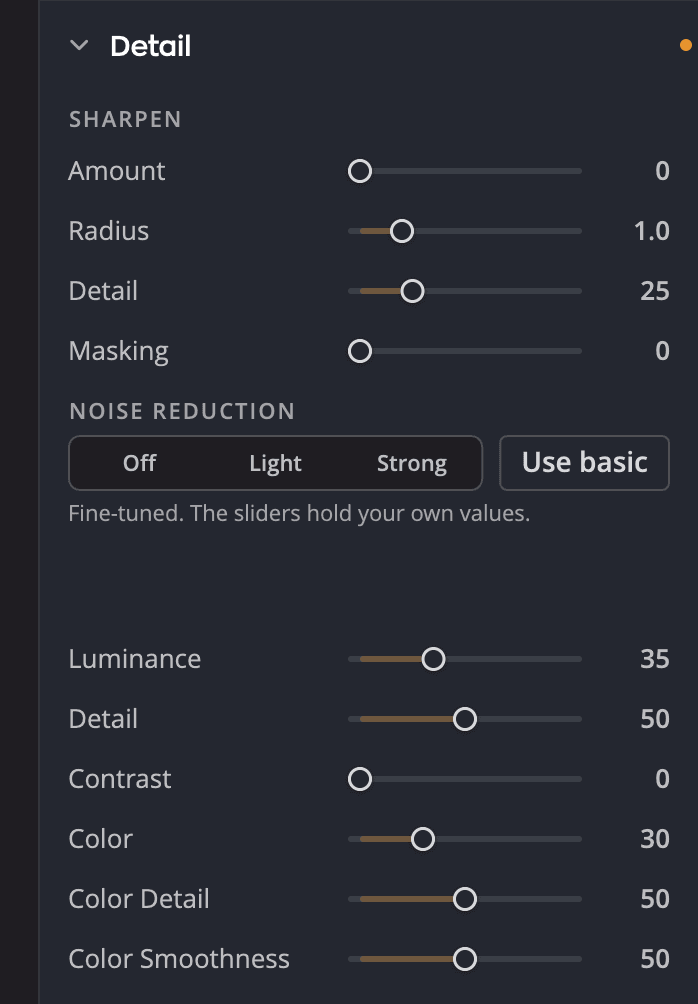
Bảng Chi tiết của Radiant Raw với Làm nét và Khử nhiễu đang mở, Khử nhiễu đặt ở mức Nhẹ.
  • Làm nét.
  • Khử nhiễu: Tắt, Nhẹ hoặc Mạnh, hoặc sáu thanh trượt của riêng bạn.
Chi tiết, khi ảnh vẫn còn là raw.
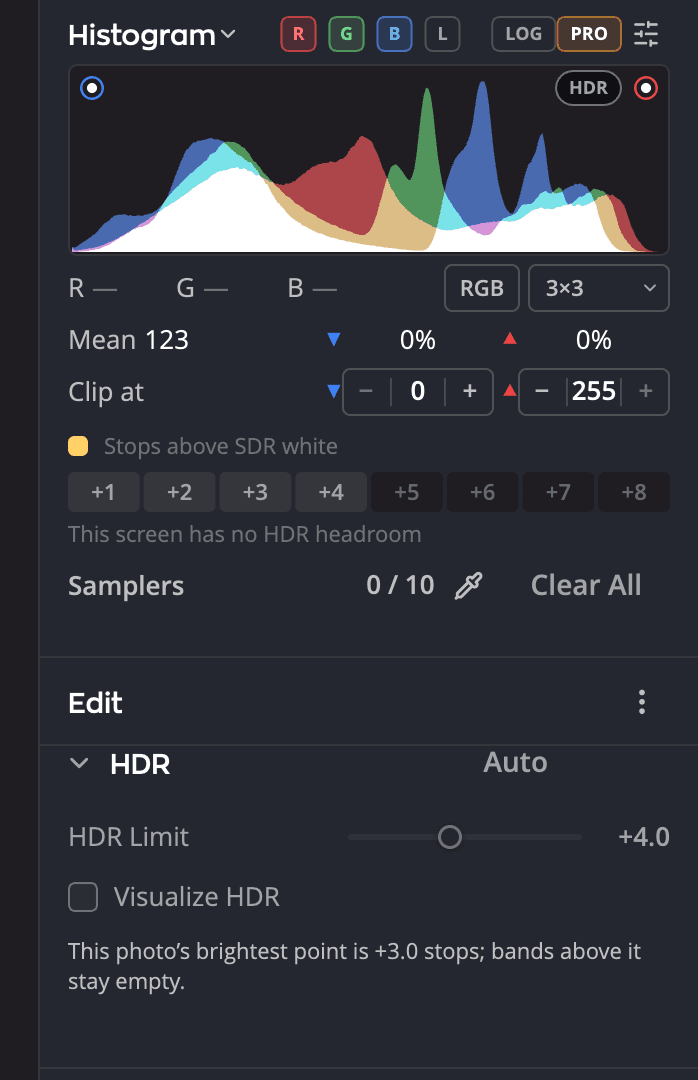
Bảng HDR của Radiant Raw bên dưới Tông, với HDR bật và Trực quan hóa HDR bật.
  • Giữ lại chi tiết vùng sáng mà tệp raw chứa.
  • Dành cho ảnh bạn hiển thị trên màn hình HDR.
HDR, chỉnh sửa từ tệp raw.
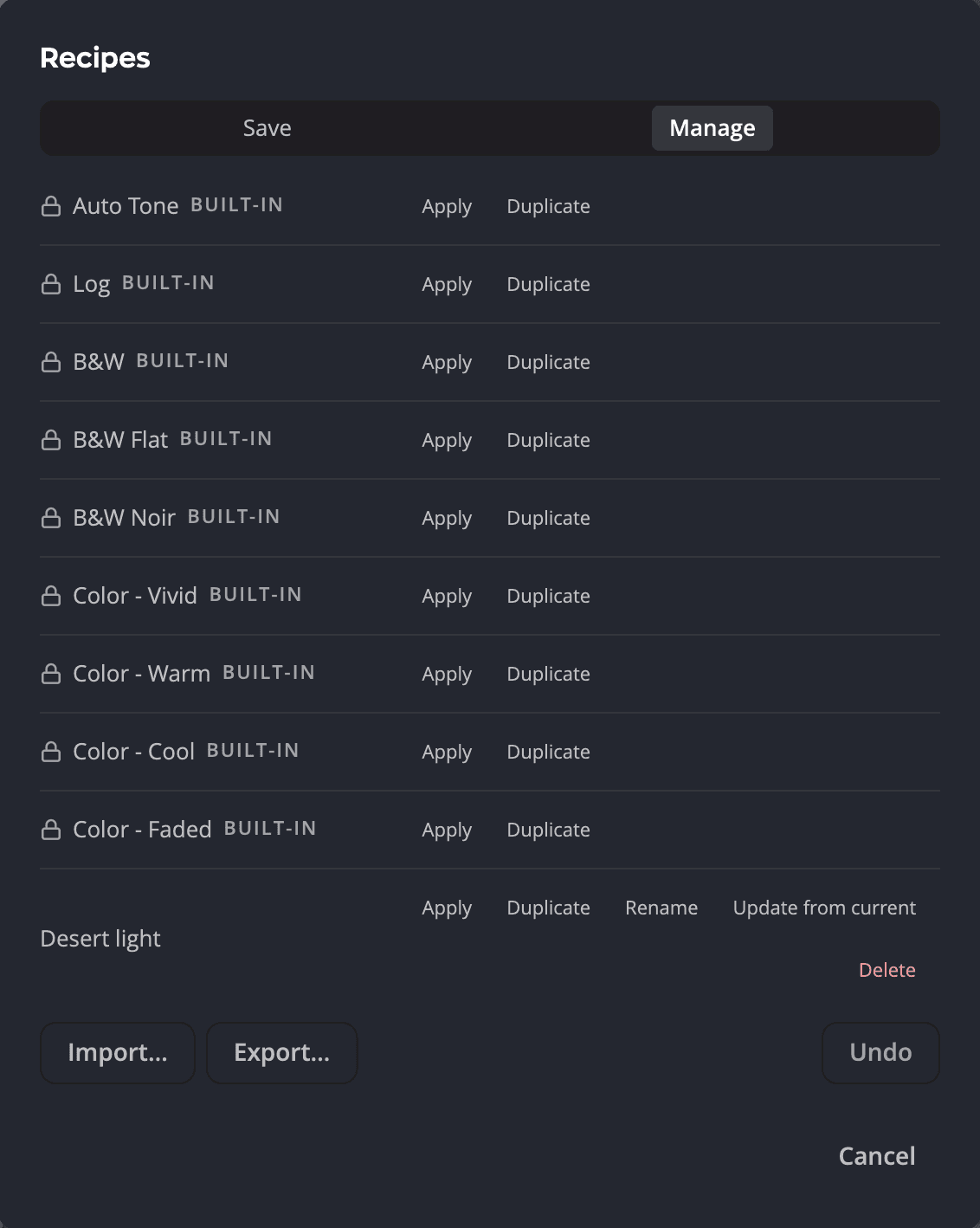
Trang Quản lý công thức của Radiant Raw: danh sách, Áp dụng, Cập nhật từ giá trị hiện tại, Nhập… và Xuất….
  • Radiant Raw đi kèm 12 công thức.
  • Lưu công thức của riêng bạn, và nhập và xuất chúng.
Tráng ảnh chỉ với một cú nhấp.
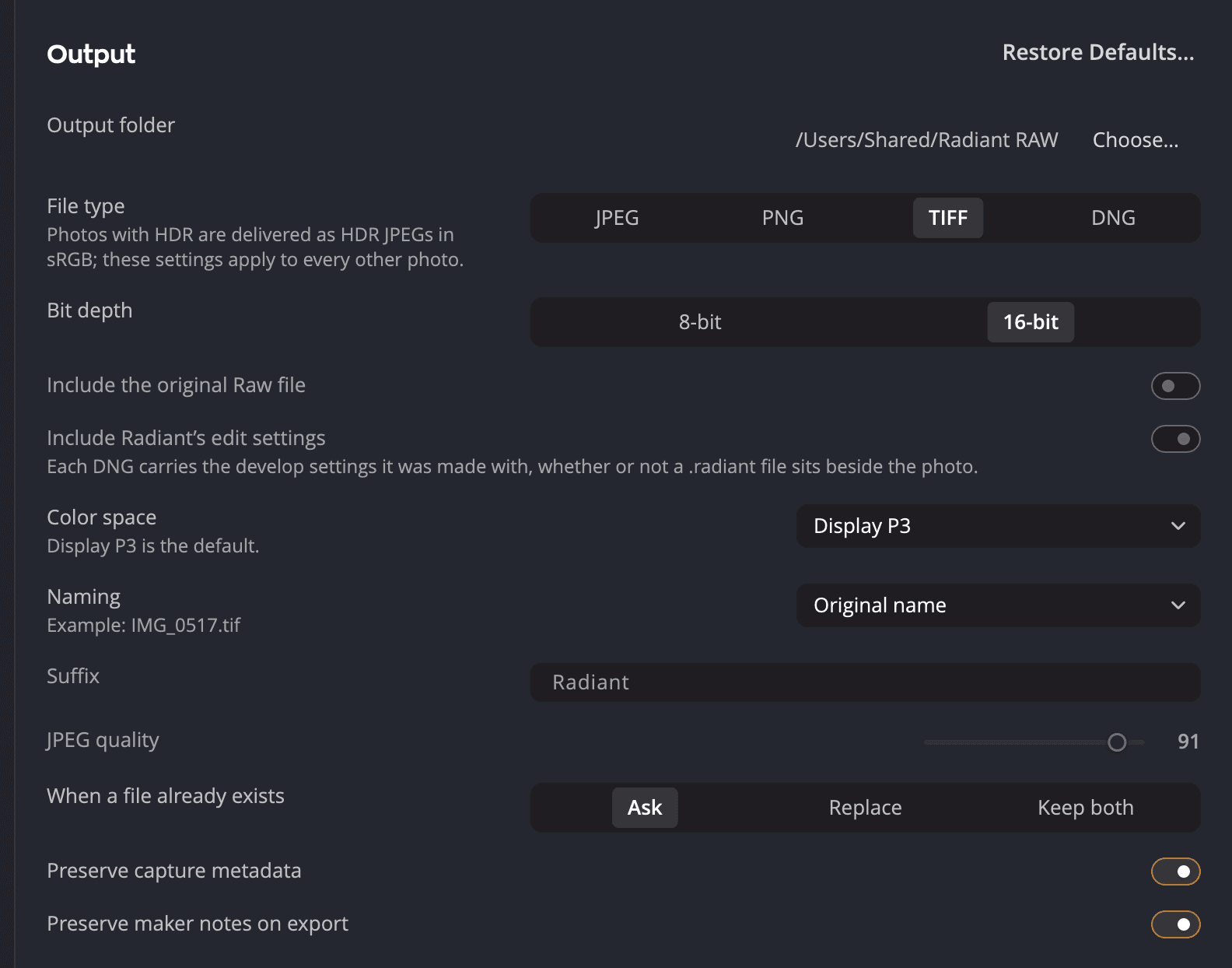
Cài đặt đầu ra của Radiant Raw: Loại tệp, Độ sâu bit, Không gian màu, cách đặt tên và thư mục.
  • Xuất sang JPEG, PNG, TIFF hoặc DNG.
  • Hoặc tráng cả một thư mục ở chế độ nền bằng Tráng ảnh › Hàng đợi tráng ảnh….
Tệp đã hoàn tất, hoặc một thư mục được tráng trong lúc bạn làm việc.

Công thức trong cả hai ứng dụng

Với Radiant Raw, Radiant Photo có thêm tám công thức.

Khi Radiant Raw được kích hoạt, danh sách công thức của Radiant Photo dài thêm: Lôgarit, ba kiểu đen trắng và bốn kiểu màu, cùng các công thức bạn đã lưu trong Radiant Raw. Radiant Photo áp dụng công thức của riêng bạn khi mở ảnh mà không mở Radiant Raw. Nó bỏ qua Look và hiệu chỉnh ống kính của công thức: với những phần đó, hãy tráng ảnh trong Radiant Raw. Hãy thử các công thức của Radiant Raw tại đây.
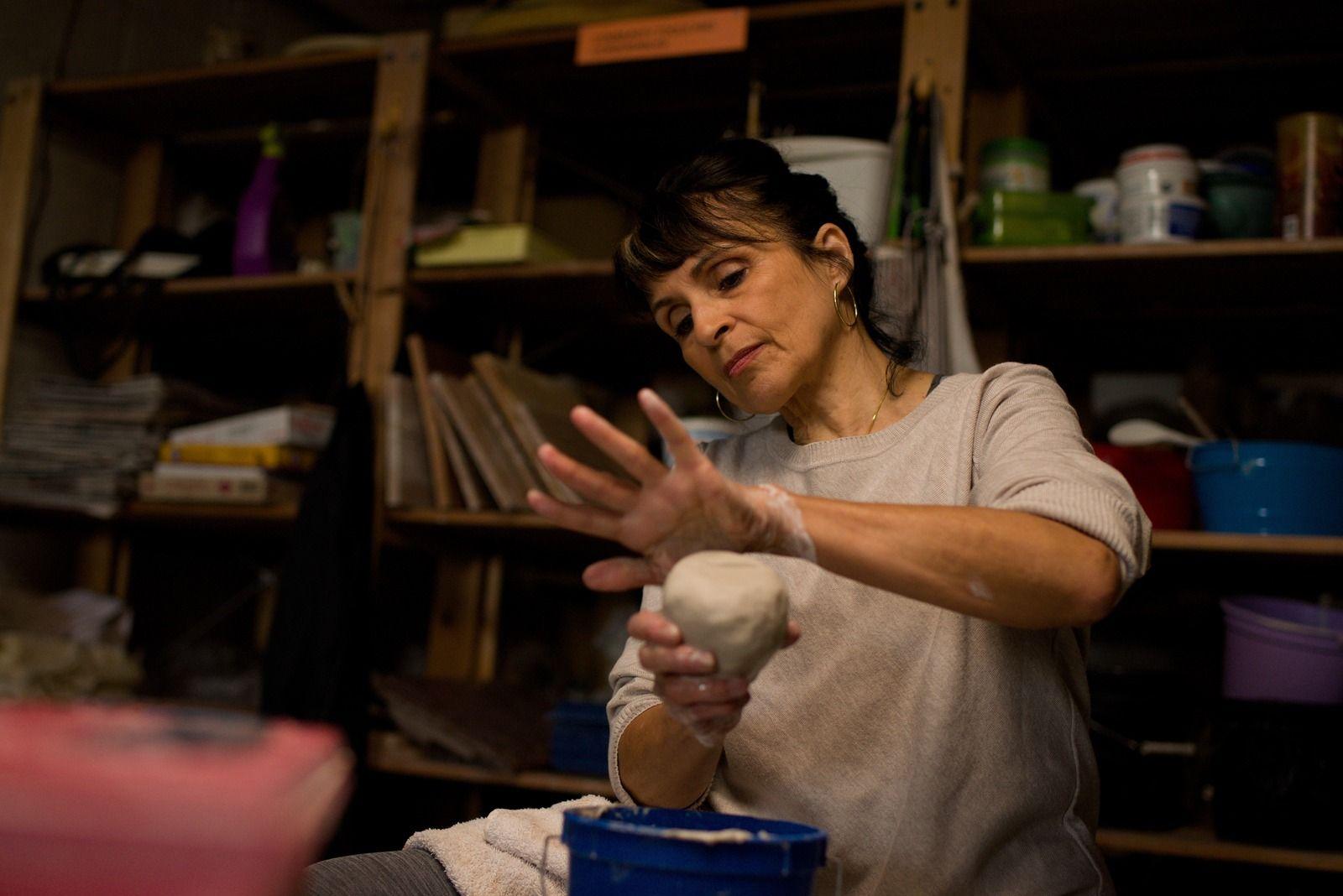
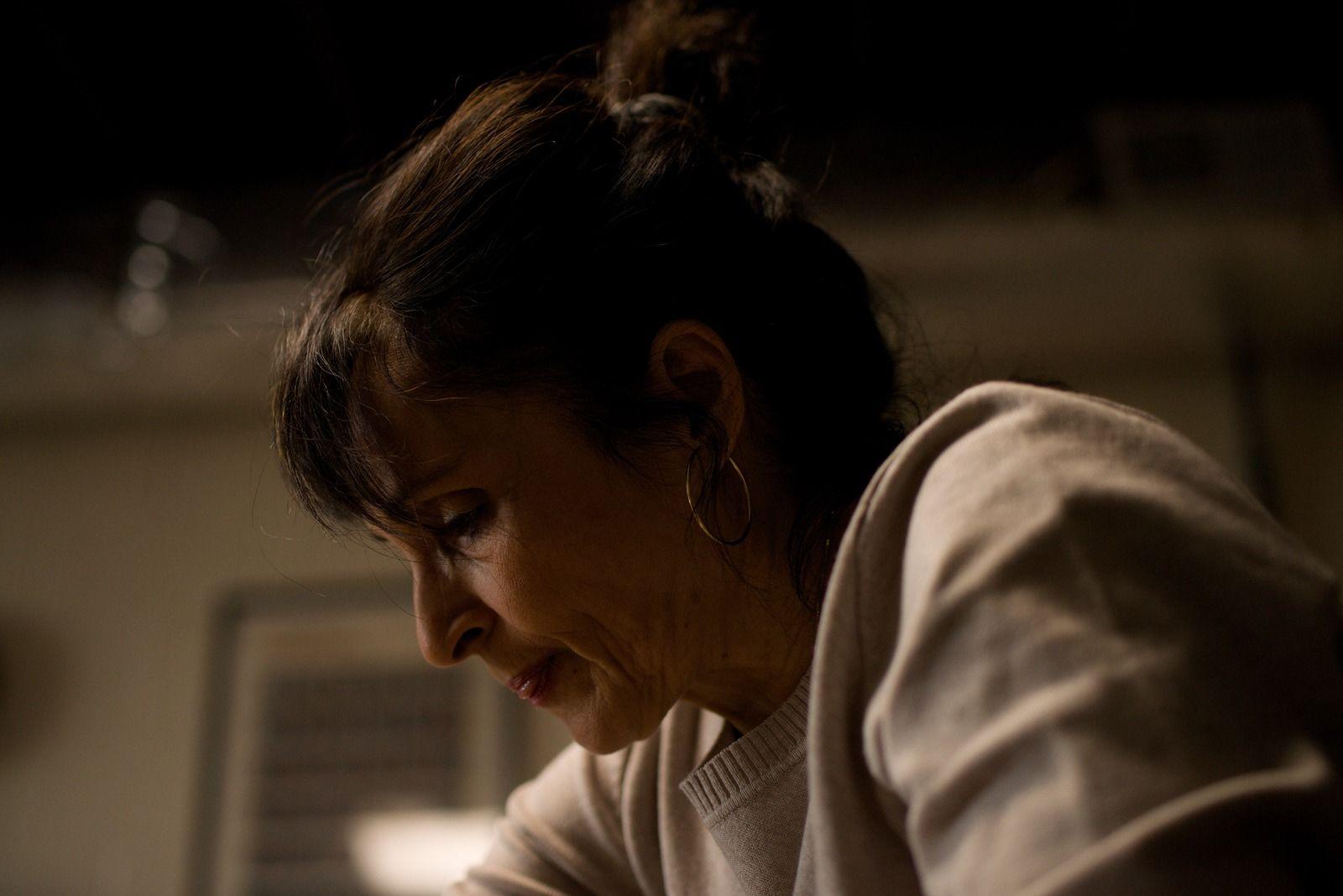
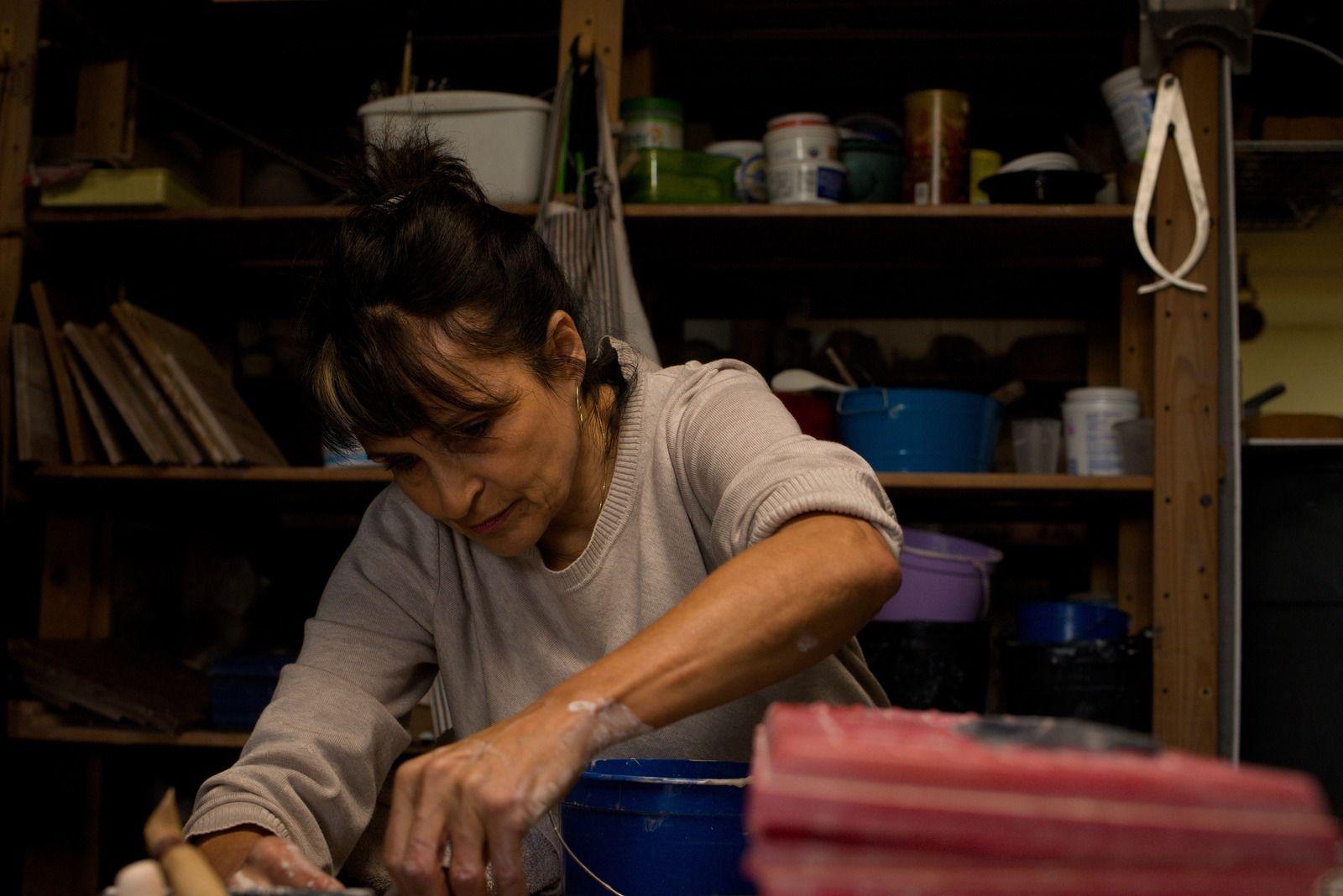
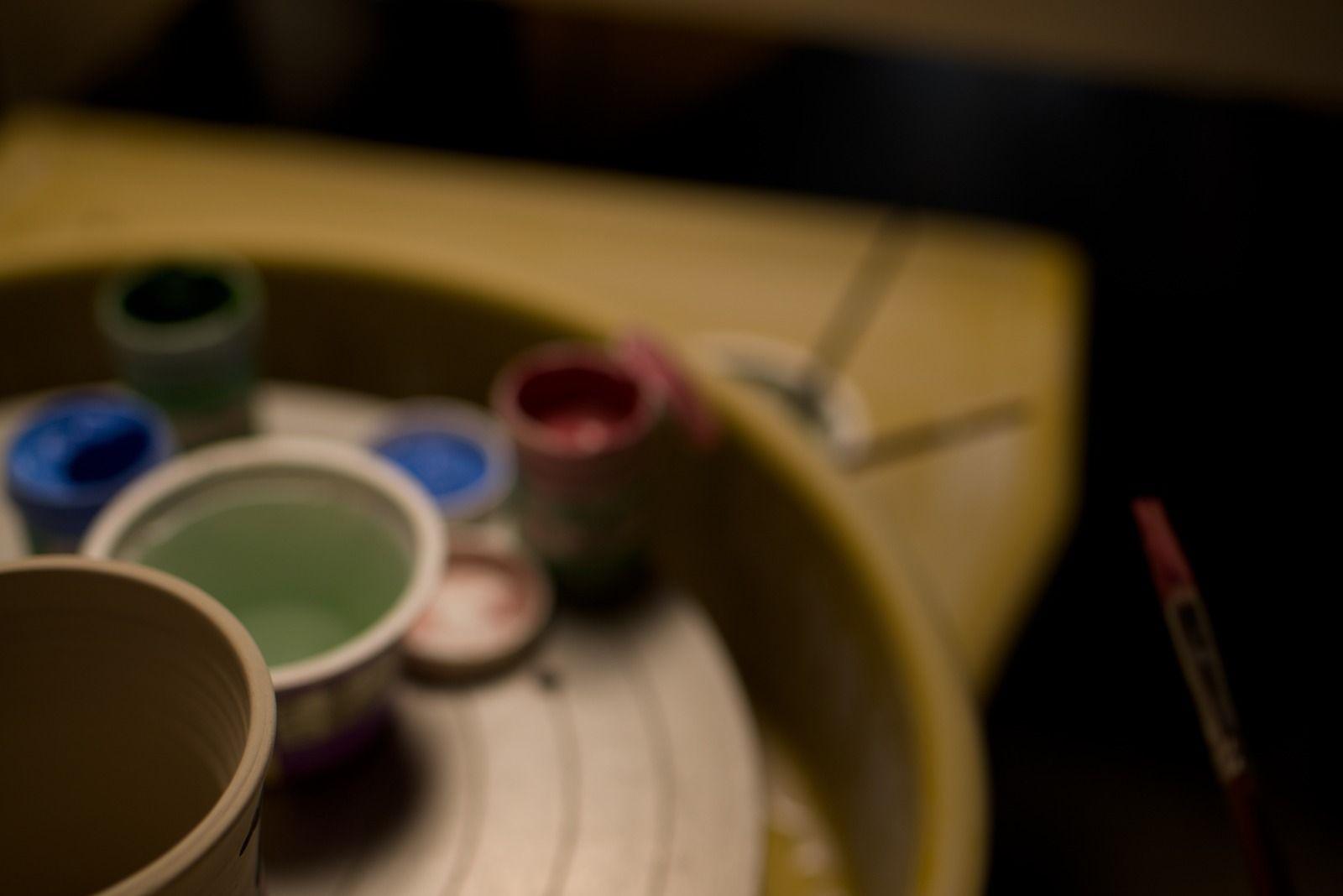
Một người thợ gốm nặn đất sét trong ánh sáng ấm, phía sau là các kệ đầy lọ và bát, do Richard Harrington chụp.
Sao chép cài đặt của ảnh này sang…
  • Người thợ gốm nhìn nghiêng, cúi nhìn tác phẩm.
  • Người thợ gốm cúi xuống bàn xoay, phía sau là các kệ.
  • Những lọ men trên bàn xoay, cận cảnh.

Mỗi ảnh là kết xuất của chính Radiant Raw từ các tệp raw này với công thức đó ở giá trị mặc định. Ba khung hình còn lại được vẽ bằng Đen trắng, nên khi sao chép, bức ảnh này cũng hiện Đen trắng. Trong ứng dụng, cài đặt của chính bức ảnh được sao chép.

Chọn lọc, tráng ảnh, hoàn thiện

Hai ứng dụng phối hợp với nhau như thế nào.

Cùng nhau, chúng bao quát cả một buổi chụp: chọn lọc trong Radiant Flow, tráng ảnh trong Radiant Raw, hoàn thiện trong Radiant Photo. Mỗi lần chuyển giao là một lệnh. Chọn một lệnh để theo dõi.

  1. Radiant FlowSàng lọc
  2. Radiant RawTráng ảnh
  3. Radiant PhotoHoàn thiện

Trong Radiant Flow, chọn ảnh rồi chọn Mở trong Radiant Raw.

Radiant Raw và Radiant Photo đều bao gồm Radiant Flow.

Từ Lightroom Classic hoặc Capture One

Tráng tệp raw gốc từ danh mục của bạn.

Các plug-in của Radiant Photo có thể gửi tệp gốc của một ảnh raw sang Radiant Raw. Bạn cần cài Radiant Photo, vì trình cài đặt của nó thêm các plug-in, và cài cùng kích hoạt Radiant Raw.

Lightroom Classic

Chọn File › Plug-in Extras › Edit in Radiant Raw…. Mỗi ảnh đã tráng quay lại xếp chồng phía trên bản gốc, dưới dạng TIFF 16 bit hoặc DNG, tùy bạn chọn.

Capture One

Chọn Image › Edit With › Radiant Raw. Mỗi ảnh quay lại dưới dạng TIFF 16 bit, một biến thể mới bên cạnh bản gốc.

Bạn cần cái nào?

Chỉ Radiant Photo, hoặc cùng Radiant Raw.

Chỉ dùng Radiant Photo là đủ nếu

  • Bạn chủ yếu chụp JPEG hoặc HEIC.
  • Bạn chụp raw, nhưng thích khởi đầu tự động và làm phần lớn công việc trong lúc hoàn thiện.
  • Tệp raw của bạn trông đúng ý như khi chụp, hoặc với Tự động.

Thêm Radiant Raw sẽ hữu ích nếu

  • Bạn muốn đặt cân bằng trắng và phục hồi vùng sáng ngay từ dữ liệu raw.
  • Bạn muốn hiệu chỉnh theo hồ sơ ống kính, hoặc sửa phối cảnh khi tráng ảnh.
  • Bạn chỉnh sửa cho màn hình HDR, hoặc muốn xuất tệp DNG.
  • Bạn tráng nhiều tệp raw cùng lúc, hoặc muốn có mọi công thức tích hợp và công thức của riêng bạn trong Radiant Photo.
  • Tệp raw của máy ảnh bạn chỉ mở dưới dạng bản xem trước trong Radiant Photo.
  • Bạn dùng Lightroom Classic hoặc Capture One và muốn tráng các tệp raw gốc.

Dùng thử Radiant Raw.

Radiant Raw có giấy phép riêng, tách biệt với giấy phép của Radiant Photo: kích hoạt Radiant Photo không kích hoạt Radiant Raw. Lần đầu bạn mở Radiant Raw, bạn có thể bắt đầu bản dùng thử miễn phí 30 ngày ngay trong ứng dụng. Không cần thẻ.