Radiant Imaging Labs
অপর্যালোচিত অনুবাদ মেশিনের সহায়তায় তৈরি একটি খসড়া, যা এই ভাষার পর্যালোচক এখনও অনুমোদন করেননি।

Radiant Photo 2.5 · Raw ফাইল

Radiant Photo-তে Raw ফাইল, এবং কখন Radiant Raw যোগ করবেন।

Radiant Photo ক্যামেরার raw ফাইল নিজে থেকেই খোলে। Radiant Photo-তে raw ছবি সম্পাদনা করতে আপনার Radiant Raw লাগে না। Radiant Raw একটি আলাদা অ্যাপ, যেখানে ছবি ফিনিশিংয়ের জন্য Radiant Photo-তে পৌঁছানোর আগে আপনি নিজেই raw ফাইল ডেভেলপ করেন।

যে অ্যাপেRadiant Photo

  • .arw, .cr2, .cr3, .nef, .orf, .raf, .rw2 ও .dng সহ বেশির ভাগ ক্যামেরা raw ফরম্যাট খোলে
  • Raw ফাইল খুললে কী হবে, তা আপনি বেছে নেন
  • আপনার আসল Raw ফাইল কখনো বদলায় না
  • Radiant Raw: নিজস্ব বিনামূল্যের 30 দিনের ট্রায়াল
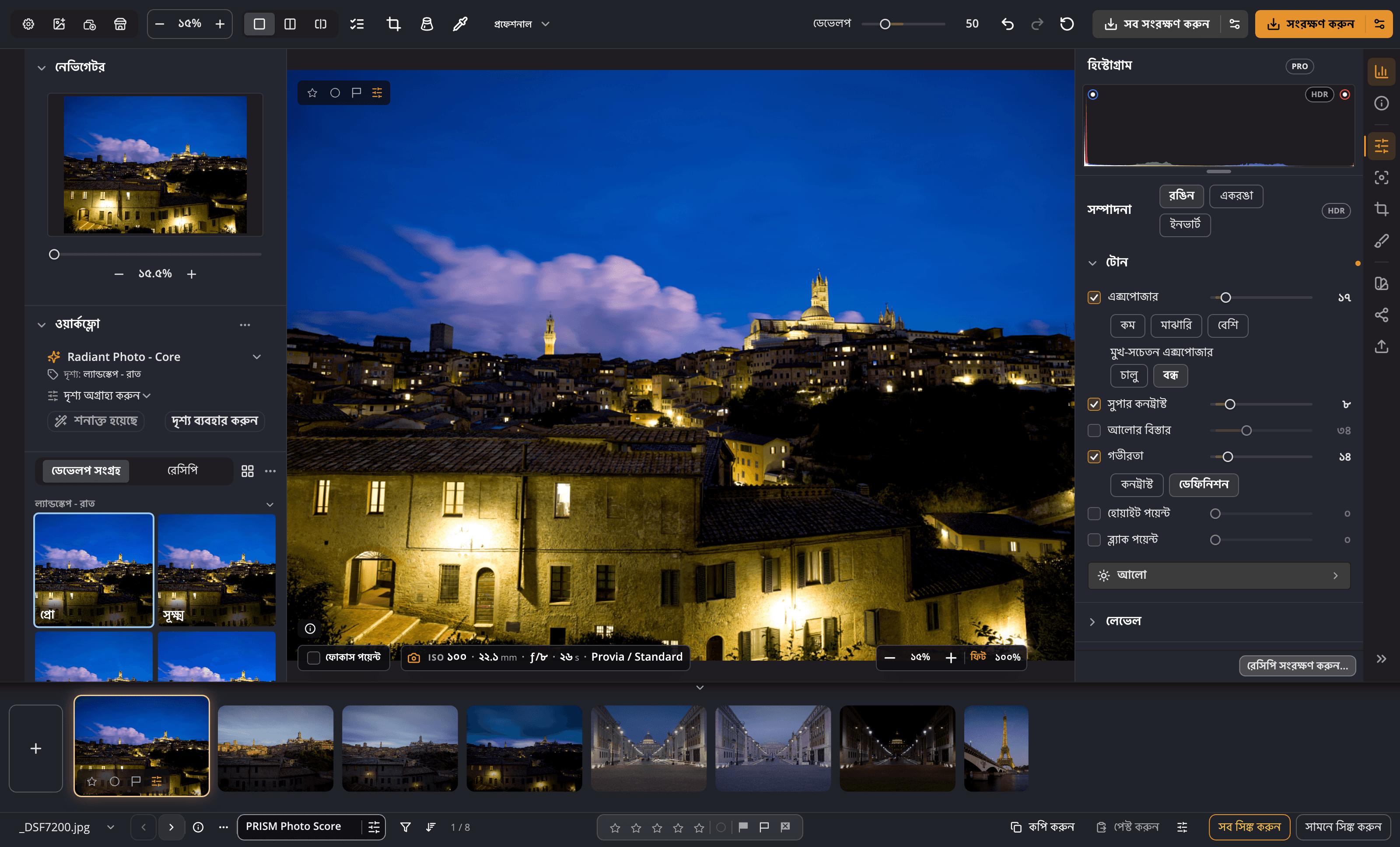
Radiant Photo উইন্ডোতে Elia Locardi-র তোলা রাতের সিয়েনার Raw ছবি, ডেভেলপ 50-এ: বাঁয়ে ওয়ার্কফ্লো ও ডেভেলপ সংগ্রহ, ডানে টোন প্যানেল খোলা।

সেটিংস › Raw

Raw ফাইল খুললে কী করবে, তা আপনি ঠিক করেন।

যেভাবে যেকোনো ছবি খোলেন, সেভাবেই Raw ফাইল খুলুন। এরপর কী হবে, তা আপনার পছন্দ, Radiant Photo-র সেটিংসে Raw-এর অধীনে। করে দেখুন: কী ইনস্টল করা আছে তা ঠিক করুন, তারপর একটি বিকল্প বেছে নিন।

এই কম্পিউটারে Radiant Raw

Raw খোলার সময়

আপনি বেছে নেওয়ার আগে পর্যন্ত Radiant Photo raw ফাইল যেভাবে তোলা হয়েছিল সেভাবেই খোলে। Radiant Raw ইনস্টল ও সক্রিয় হলে সেটি তার বদলে প্রতিবার জিজ্ঞেস করে।
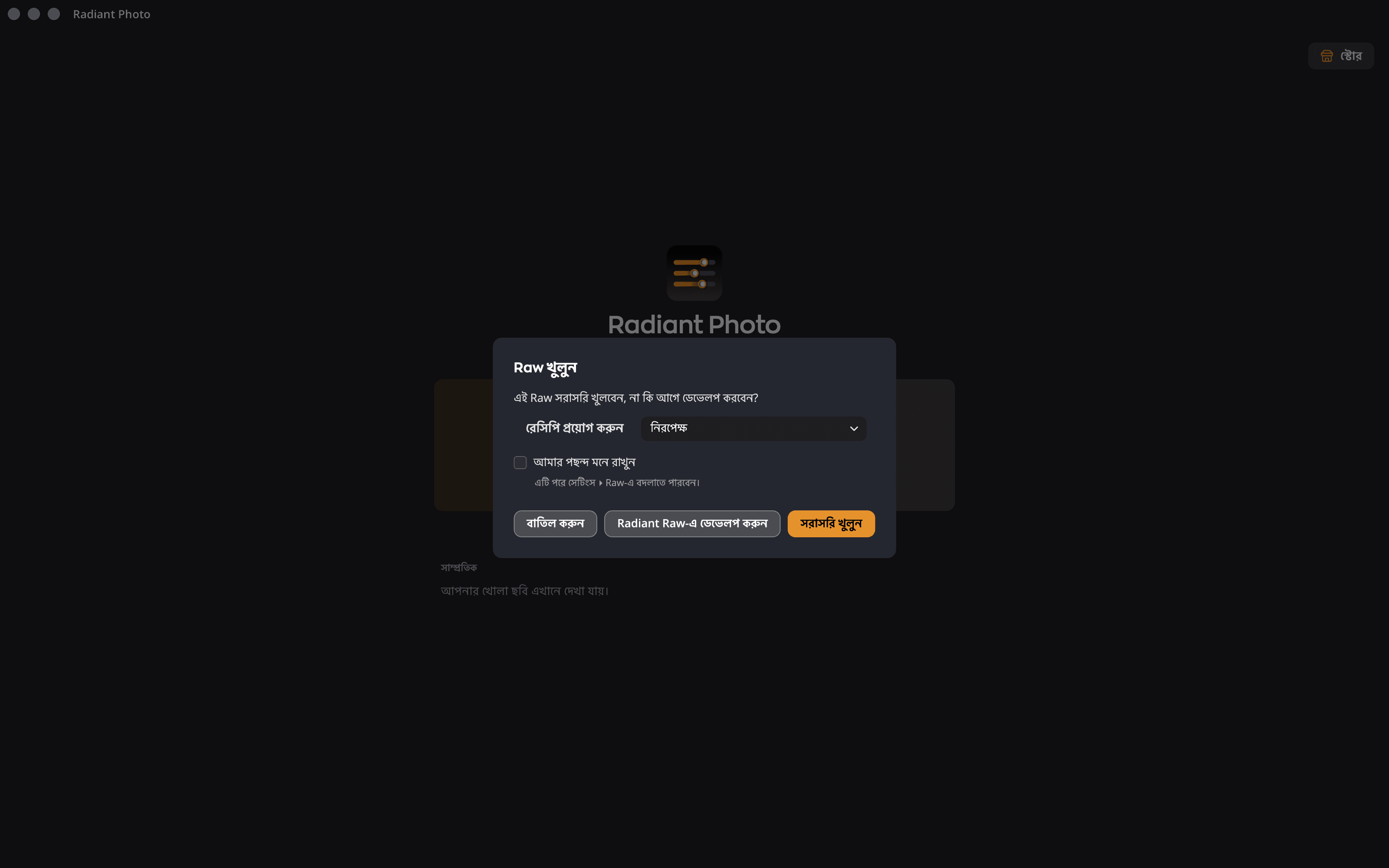
Radiant Photo-র Raw খুলুন ডায়ালগ: রেসিপি মেনুসহ রেসিপি প্রয়োগ করুন, আমার পছন্দ মনে রাখুন, সরাসরি খুলুন এবং Radiant Raw-এ ডেভেলপ করুন।

প্রতিবার জিজ্ঞাসা করুন

Raw খুলুন ডায়ালগ প্রতিবার জিজ্ঞেস করে আপনি কোনটি চান।

Raw ছবি ফিনিশ করা

খোলা হয়ে গেলে Radiant Photo-তে এটি সম্পূর্ণ করুন।

Raw ফাইলটি এডিটরে এমন একটি ছবি হিসেবে খোলে যা আপনি Radiant Photo-তে সম্পূর্ণ করেন, আর আপনার আসল Raw ফাইল কখনও বদলায় না।

ক্রপ ও সোজা করুন

ফিনিশ করার সময় ক্রপ করুন, সোজা করুন ও পার্সপেক্টিভ সংশোধন করুন।

দাগ অপসারণ এবং নয়েজ রিডাকশন

দাগ সারিয়ে বা ক্লোন করে মুছুন, আর নয়েজ কমান।

ফিনিশিং টুল

রঙের তাপমাত্রা ও টিন্ট শেষ ধাপ হিসেবে উষ্ণ বা শীতল করে, বা কোনো রঙের আভা সংশোধন করে।

কয়েকটি ফাইল প্রিভিউ হিসেবে খোলে

Pentax-এর .pef ফাইলের মতো কয়েকটি raw ফাইল শুধু সেই ছোট প্রিভিউ হিসেবে খোলে, যা ক্যামেরা ফাইলের ভেতরে সংরক্ষণ করেছিল। ছবির উপরের একটি বিজ্ঞপ্তি তা জানায়, এবং আপনার সম্পাদনা ওই প্রিভিউয়ের উপর কাজ করে। Adobe-র বিনামূল্যের DNG Converter ইনস্টল থাকলে Radiant Raw এ ধরনের অনেক ফাইল ডেভেলপ করতে পারে।

Radiant Raw কী যোগ করে

raw ধাপের কাজ, খোদ raw ডেটার উপর।

Radiant Photo ছবি ফিনিশ করার জন্য তৈরি। আমরা প্রথমে শুধু raw-এর কাজটি করার পরামর্শ দিই: লেন্স সংশোধন, খারাপ এক্সপোজারের raw ফাইল উদ্ধার এবং জ্যামিতি ঠিক করা। Radiant Raw সেই কাজ raw ডেটার উপর করে, পাশে ক্রপ ও সোজা করুন, দাগ অপসারণ, রঙ, লেভেল, কার্ভ, কালার হুইল ও Looks নিয়ে, এবং আপনার সেটিংস প্রতিটি ছবির পাশের ছোট ফাইলে রাখে।
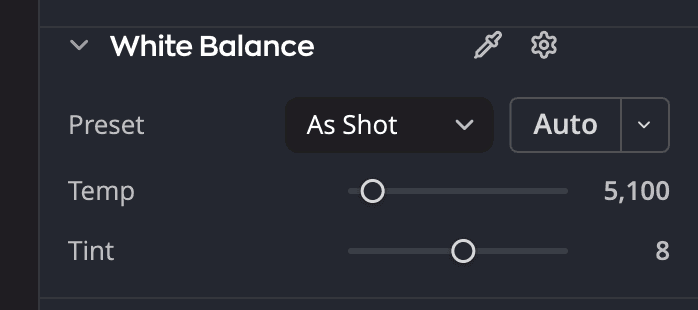
Radiant Raw-এর হোয়াইট ব্যালান্স প্যানেল: টেম্প, টিন্ট ও আইড্রপার।
  • টেম্প ও টিন্ট, যেমন তোলা হয়েছে, দিনের আলো ও টাংস্টেনের মতো সেটিংস, একটি আইড্রপার এবং অটো।
  • raw ফাইলে আপনি মান না হারিয়ে হোয়াইট ব্যালান্স স্বাধীনভাবে বদলাতে পারেন।
হোয়াইট ব্যালান্স, raw ডেটা থেকে সেট করা।
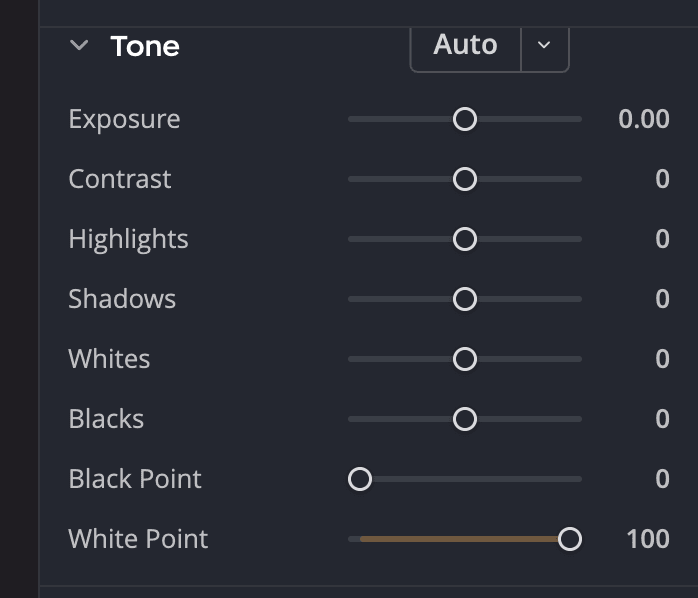
Radiant Raw-এর টোন প্যানেল: অটো ও প্রতিটি স্লাইডার।
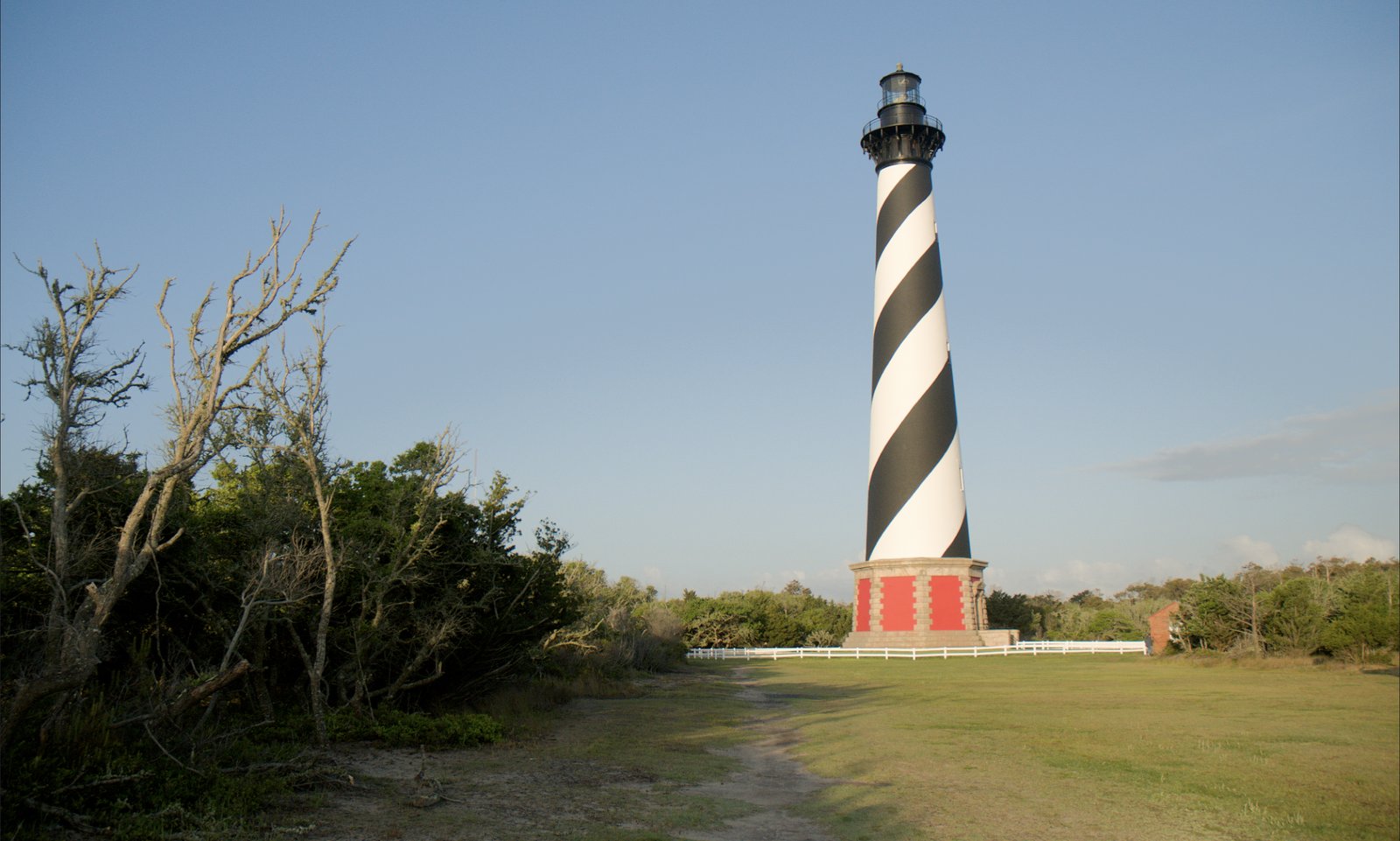
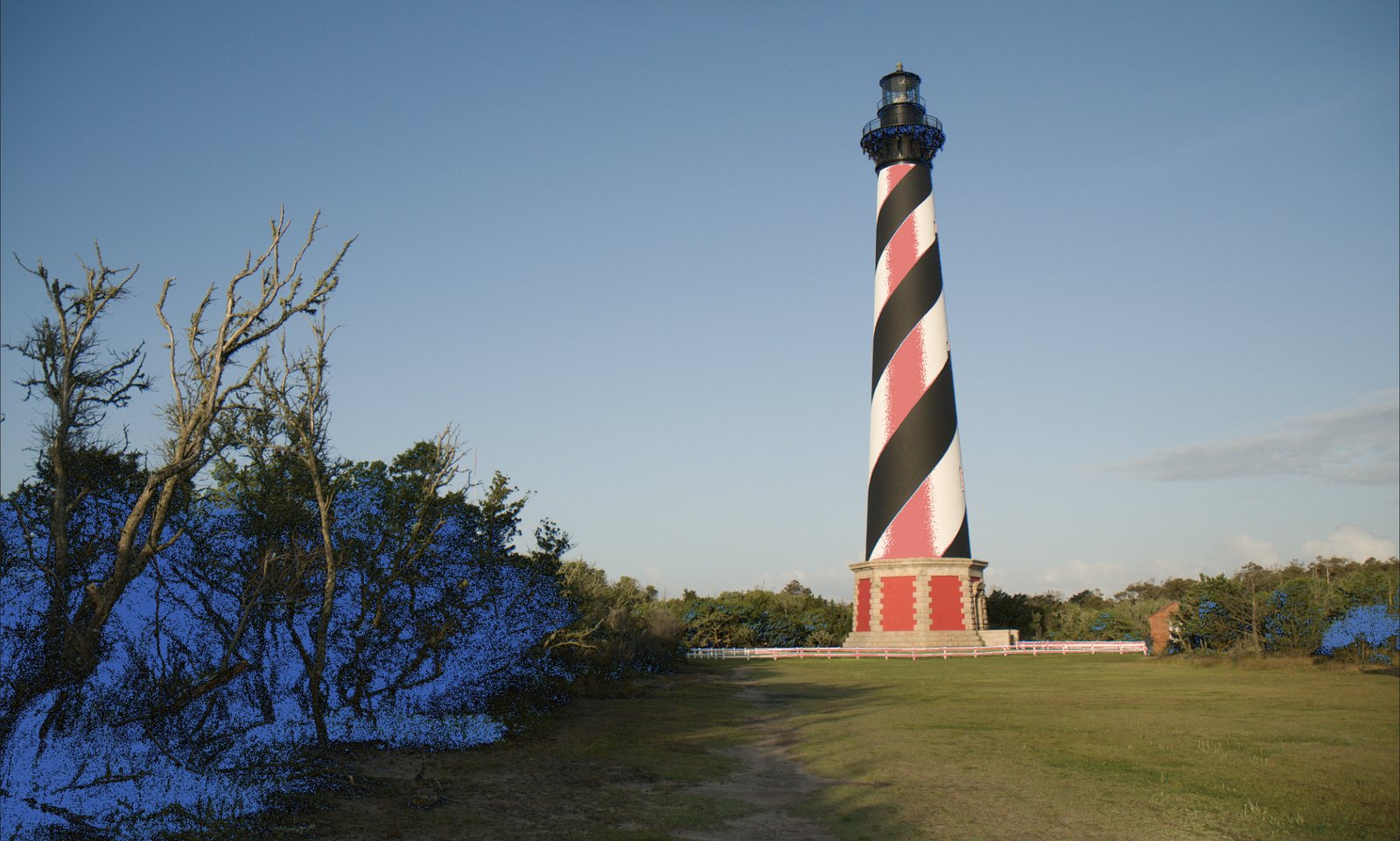
নীল আকাশের নিচে ঝোপের মাঝে একটি ডোরাকাটা বাতিঘর; খোলার সময়কার অর্ধেকে সবচেয়ে গাঢ় ঝোপগুলি নীল রঙে চিহ্নিত।নীল আকাশের নিচে ঝোপের মাঝে একটি ডোরাকাটা বাতিঘর; খোলার সময়কার অর্ধেকে সবচেয়ে গাঢ় ঝোপগুলি নীল রঙে চিহ্নিত।
এক্সপোজার, কনট্রাস্ট, সবচেয়ে উজ্জ্বল অংশ ফিরিয়ে আনার হাইলাইট, শ্যাডো, হোয়াইট ও ব্ল্যাক, শুরুর বিন্দু হিসেবে অটোসহ। এখানে অটো, তারপর শ্যাডো উঁচু করা।
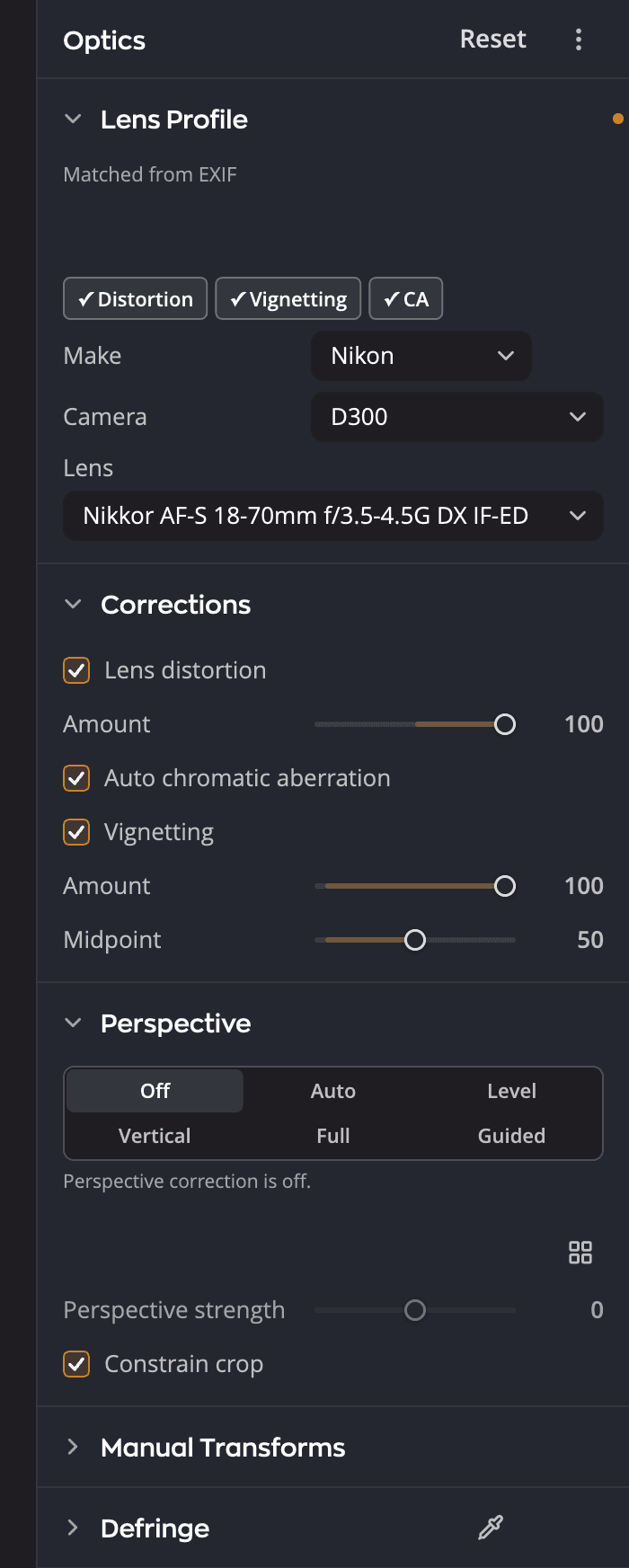
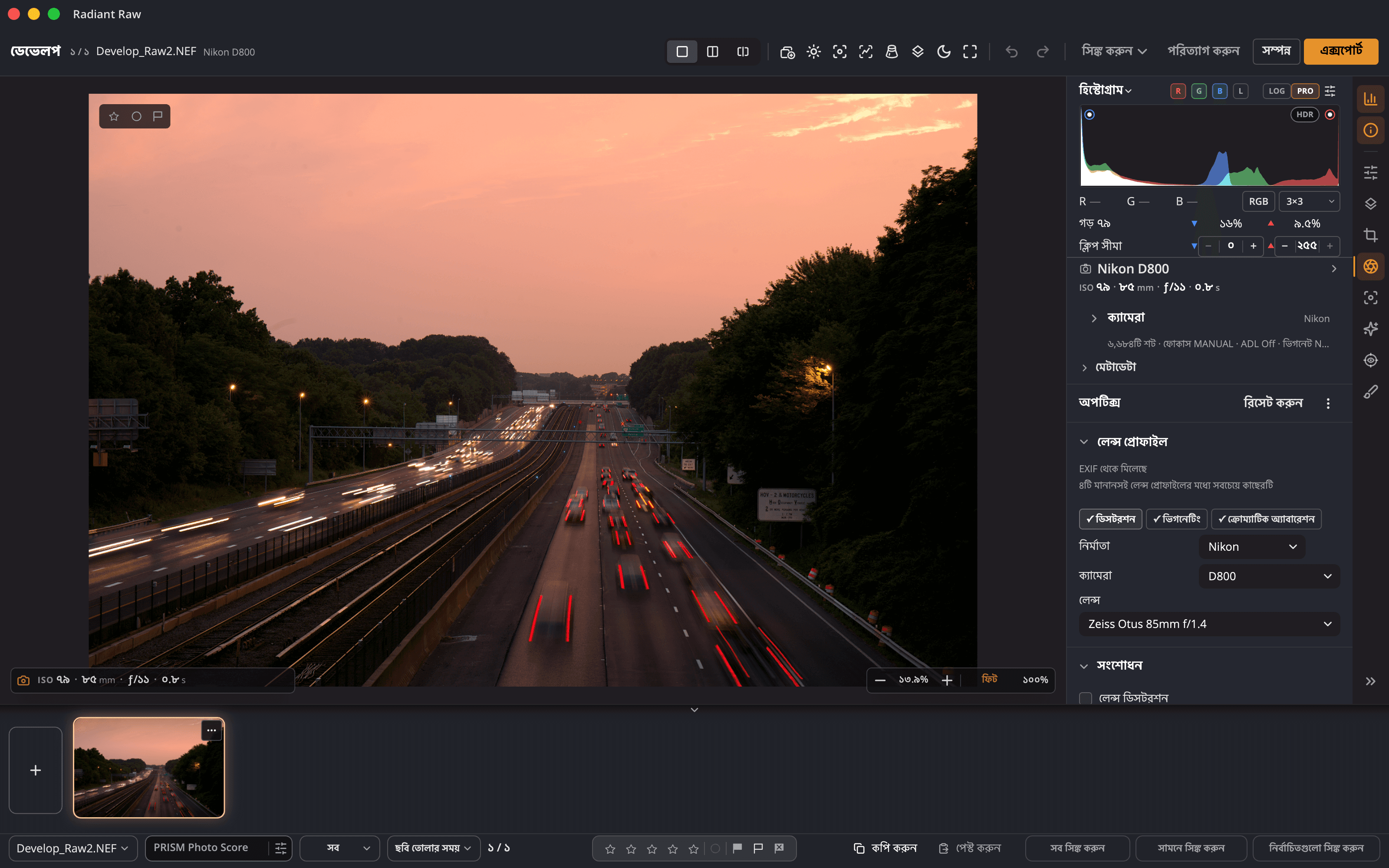
Radiant Raw-এর অপটিক্স পেজ: লেন্স প্রোফাইল, সংশোধন, পার্সপেক্টিভ, ম্যানুয়াল ট্রান্সফর্ম ও ডিফ্রিঞ্জ।
  • লেন্স প্রোফাইল, যা আপনার লেন্সের বিকৃতি ও কালো কোণ সংশোধন করে।
  • রঙের পাড়, সরানো হয়েছে।
  • হেলে থাকা ভবনের জন্য পার্সপেক্টিভ।
Radiant Raw ছবির সঙ্গে মানানসই লেন্স প্রোফাইল বেছে নেয়।
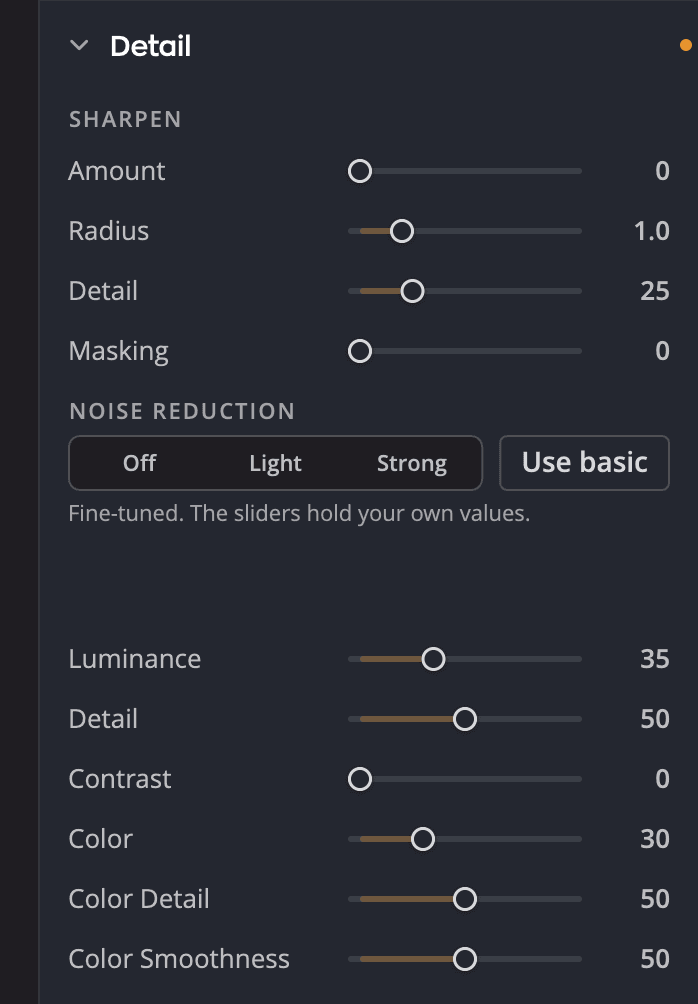
Radiant Raw-এর ডিটেইল প্যানেল, শার্পেনিং ও নয়েজ রিডাকশন খোলা, নয়েজ রিডাকশন হালকা-তে সেট করা।
  • শার্পেনিং।
  • নয়েজ রিডাকশন: বন্ধ, হালকা বা জোরালো, অথবা আপনার নিজের ছয়টি স্লাইডার।
ডিটেইল, ছবি যখন এখনো raw।
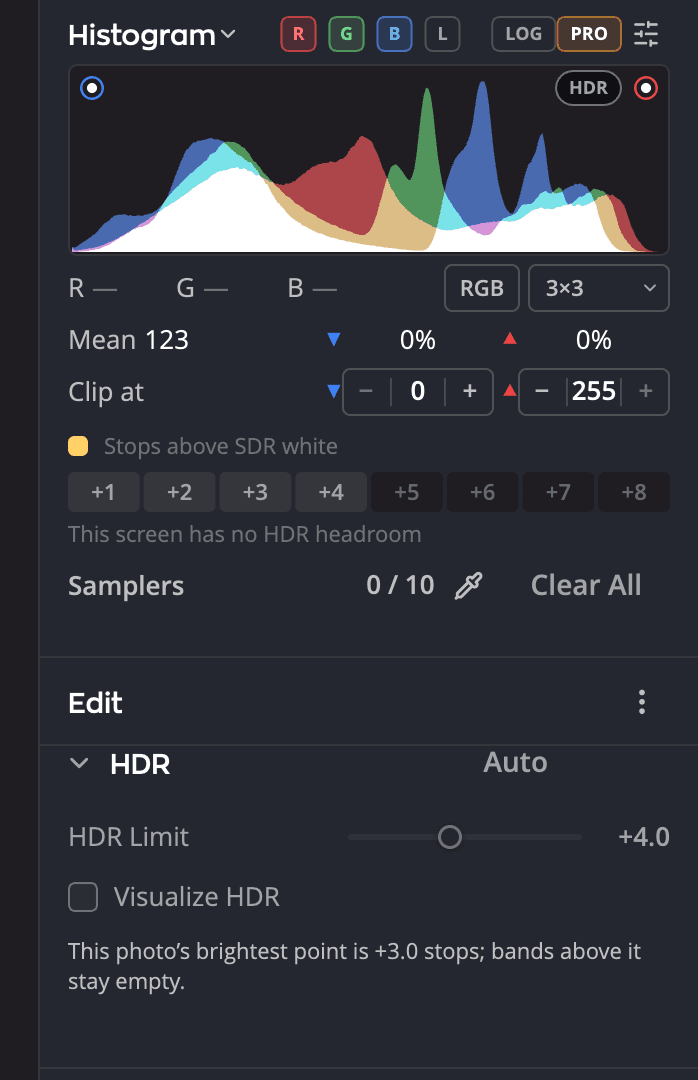
Radiant Raw-এর টোন-এর নিচে HDR প্যানেল, HDR চালু ও HDR দৃশ্যায়ন চালু।
  • raw ফাইলে থাকা হাইলাইটের বিবরণ ধরে রাখুন।
  • HDR স্ক্রিনে দেখানো ছবির জন্য।
HDR, raw ফাইল থেকে সম্পাদিত।
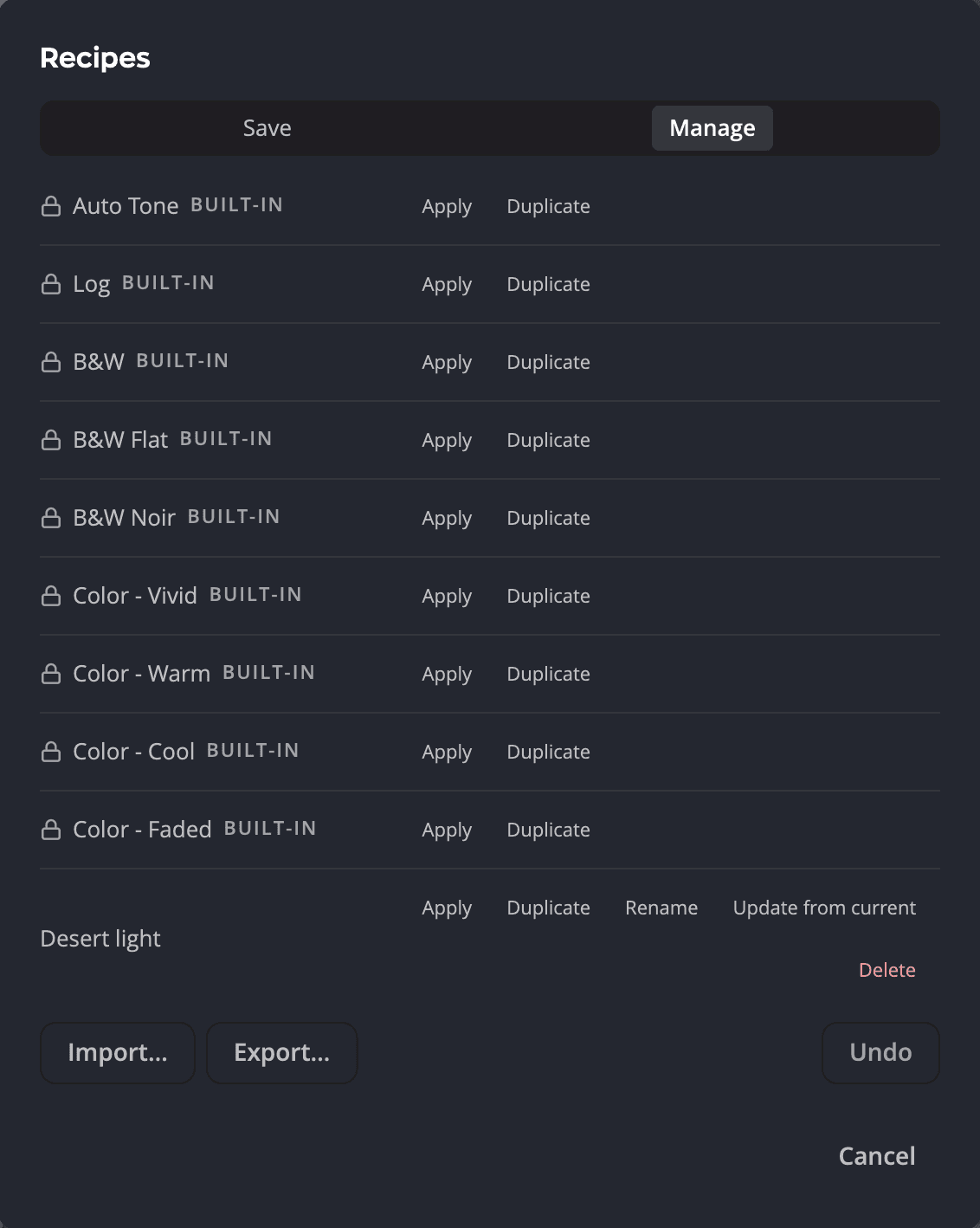
Radiant Raw-এর রেসিপি পরিচালনা করুন শিট: তালিকা, প্রয়োগ করুন, বর্তমান মান থেকে আপডেট করুন, ইম্পোর্ট… ও এক্সপোর্ট…।
  • Radiant Raw-এর সঙ্গে 12টি রেসিপি আসে।
  • নিজের রেসিপি সংরক্ষণ করুন, এবং ইম্পোর্ট ও এক্সপোর্ট করুন।
এক ক্লিকে ডেভেলপ।
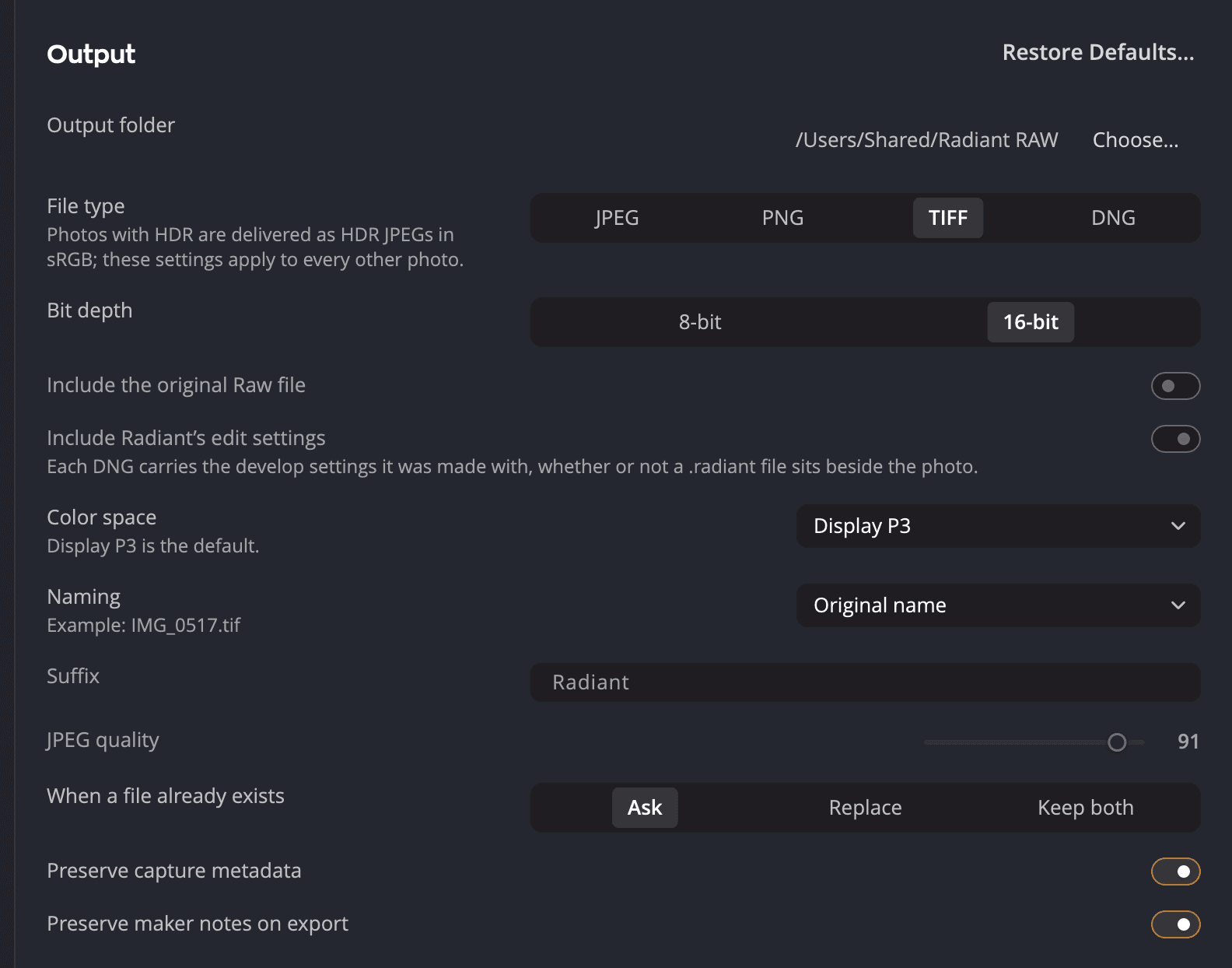
Radiant Raw-এর আউটপুট সেটিংস: ফাইলের ধরন, বিট ডেপথ, কালার স্পেস, নামকরণ ও ফোল্ডার।
  • JPEG, PNG, TIFF বা DNG-তে এক্সপোর্ট করুন।
  • অথবা ডেভেলপ › ডেভেলপ সারি… দিয়ে পুরো ফোল্ডার ব্যাকগ্রাউন্ডে ডেভেলপ করুন।
তৈরি ফাইল, অথবা আপনি কাজ করার সময় ডেভেলপ হওয়া ফোল্ডার।

দুটি অ্যাপেই রেসিপি

Radiant Raw থাকলে Radiant Photo আরও আটটি রেসিপি পায়।

Radiant Raw সক্রিয় থাকলে Radiant Photo-র রেসিপি তালিকা বড় হয়: Log, তিনটি ব্ল্যাক-অ্যান্ড-হোয়াইট ও চারটি রঙের স্টাইল, আর Radiant Raw-এ আপনার সংরক্ষিত রেসিপি। Radiant Photo ছবি খোলার সময়ই আপনার নিজের রেসিপি প্রয়োগ করে, Radiant Raw না খুলে। এটি রেসিপির Look ও লেন্স সংশোধন বাদ দেয়: সেগুলোর জন্য ছবিটি Radiant Raw-এ ডেভেলপ করুন। Radiant Raw-এর রেসিপি এখানে করে দেখুন।
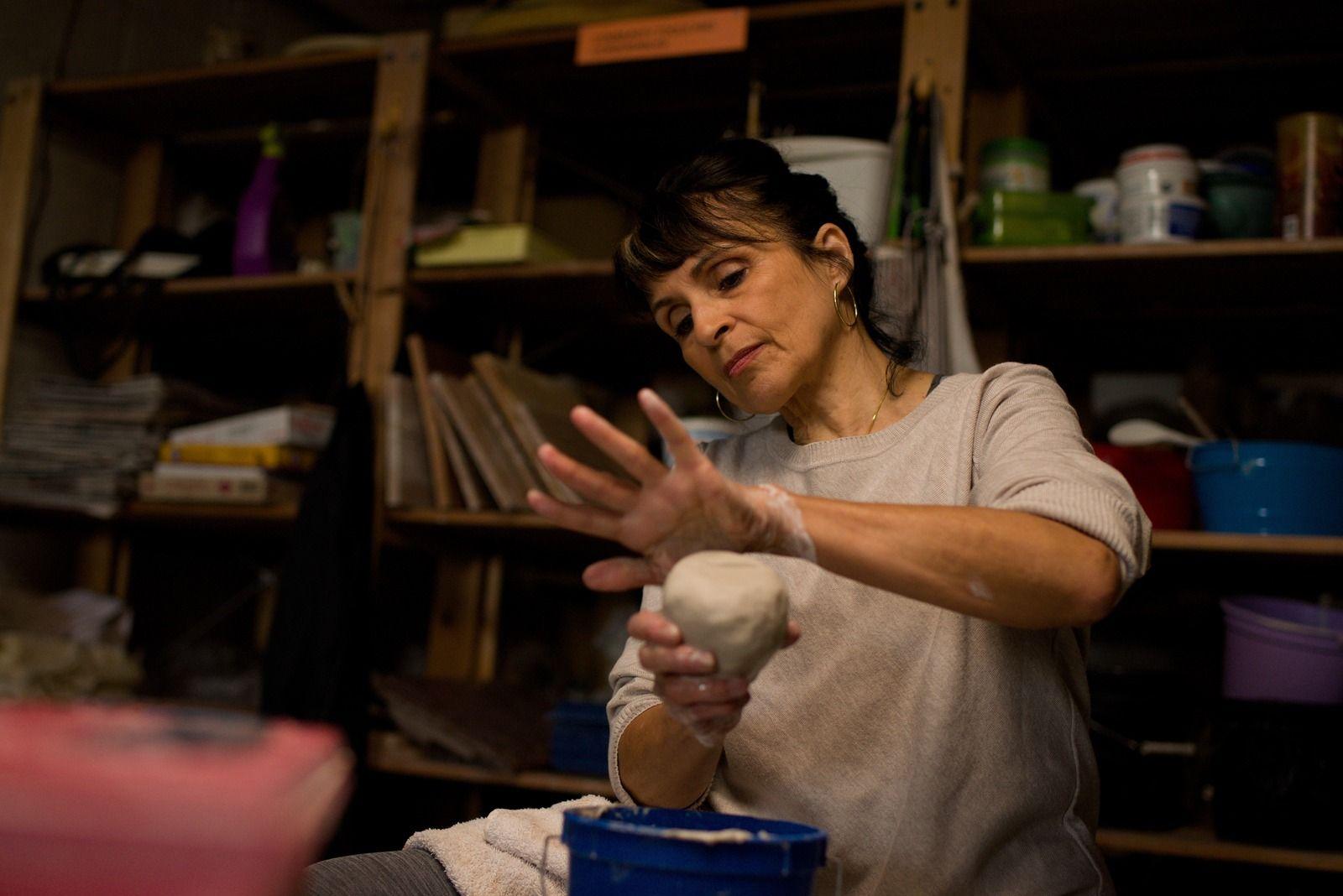
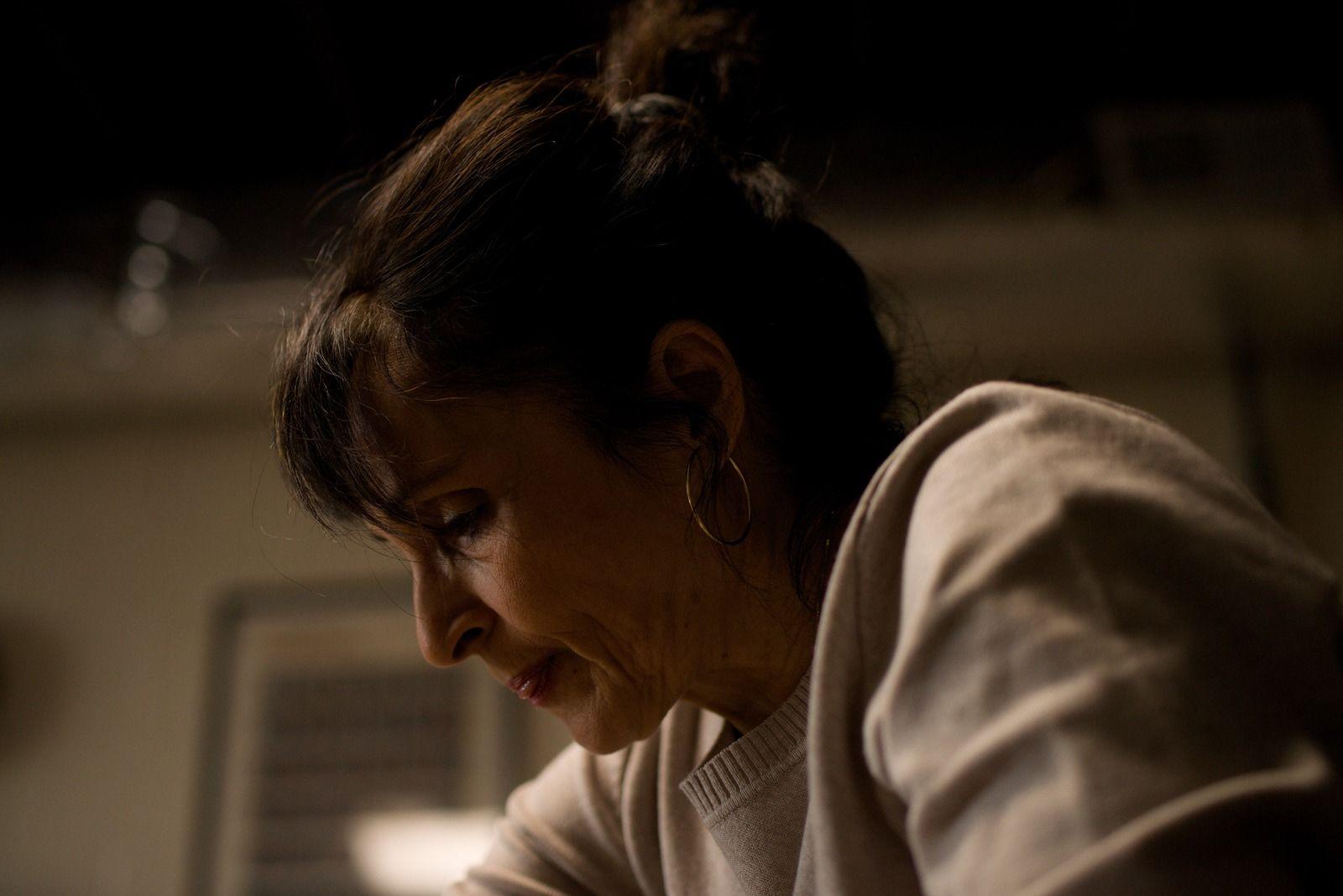
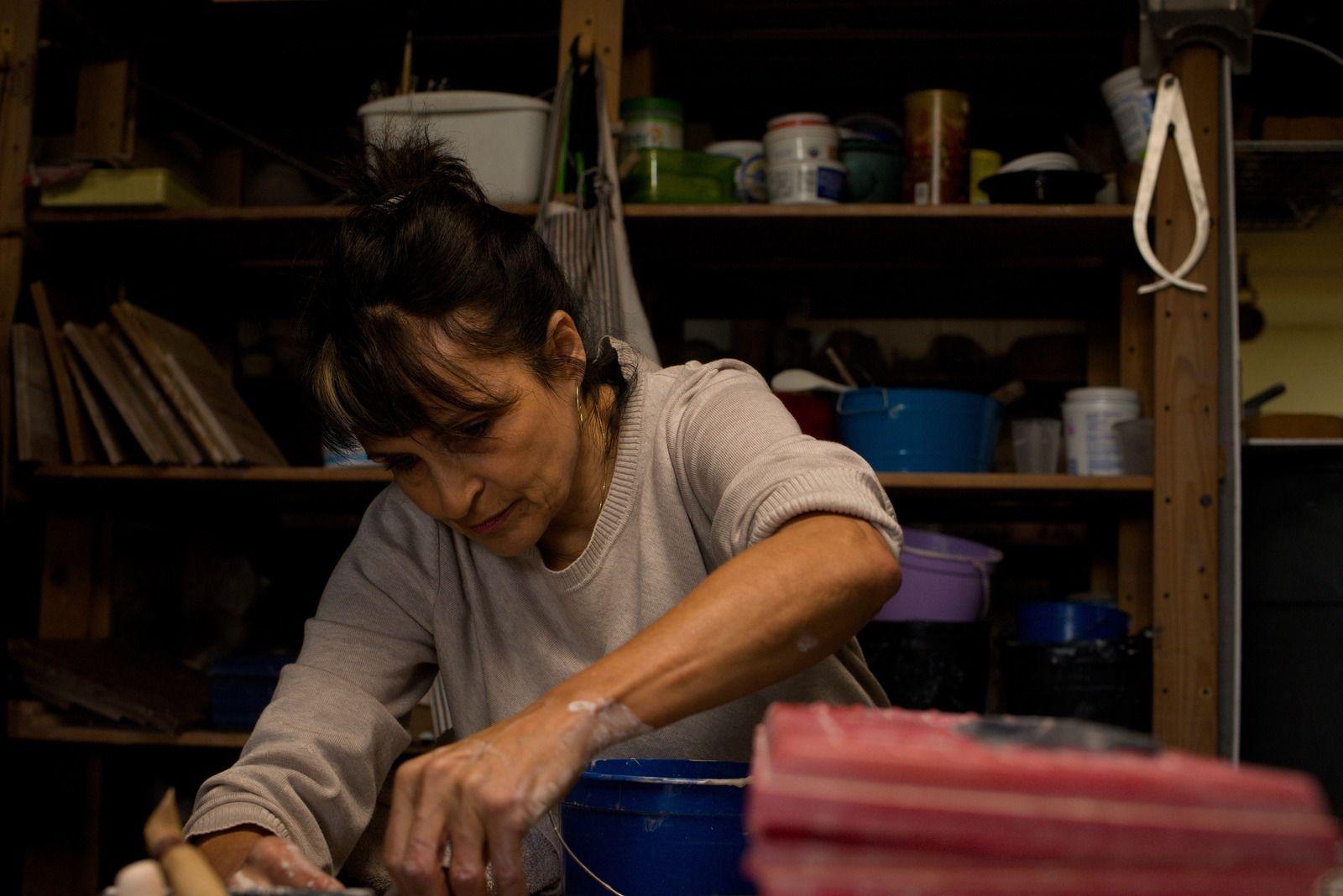
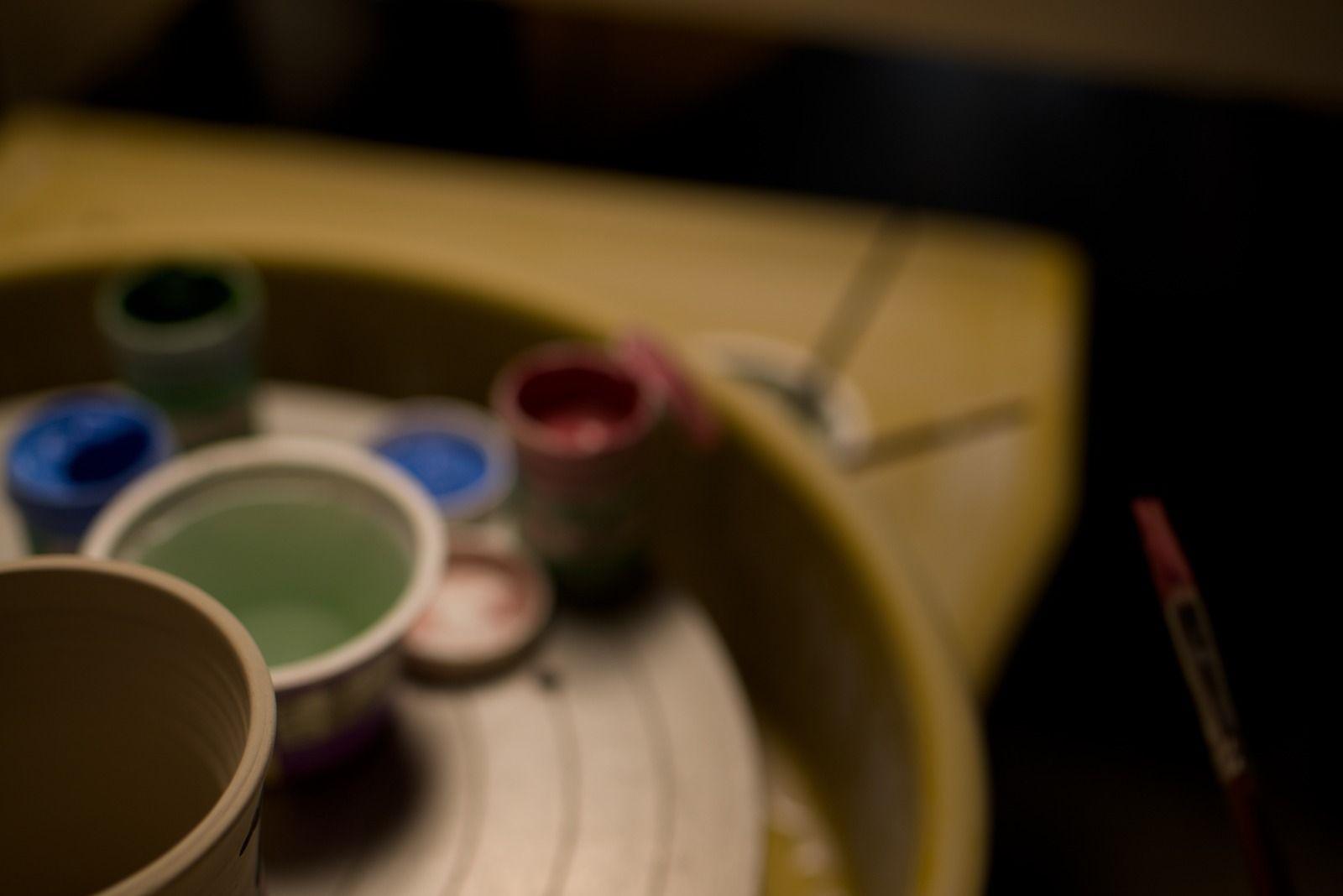
উষ্ণ আলোয় কাদামাটি গড়ছেন এক কুমোর, পেছনে জার আর বাটির তাক, ছবি তুলেছেন Richard Harrington।
এই ছবির সেটিংস কপি করুন…
  • পাশ থেকে কুমোর, কাজের দিকে নিচু হয়ে তাকিয়ে।
  • চাকার ওপর ঝুঁকে থাকা কুমোর, পেছনে তাক।
  • চাকার ওপর গ্লেজের জার, ক্লোজ-আপে।

প্রতিটি ছবি এই Raw ফাইলগুলিতে সেই রেসিপি তার ডিফল্টে প্রয়োগ করে Radiant Raw-এর নিজস্ব রেন্ডার। বাকি তিনটি ফ্রেম একরঙা দিয়ে আঁকা, তাই কপি করলে এই ছবিতেও একরঙা দেখায়। অ্যাপে ছবির নিজস্ব সেটিংস কপি হয়।

বাছাই, ডেভেলপ, ফিনিশ

দুটি অ্যাপ কীভাবে একসঙ্গে কাজ করে।

একসঙ্গে এরা পুরো শুটই সামলায়: Radiant Flow-তে বাছাই করুন, Radiant Raw-এ ডেভেলপ করুন, Radiant Photo-তে ফিনিশ করুন। প্রতিটি হস্তান্তর একটি কমান্ড। অনুসরণ করতে একটি বেছে নিন।

  1. Radiant Flowছাঁটাই
  2. Radiant Rawডেভেলপ
  3. Radiant Photoফিনিশিং

Radiant Flow-তে ছবি নির্বাচন করে Radiant Raw-এ খুলুন বেছে নিন।

Radiant Raw ও Radiant Photo, দুটির প্রতিটিতেই Radiant Flow রয়েছে।

Lightroom Classic বা Capture One থেকে

আপনার ক্যাটালগ থেকে আসল raw ফাইল ডেভেলপ করুন।

Radiant Photo-র প্লাগ-ইন raw ছবির আসল ফাইল Radiant Raw-তে পাঠাতে পারে। আপনার Radiant Photo ইনস্টল করা থাকতে হবে, কারণ এর ইনস্টলার প্লাগ-ইন যোগ করে, এবং Radiant Raw ইনস্টল ও সক্রিয় থাকতে হবে।

Lightroom Classic

File › Plug-in Extras › Edit in Radiant Raw… বেছে নিন। ডেভেলপ করা প্রতিটি ছবি আসলটির উপরে স্ট্যাক হয়ে ফিরে আসে, আপনার পছন্দমতো 16-বিট TIFF বা DNG হিসেবে।

Capture One

Image › Edit With › Radiant Raw বেছে নিন। প্রতিটি ছবি 16-বিট TIFF হিসেবে ফিরে আসে, আসলটির পাশে নতুন একটি ভ্যারিয়েন্ট হিসেবে।

আপনার কোনটি লাগবে?

শুধু Radiant Photo, অথবা Radiant Raw-সহ।

শুধু Radiant Photo যথেষ্ট, যদি

  • আপনি বেশির ভাগ JPEG বা HEIC-তে শুট করেন।
  • আপনি raw-তে শুট করেন, কিন্তু স্বয়ংক্রিয় শুরু পছন্দ করেন এবং বেশির ভাগ কাজ ফিনিশ করার সময় করেন।
  • আপনার raw ফাইল যেমন তোলা হয়েছে, বা স্বয়ংক্রিয় দিয়ে, আপনার কাছে ঠিকঠাক লাগে।

Radiant Raw যোগ করা সাহায্য করে, যদি

  • আপনি হোয়াইট ব্যালান্স সেট করতে এবং হাইলাইট খোদ raw ডেটা থেকে উদ্ধার করতে চান।
  • আপনি লেন্স প্রোফাইল সংশোধন চান, অথবা ডেভেলপ করার সময় পার্সপেক্টিভ ঠিক করতে চান।
  • আপনি HDR স্ক্রিনের জন্য সম্পাদনা করেন, অথবা DNG ফাইল এক্সপোর্ট করতে চান।
  • আপনি একসঙ্গে অনেক raw ফাইল ডেভেলপ করেন, অথবা Radiant Photo-তে সব বিল্ট-ইন রেসিপি ও নিজের রেসিপি চান।
  • আপনার ক্যামেরার raw ফাইল Radiant Photo-তে শুধু প্রিভিউ হিসেবে খোলে।
  • আপনি Lightroom Classic বা Capture One ব্যবহার করেন এবং আসল raw ফাইল ডেভেলপ করতে চান।

Radiant Raw করে দেখুন।

Radiant Raw-এর নিজস্ব লাইসেন্স আছে, যা Radiant Photo-র থেকে আলাদা: Radiant Photo সক্রিয় করলে Radiant Raw সক্রিয় হয় না। প্রথমবার Radiant Raw খুললে আপনি অ্যাপেই বিনামূল্যের 30 দিনের ট্রায়াল শুরু করতে পারেন। কার্ডের দরকার নেই।