Radiant Imaging Labs
คำแปลที่ยังไม่ได้ตรวจ ฉบับร่างที่เครื่องช่วยแปล ยังไม่ผ่านผู้ตรวจของภาษานี้

Radiant Photo 2.5 · ไฟล์ Raw

ไฟล์ Raw ใน Radiant Photo และเมื่อใดควรเพิ่ม Radiant Raw

Radiant Photo เปิดไฟล์ Raw จากกล้องได้เอง คุณไม่จำเป็นต้องมี Radiant Raw เพื่อแก้ไขภาพ Raw ใน Radiant Photo Radiant Raw เป็นแอปแยกต่างหากสำหรับล้างภาพไฟล์ Raw ด้วยตัวคุณเอง ก่อนที่ภาพจะไปถึง Radiant Photo เพื่อตกแต่งขั้นสุดท้าย
ในRadiant Photo

  • เปิดไฟล์ Raw จากกล้องส่วนใหญ่ได้ รวมถึง .arw, .cr2, .cr3, .nef, .orf, .raf, .rw2 และ .dng
  • คุณเลือกได้ว่าจะให้เกิดอะไรขึ้นเมื่อเปิดไฟล์ Raw
  • ไฟล์ Raw ต้นฉบับของคุณจะไม่ถูกเปลี่ยนแปลง
  • Radiant Raw: ทดลองใช้ฟรี 30 วันแยกต่างหาก
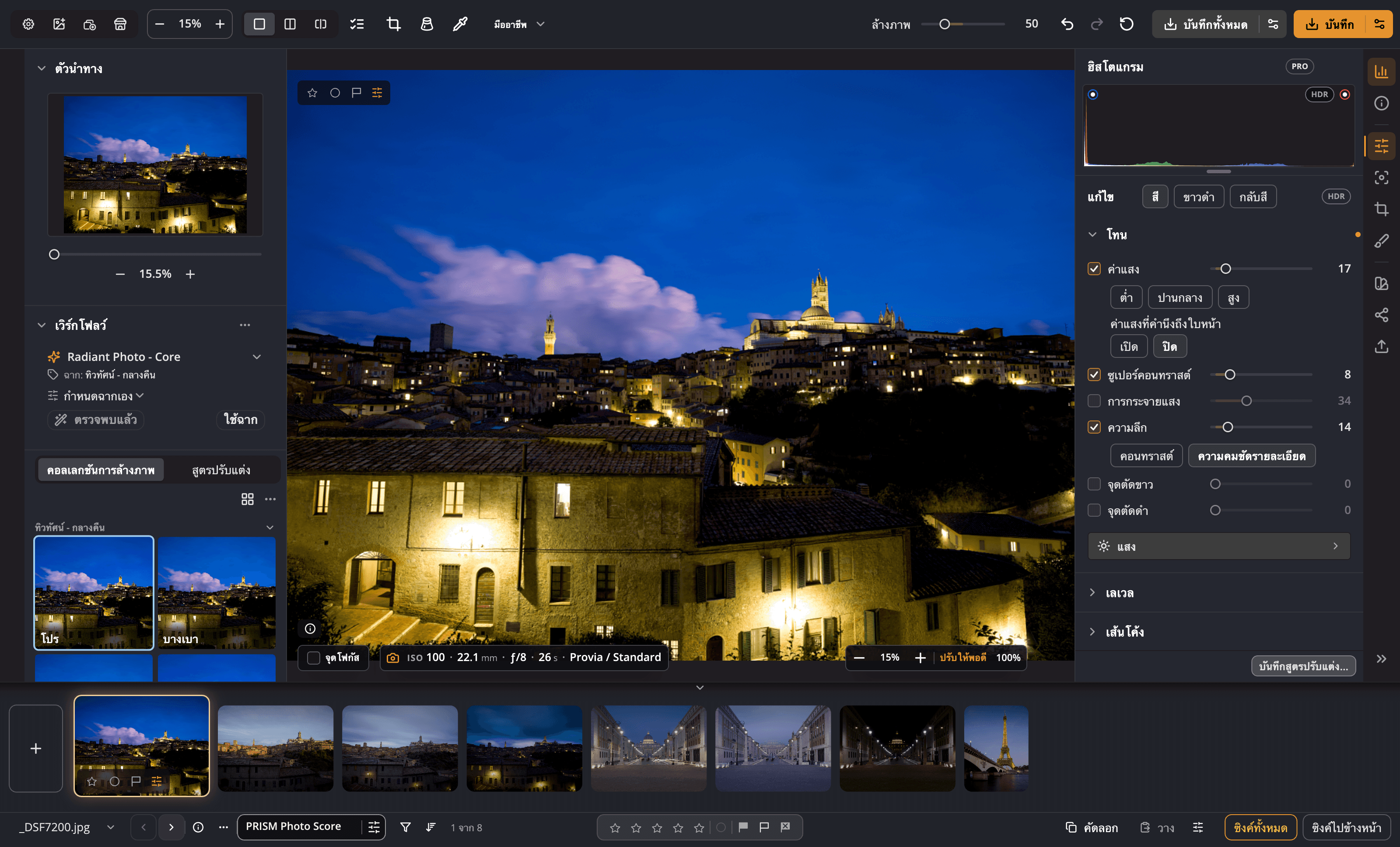
หน้าต่าง Radiant Photo กับไฟล์ Raw ภาพเมืองเซียนาตอนกลางคืนของ Elia Locardi ที่ล้างภาพ 50: เวิร์กโฟลว์และคอลเลกชันการล้างภาพอยู่ทางซ้าย แผงโทนเปิดอยู่ทางขวา

การตั้งค่า › Raw

คุณเป็นผู้กำหนดว่าไฟล์ Raw จะทำอะไรเมื่อเปิด

เปิดไฟล์ Raw เหมือนที่คุณเปิดภาพทั่วไป สิ่งที่เกิดขึ้นต่อจากนั้นเป็นตัวเลือกของคุณ ในการตั้งค่าของ Radiant Photo ภายใต้ Raw ลองดู: กำหนดว่าติดตั้งอะไรไว้ แล้วเลือกตัวเลือก

Radiant Raw บนคอมพิวเตอร์เครื่องนี้

เมื่อเปิดไฟล์ Raw

จนกว่าคุณจะเลือก Radiant Photo จะเปิดไฟล์ Raw ตามที่ถ่าย เมื่อติดตั้งและเปิดใช้งาน Radiant Raw แล้ว มันจะถามทุกครั้งแทน
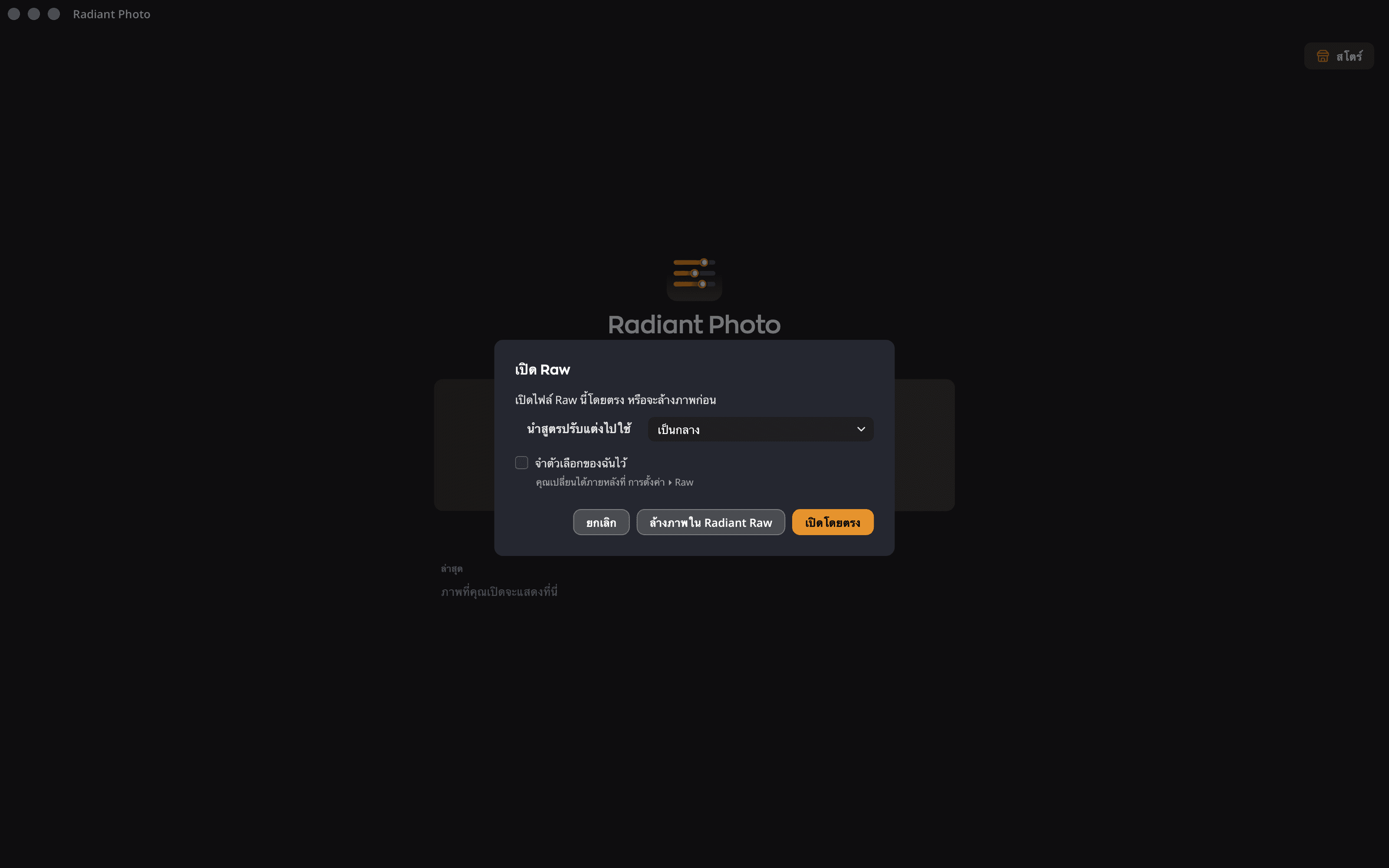
กล่องโต้ตอบเปิด Raw ของ Radiant Photo: นำสูตรปรับแต่งไปใช้พร้อมเมนูสูตรปรับแต่ง จำตัวเลือกของฉันไว้ เปิดโดยตรง และล้างภาพใน Radiant Raw

ถามทุกครั้ง

กล่องโต้ตอบเปิด Raw จะถามว่าคุณต้องการแบบไหนทุกครั้ง

ตกแต่งภาพ Raw ขั้นสุดท้าย

เมื่อเปิดแล้ว ให้ตกแต่งให้เสร็จใน Radiant Photo

ไฟล์ Raw จะเปิดในตัวแก้ไขเป็นภาพที่คุณตกแต่งให้เสร็จใน Radiant Photo และไฟล์ Raw ต้นฉบับของคุณจะไม่เปลี่ยนแปลงเลย

ครอบตัดและปรับให้ตรง

ครอบตัด ปรับให้ตรง และแก้เพอร์สเปกทีฟขณะตกแต่ง

การลบจุดตำหนิและการลดนอยส์

ซ่อมแซมหรือโคลนจุดตำหนิให้หายไป และลดนอยส์

เครื่องมือตกแต่งขั้นสุดท้าย

อุณหภูมิสีและเฉดสีช่วยทำให้ภาพอุ่นขึ้น เย็นลง หรือแก้สีเพี้ยนเป็นขั้นตอนสุดท้าย

ไฟล์บางไฟล์เปิดเป็นภาพตัวอย่าง

ไฟล์ Raw บางไฟล์ เช่นไฟล์ .pef ของ Pentax เปิดได้เป็นเพียงภาพตัวอย่างขนาดเล็กกว่าที่กล้องบันทึกไว้ในไฟล์เท่านั้น ข้อความแจ้งเหนือภาพจะบอกเรื่องนี้ และการแก้ไขของคุณทำงานบนภาพตัวอย่างนั้น Radiant Raw ล้างภาพไฟล์เหล่านี้ได้หลายไฟล์เมื่อติดตั้ง DNG Converter ฟรีของ Adobe แล้ว

สิ่งที่ Radiant Raw เพิ่มให้

งานขั้น Raw บนข้อมูล Raw โดยตรง

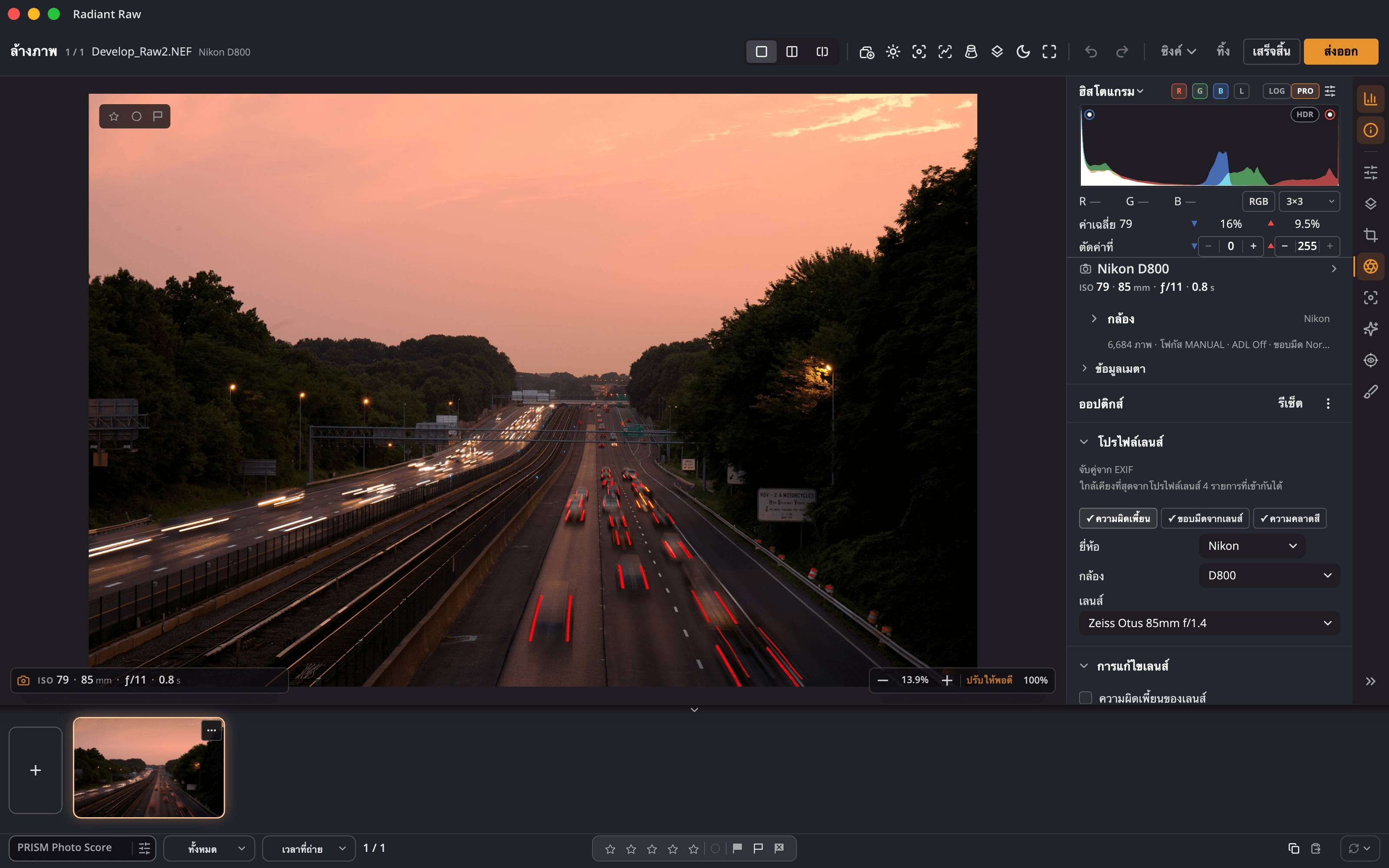
Radiant Photo สร้างมาเพื่อตกแต่งภาพขั้นสุดท้าย เราแนะนำให้ทำงานที่ทำได้เฉพาะกับ Raw ก่อน ได้แก่ การแก้ไขเลนส์ การกู้ไฟล์ Raw ที่รับแสงผิดพลาด และการแก้รูปทรง Radiant Raw ทำงานนั้นบนข้อมูล Raw โดยมีครอบตัดและปรับให้ตรง การลบจุดตำหนิ สี เลเวล เส้นโค้ง วงล้อสี และ Looks อยู่ข้างกัน และเก็บการตั้งค่าของคุณไว้ในไฟล์เล็กๆ ข้างภาพแต่ละภาพ
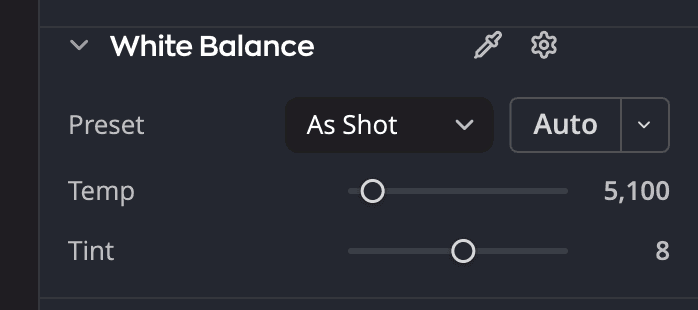
แผงไวต์บาลานซ์ของ Radiant Raw: อุณหภูมิ เฉดสี และเครื่องมือหยดสี
  • อุณหภูมิและเฉดสี ค่าที่ตั้งไว้ล่วงหน้า เช่น ตามที่ถ่าย แสงแดด และไฟทังสเตน เครื่องมือหยดสี และอัตโนมัติ
  • กับไฟล์ Raw คุณเปลี่ยนไวต์บาลานซ์ได้อย่างอิสระโดยไม่สูญเสียคุณภาพ
ไวต์บาลานซ์ ตั้งจากข้อมูล Raw
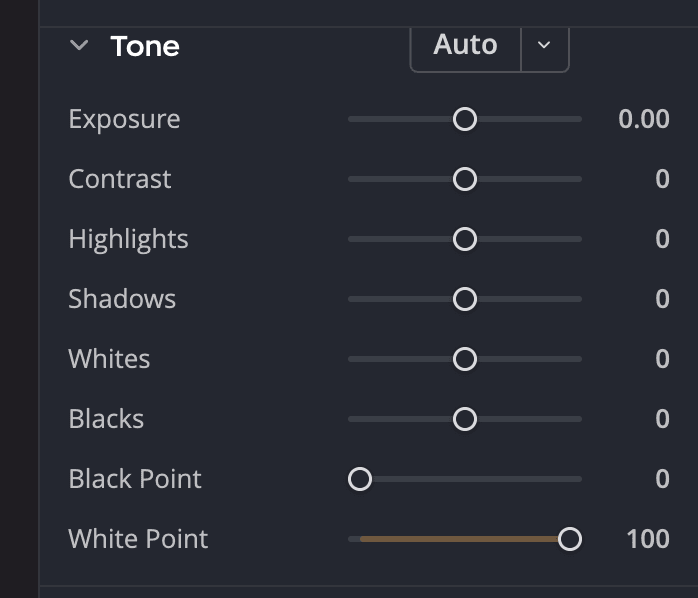
แผงโทนของ Radiant Raw: อัตโนมัติและแถบเลื่อนแต่ละแถบ
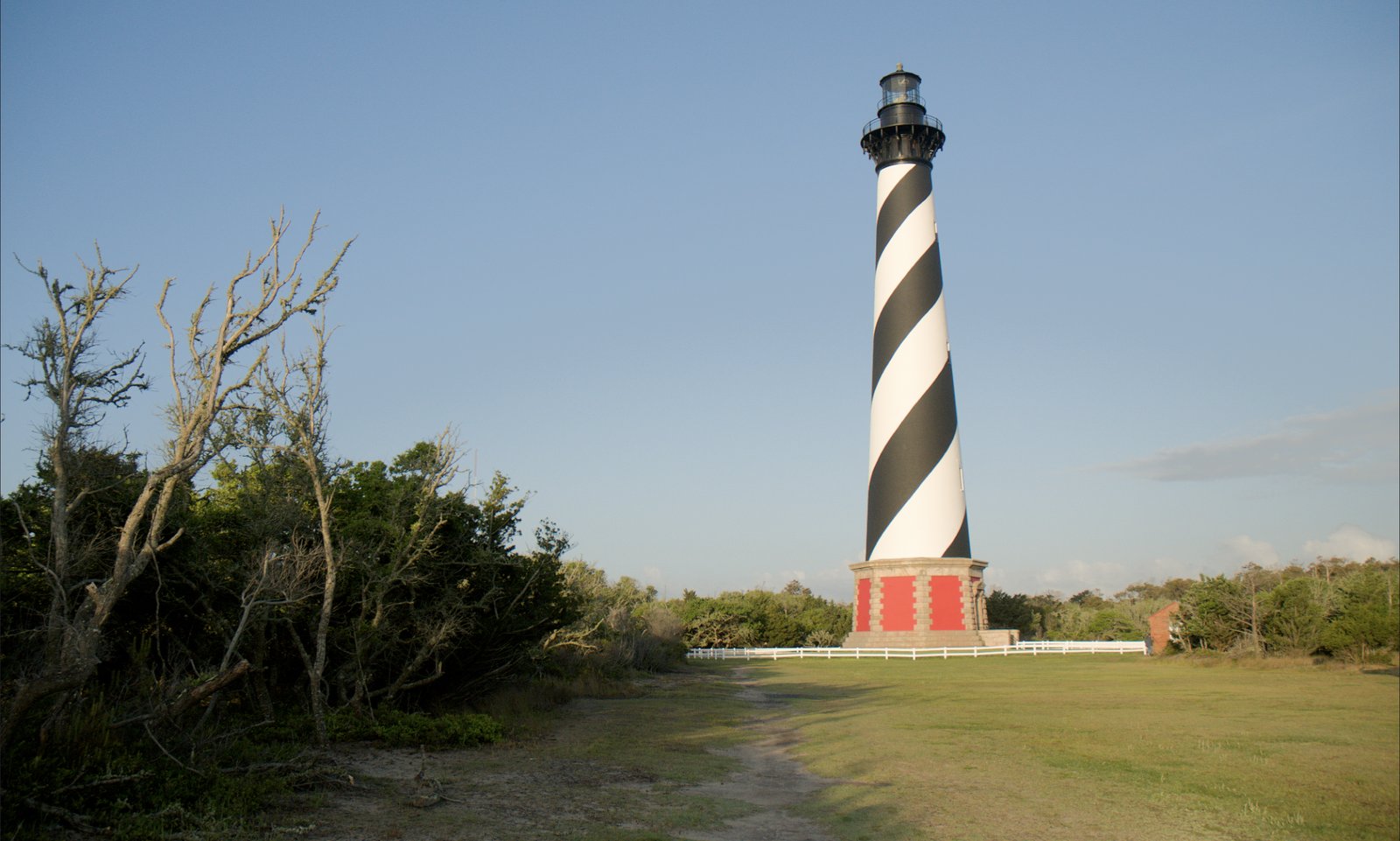
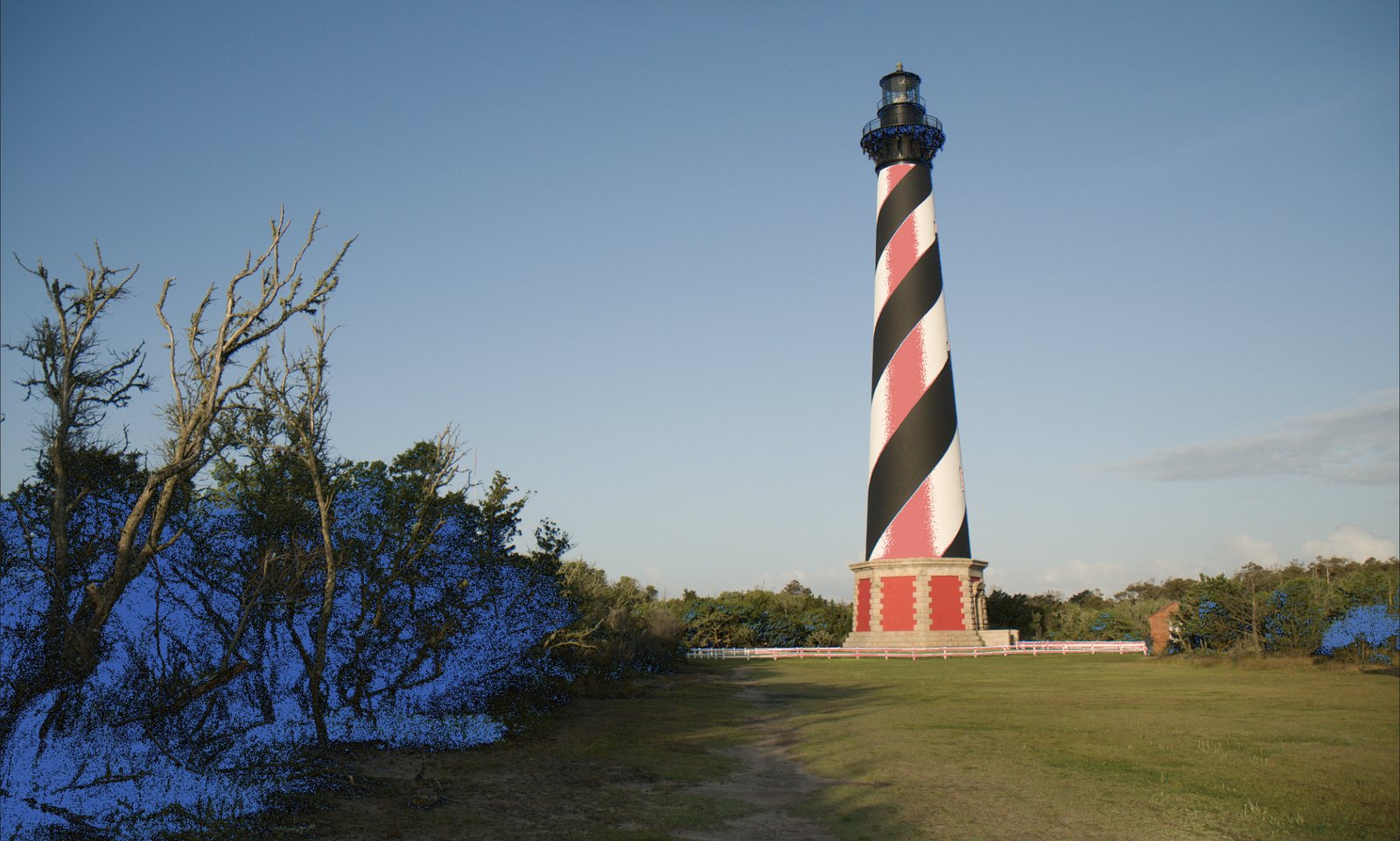
ประภาคารลายขวางท่ามกลางพุ่มไม้ใต้ท้องฟ้าสีคราม ในครึ่งภาพตอนเปิด พุ่มไม้ที่มืดที่สุดถูกทำเครื่องหมายสีน้ำเงินประภาคารลายขวางท่ามกลางพุ่มไม้ใต้ท้องฟ้าสีคราม ในครึ่งภาพตอนเปิด พุ่มไม้ที่มืดที่สุดถูกทำเครื่องหมายสีน้ำเงิน
ค่าแสง คอนทราสต์ ส่วนสว่างเพื่อกู้พื้นที่สว่างที่สุด ส่วนมืด จุดขาว และจุดดำ โดยมีอัตโนมัติเป็นจุดเริ่มต้น ตรงนี้คืออัตโนมัติ แล้วจึงยกส่วนมืดขึ้น
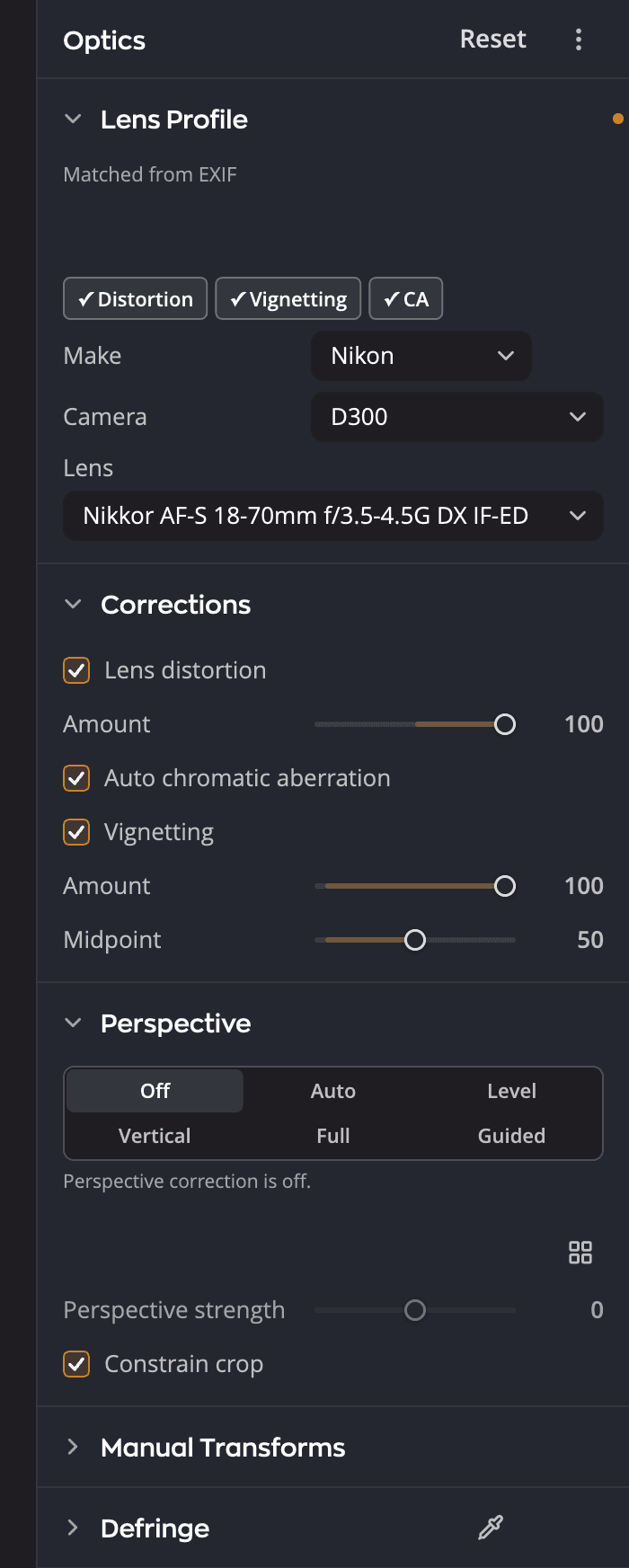
หน้าออปติกส์ของ Radiant Raw: โปรไฟล์เลนส์ การแก้ไขเลนส์ เพอร์สเปกทีฟ การแปลงด้วยตนเอง และลดขอบสี
  • โปรไฟล์เลนส์ที่แก้การบิดเบี้ยวและมุมมืดสำหรับเลนส์ของคุณ
  • ลดขอบสีแล้ว
  • เพอร์สเปกทีฟ สำหรับอาคารที่เอียง
Radiant Raw จับคู่โปรไฟล์เลนส์กับภาพ
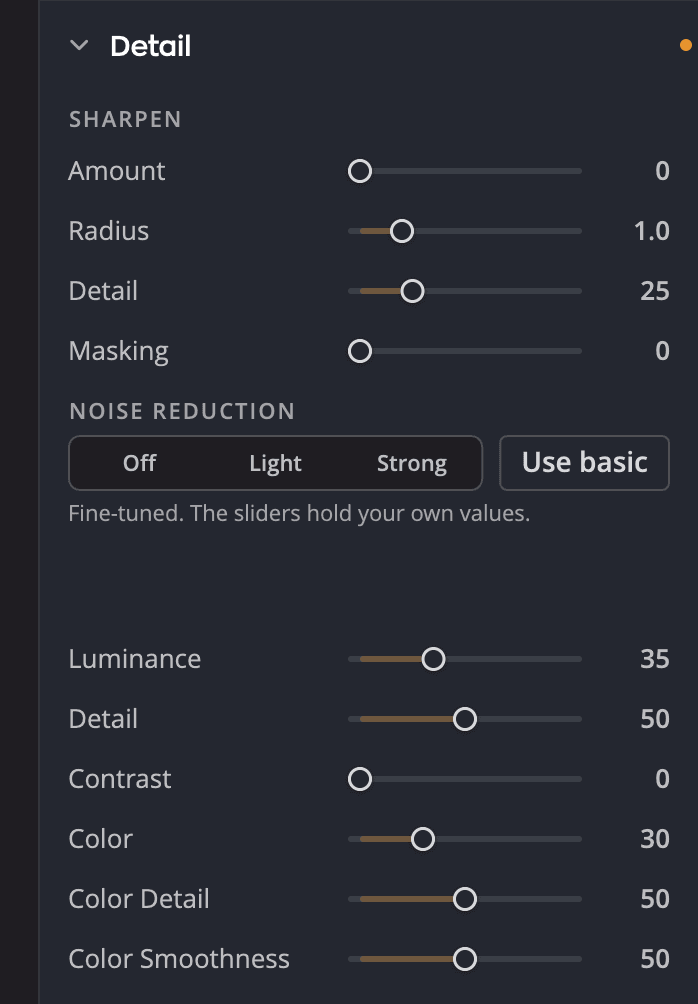
แผงรายละเอียดของ Radiant Raw ที่เปิดการเพิ่มความคมชัดและการลดนอยส์ โดยตั้งการลดนอยส์เป็นเบา
  • การเพิ่มความคมชัด
  • การลดนอยส์: ปิด เบา หรือแรง หรือแถบเลื่อนหกแถบของคุณเอง
รายละเอียด ขณะที่ภาพยังเป็น Raw
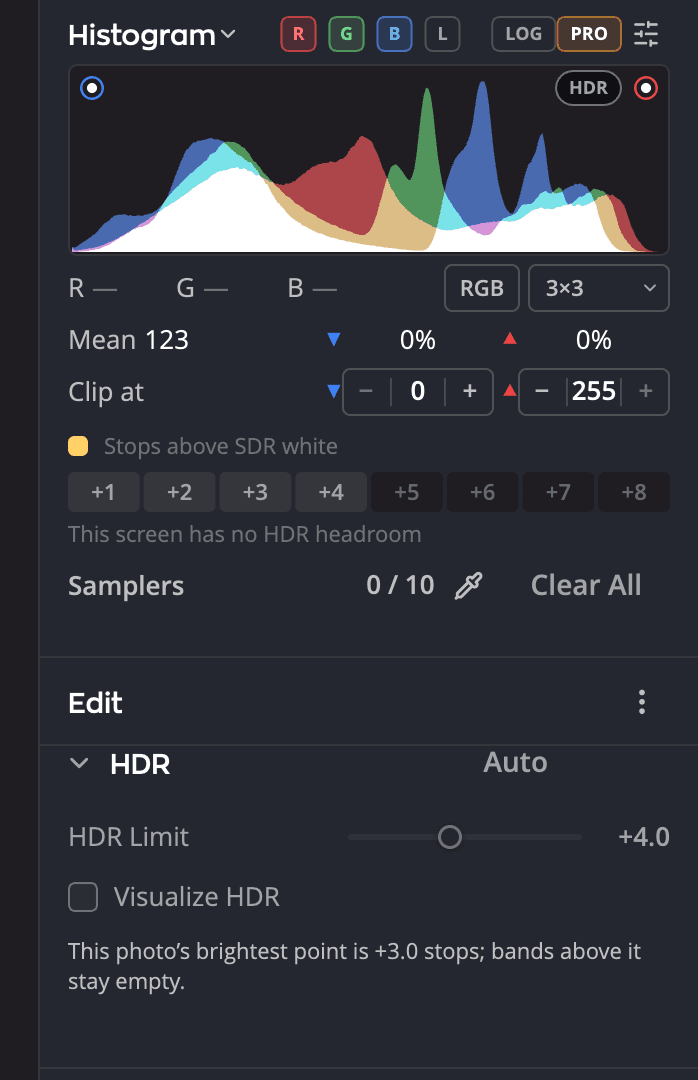
แผง HDR ของ Radiant Raw ใต้โทน โดยเปิด HDR และเปิดแสดงช่วง HDR
  • เก็บรายละเอียดส่วนสว่างที่ไฟล์ Raw มีอยู่ไว้
  • สำหรับภาพที่คุณแสดงบนหน้าจอ HDR
HDR แก้ไขจากไฟล์ Raw
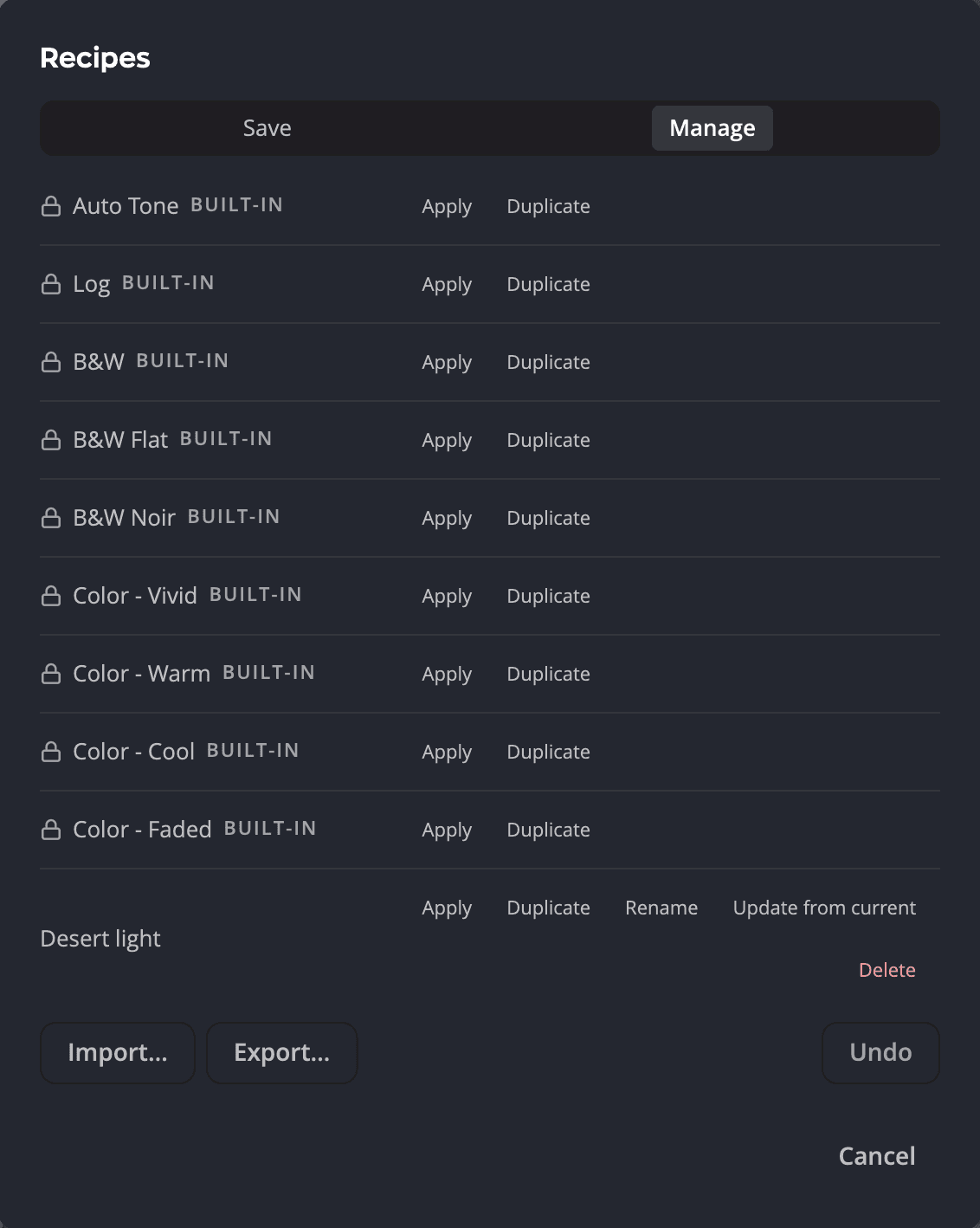
หน้าจัดการสูตรปรับแต่งของ Radiant Raw: รายการ นำไปใช้ อัปเดตจากค่าปัจจุบัน นำเข้า… และส่งออก…
  • Radiant Raw มาพร้อมสูตรปรับแต่ง 12 สูตร
  • บันทึกสูตรของคุณเอง และนำเข้าและส่งออกได้
ล้างภาพได้ในคลิกเดียว
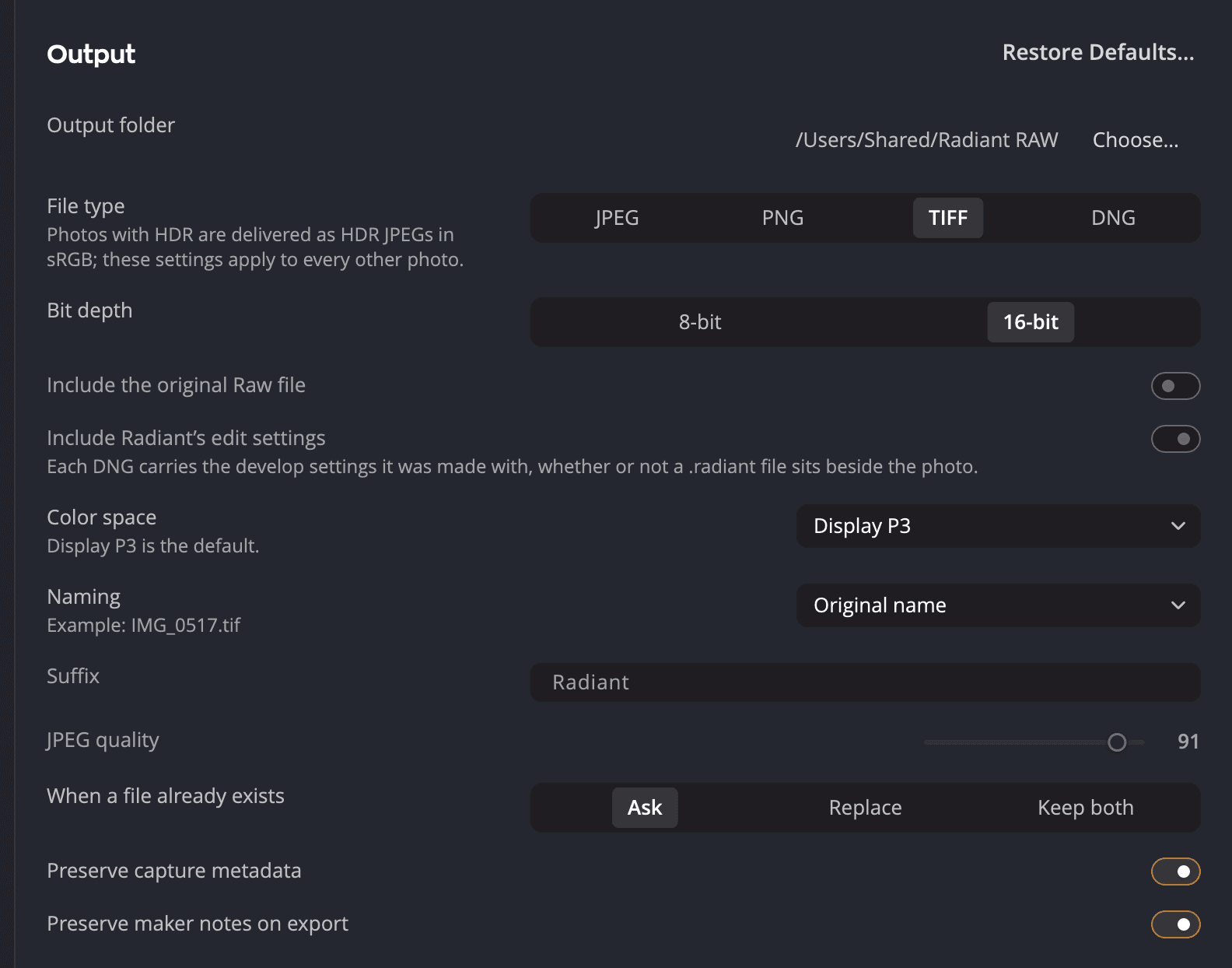
การตั้งค่าเอาต์พุตของ Radiant Raw: ประเภทไฟล์ ความลึกบิต พื้นที่สี การตั้งชื่อ และโฟลเดอร์
  • ส่งออกเป็น JPEG, PNG, TIFF หรือ DNG
  • หรือล้างภาพทั้งโฟลเดอร์ในเบื้องหลังด้วยล้างภาพ › คิวล้างภาพ…
ไฟล์ที่เสร็จแล้ว หรือโฟลเดอร์ที่ล้างภาพขณะที่คุณทำงาน

สูตรปรับแต่งในทั้งสองแอป

ด้วย Radiant Raw ทำให้ Radiant Photo ได้สูตรปรับแต่งเพิ่มอีกแปดสูตร

เมื่อเปิดใช้งาน Radiant Raw รายการสูตรปรับแต่งของ Radiant Photo จะเพิ่มขึ้น ได้แก่ ลอการิทึม สไตล์ขาวดำสามสไตล์ และสไตล์สีสี่สไตล์ รวมถึงสูตรปรับแต่งที่คุณบันทึกไว้ใน Radiant Raw Radiant Photo นำสูตรปรับแต่งของคุณเองไปใช้ขณะเปิดภาพ โดยไม่ต้องเปิด Radiant Raw แต่จะไม่รวม Look และการแก้ไขเลนส์ของสูตรปรับแต่ง หากต้องการสิ่งเหล่านั้น ให้ล้างภาพใน Radiant Raw ลองสูตรปรับแต่งของ Radiant Raw ได้ที่นี่
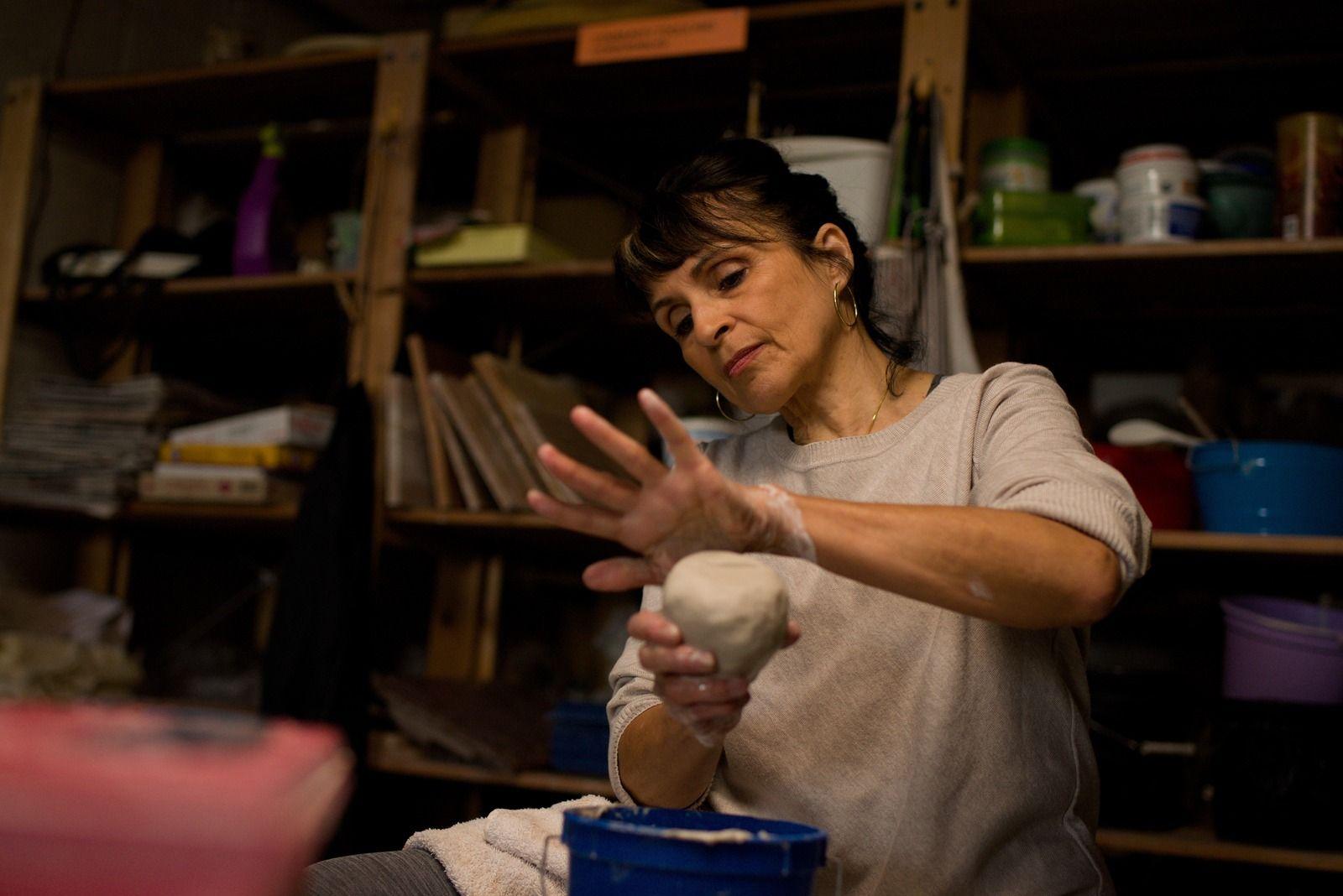
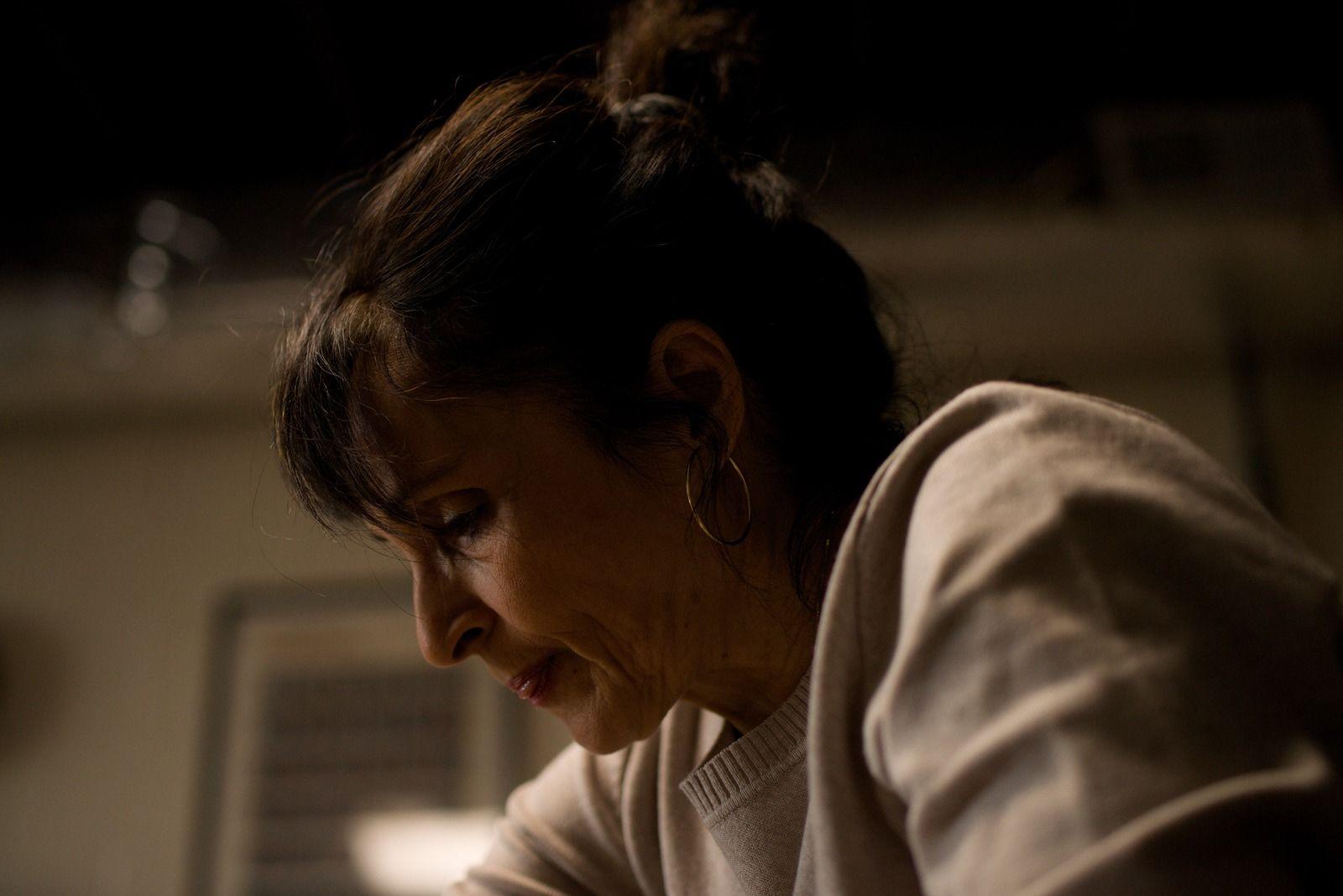
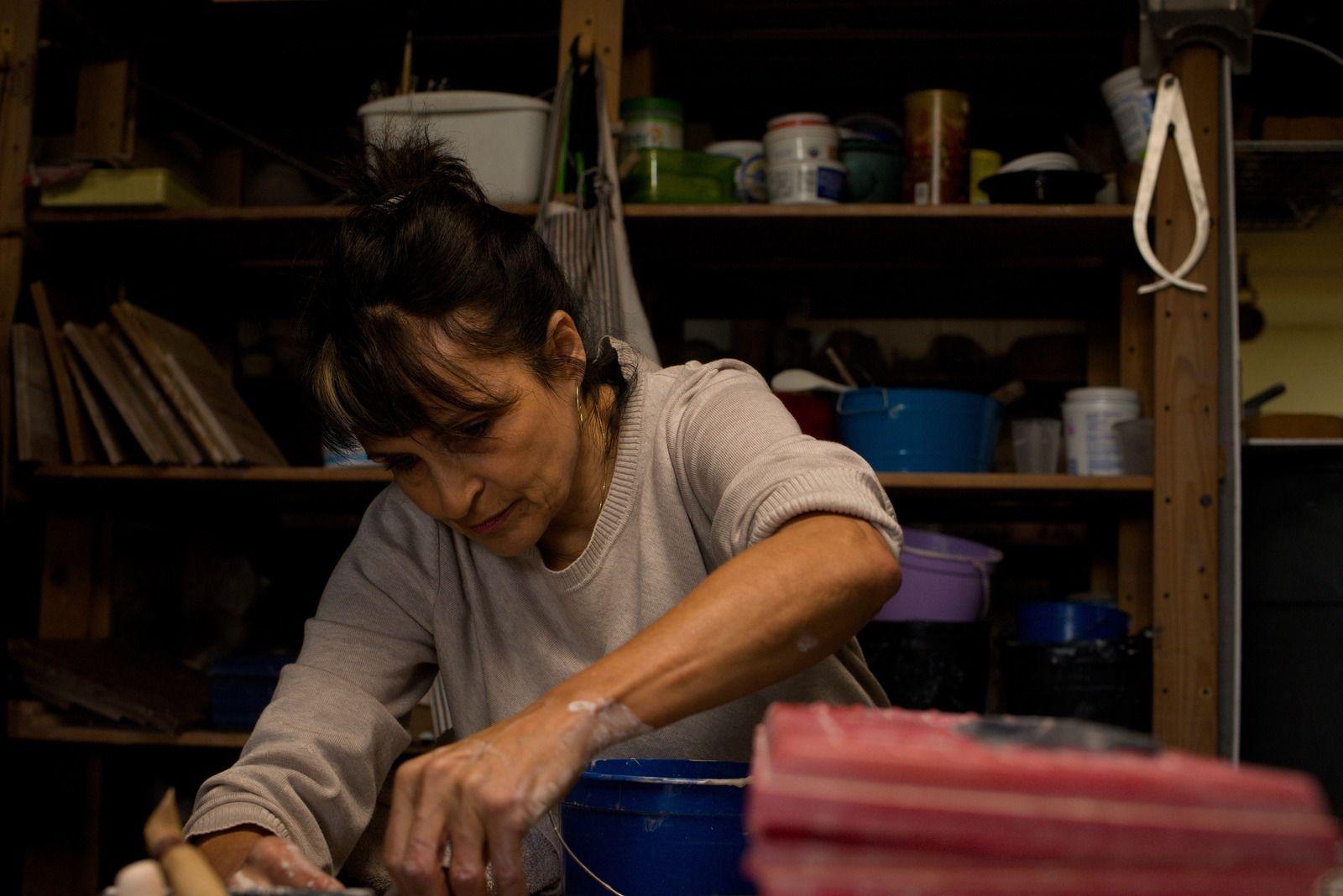
ช่างปั้นหม้อกำลังขึ้นรูปดินเหนียวในแสงอุ่น มีชั้นวางโหลและชามอยู่ด้านหลัง ถ่ายโดย Richard Harrington
คัดลอกการตั้งค่าของภาพนี้ไปที่…
  • ช่างปั้นหม้อมองด้านข้าง ก้มมองงานในมือ
  • ช่างปั้นหม้อก้มตัวเหนือแป้นหมุน มีชั้นวางอยู่ด้านหลัง
  • โหลน้ำเคลือบบนแป้นหมุน ภาพระยะใกล้

ทุกภาพคือภาพที่ Radiant Raw เรนเดอร์เองจากไฟล์ Raw เหล่านี้ด้วยสูตรปรับแต่งนั้นที่ค่าเริ่มต้น อีกสามเฟรมถูกวาดด้วยขาวดำ การคัดลอกจึงแสดงขาวดำบนภาพนี้ด้วย ในแอปจะคัดลอกการตั้งค่าของภาพนั้นเอง

คัดภาพ ล้างภาพ ตกแต่งภาพ

แอปทั้งสองทำงานร่วมกันอย่างไร

เมื่อรวมกันแล้วครอบคลุมงานถ่ายภาพทั้งชุด: คัดภาพใน Radiant Flow ล้างภาพใน Radiant Raw ตกแต่งภาพใน Radiant Photo การส่งต่อแต่ละครั้งใช้คำสั่งเดียว เลือกหนึ่งรายการเพื่อติดตาม

  1. Radiant Flowคัดภาพ
  2. Radiant Rawล้างภาพ
  3. Radiant Photoตกแต่งภาพ

ใน Radiant Flow เลือกภาพแล้วเลือกเปิดใน Radiant Raw

Radiant Raw และ Radiant Photo ต่างก็รวม Radiant Flow ไว้

จาก Lightroom Classic หรือ Capture One

ล้างภาพไฟล์ Raw ต้นฉบับจากแค็ตตาล็อกของคุณ

ปลั๊กอินของ Radiant Photo ส่งไฟล์ต้นฉบับของภาพ Raw ไปยัง Radiant Raw ได้ คุณต้องติดตั้ง Radiant Photo เพราะตัวติดตั้งของมันเพิ่มปลั๊กอิน และต้องติดตั้งและเปิดใช้งาน Radiant Raw

Lightroom Classic

เลือกไฟล์ › ส่วนเสริมของปลั๊กอิน › Edit in Radiant Raw… ภาพที่ล้างแล้วแต่ละภาพจะกลับมาซ้อนอยู่เหนือต้นฉบับ เป็น TIFF 16 บิตหรือ DNG ตามที่คุณเลือก

Capture One

เลือก Image › Edit With › Radiant Raw ภาพแต่ละภาพจะกลับมาเป็น TIFF 16 บิต เป็นรุ่นใหม่ข้างต้นฉบับ

คุณต้องการแบบไหน

Radiant Photo อย่างเดียว หรือใช้ร่วมกับ Radiant Raw

ใช้ Radiant Photo อย่างเดียวก็พอ หาก

  • คุณถ่ายเป็น JPEG หรือ HEIC เป็นส่วนใหญ่
  • คุณถ่ายเป็น Raw แต่ชอบการเริ่มต้นอัตโนมัติ และทำงานส่วนใหญ่ขณะตกแต่งขั้นสุดท้าย
  • ไฟล์ Raw ของคุณดูถูกใจตามที่ถ่าย หรือเมื่อใช้อัตโนมัติ

การเพิ่ม Radiant Raw จะช่วยได้ หาก

  • คุณต้องการตั้งไวต์บาลานซ์และกู้ส่วนสว่างจากข้อมูล Raw โดยตรง
  • คุณต้องการการแก้ไขตามโปรไฟล์เลนส์ หรือต้องการแก้เพอร์สเปกทีฟขณะล้างภาพ
  • คุณแก้ไขสำหรับหน้าจอ HDR หรือต้องการส่งออกไฟล์ DNG
  • คุณล้างภาพไฟล์ Raw จำนวนมากพร้อมกัน หรือต้องการสูตรปรับแต่งในตัวทุกสูตรและสูตรของคุณเองใน Radiant Photo
  • ไฟล์ Raw จากกล้องของคุณเปิดใน Radiant Photo ได้เป็นเพียงภาพตัวอย่าง
  • คุณใช้ Lightroom Classic หรือ Capture One และต้องการล้างภาพไฟล์ Raw ต้นฉบับ

ลองใช้ Radiant Raw

Radiant Raw มีใบอนุญาตของตัวเอง แยกจากของ Radiant Photo: การเปิดใช้งาน Radiant Photo ไม่ได้เปิดใช้งาน Radiant Raw ด้วย เมื่อเปิด Radiant Raw ครั้งแรก คุณเริ่มทดลองใช้ฟรี 30 วันในแอปได้ ไม่ต้องใช้บัตร