Radiant Imaging Labs
अनसमीक्षित अनुवाद मशीन की मदद से बना ड्राफ़्ट, जिसे इस भाषा के समीक्षक ने अभी पास नहीं किया है।

Radiant Photo 2.5 · Raw फ़ाइलें

Radiant Photo में Raw फ़ाइलें, और Radiant Raw कब जोड़ें।

Radiant Photo कैमरा की raw फ़ाइलें अपने आप खोल लेता है। Radiant Photo में raw तस्वीर संपादित करने के लिए आपको Radiant Raw की ज़रूरत नहीं है। Radiant Raw एक अलग ऐप है, जिसमें आप तस्वीर के फ़िनिशिंग के लिए Radiant Photo पहुँचने से पहले raw फ़ाइलें खुद डेवलप करते हैं।

इनमेंRadiant Photo

  • ज़्यादातर कैमरा raw फ़ॉर्मैट खोलता है, जिनमें .arw, .cr2, .cr3, .nef, .orf, .raf, .rw2 और .dng शामिल हैं
  • Raw फ़ाइल खुलने पर क्या हो, यह आप चुनते हैं
  • आपकी मूल Raw फ़ाइल कभी नहीं बदलती
  • Radiant Raw: अपना मुफ़्त 30-दिन का ट्रायल
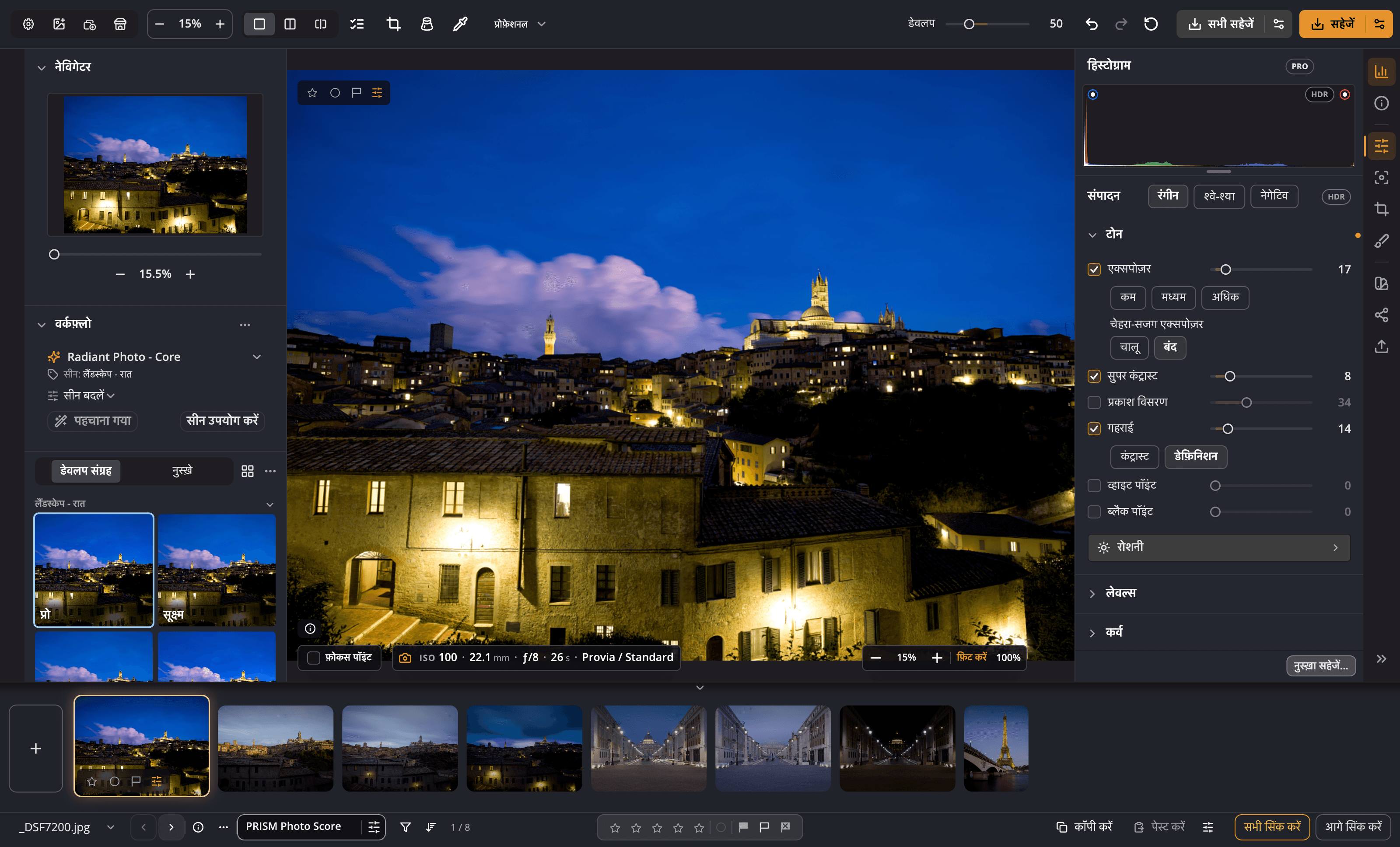
Radiant Photo की विंडो, जिसमें Elia Locardi की रात के सिएना की Raw फ़ाइल डेवलप 50 पर है: बाईं ओर वर्कफ़्लो और डेवलप संग्रह, दाईं ओर खुला टोन पैनल।

सेटिंग › Raw

Raw फ़ाइल खुलने पर क्या करे, यह आप तय करते हैं।

Raw फ़ाइल को वैसे ही खोलें जैसे कोई भी तस्वीर खोलते हैं। उसके बाद क्या होगा, यह आपका चुनाव है, Radiant Photo की सेटिंग में Raw के अंतर्गत। आज़माकर देखें: तय करें कि क्या इंस्टॉल है, फिर कोई विकल्प चुनें।

इस कंप्यूटर पर Radiant Raw

Raw खोलते समय

जब तक आप चुनते नहीं, Radiant Photo raw फ़ाइलें जैसी खींची गई थीं, वैसी ही खोलता है। Radiant Raw इंस्टॉल और सक्रिय होने के बाद वह इसके बजाय हर बार पूछता है।
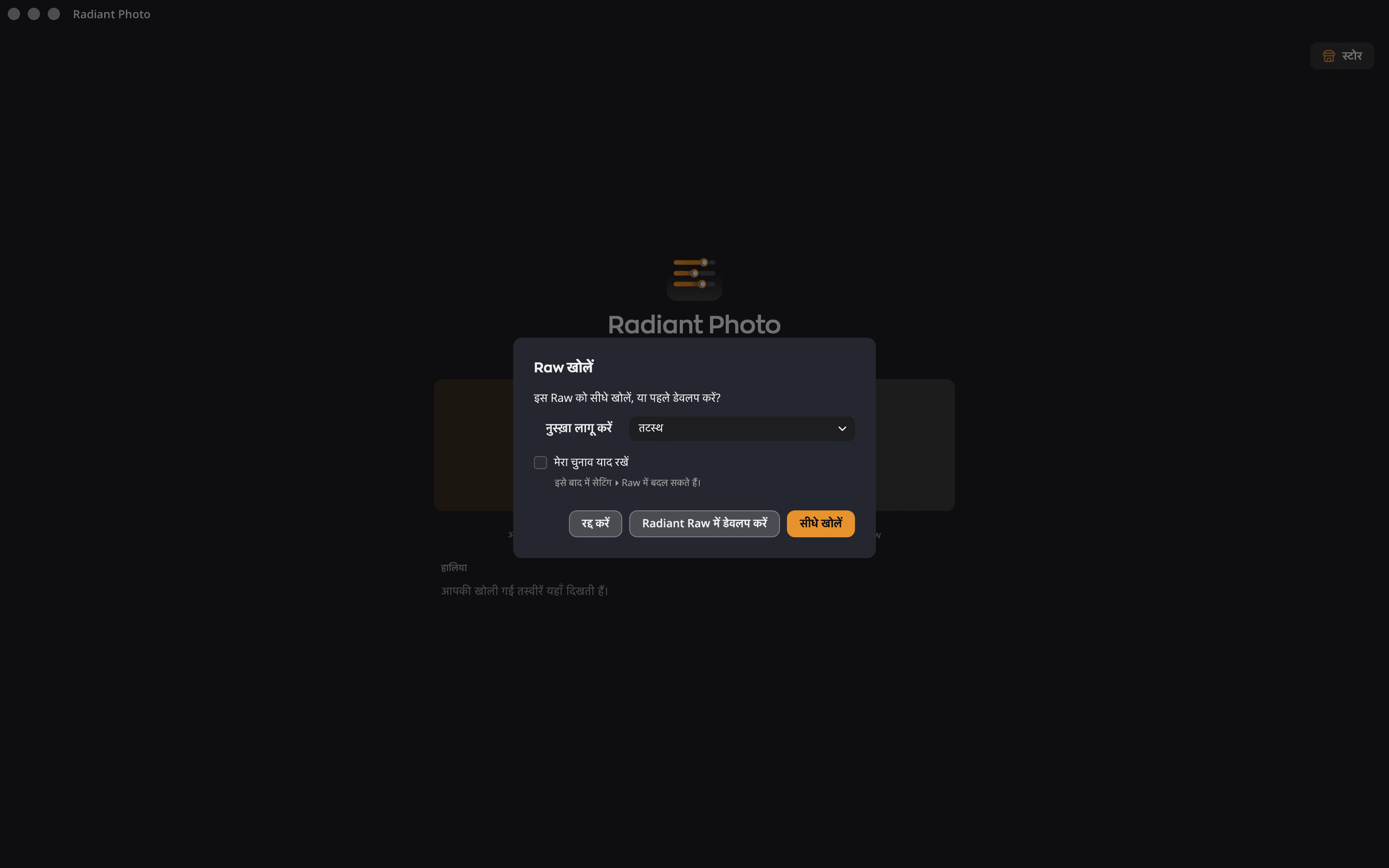
Radiant Photo का Raw खोलें डायलॉग: अपने नुस्ख़ा मेनू के साथ नुस्ख़ा लागू करें, मेरा चुनाव याद रखें, सीधे खोलें और Radiant Raw में डेवलप करें।

हर बार पूछें

Raw खोलें डायलॉग हर बार पूछता है कि आप कौन-सा चाहते हैं।

Raw तस्वीर को फ़िनिश करना

खुलने के बाद, इसे Radiant Photo में पूरा करें।

Raw फ़ाइल एडिटर में एक फ़ोटो के रूप में खुलती है, जिसे आप Radiant Photo में पूरा करते हैं, और आपकी मूल Raw फ़ाइल कभी नहीं बदलती।

क्रॉप और सीधा करें

फ़िनिश करते समय क्रॉप करें, सीधा करें और परिप्रेक्ष्य सुधारें।

दाग़ हटाना और नॉइज़ रिडक्शन

दाग़ों को हील या क्लोन करके हटाएँ, और नॉइज़ घटाएँ।

अंतिम स्पर्श टूल

रंग तापमान और टिंट आख़िरी चरण के रूप में गर्म, ठंडा करते हैं या कोई रंगत सुधारते हैं।

कुछ फ़ाइलें प्रीव्यू के रूप में खुलती हैं

Pentax की .pef फ़ाइलों जैसी कुछ raw फ़ाइलें केवल उस छोटे प्रीव्यू के रूप में खुलती हैं जो कैमरा ने फ़ाइल के अंदर सहेजा था। तस्वीर के ऊपर एक सूचना यह बताती है, और आपके संपादन उसी प्रीव्यू पर काम करते हैं। Adobe का मुफ़्त DNG Converter इंस्टॉल होने पर Radiant Raw इनमें से कई फ़ाइलें डेवलप कर सकता है।

Radiant Raw क्या जोड़ता है

raw चरण का काम, खुद raw डेटा पर।

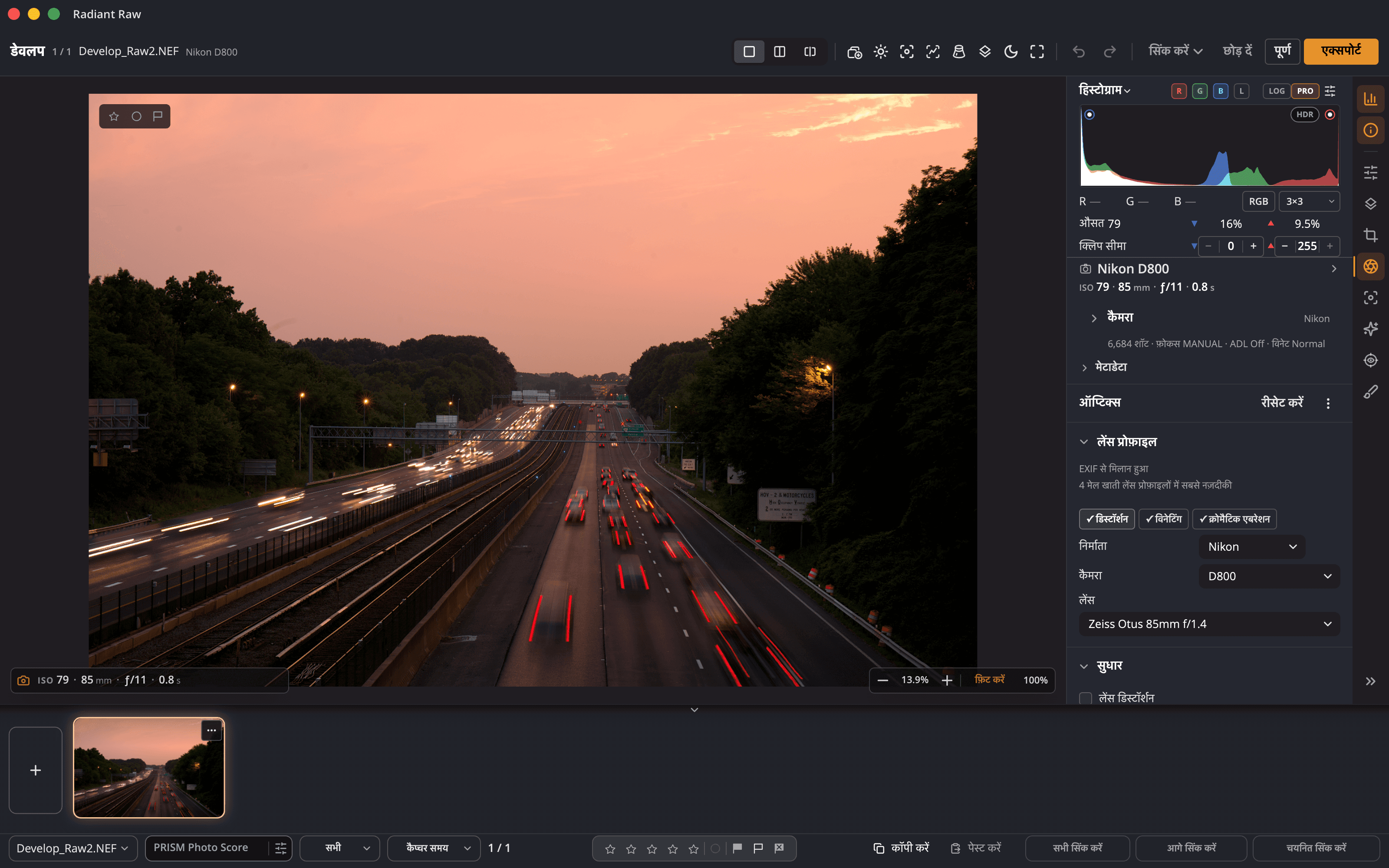
Radiant Photo तस्वीरों को फ़िनिश करने के लिए बना है। हम सुझाते हैं कि पहले केवल raw का काम करें: लेंस सुधार, ख़राब एक्सपोज़र वाली raw फ़ाइल को बचाना और ज्यामिति ठीक करना। Radiant Raw यह काम raw डेटा पर करता है, और इसके साथ क्रॉप और सीधा करें, दाग़ हटाना, रंग, लेवल्स, कर्व, कलर व्हील और Looks हैं, और आपकी सेटिंग हर तस्वीर के बगल की छोटी फ़ाइलों में रखता है।
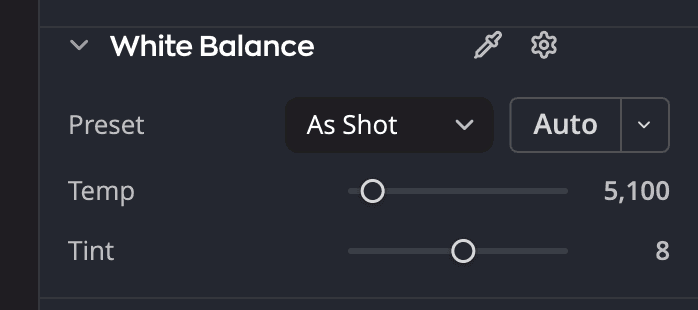
Radiant Raw का व्हाइट बैलेंस पैनल: टेम्प, टिंट और आईड्रॉपर।
  • टेम्प और टिंट, जैसा खींचा गया, दिन का उजाला और टंगस्टन जैसी सेटिंग, एक आईड्रॉपर और ऑटो।
  • raw फ़ाइल पर आप गुणवत्ता गँवाए बिना व्हाइट बैलेंस को खुलकर बदल सकते हैं।
व्हाइट बैलेंस, raw डेटा से सेट किया गया।
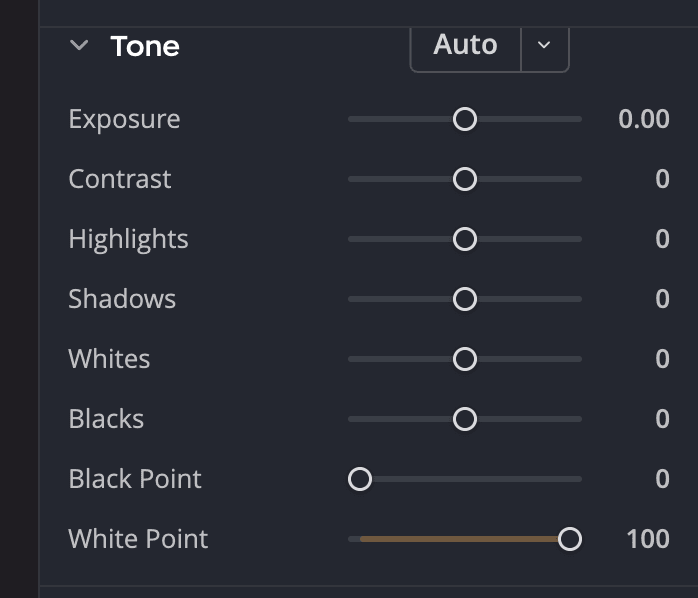
Radiant Raw का टोन पैनल: ऑटो और हर स्लाइडर।
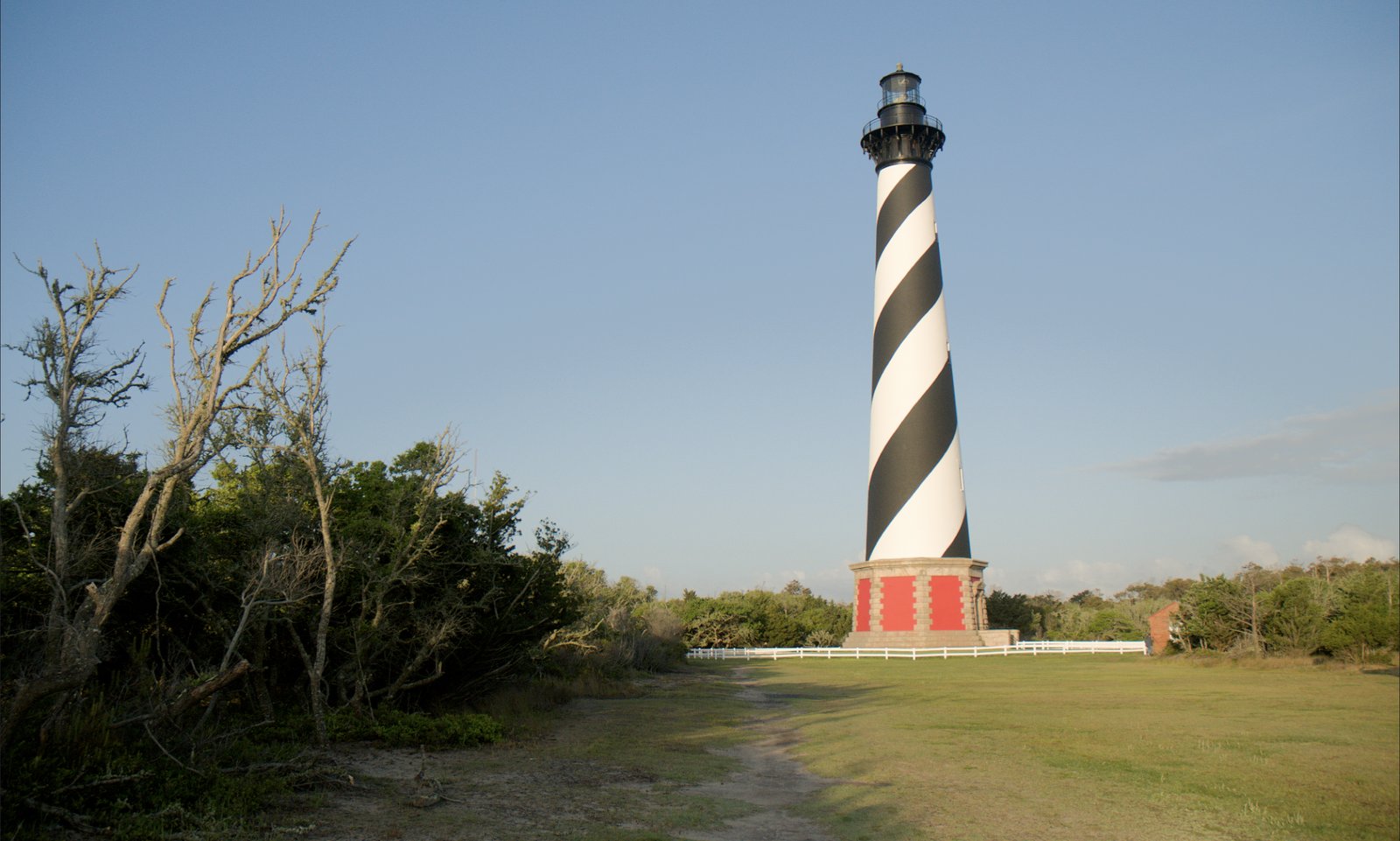
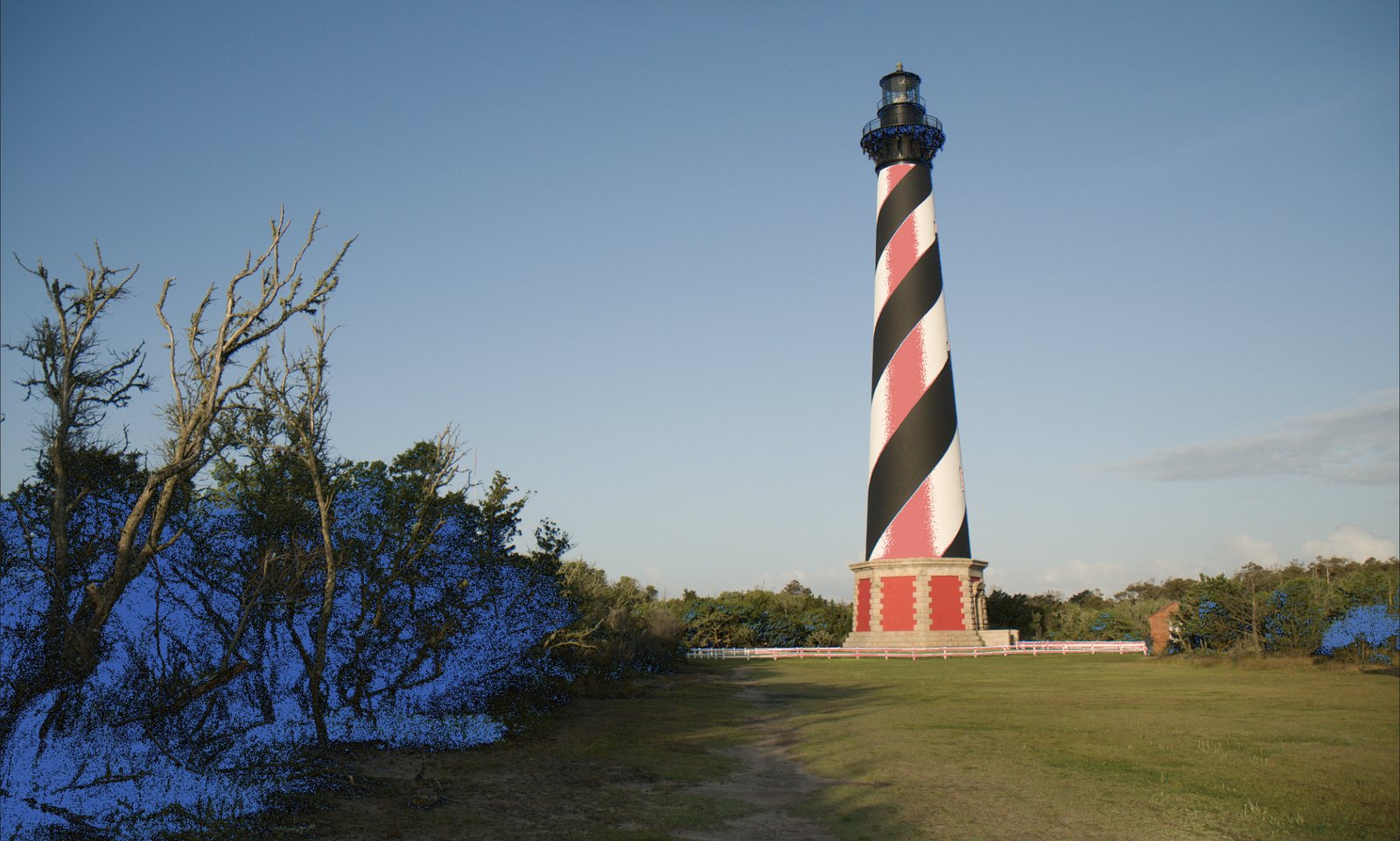
झाड़ियों के बीच धारीदार लाइटहाउस, नीले आसमान के नीचे; जैसी खुलती है उस आधे हिस्से में सबसे गहरी झाड़ियाँ नीले रंग से चिह्नित हैं।झाड़ियों के बीच धारीदार लाइटहाउस, नीले आसमान के नीचे; जैसी खुलती है उस आधे हिस्से में सबसे गहरी झाड़ियाँ नीले रंग से चिह्नित हैं।
एक्सपोज़र, कंट्रास्ट, सबसे चमकीले हिस्से वापस पाने के लिए हाइलाइट्स, शैडोज़, व्हाइट्स और ब्लैक्स, शुरुआती बिंदु के रूप में ऑटो के साथ। यहाँ ऑटो और फिर उठाए गए शैडोज़।
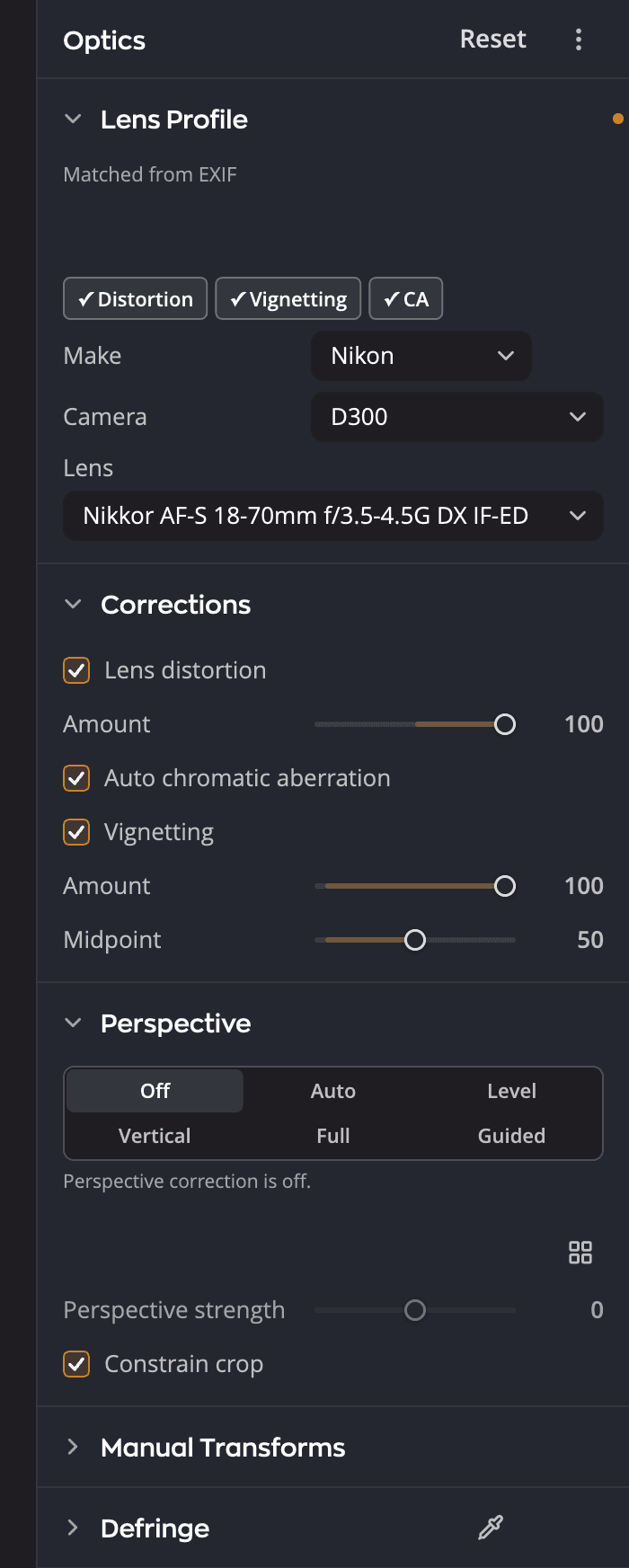
Radiant Raw का ऑप्टिक्स पेज: लेंस प्रोफ़ाइल, सुधार, परिप्रेक्ष्य, मैनुअल ट्रांसफ़ॉर्म और डिफ़्रिंज।
  • लेंस प्रोफ़ाइल जो आपके लेंस की विकृति और गहरे कोनों को सुधारती हैं।
  • रंगीन किनारे हटाए गए।
  • झुकती इमारतों के लिए परिप्रेक्ष्य।
Radiant Raw तस्वीर से मेल खाती लेंस प्रोफ़ाइल चुनता है।
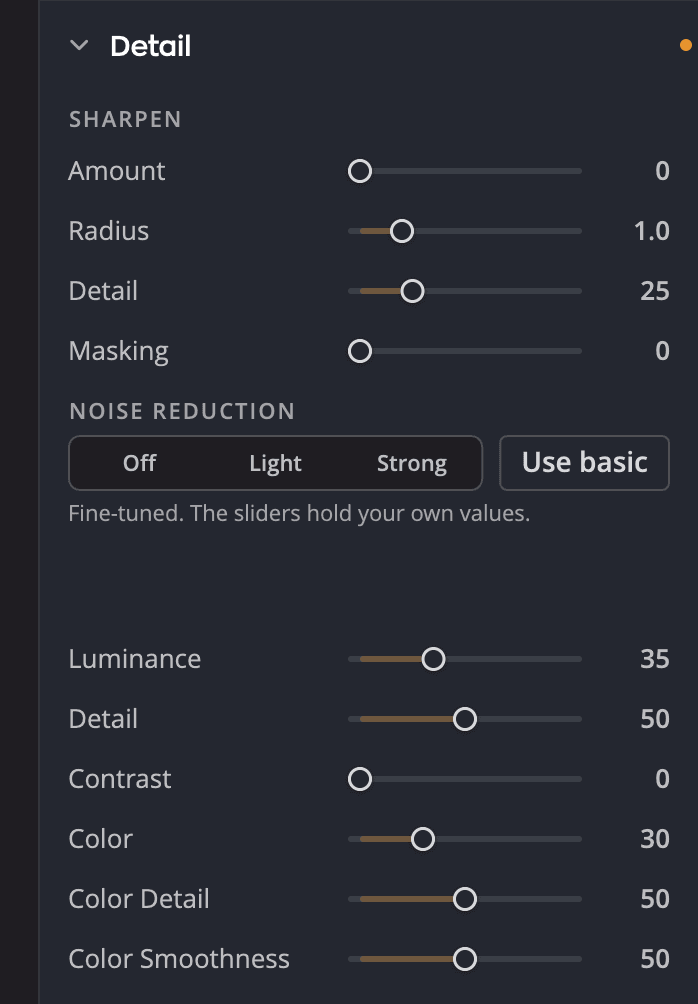
Radiant Raw का डिटेल पैनल, जिसमें शार्पनिंग और नॉइज़ रिडक्शन खुले हैं और नॉइज़ रिडक्शन हल्का पर सेट है।
  • शार्पनिंग।
  • नॉइज़ रिडक्शन: बंद, हल्का या तेज़, या आपके अपने छह स्लाइडर।
डिटेल, जब तक तस्वीर raw है।
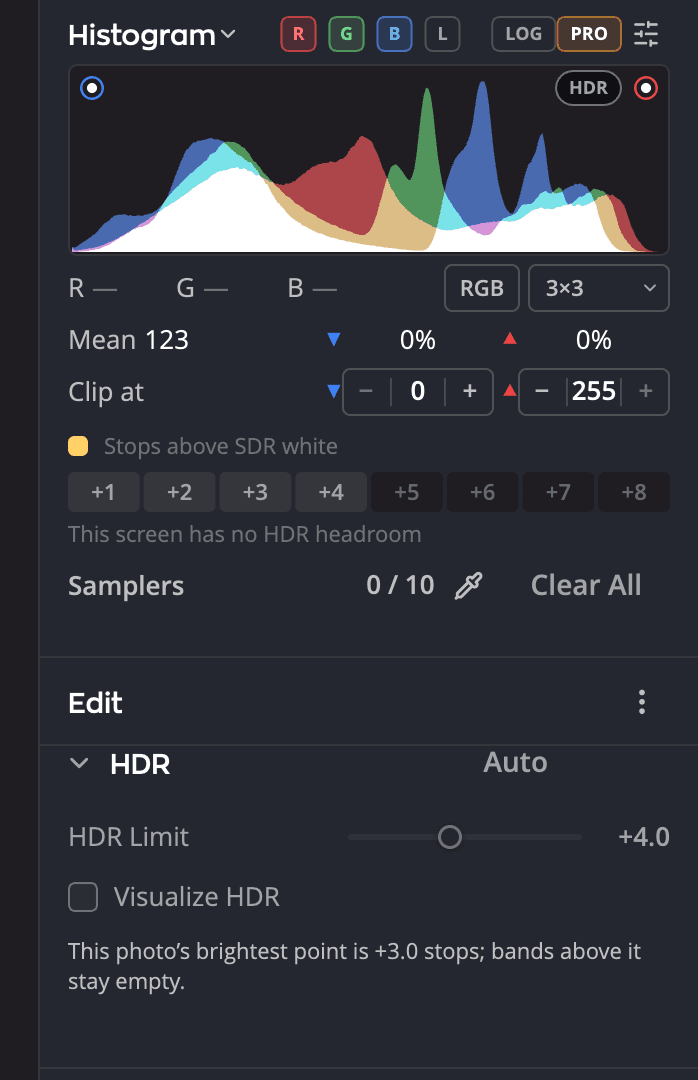
Radiant Raw का टोन के नीचे HDR पैनल, जिसमें HDR चालू और HDR दिखाएँ चालू है।
  • raw फ़ाइल में मौजूद हाइलाइट का विवरण बचाकर रखें।
  • HDR स्क्रीन पर दिखाई जाने वाली तस्वीरों के लिए।
HDR, raw फ़ाइल से संपादित।
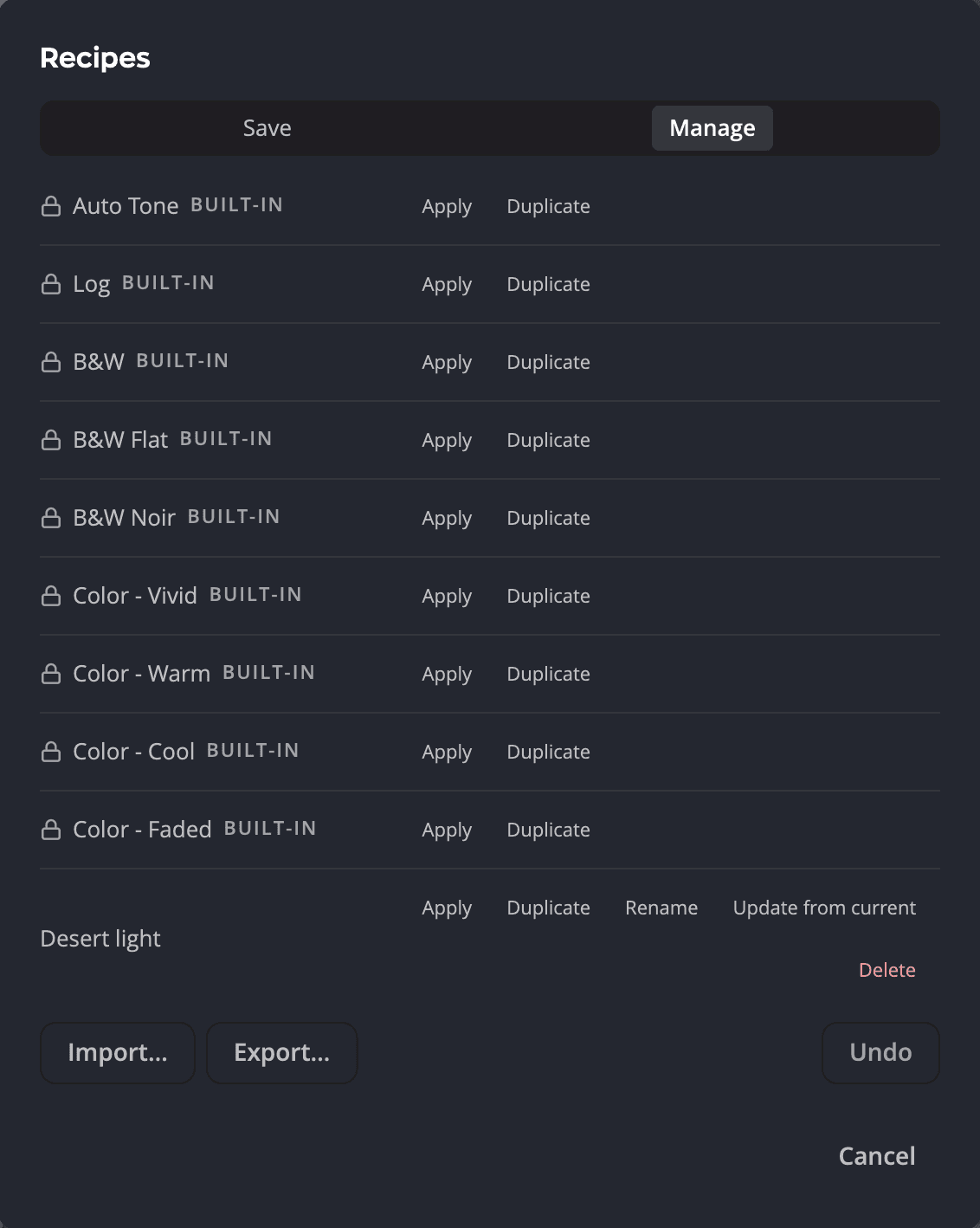
Radiant Raw की नुस्ख़े प्रबंधित करें शीट: सूची, लागू करें, मौजूदा मानों से अपडेट करें, इंपोर्ट… और एक्सपोर्ट…।
  • Radiant Raw के साथ 12 नुस्ख़े आते हैं।
  • अपने नुस्ख़े सहेजें, और उन्हें इंपोर्ट व एक्सपोर्ट करें।
एक क्लिक में डेवलप।
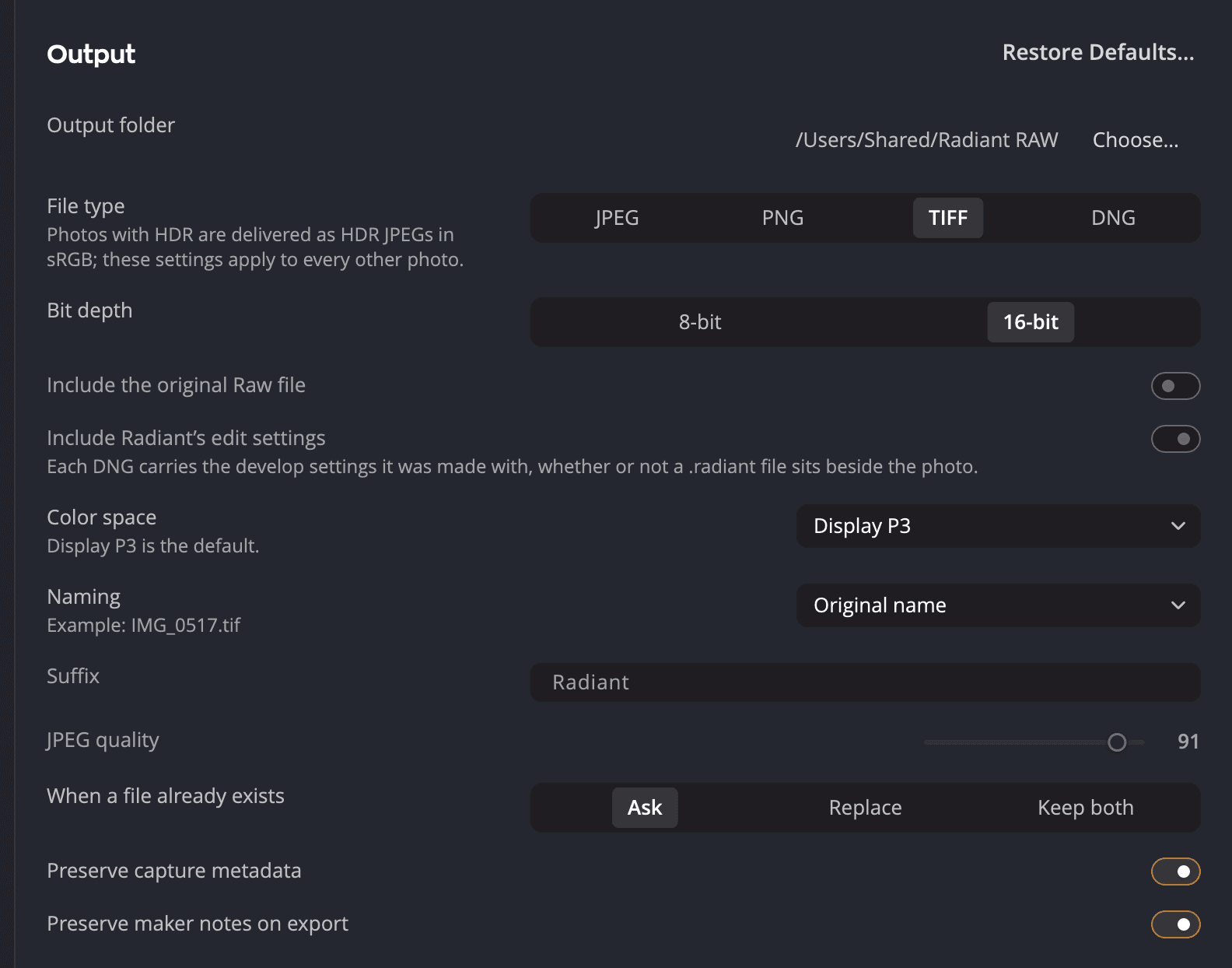
Radiant Raw की आउटपुट सेटिंग: फ़ाइल प्रकार, बिट गहराई, कलर स्पेस, नाम रखना और फ़ोल्डर।
  • JPEG, PNG, TIFF या DNG में एक्सपोर्ट करें।
  • या डेवलप › डेवलप कतार… से पूरा फ़ोल्डर बैकग्राउंड में डेवलप करें।
तैयार फ़ाइलें, या आपके काम करते समय डेवलप होता फ़ोल्डर।

दोनों ऐप में नुस्ख़े

Radiant Raw के साथ Radiant Photo को आठ और नुस्ख़े मिलते हैं।

Radiant Raw सक्रिय होने पर Radiant Photo की नुस्ख़ा सूचियाँ बढ़ जाती हैं: Log, तीन ब्लैक-एंड-व्हाइट और चार रंग शैलियाँ, और Radiant Raw में आपके सहेजे नुस्ख़े। Radiant Photo आपके अपने नुस्ख़े तस्वीर खोलते समय लागू करता है, Radiant Raw खोले बिना। वह नुस्ख़े का Look और लेंस सुधार छोड़ देता है: उनके लिए तस्वीर को Radiant Raw में डेवलप करें। Radiant Raw के नुस्ख़े यहाँ आज़माएँ।
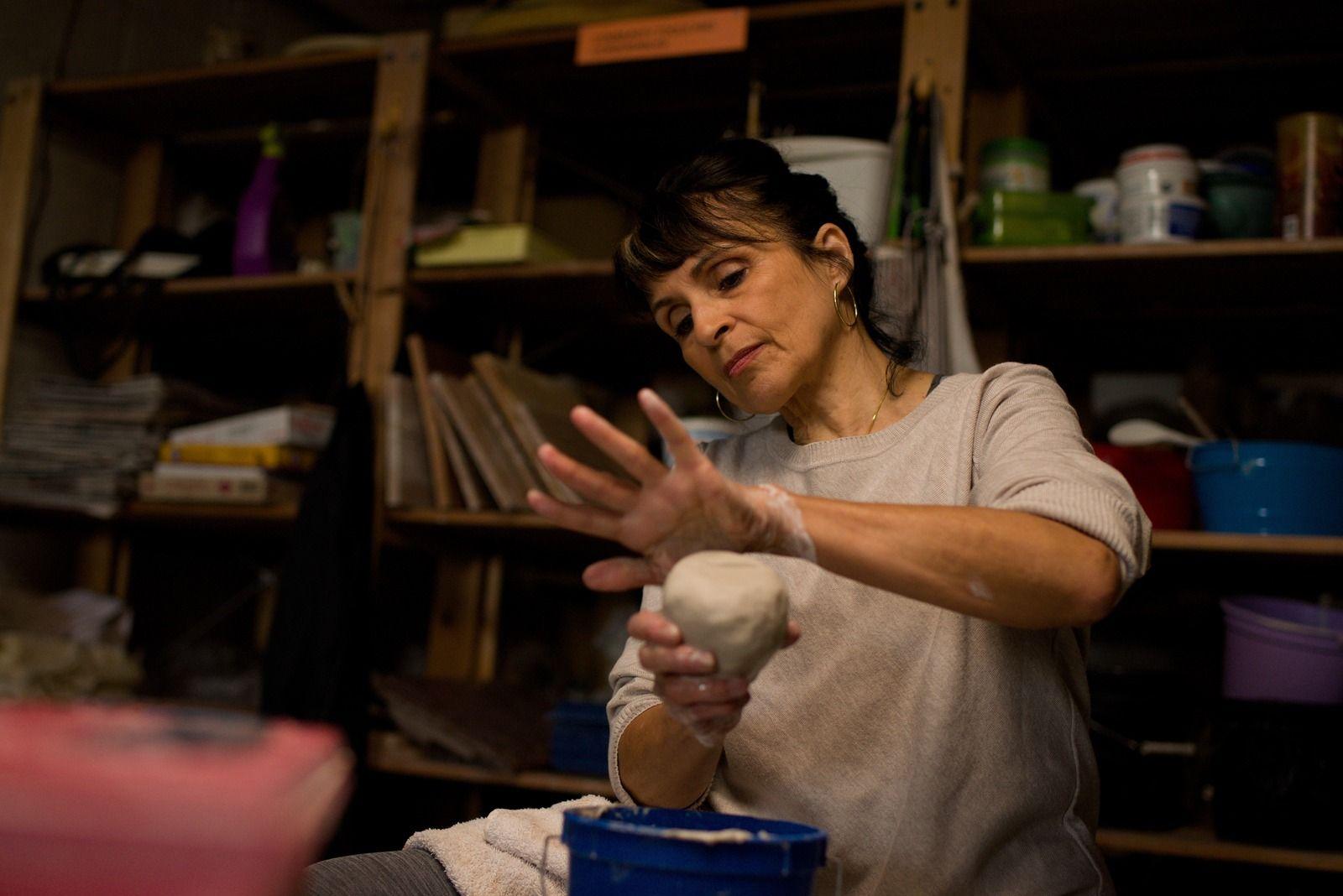
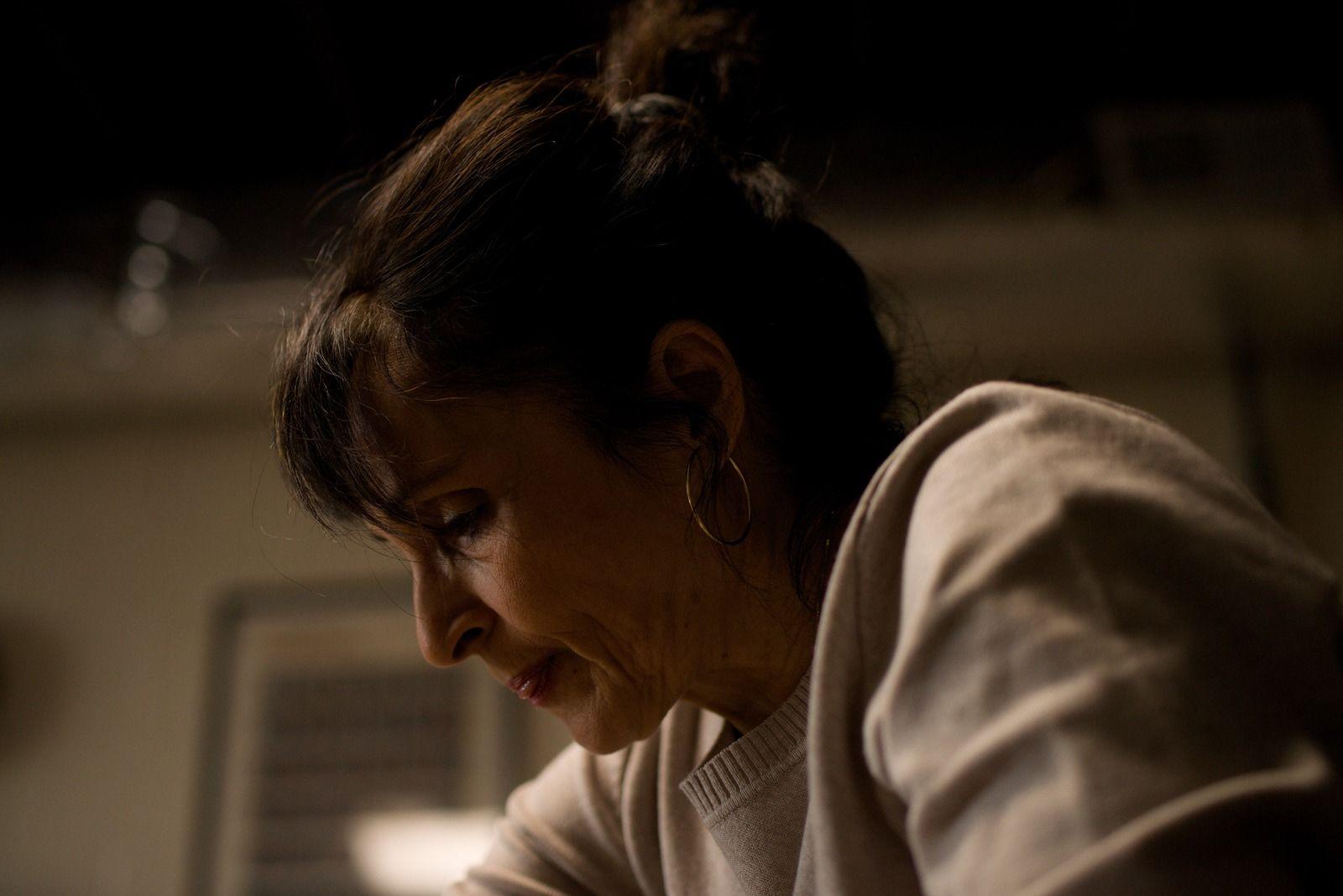
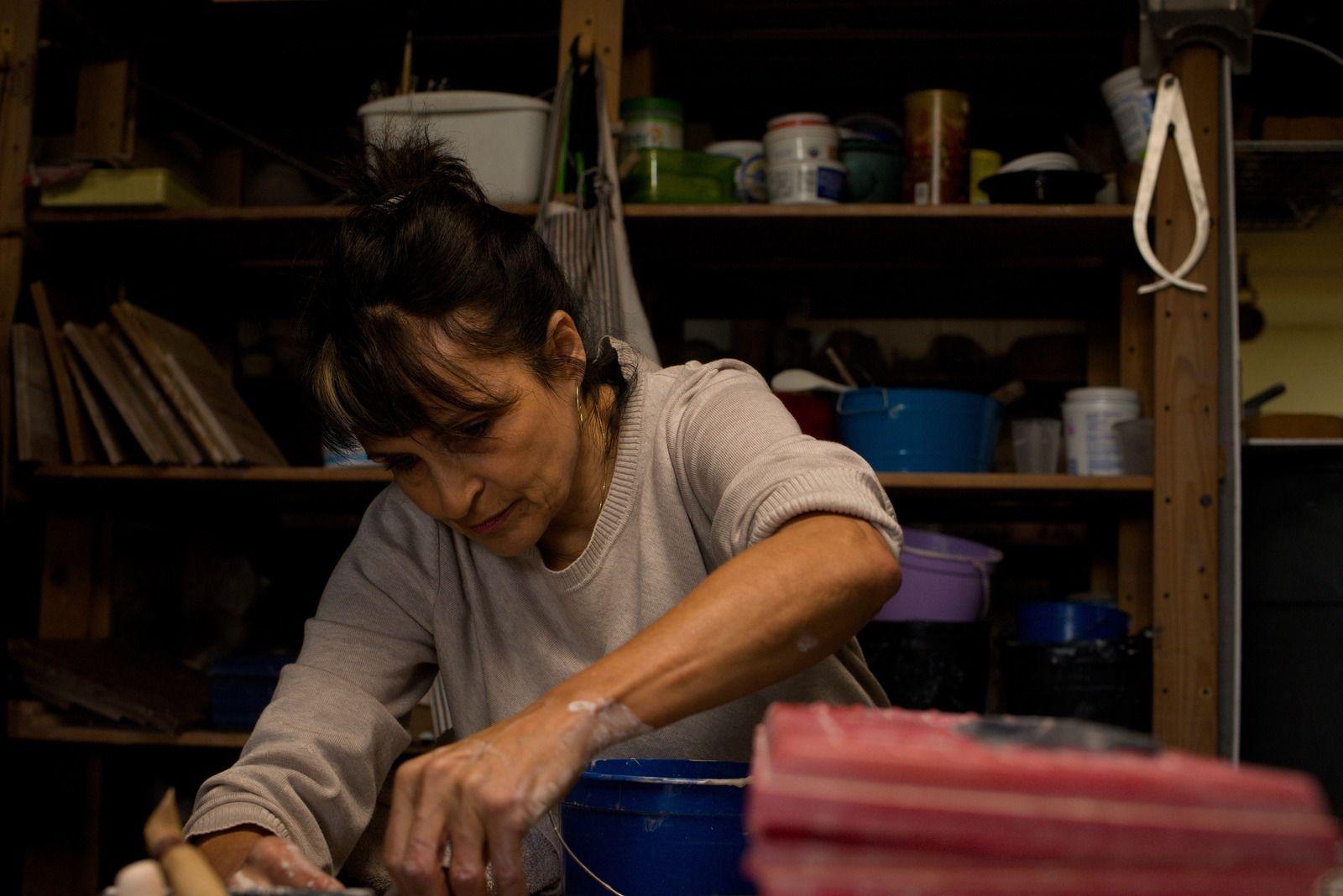
गर्म रोशनी में मिट्टी को आकार देता एक कुम्हार, पीछे बर्तनों और कटोरों की अलमारियाँ, Richard Harrington की खींची तस्वीर।
इस तस्वीर की सेटिंग यहाँ कॉपी करें…
  • प्रोफ़ाइल में कुम्हार, काम की ओर नीचे देखता हुआ।
  • चाक पर झुका कुम्हार, पीछे अलमारियाँ।
  • चाक पर ग्लेज़ के बर्तन, पास से।

हर तस्वीर इन Raw फ़ाइलों का Radiant Raw का अपना रेंडर है, उस नुस्ख़े के साथ उसकी डिफ़ॉल्ट वैल्यू पर। बाक़ी तीन फ़्रेम श्वेत-श्याम से बनाए गए थे, इसलिए कॉपी करने पर इस तस्वीर पर भी श्वेत-श्याम दिखता है। ऐप में तस्वीर की अपनी सेटिंग कॉपी होती हैं।

छँटाई, डेवलप, फ़िनिश

दोनों ऐप साथ कैसे काम करते हैं।

साथ में वे पूरे शूट को सँभालते हैं: Radiant Flow में छाँटें, Radiant Raw में डेवलप करें, Radiant Photo में फ़िनिश करें। हर हैंड-ऑफ़ एक कमांड है। उसे देखने के लिए एक चुनें।

  1. Radiant Flowछँटाई
  2. Radiant Rawडेवलप
  3. Radiant Photoअंतिम स्पर्श

Radiant Flow में तस्वीरें चुनें और Radiant Raw में खोलें चुनें।

Radiant Raw और Radiant Photo, दोनों में Radiant Flow शामिल है।

Lightroom Classic या Capture One से

अपने कैटलॉग से मूल raw फ़ाइल डेवलप करें।

Radiant Photo के प्लग-इन raw तस्वीर की मूल फ़ाइल Radiant Raw को भेज सकते हैं। आपको Radiant Photo इंस्टॉल चाहिए, क्योंकि उसका इंस्टॉलर प्लग-इन जोड़ता है, और Radiant Raw इंस्टॉल और सक्रिय चाहिए।

Lightroom Classic

File › Plug-in Extras › Edit in Radiant Raw… चुनें। हर डेवलप की गई तस्वीर अपने मूल के ऊपर स्टैक होकर लौटती है, 16-बिट TIFF या DNG के रूप में, आपकी पसंद से।

Capture One

Image › Edit With › Radiant Raw चुनें। हर तस्वीर 16-बिट TIFF के रूप में लौटती है, मूल के बगल में एक नए वैरिएंट के रूप में।

आपको कौन-सा चाहिए?

अकेला Radiant Photo, या Radiant Raw के साथ।

अकेला Radiant Photo काफ़ी है अगर

  • आप ज़्यादातर JPEG या HEIC में शूट करते हैं।
  • आप raw में शूट करते हैं, लेकिन आपको स्वचालित शुरुआत पसंद है और ज़्यादातर काम फ़िनिश करते समय करते हैं।
  • आपकी raw फ़ाइलें जैसी खींची गईं, या स्वचालित के साथ, आपको ठीक लगती हैं।

Radiant Raw जोड़ना तब मदद करता है जब

  • आप व्हाइट बैलेंस सेट करना और हाइलाइट खुद raw डेटा से वापस पाना चाहते हैं।
  • आप लेंस प्रोफ़ाइल सुधार चाहते हैं, या डेवलप करते समय परिप्रेक्ष्य ठीक करना चाहते हैं।
  • आप HDR स्क्रीन के लिए संपादित करते हैं, या DNG फ़ाइलें एक्सपोर्ट करना चाहते हैं।
  • आप एक साथ कई raw फ़ाइलें डेवलप करते हैं, या Radiant Photo में सभी बिल्ट-इन नुस्ख़े और अपने नुस्ख़े चाहते हैं।
  • आपके कैमरा की raw फ़ाइलें Radiant Photo में केवल प्रीव्यू के रूप में खुलती हैं।
  • आप Lightroom Classic या Capture One इस्तेमाल करते हैं और मूल raw फ़ाइलें डेवलप करना चाहते हैं।

Radiant Raw आज़माएँ।

Radiant Raw का अपना लाइसेंस है, जो Radiant Photo के लाइसेंस से अलग है: Radiant Photo को सक्रिय करने से वह सक्रिय नहीं होता। Radiant Raw को पहली बार खोलने पर आप ऐप में मुफ़्त 30-दिन का ट्रायल शुरू कर सकते हैं। कार्ड की ज़रूरत नहीं।