Radiant Imaging Labs
尚未審閱的翻譯 這是機器輔助的草稿,尚未經過此語言審閱者的確認。

Radiant Photo 2.5 · Raw 檔案

Radiant Photo 中的 Raw 檔案, 以及何時加入 Radiant Raw。

Radiant Photo 可以自行開啟相機的 Raw 檔案。在 Radiant Photo 中編輯 Raw 照片並不需要 Radiant Raw。Radiant Raw 是獨立的 App,用來親自顯影 Raw 檔案,之後照片再進入 Radiant Photo 做最終修飾。
包含於Radiant Photo

  • 可開啟大多數相機的 Raw 格式,包括 .arw、.cr2、.cr3、.nef、.orf、.raf、.rw2 和 .dng
  • 由你選擇開啟 Raw 檔案時發生什麼
  • 你的原始 Raw 檔案永遠不會被更動
  • Radiant Raw:獨立的 30 天免費試用
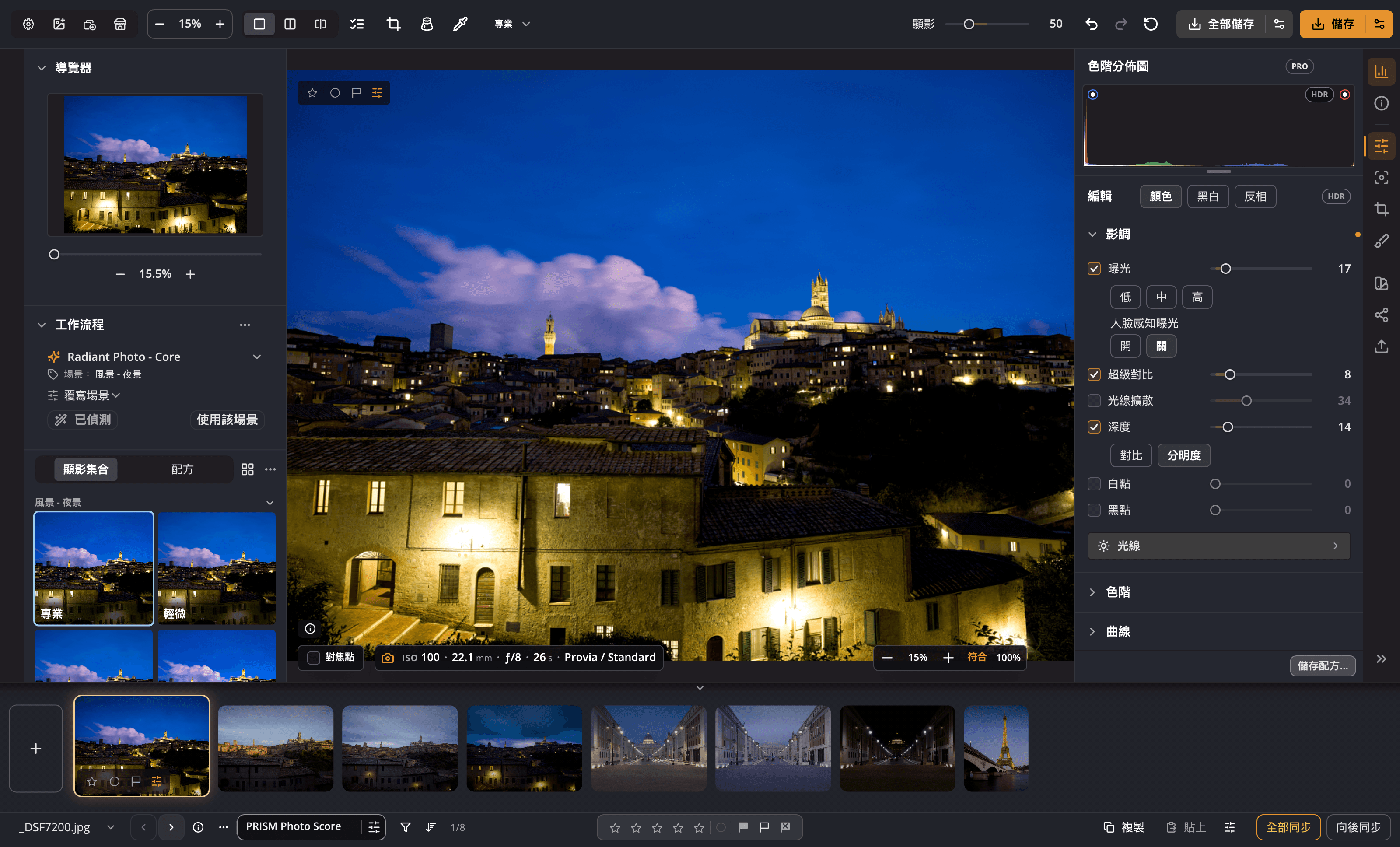
Radiant Photo 視窗,開啟了 Elia Locardi 拍攝的錫耶納夜景 Raw,顯影為 50:左側是工作流程和顯影集合,右側開啟了影調面板。

設定 › Raw

由你決定 Raw 檔案開啟時怎麼處理。

像開啟任何照片一樣開啟 Raw 檔案。接下來發生什麼由你選擇,就在 Radiant Photo 設定中的 Raw 之下。試試看:先設定已安裝的內容,再選一個選項。

這台電腦上的 Radiant Raw

開啟 Raw 時

在你選擇之前,Radiant Photo 會依原照設定開啟 Raw 檔案。Radiant Raw 安裝並啟用後,則改為每次都詢問。
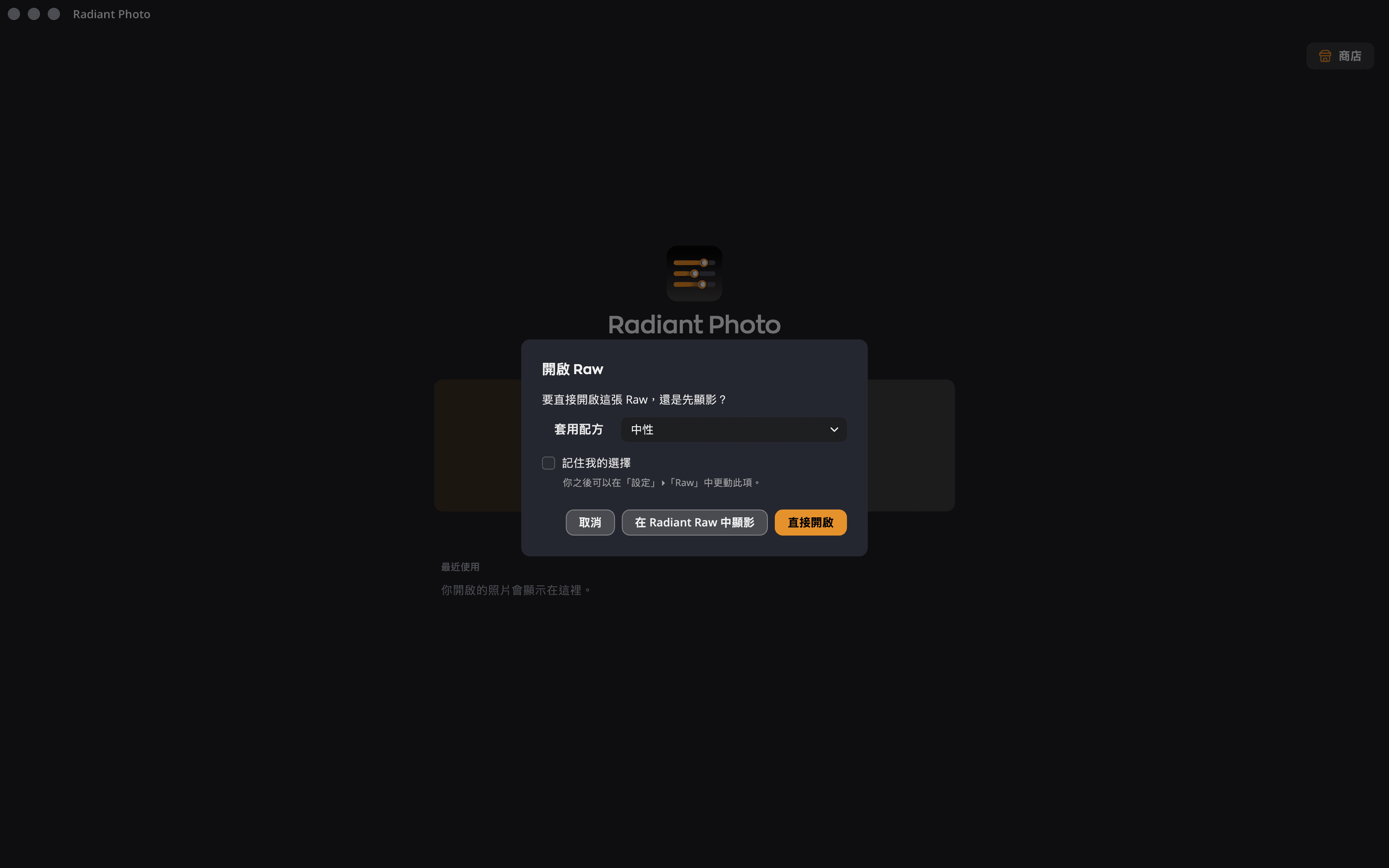
Radiant Photo 的「開啟 Raw」對話框:附配方選單的「套用配方」、「記住我的選擇」、「直接開啟」和「在 Radiant Raw 中顯影」。

每次詢問

「開啟 Raw」對話框每次都會詢問你想用哪一種方式。

對 Raw 照片做最終修飾

開啟後,在 Radiant Photo 中完成它。

Raw 檔案會在編輯器中以相片的形式開啟,由您在 Radiant Photo 中完成,而您的原始 Raw 檔案永遠不會改變。

裁切與拉直

在修飾時裁切、拉直並校正透視。

污點移除和減少雜訊

修復或複製移除污點,並抑制雜訊。

最終修飾工具

色溫和色調可作為最後一步讓照片更暖、更冷,或校正偏色。

少數檔案會以預覽開啟

少數 Raw 檔案,例如 Pentax 的 .pef 檔案,只能以相機儲存在檔案內部的較小預覽開啟。照片上方的提示會說明這一點,你的編輯也作用於該預覽。安裝 Adobe 免費的 DNG Converter 後,Radiant Raw 可以顯影其中許多檔案。

Radiant Raw 增加了什麼

Raw 階段的工作,直接作用於 Raw 資料。

Radiant Photo 專為修飾照片而打造。我們建議先完成只有 Raw 才能做的工作:鏡頭校正、搶救曝光不佳的 Raw 檔案,以及修正幾何形變。Radiant Raw 直接在 Raw 資料上完成這些工作,旁邊還有裁切與拉直、污點移除、顏色、色階、曲線、色輪和 Looks,並把你的設定儲存在每張照片旁的小檔案中。
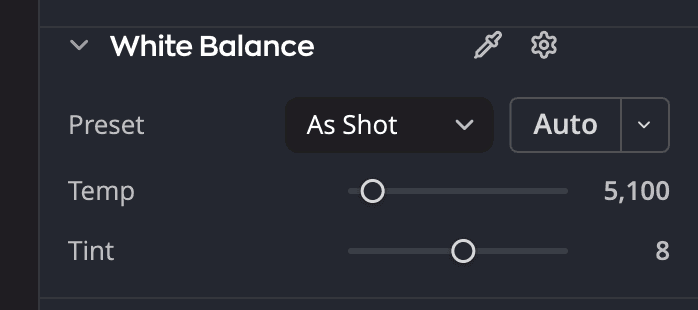
Radiant Raw 的「白平衡」面板:色溫、色調和滴管。
  • 色溫和色調、例如原照設定、日光和鎢絲燈等設定、一個滴管,以及自動。
  • 對 Raw 檔案,你可以隨意更改白平衡,而不損失畫質。
白平衡,依 Raw 資料設定。
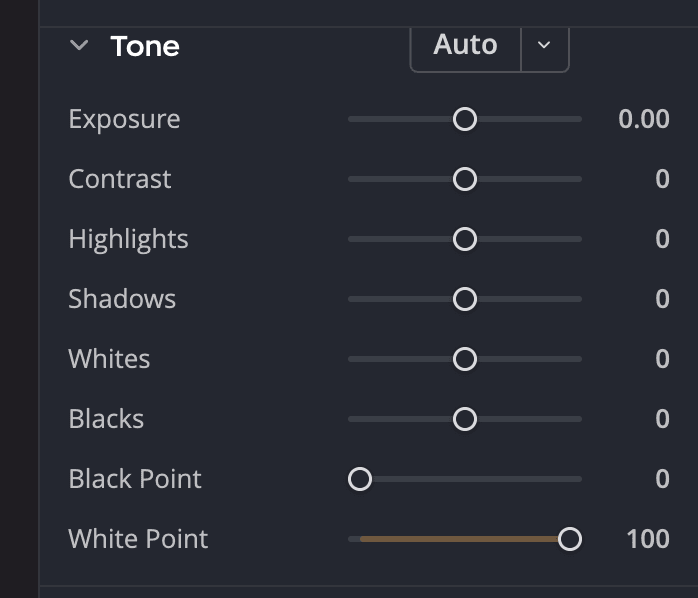
Radiant Raw 的「影調」面板:自動和每個滑桿。
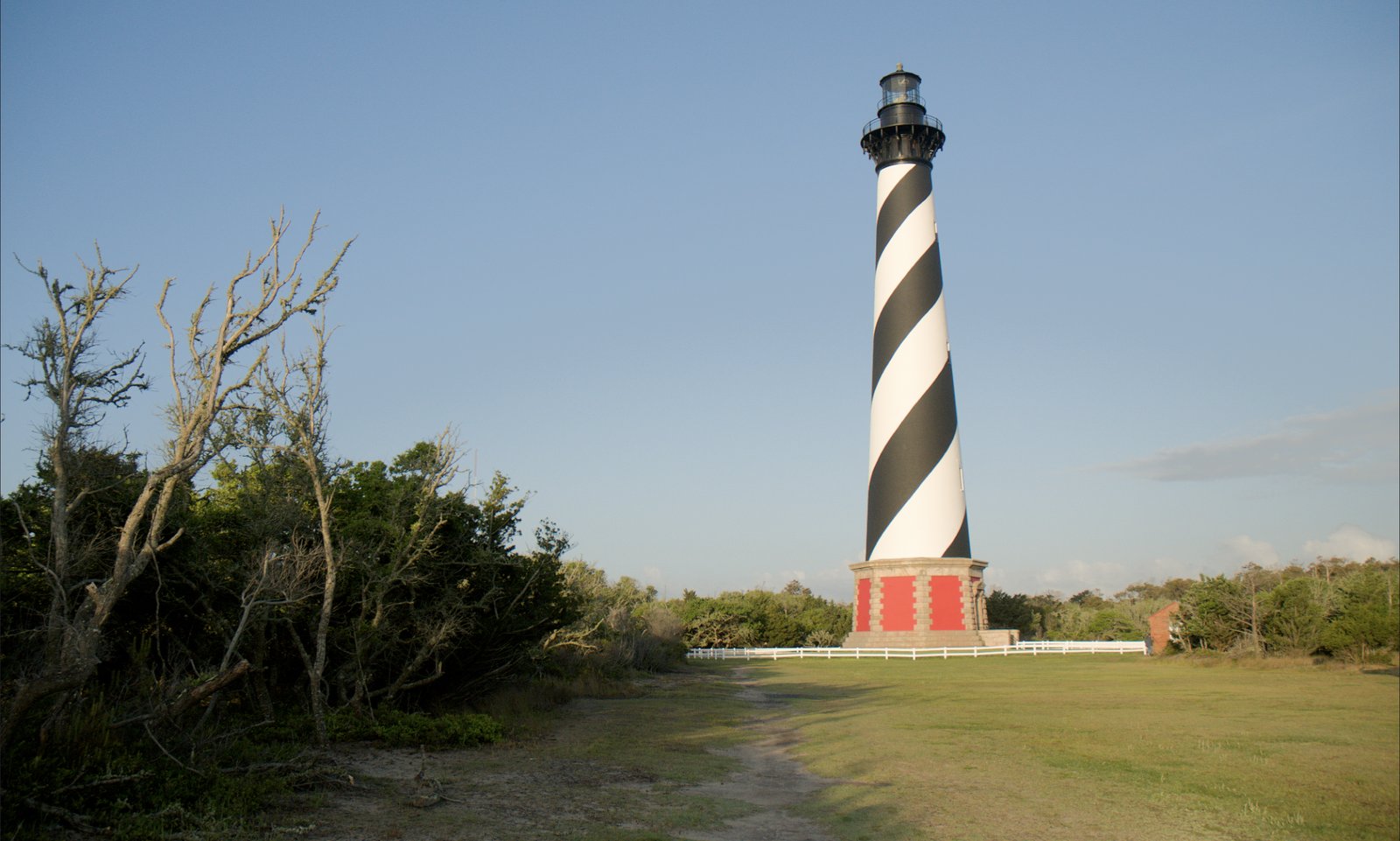
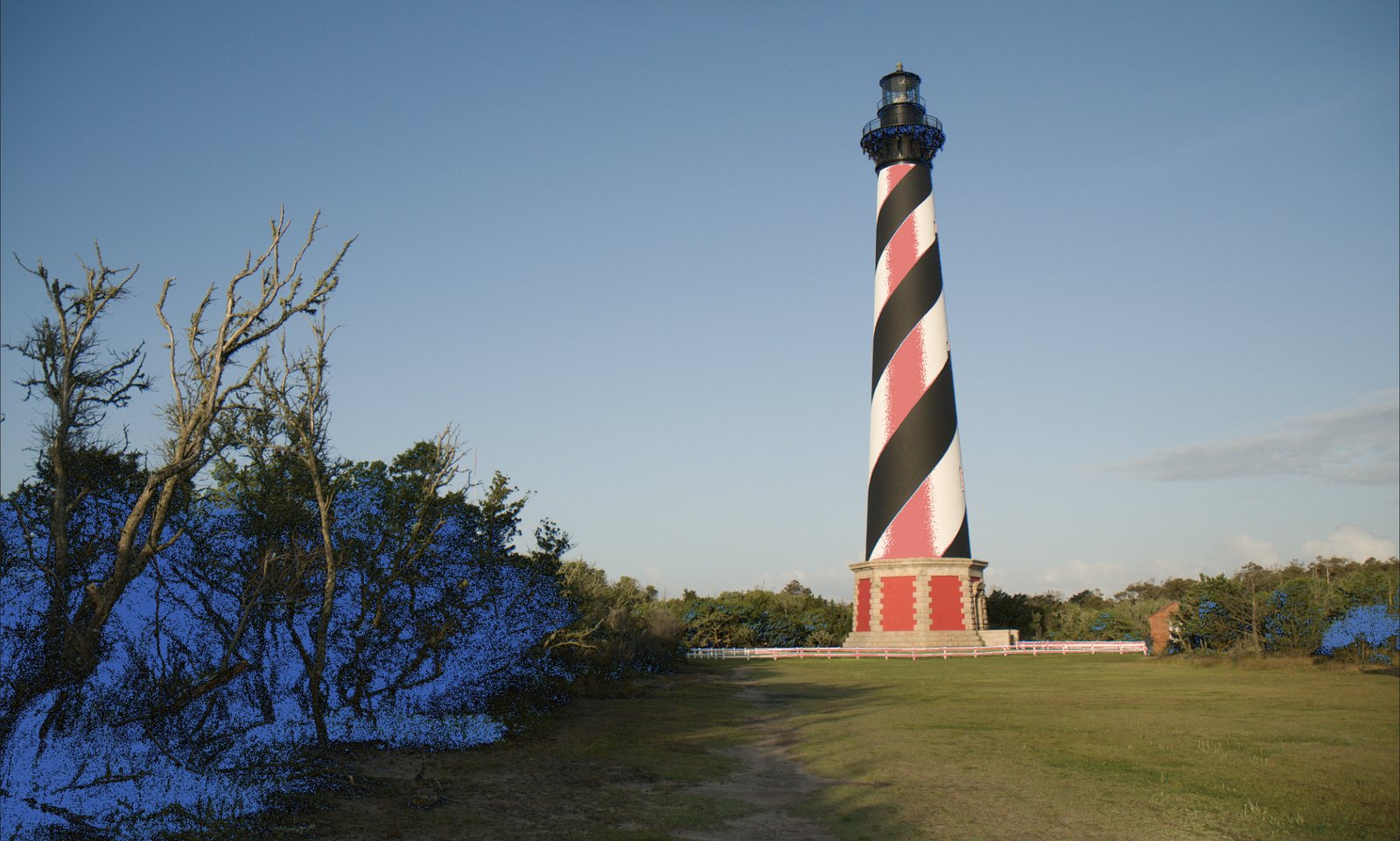
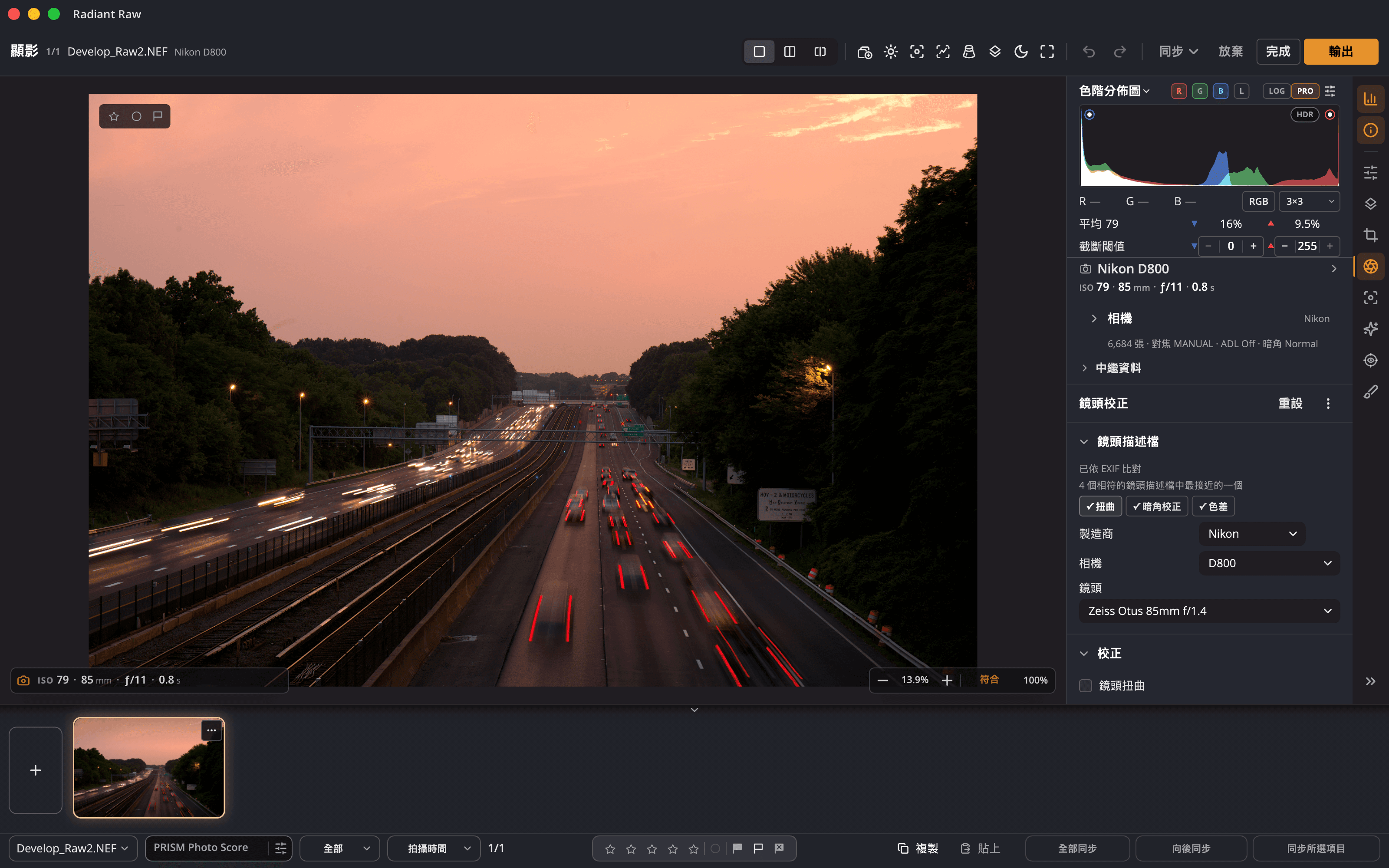
藍天下灌木叢中的一座條紋燈塔;在剛開啟的那一半裡,最暗的灌木用藍色標出。藍天下灌木叢中的一座條紋燈塔;在剛開啟的那一半裡,最暗的灌木用藍色標出。
曝光、對比、用於找回最亮區域的亮部、暗部、白色色階和黑色色階,並以自動作為起點。這裡是先自動,再提亮暗部。
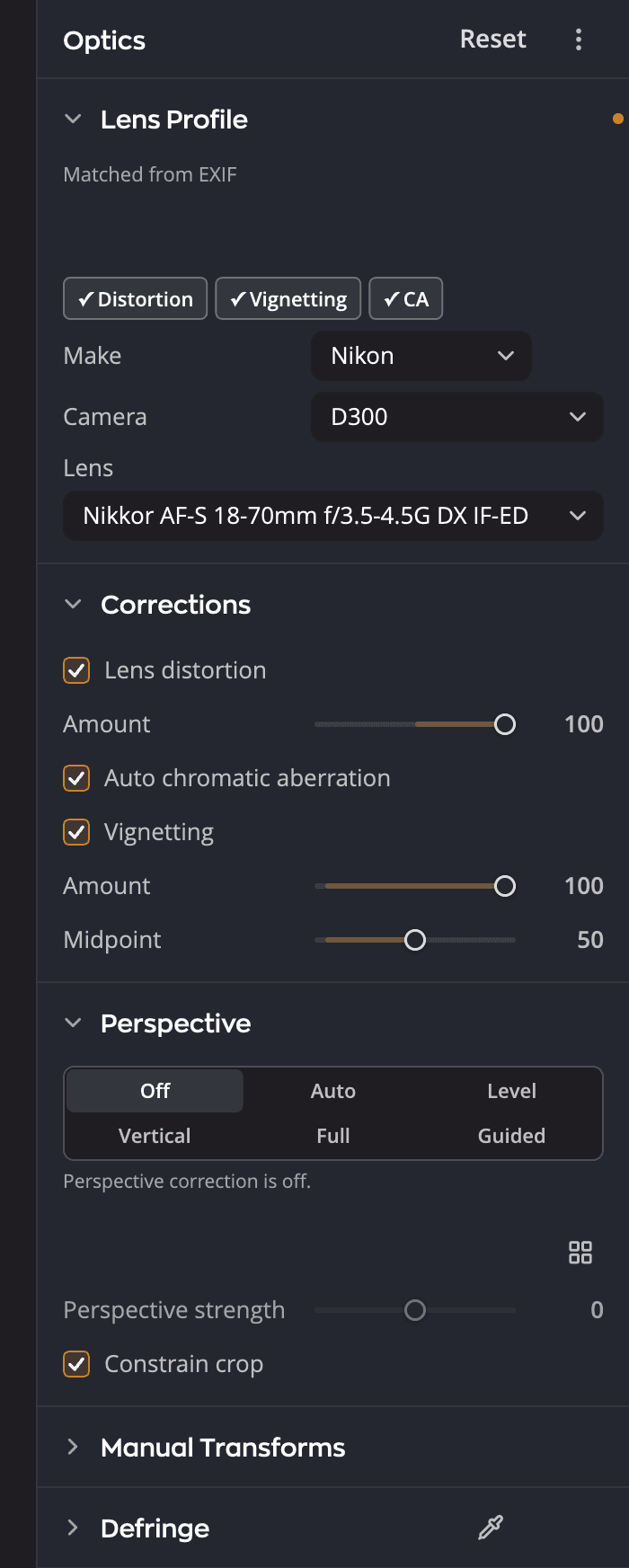
Radiant Raw 的「鏡頭校正」頁面:鏡頭描述檔、校正、透視校正、手動變形和去邊。
  • 為你的鏡頭校正變形和暗角的鏡頭描述檔。
  • 色邊已移除。
  • 透視校正,適用於傾斜的建築。
Radiant Raw 會為照片比對鏡頭描述檔。
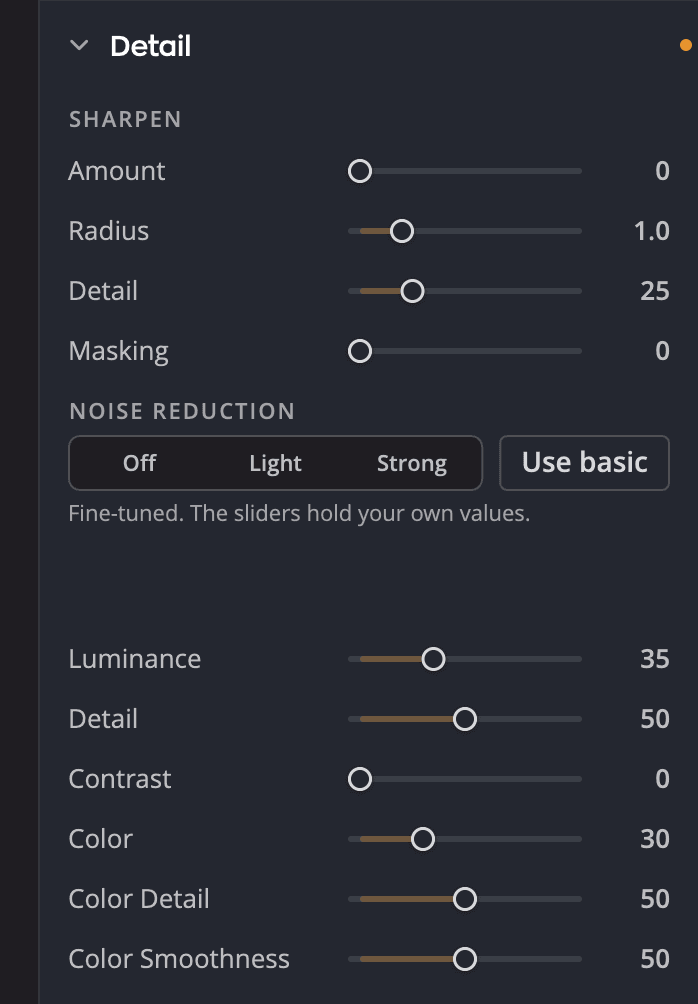
Radiant Raw 的「細節」面板,已展開銳利化和減少雜訊,減少雜訊設為輕微。
  • 銳利化。
  • 減少雜訊:關、輕微或強烈,或六個由你自訂的滑桿。
細節,在照片仍是 Raw 時處理。
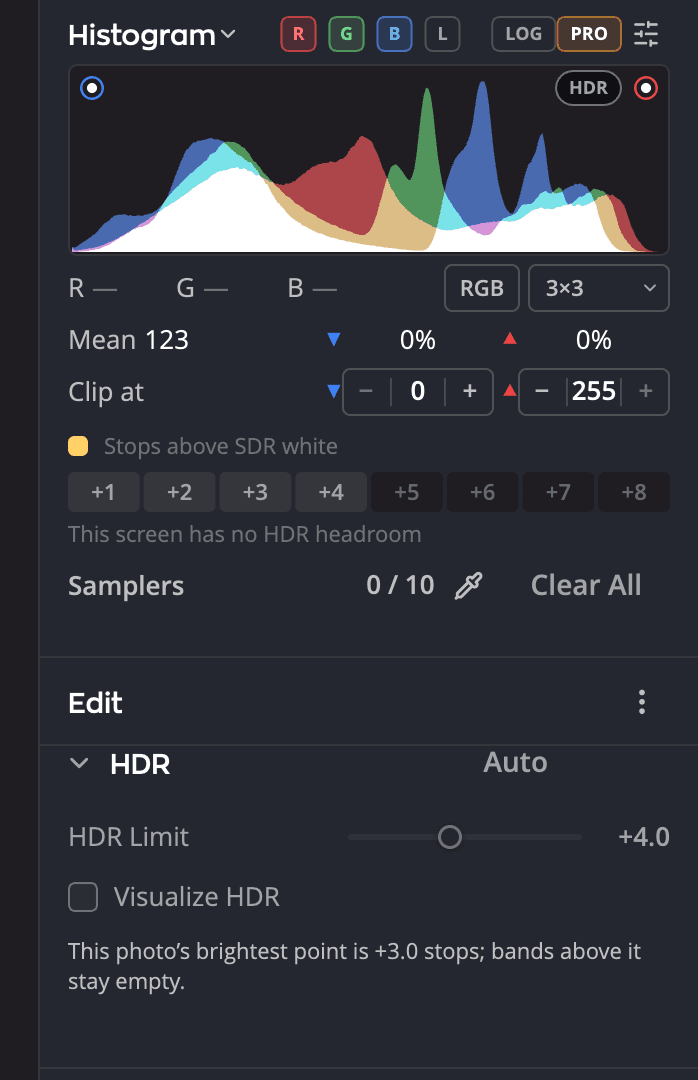
Radiant Raw 在「影調」之下的 HDR 面板,已開啟 HDR 和視覺化 HDR。
  • 保留 Raw 檔案所含的亮部細節。
  • 適用於你在 HDR 螢幕上展示的照片。
從 Raw 檔案編輯的 HDR。
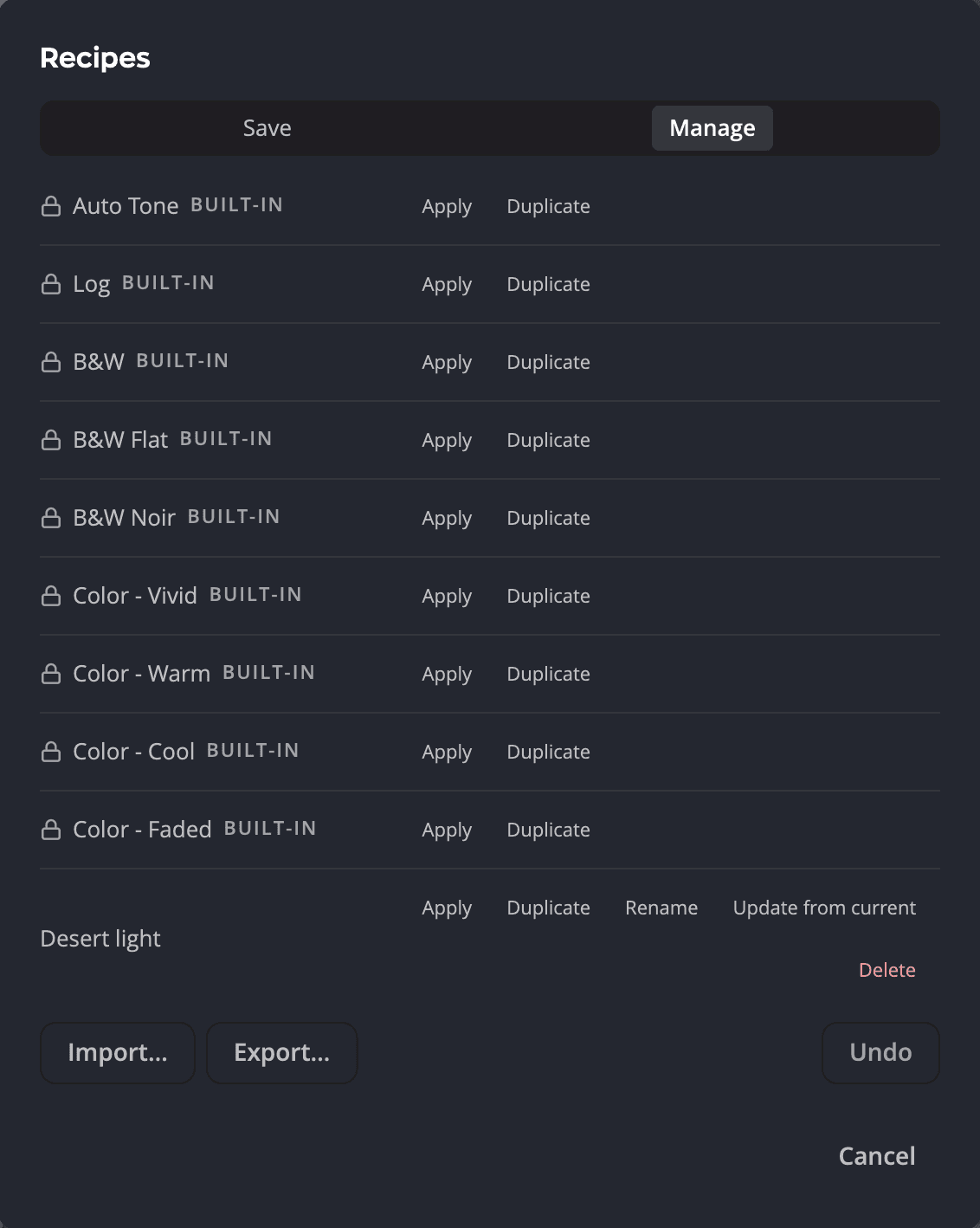
Radiant Raw 的「管理配方」面板:清單、套用、用目前的值更新、輸入…和輸出…。
  • Radiant Raw 附帶 12 個配方。
  • 儲存你自己的配方,並可輸入和輸出。
一鍵顯影。
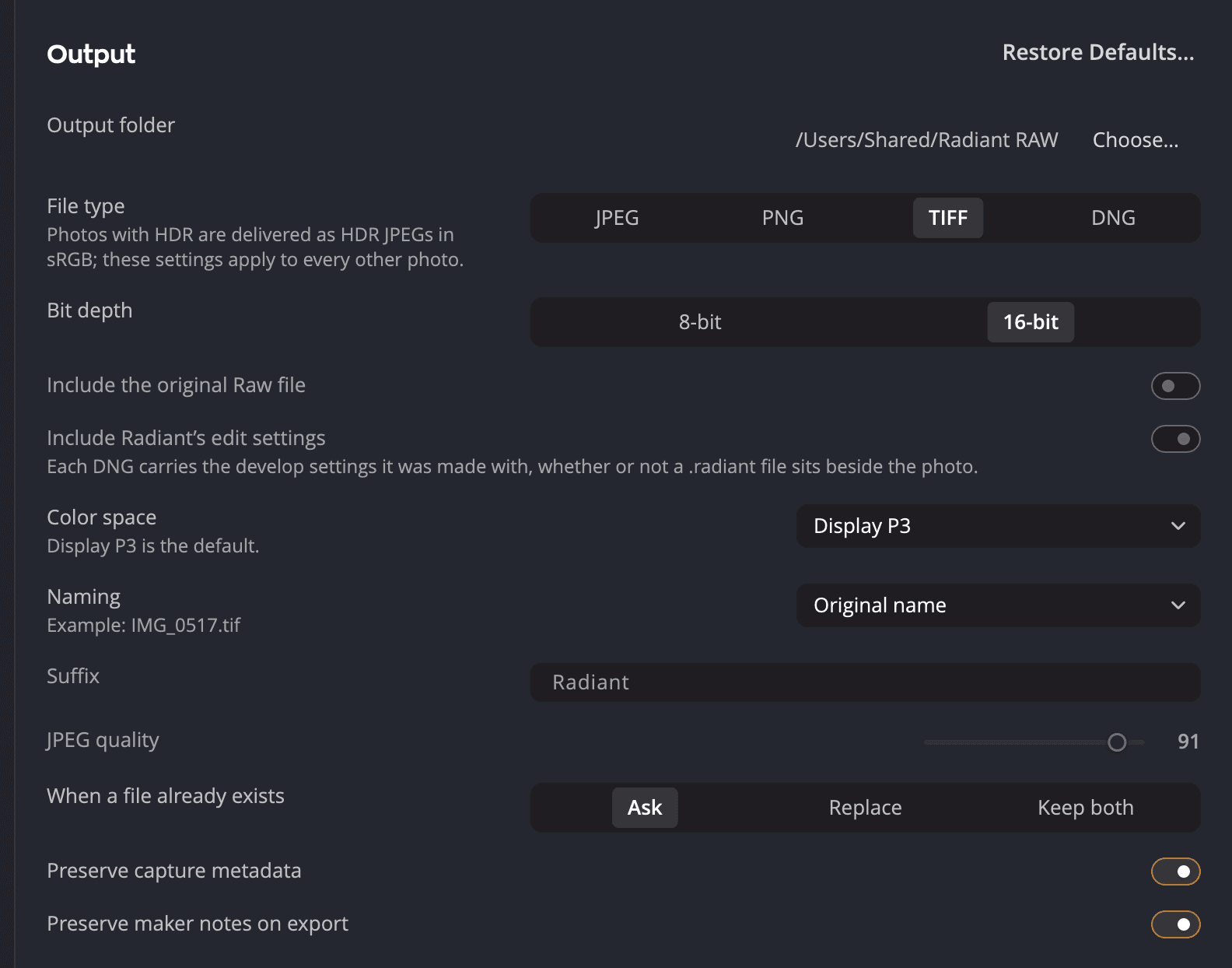
Radiant Raw 的輸出設定:檔案類型、位元深度、色彩空間、命名和資料夾。
  • 輸出為 JPEG、PNG、TIFF 或 DNG。
  • 或透過顯影 › 顯影佇列…在背景顯影整個資料夾。
完成的檔案,或你工作時正在顯影的資料夾。

兩個 App 中的配方

有了 Radiant Raw,Radiant Photo 會多出八個配方。

啟用 Radiant Raw 後,Radiant Photo 的配方清單會變長:對數、三種黑白風格和四種彩色風格,以及你在 Radiant Raw 中儲存的配方。Radiant Photo 在開啟照片時套用你自己的配方,而不需開啟 Radiant Raw。它會略過配方中的 Look 和鏡頭校正:這些請在 Radiant Raw 中顯影。在這裡試試 Radiant Raw 的配方。
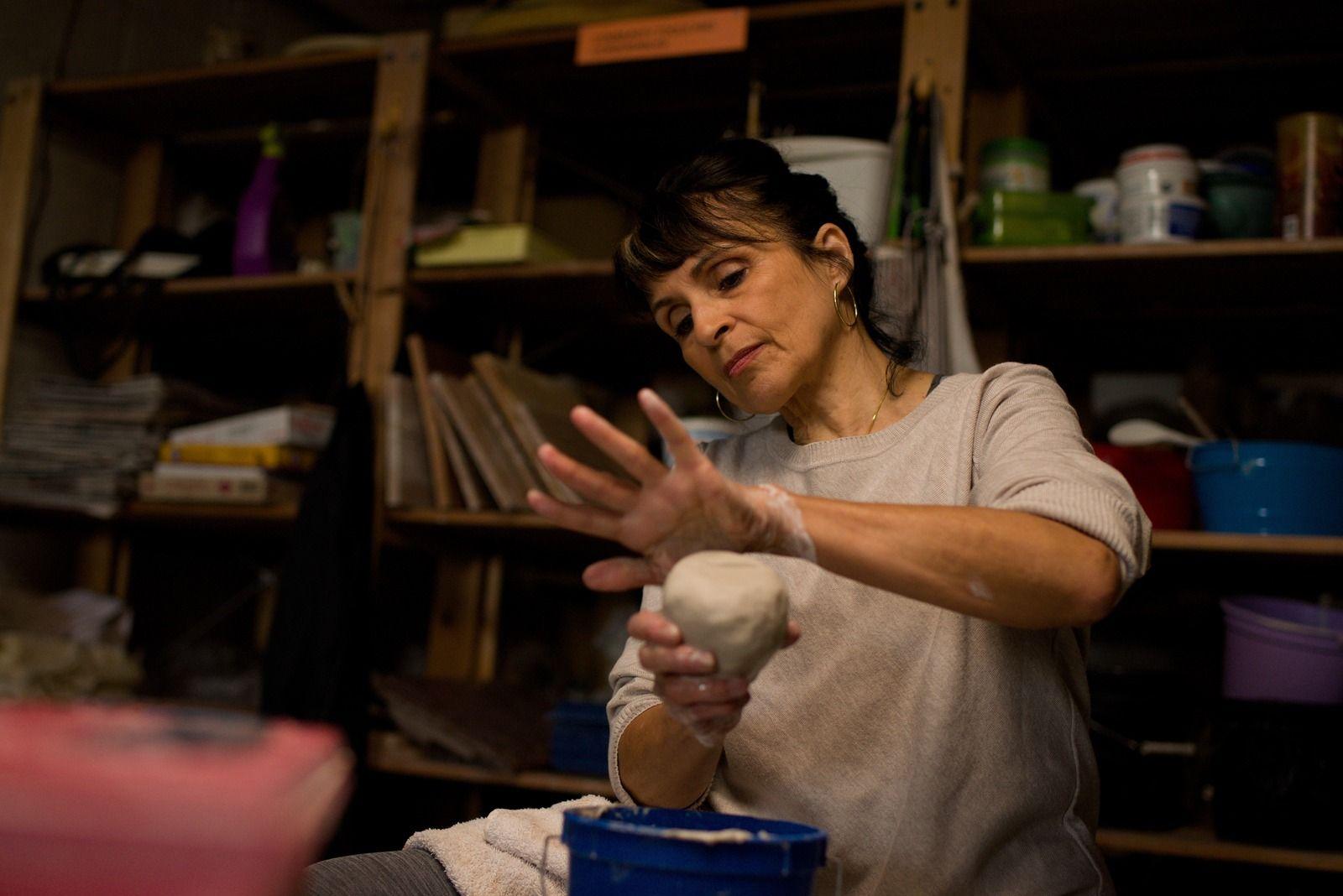
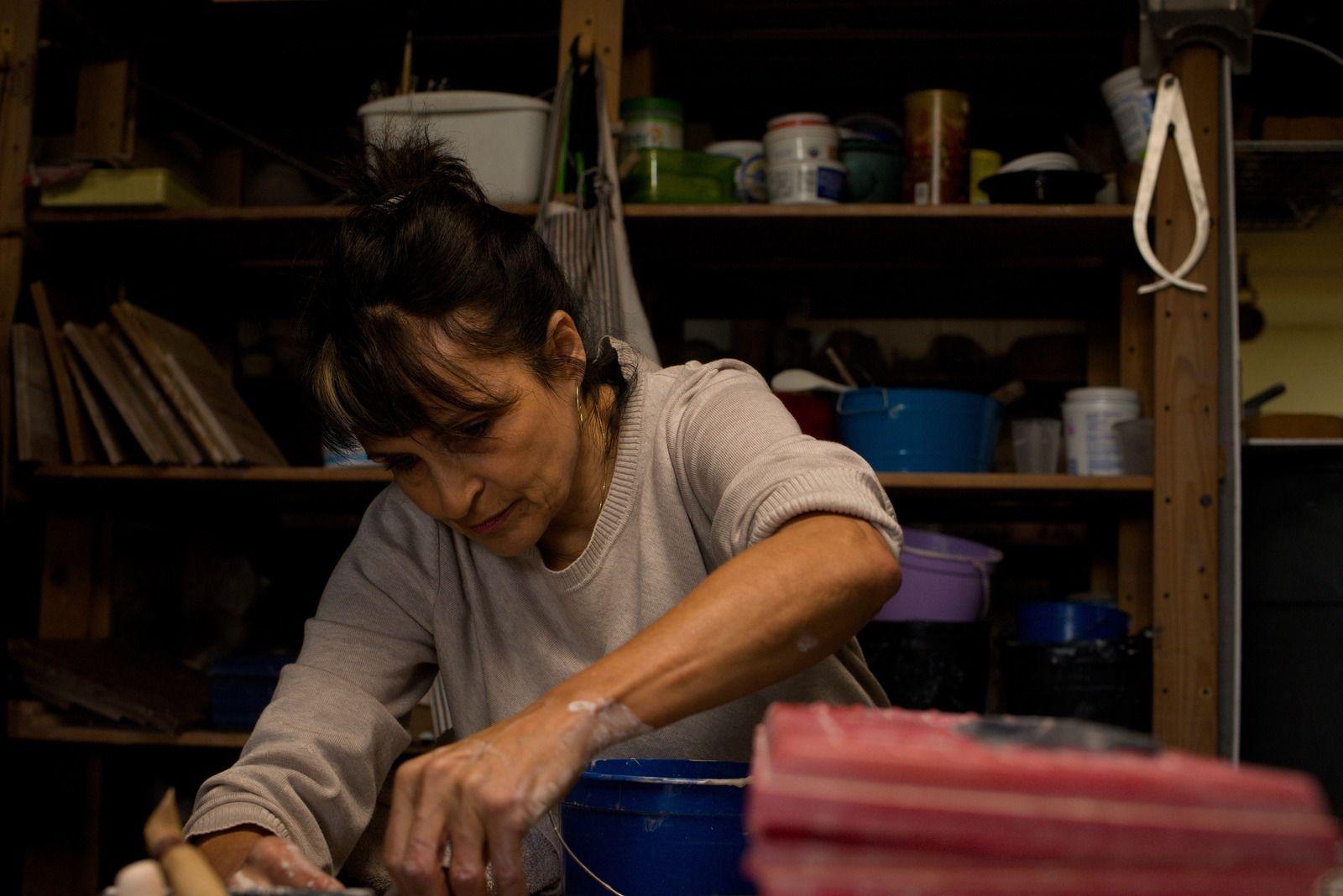
一位陶藝師在暖光中塑形黏土,身後是擺滿罐子和碗的架子,由 Richard Harrington 拍攝。
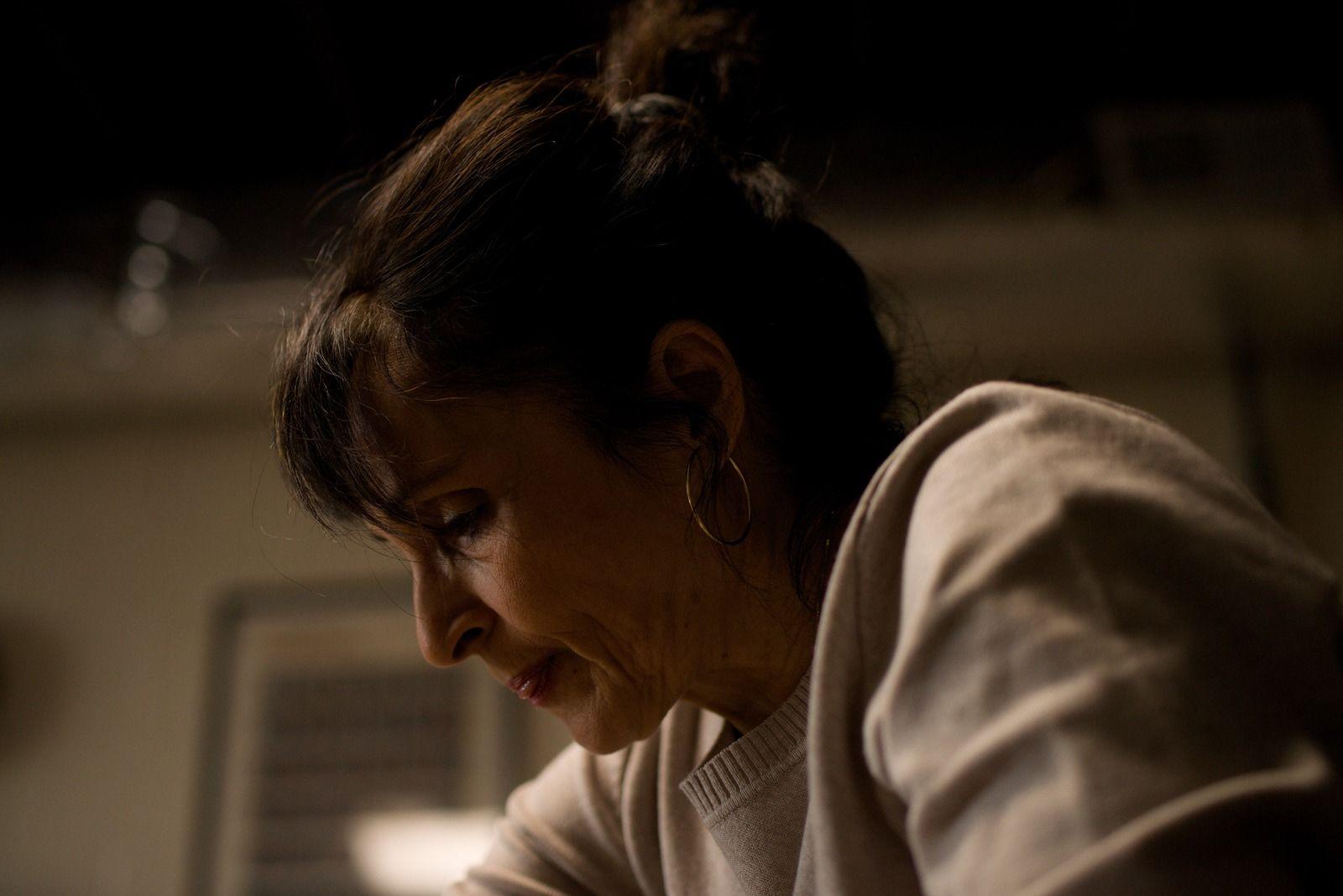
將這張照片的設定複製到…
  • 陶藝師的側影,低頭看著作品。
  • 陶藝師俯身在轉盤上,身後是架子。
  • 轉盤上的釉料罐,特寫。

每張圖都是 Radiant Raw 以預設值套用該配方,對這些 Raw 檔案做的算圖。另外三格用的是黑白,所以複製後這張照片也顯示黑白。在 App 裡,複製的是照片自己的設定。

選片、顯影、修飾

兩個 App 如何協同運作。

兩者合起來涵蓋整場拍攝:在 Radiant Flow 中選片,在 Radiant Raw 中顯影,在 Radiant Photo 中修飾。每次交接都只需一個指令。選一個來跟隨它。

  1. Radiant Flow挑片
  2. Radiant Raw顯影
  3. Radiant Photo修飾

在 Radiant Flow 中選取照片,然後選擇「在 Radiant Raw 中開啟」。

Radiant Raw 和 Radiant Photo 各自都包含 Radiant Flow。

來自 Lightroom Classic 或 Capture One

從你的目錄中顯影原始 Raw 檔案。

Radiant Photo 的增效模組可以把一張 Raw 照片的原始檔案傳送到 Radiant Raw。你需要安裝 Radiant Photo,因為增效模組由它的安裝程式加入,同時還要安裝並啟用 Radiant Raw。

Lightroom Classic

選擇「檔案」›「增效模組額外功能」› Edit in Radiant Raw…。每張顯影後的照片會以 16 位元 TIFF 或 DNG(由你選擇)傳回,堆疊在原始照片上方。

Capture One

選擇 Image › Edit With › Radiant Raw。每張照片會以 16 位元 TIFF 傳回,作為原始照片旁的新變體。

你需要哪一種?

單用 Radiant Photo,或搭配 Radiant Raw。

單用 Radiant Photo 就夠了,如果

  • 你主要拍 JPEG 或 HEIC。
  • 你拍 Raw,但喜歡自動起步,而且大部分工作在修飾階段完成。
  • 你的 Raw 檔案依原照設定或用自動看起來就合你意。

加入 Radiant Raw 會有幫助,如果

  • 你想直接從 Raw 資料設定白平衡並找回亮部。
  • 你想要鏡頭描述檔校正,或在顯影時修正透視。
  • 你為 HDR 螢幕編輯,或想輸出 DNG 檔案。
  • 你一次顯影許多 Raw 檔案,或希望在 Radiant Photo 中使用每個內建配方和你自己的配方。
  • 你相機的 Raw 檔案在 Radiant Photo 中只能以預覽開啟。
  • 你使用 Lightroom Classic 或 Capture One,並希望顯影原始 Raw 檔案。

試用 Radiant Raw。

Radiant Raw 有自己的授權,與 Radiant Photo 的授權分開:啟用 Radiant Photo 並不會啟用它。你第一次開啟 Radiant Raw 時,可以在 App 中開始 30 天免費試用。不需要信用卡。