Radiant Imaging Labs
Terjemahan belum disemak Draf dengan bantuan mesin, belum diluluskan oleh penyemak bahasa ini.

Radiant Photo 2.5 · Fail raw

Fail raw dalam Radiant Photo, dan bila perlu menambah Radiant Raw.

Radiant Photo membuka fail raw kamera dengan sendirinya. Anda tidak memerlukan Radiant Raw untuk menyunting foto raw dalam Radiant Photo. Radiant Raw ialah apl berasingan untuk memproses fail raw sendiri, sebelum foto sampai ke Radiant Photo untuk sentuhan akhir.

DalamRadiant Photo

  • Membuka kebanyakan format raw kamera, termasuk .arw, .cr2, .cr3, .nef, .orf, .raf, .rw2 dan .dng
  • Anda memilih apa yang berlaku apabila fail raw dibuka
  • Fail raw asal anda tidak pernah berubah
  • Radiant Raw: percubaan percuma 30 hari tersendiri
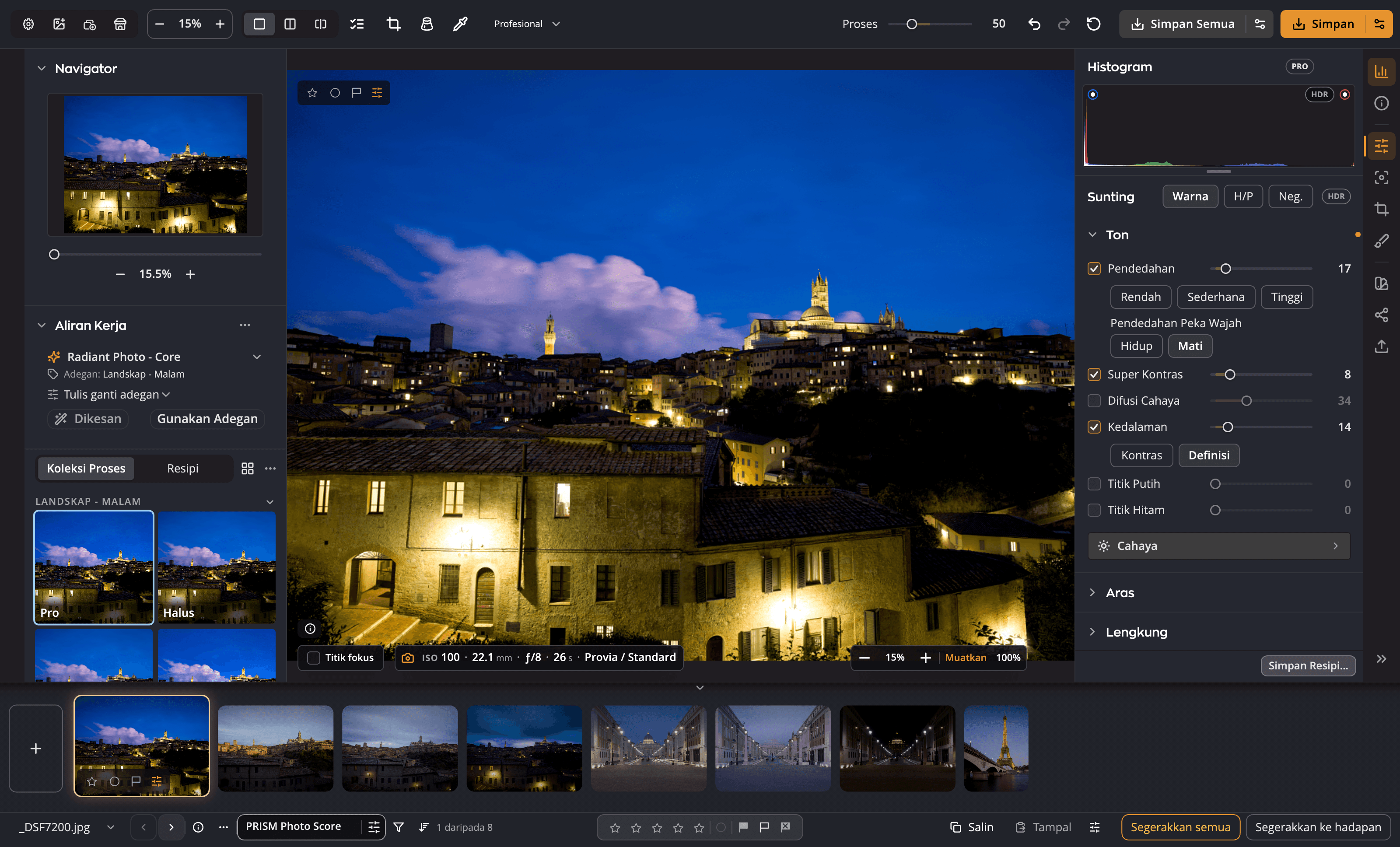
Tetingkap Radiant Photo dengan raw Siena pada waktu malam oleh Elia Locardi pada Proses 50: Aliran Kerja dan Koleksi Proses di sebelah kiri, panel Ton terbuka di sebelah kanan.

Tetapan › Raw

Anda yang menentukan apa yang dilakukan fail raw apabila dibuka.

Buka fail raw seperti anda membuka mana-mana foto. Apa yang berlaku seterusnya ialah pilihan anda, dalam Tetapan Radiant Photo di bawah Raw. Cubalah: tetapkan apa yang dipasang, kemudian pilih satu pilihan.

Radiant Raw pada komputer ini

Semasa membuka Raw

Sehingga anda memilih, Radiant Photo membuka fail raw seperti ditangkap. Apabila Radiant Raw dipasang dan diaktifkan, ia bertanya setiap kali sebagai gantinya.
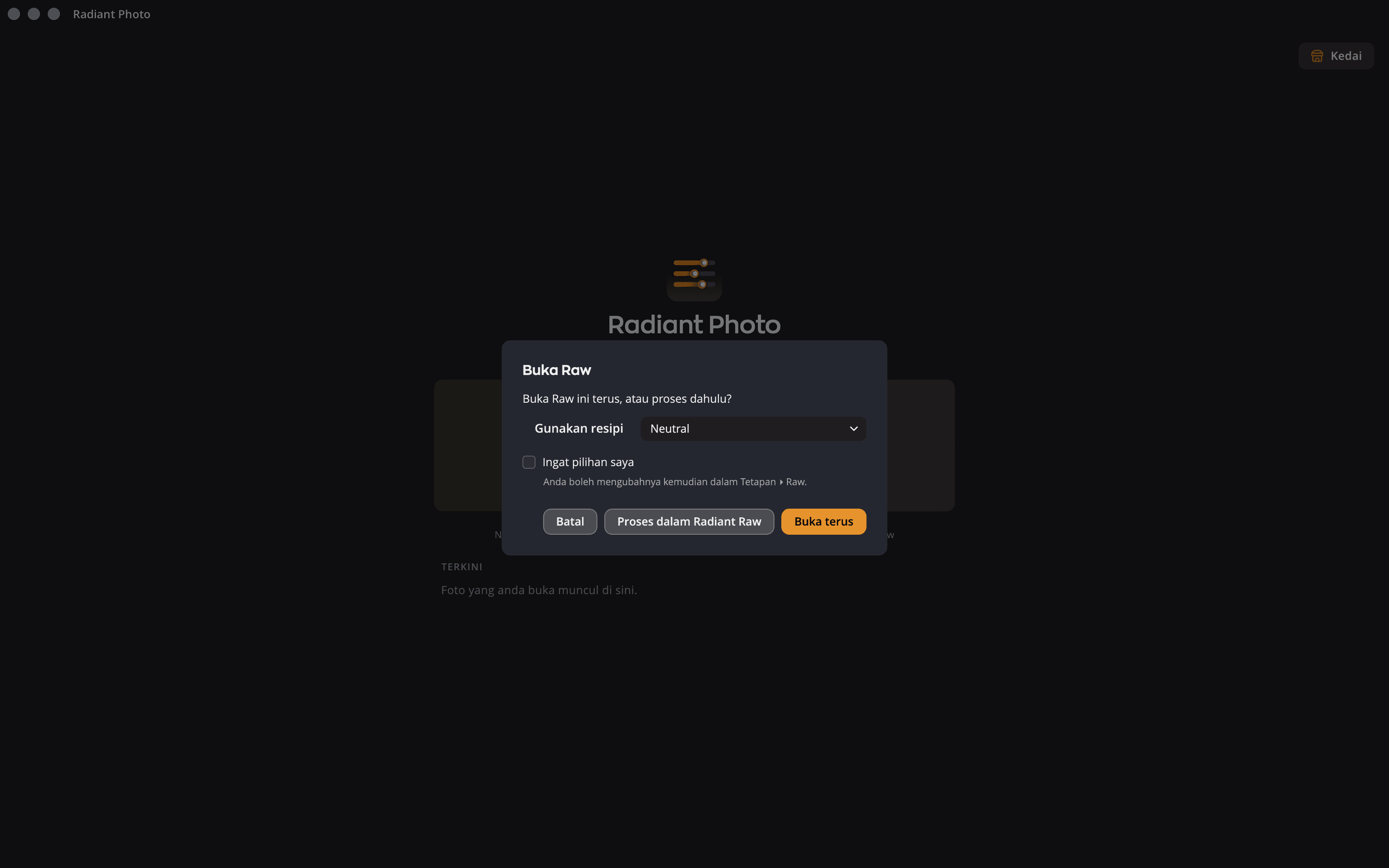
Dialog Buka Raw Radiant Photo: Gunakan resipi dengan menu resipinya, Ingat pilihan saya, Buka terus dan Proses dalam Radiant Raw.

Tanya setiap kali

Dialog Buka Raw bertanya yang mana satu anda mahu, setiap kali.

Memberi sentuhan akhir pada foto raw

Setelah dibuka, siapkan dalam Radiant Photo.

Fail Raw dibuka dalam editor sebagai foto yang anda siapkan dalam Radiant Photo, dan fail Raw asal anda tidak pernah berubah.

Pangkas & Luruskan

Pangkas, luruskan dan betulkan perspektif semasa anda memberi sentuhan akhir.

Pembuangan Bintik dan Pengurangan Hingar

Baiki atau klon bintik sehingga hilang, dan kurangkan hingar.

Alat Sentuhan Akhir

Suhu Warna dan Rona menghangatkan, menyejukkan atau membetulkan warna lebihan sebagai langkah terakhir.

Beberapa fail dibuka sebagai pratonton

Beberapa fail raw, seperti fail .pef Pentax, hanya dibuka sebagai pratonton lebih kecil yang disimpan kamera di dalam fail. Notis di atas foto menyatakannya, dan suntingan anda dilakukan pada pratonton itu. Radiant Raw boleh memproses banyak fail ini setelah DNG Converter percuma Adobe dipasang.

Apa yang Radiant Raw tambahkan

Kerja peringkat raw, pada data raw itu sendiri.

Radiant Photo dibina untuk memberi sentuhan akhir pada foto. Kami mencadangkan anda melakukan kerja khusus raw dahulu: pembetulan kanta, menyelamatkan fail raw yang salah pendedahan dan membetulkan geometri. Radiant Raw melakukan kerja itu pada data raw, dengan Pangkas & Luruskan, Pembuangan Bintik, Warna, Aras, Lengkung, Roda Warna dan Looks di sisinya, dan menyimpan tetapan anda dalam fail kecil di sebelah setiap foto.
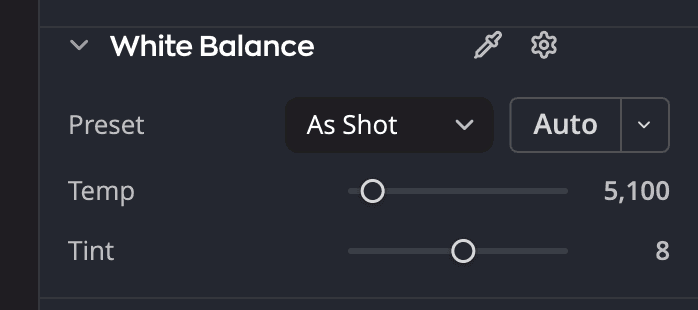
Panel Imbangan Putih Radiant Raw: Suhu, Rona dan penitis mata.
  • Suhu dan Rona, tetapan seperti Seperti Ditangkap, Cahaya Siang dan Tungsten, penitis mata dan Automatik.
  • Pada fail raw, anda boleh mengubah imbangan putih dengan bebas, tanpa kehilangan kualiti.
Imbangan putih, ditetapkan daripada data raw.
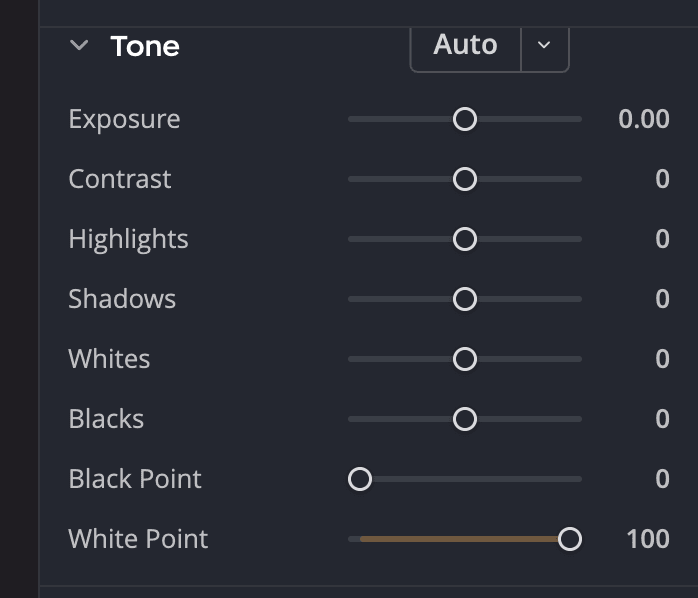
Panel Ton Radiant Raw: Automatik dan setiap peluncur.
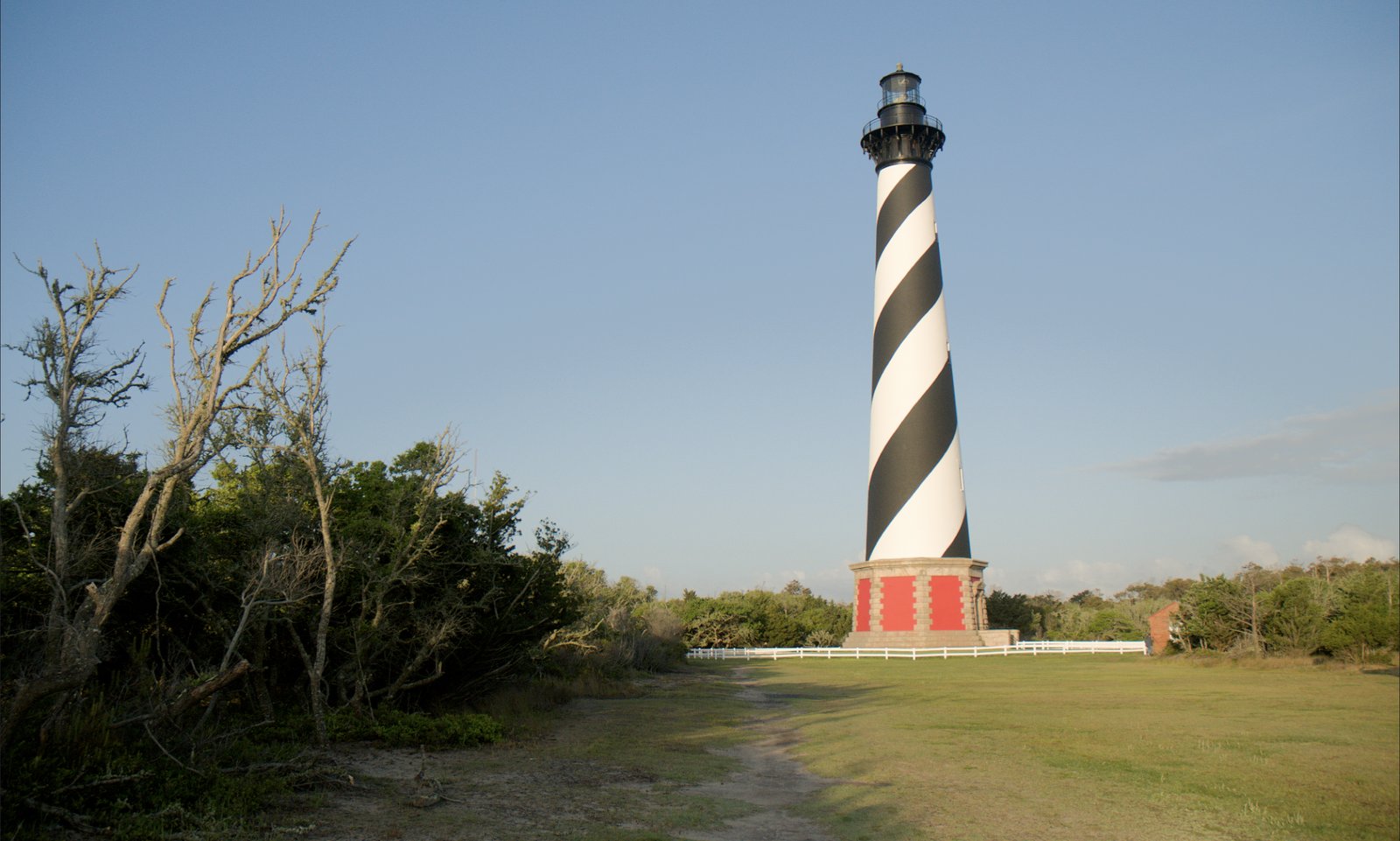
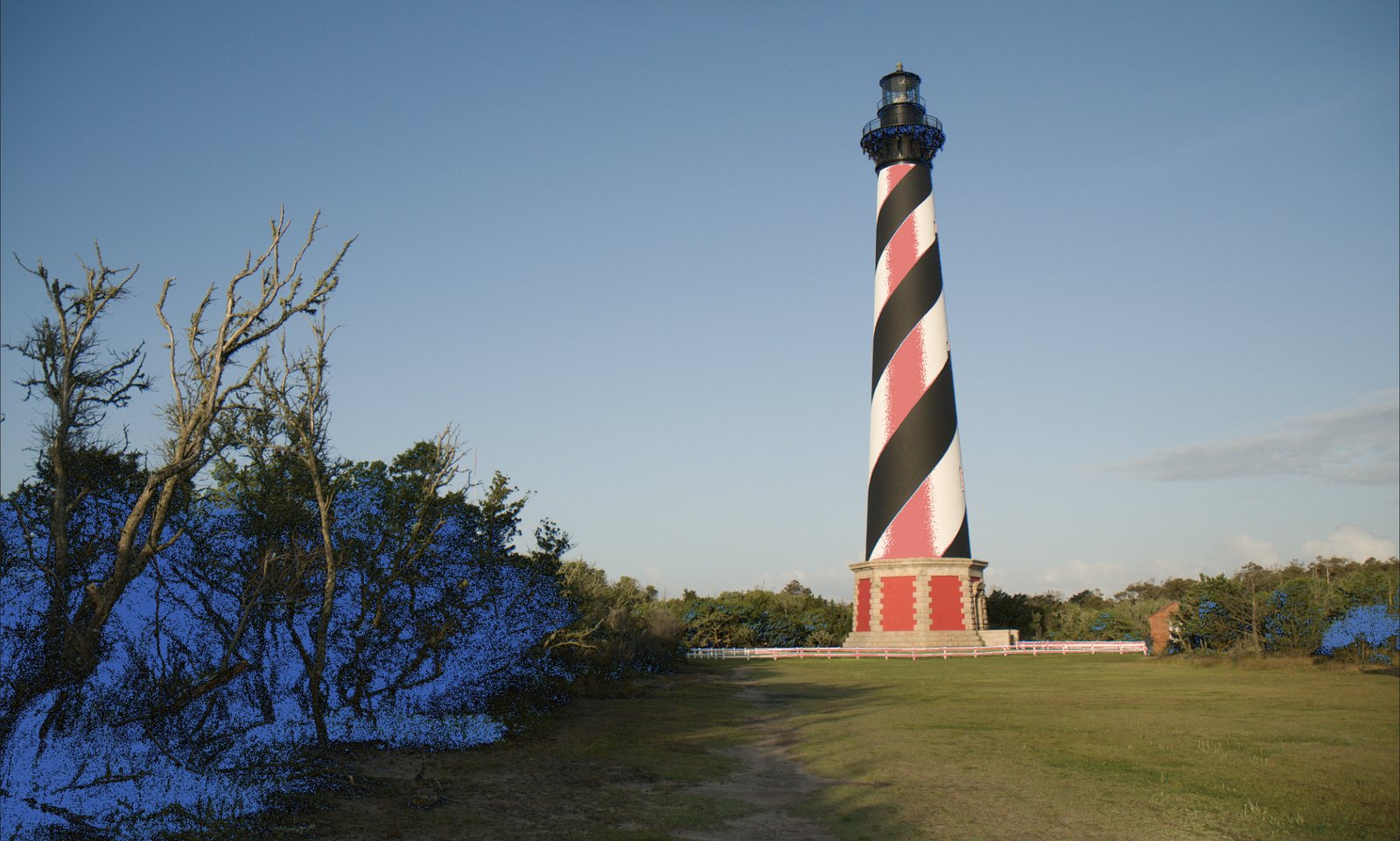
Rumah api berjalur di celah semak di bawah langit biru; pada separuh seperti ketika dibuka, semak yang paling gelap ditandakan dengan warna biru.Rumah api berjalur di celah semak di bawah langit biru; pada separuh seperti ketika dibuka, semak yang paling gelap ditandakan dengan warna biru.
Pendedahan, Kontras, Bahagian Terang untuk memulihkan kawasan paling cerah, Bahagian Gelap, Titik Putih dan Titik Hitam, dengan Automatik sebagai titik permulaan. Di sini, Automatik kemudian bahagian gelap diangkat.
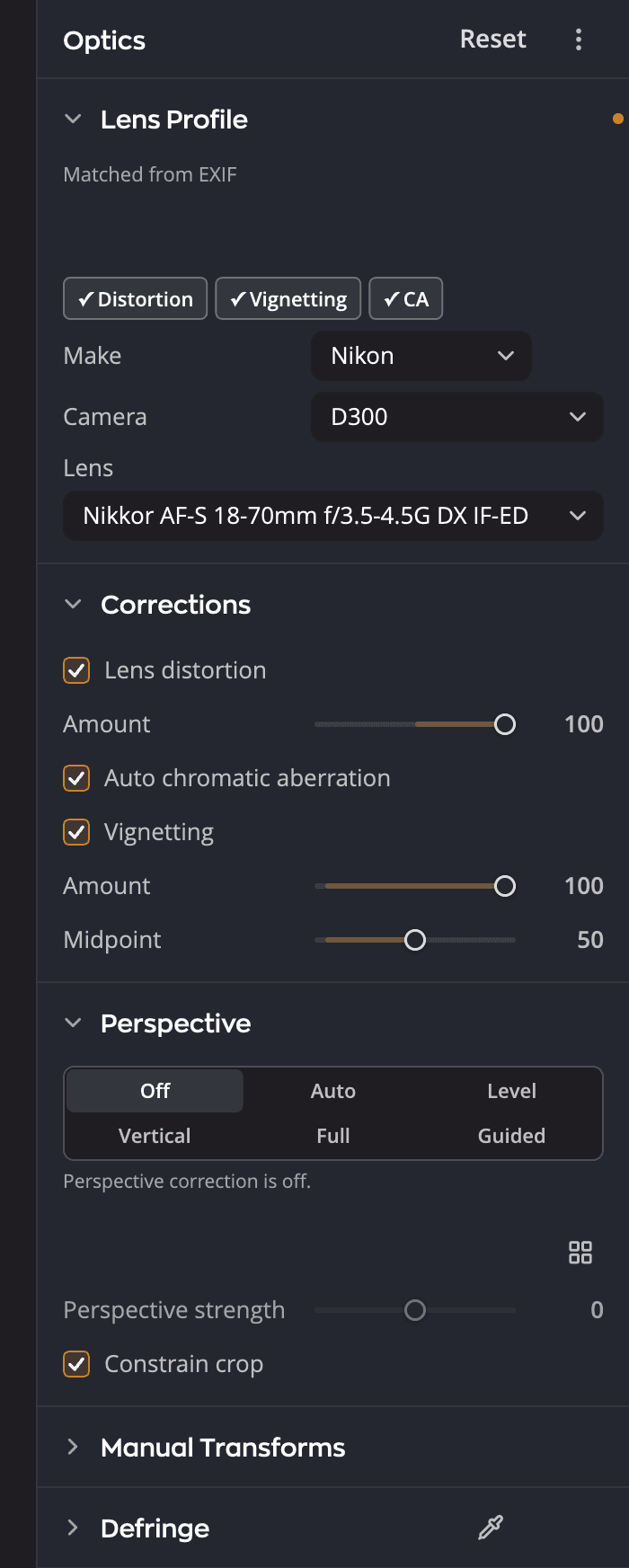
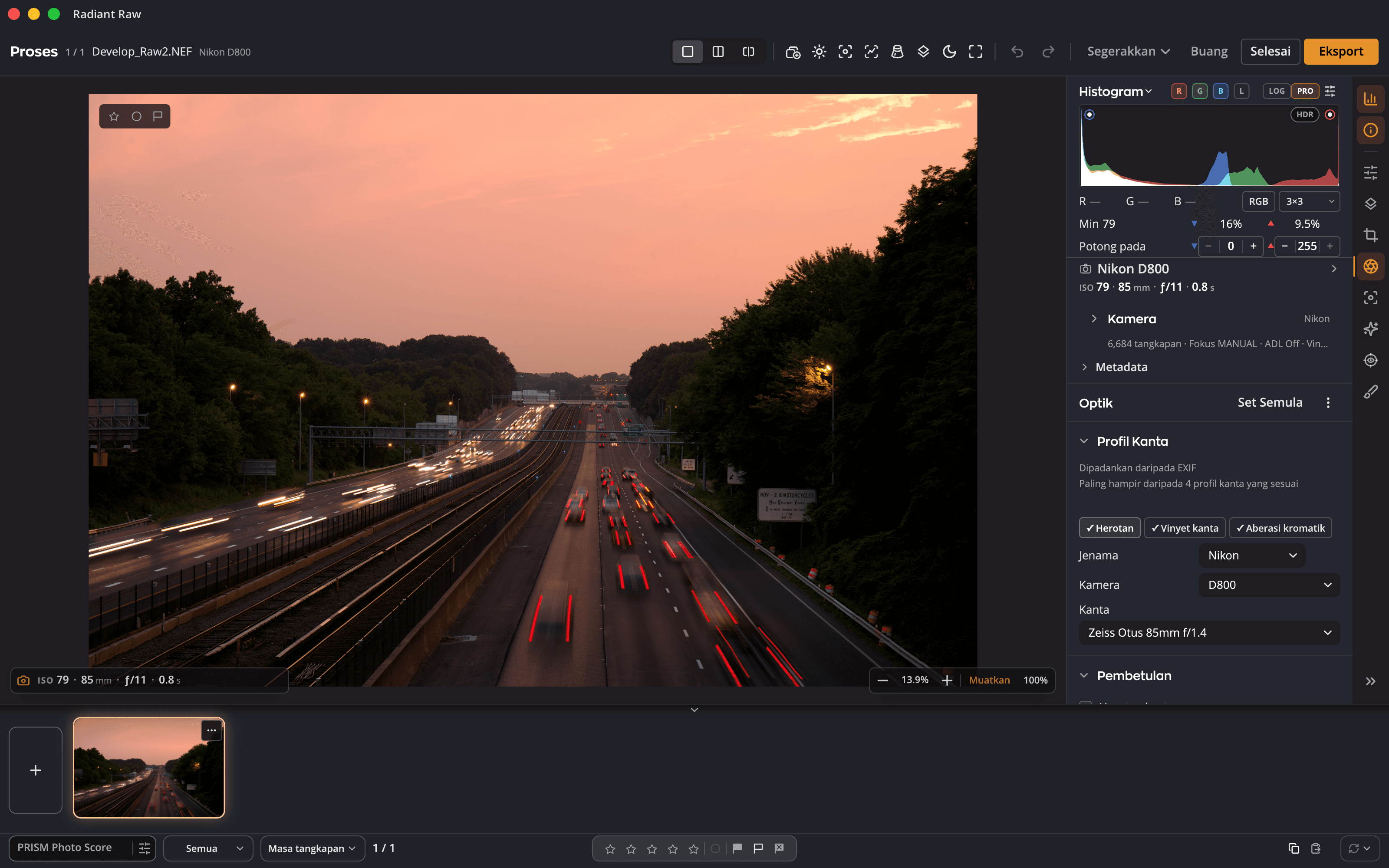
Halaman Optik Radiant Raw: Profil Kanta, Pembetulan, Perspektif, Transformasi Manual dan Buang Pinggir Warna.
  • Profil kanta yang membetulkan herotan dan sudut gelap untuk kanta anda.
  • Pinggir warna, dibuang.
  • Perspektif, untuk bangunan yang condong.
Radiant Raw memadankan profil kanta dengan foto.
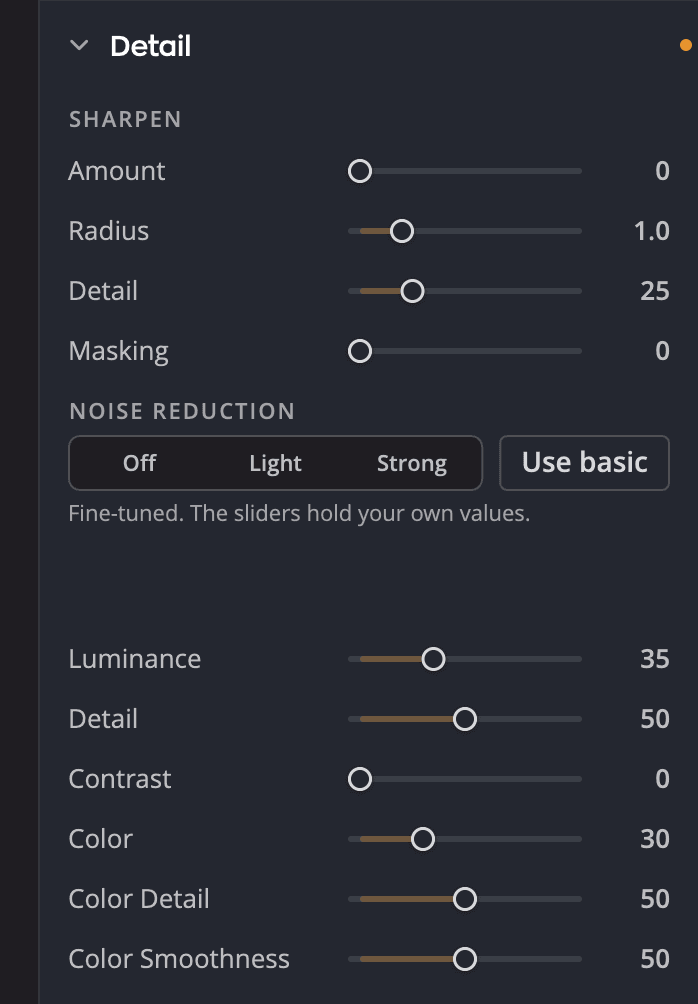
Panel Perincian Radiant Raw dengan Tajamkan dan Pengurangan Hingar terbuka, Pengurangan Hingar ditetapkan kepada Ringan.
  • Penajaman.
  • Pengurangan hingar: Mati, Ringan atau Kuat, atau enam peluncur anda sendiri.
Perincian, semasa foto masih raw.
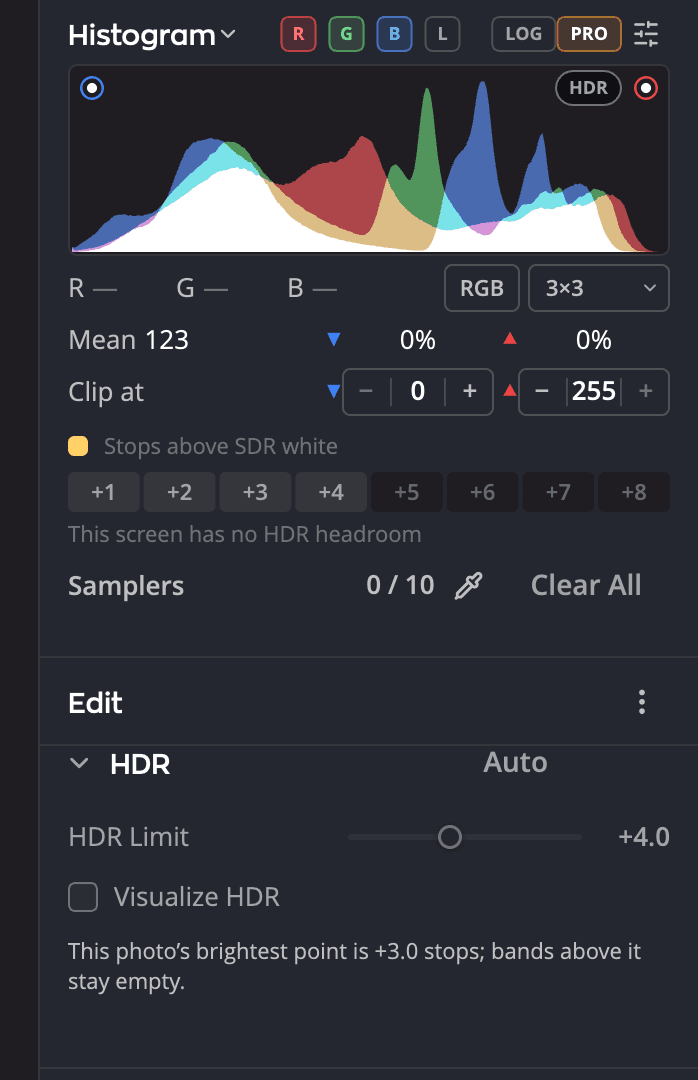
Panel HDR Radiant Raw di bawah Ton, dengan HDR hidup dan Visualkan HDR hidup.
  • Kekalkan perincian bahagian terang yang terkandung dalam fail raw.
  • Untuk foto yang anda paparkan pada skrin HDR.
HDR, disunting daripada fail raw.
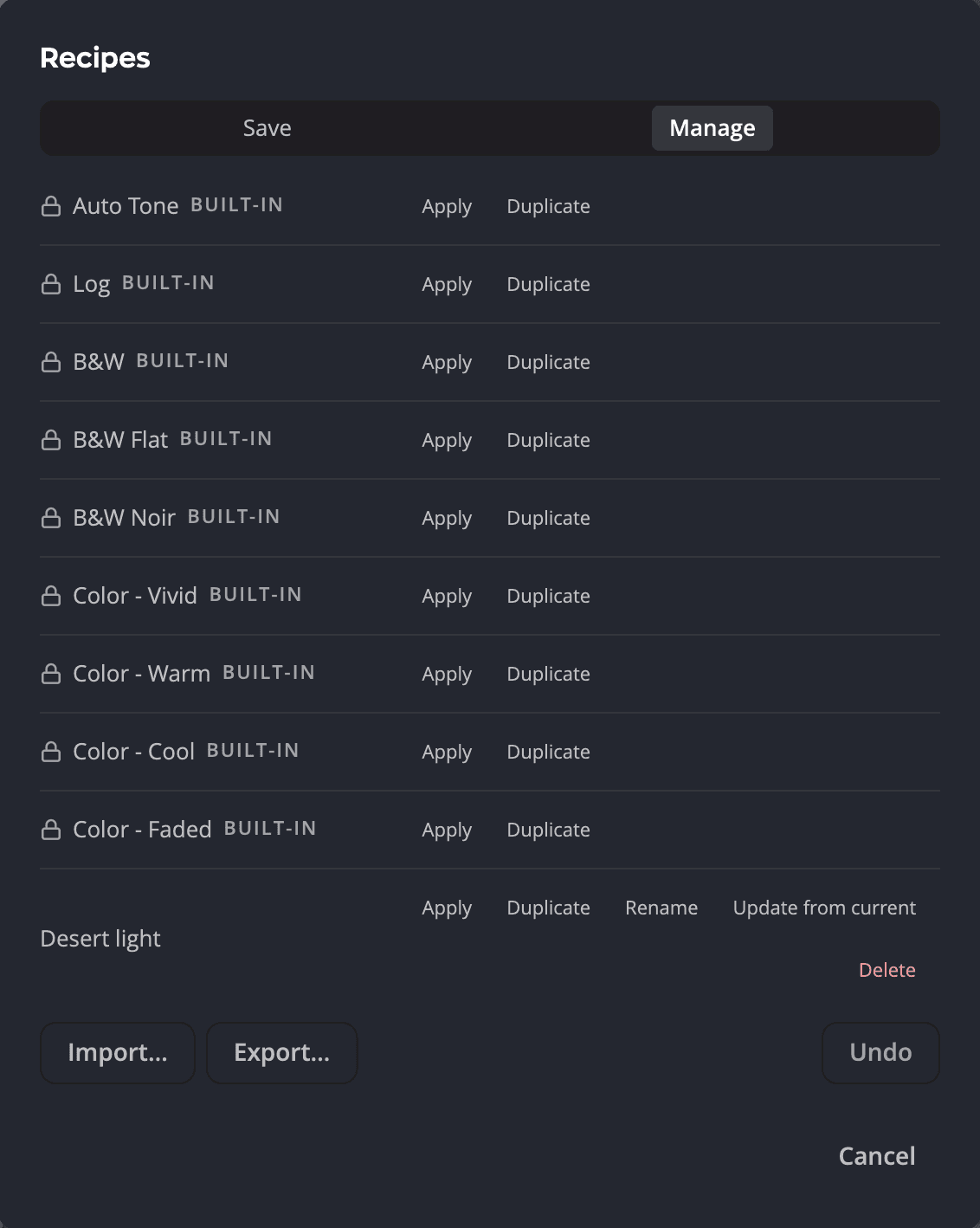
Helaian Urus Resipi Radiant Raw: senarai, Gunakan, Kemas kini daripada nilai semasa, Import… dan Eksport….
  • 12 resipi disertakan dengan Radiant Raw.
  • Simpan resipi anda sendiri, serta import dan eksportnya.
Satu proses dengan satu klik.
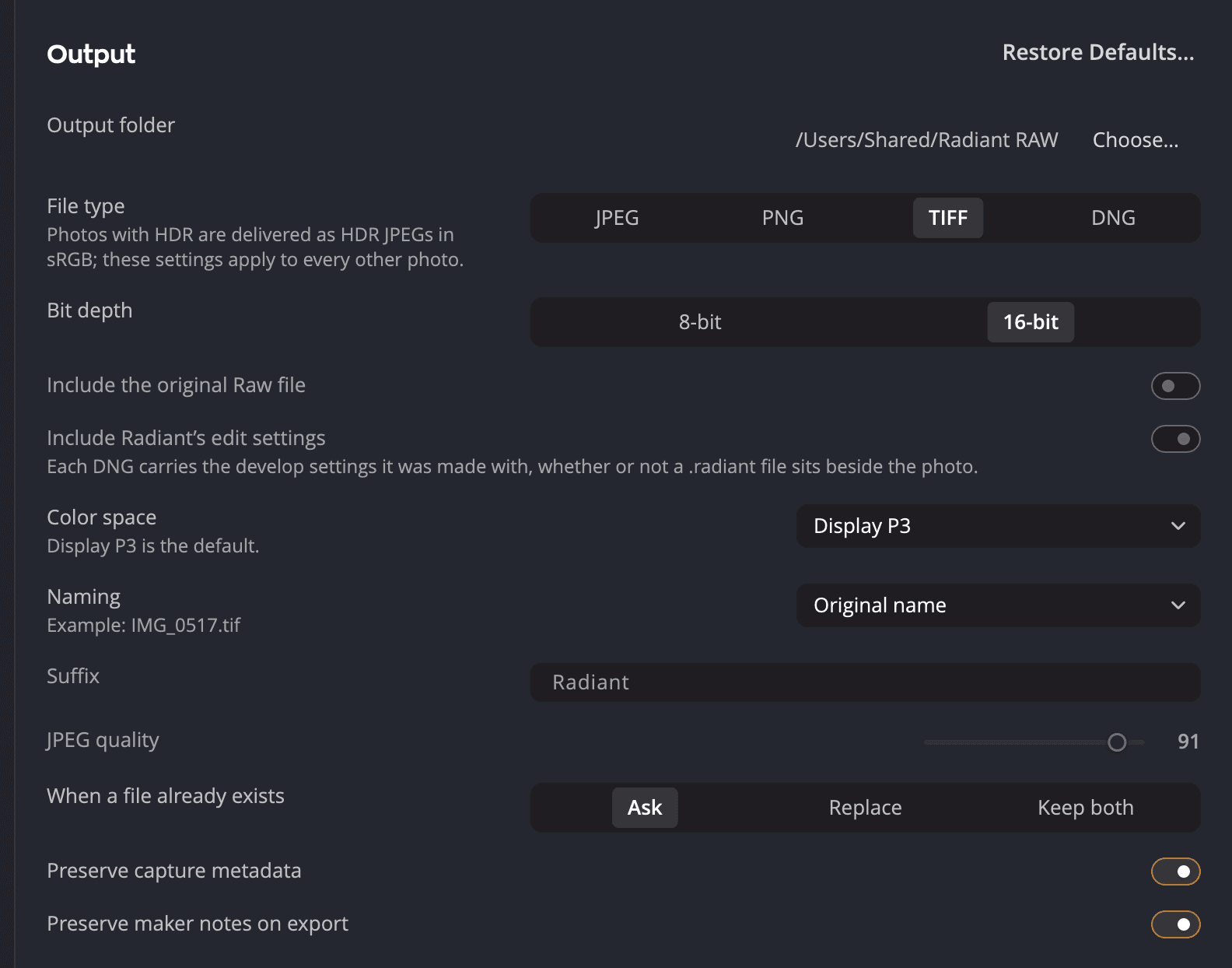
Tetapan Output Radiant Raw: Jenis fail, Kedalaman Bit, Ruang Warna, penamaan dan folder.
  • Eksport ke JPEG, PNG, TIFF atau DNG.
  • Atau proses seluruh folder di latar belakang dengan Proses › Baris Gilir Proses….
Fail siap, atau folder yang diproses semasa anda bekerja.

Resipi dalam kedua-dua apl

Dengan Radiant Raw, Radiant Photo mendapat lapan lagi resipi.

Dengan Radiant Raw diaktifkan, senarai resipi Radiant Photo bertambah: Log, tiga gaya hitam putih dan empat gaya warna, serta resipi yang anda simpan dalam Radiant Raw. Radiant Photo menggunakan resipi anda sendiri semasa membuka foto, tanpa membuka Radiant Raw. Ia tidak menyertakan Look dan pembetulan kanta bagi sesuatu resipi: untuk itu, proses foto dalam Radiant Raw. Cuba resipi Radiant Raw di sini.
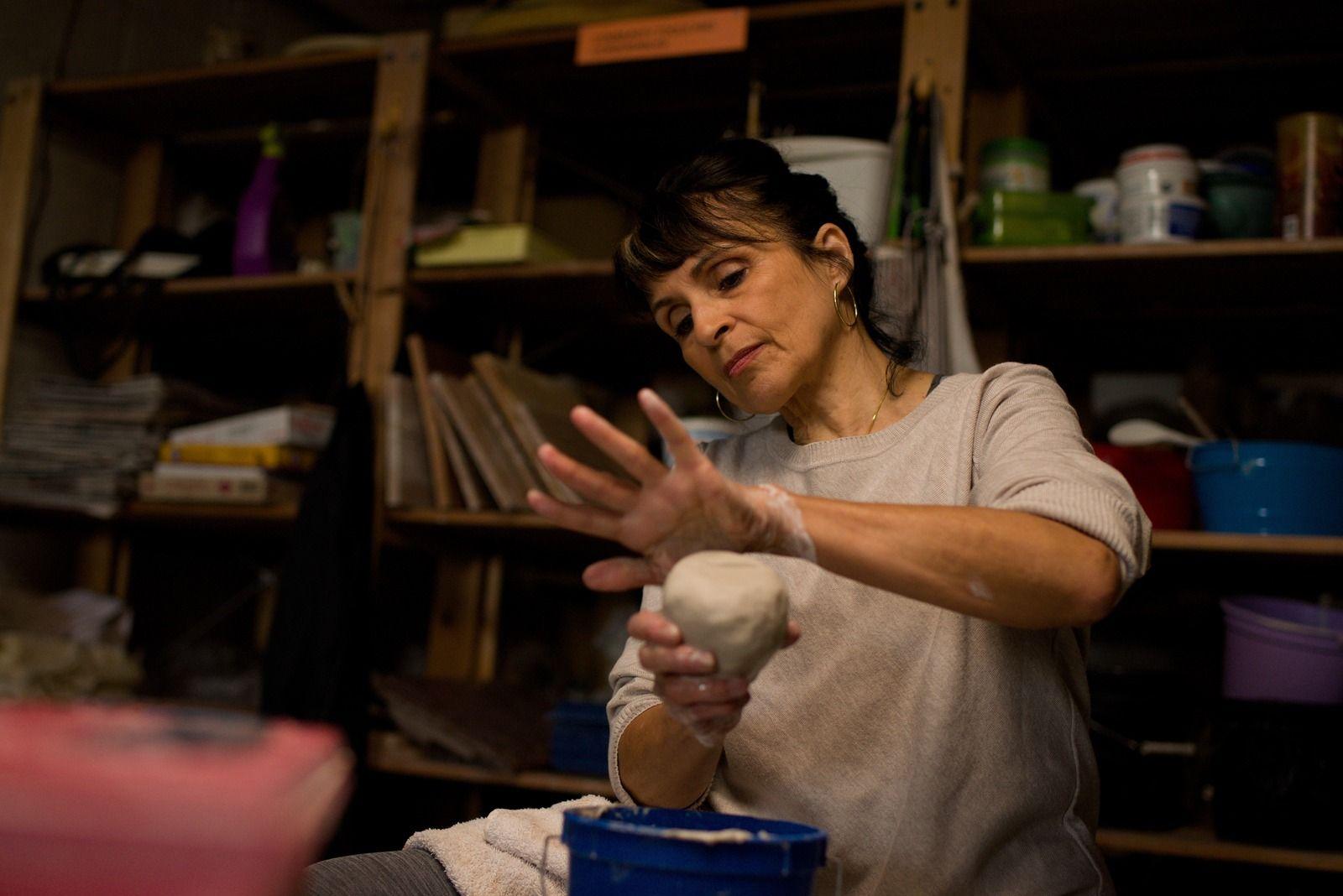
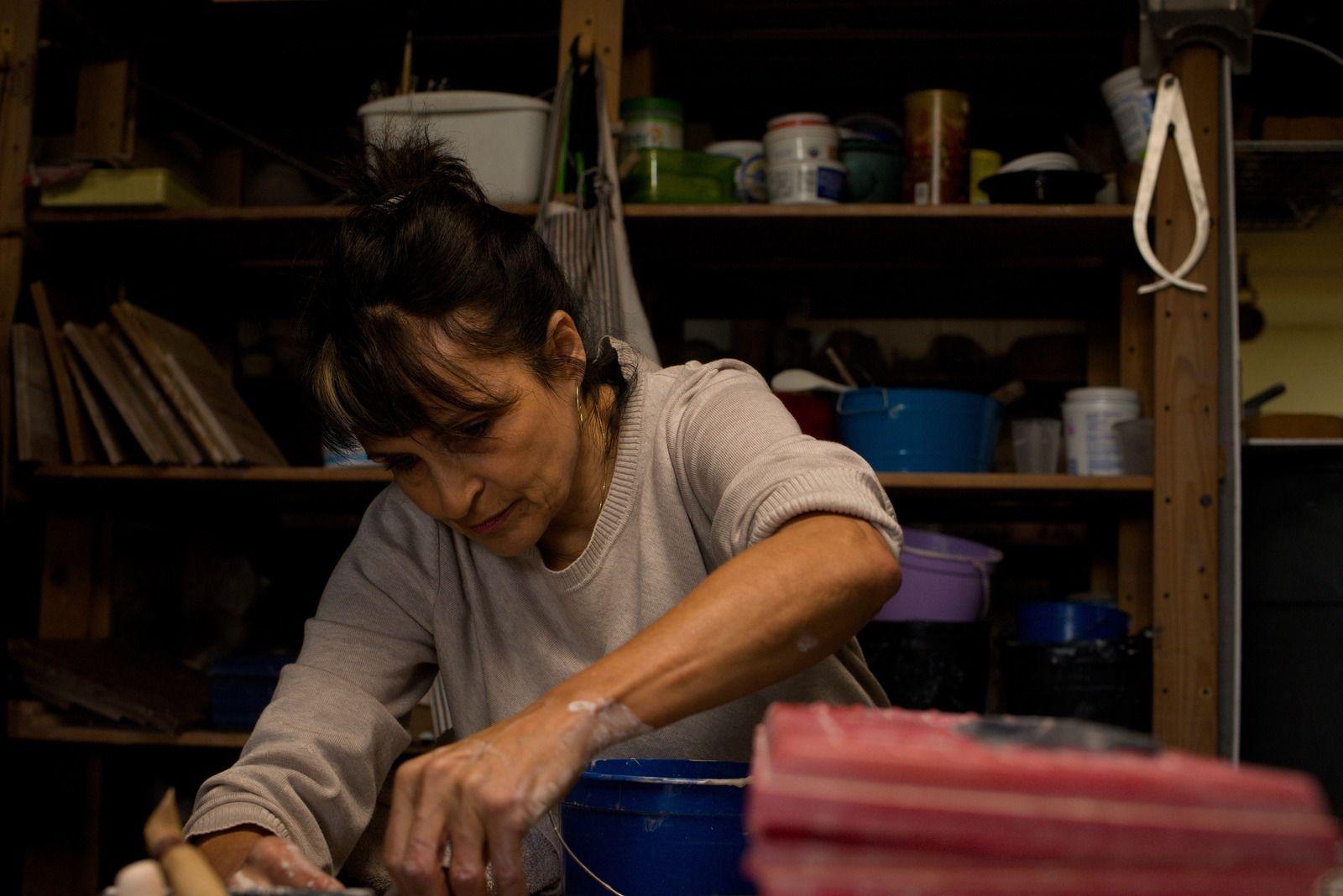
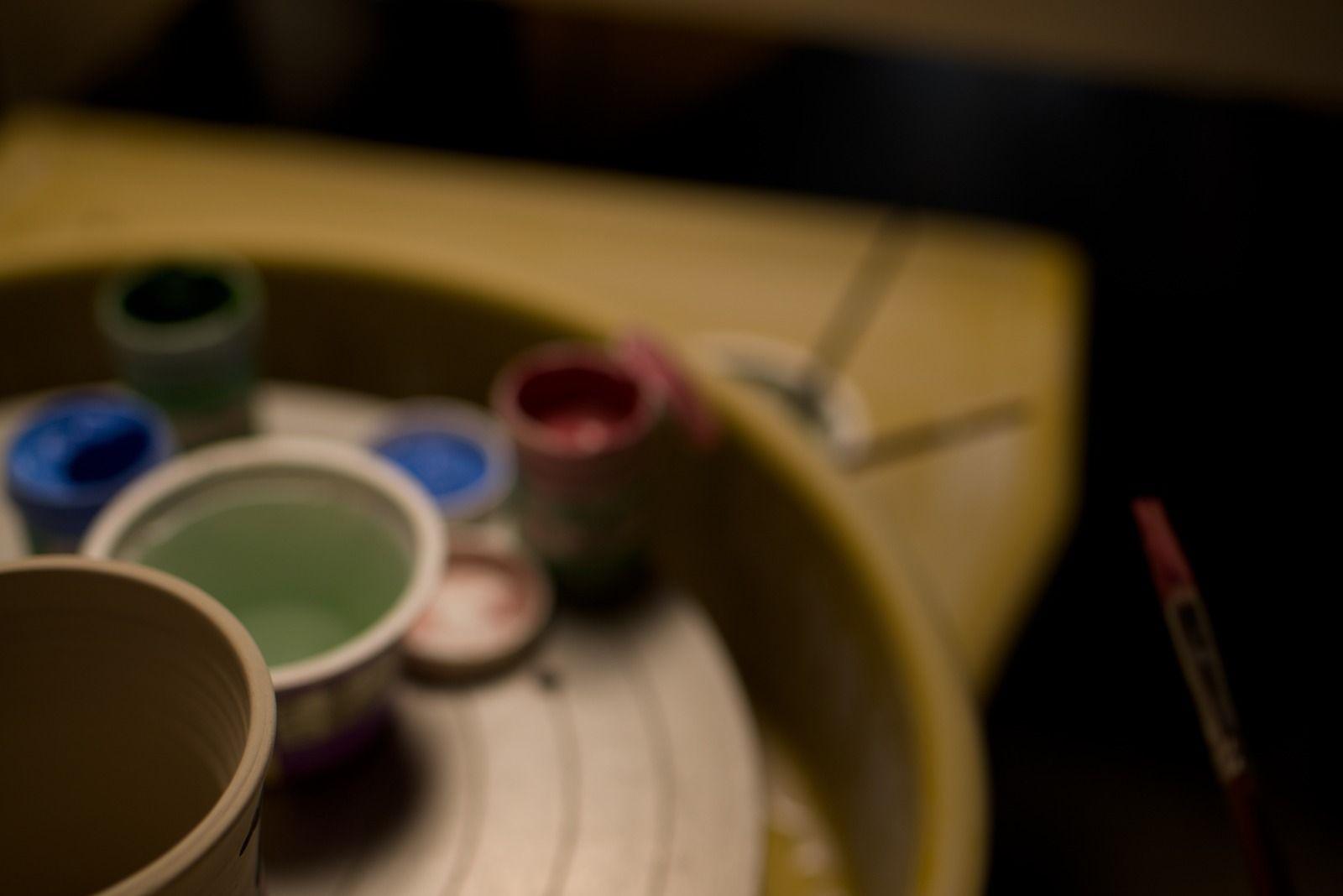
Seorang tukang tembikar membentuk tanah liat dalam cahaya hangat, dengan rak balang dan mangkuk di belakang, difotografi oleh Richard Harrington.
Salin tetapan foto ini ke…
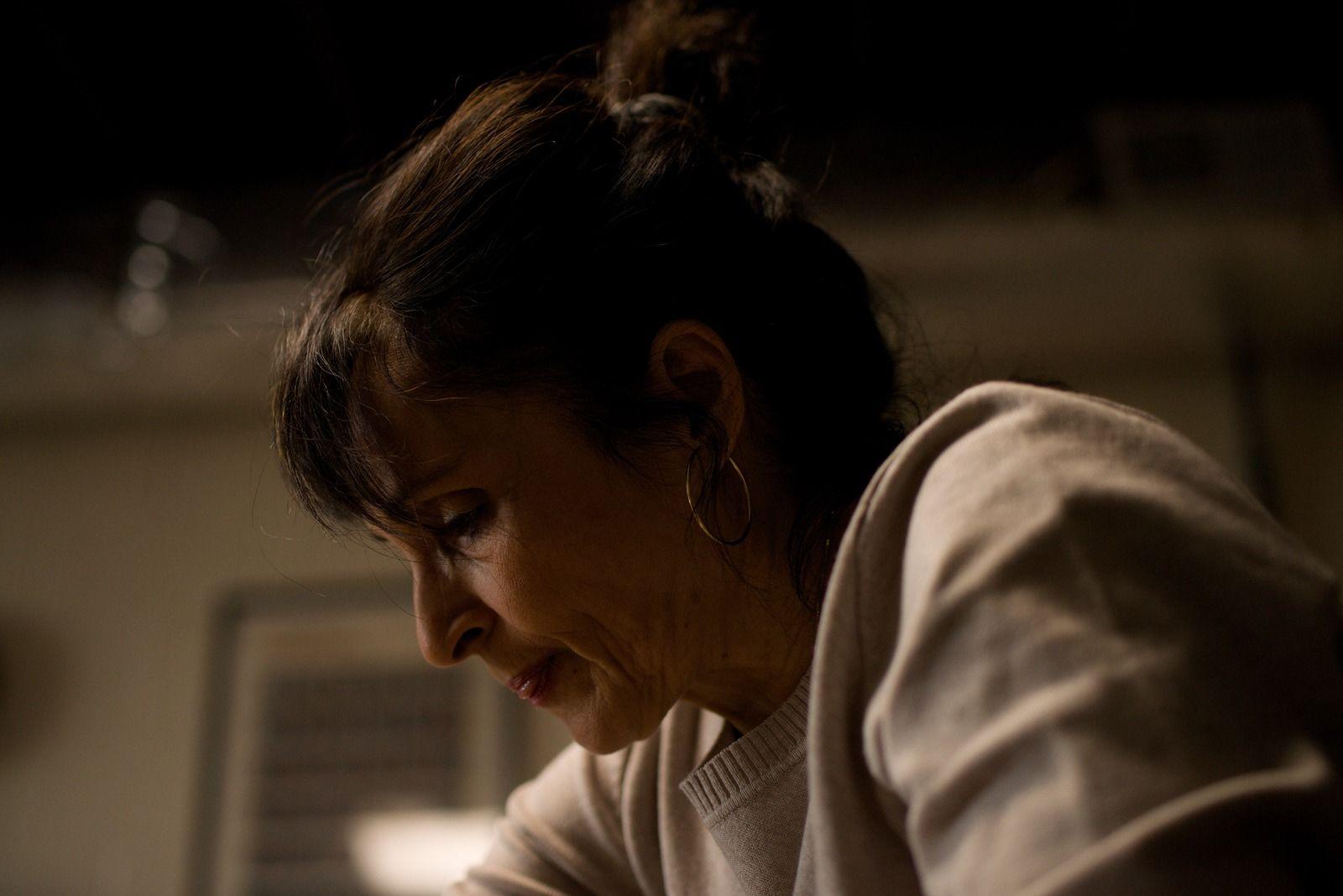
  • Tukang tembikar dari sisi, memandang ke bawah pada kerjanya.
  • Tukang tembikar membongkok di atas roda, dengan rak di belakang.
  • Balang sir pada roda, dari dekat.

Setiap gambar ialah paparan Radiant Raw sendiri bagi fail raw ini dengan Resipi itu pada nilai lalainya. Tiga bingkai lain dilukis dengan H/P, jadi menyalin memaparkan H/P pada foto ini juga. Dalam apl, tetapan foto itu sendiri disalin.

Saring, proses, muktamadkan

Cara kedua-dua apl berfungsi bersama.

Bersama, kedua-duanya meliputi seluruh sesi fotografi: saring dalam Radiant Flow, proses dalam Radiant Raw, muktamadkan dalam Radiant Photo. Setiap penyerahan ialah satu arahan. Pilih satu untuk mengikutinya.

  1. Radiant FlowSaring
  2. Radiant RawProses
  3. Radiant PhotoMuktamadkan

Dalam Radiant Flow, pilih foto dan pilih Buka dalam Radiant Raw.

Radiant Raw dan Radiant Photo masing-masing menyertakan Radiant Flow.

Daripada Lightroom Classic atau Capture One

Proses fail raw asal daripada katalog anda.

Pemalam Radiant Photo boleh menghantar fail asal foto raw ke Radiant Raw. Anda memerlukan Radiant Photo yang dipasang, kerana pemasangnya menambah pemalam, dan Radiant Raw yang dipasang serta diaktifkan.

Lightroom Classic

Pilih File › Plug-in Extras › Edit in Radiant Raw…. Setiap foto yang diproses kembali ditindan di atas fail asalnya, sebagai TIFF 16-bit atau DNG, pilihan anda.

Capture One

Pilih Image › Edit With › Radiant Raw. Setiap foto kembali sebagai TIFF 16-bit, varian baharu di sebelah fail asal.

Yang mana anda perlukan?

Radiant Photo sahaja, atau bersama Radiant Raw.

Radiant Photo sahaja sudah mencukupi jika

  • Anda kebanyakannya merakam JPEG atau HEIC.
  • Anda merakam raw, tetapi suka permulaan automatik dan melakukan kebanyakan kerja semasa memberi sentuhan akhir.
  • Fail raw anda kelihatan betul bagi anda seperti ditangkap, atau dengan Automatik.

Menambah Radiant Raw membantu jika

  • Anda mahu menetapkan imbangan putih dan memulihkan bahagian terang daripada data raw itu sendiri.
  • Anda mahu pembetulan profil kanta, atau perspektif dibetulkan semasa memproses.
  • Anda menyunting untuk skrin HDR, atau mahu mengeksport fail DNG.
  • Anda memproses banyak fail raw sekaligus, atau mahu setiap resipi terbina dalam dan resipi anda sendiri dalam Radiant Photo.
  • Fail raw kamera anda hanya dibuka sebagai pratonton dalam Radiant Photo.
  • Anda menggunakan Lightroom Classic atau Capture One dan mahu memproses fail raw asal.

Cuba Radiant Raw.

Radiant Raw mempunyai lesen sendiri, berasingan daripada lesen Radiant Photo: mengaktifkan Radiant Photo tidak mengaktifkannya. Kali pertama anda membuka Radiant Raw, anda boleh memulakan percubaan percuma 30 hari dalam apl. Tiada kad diperlukan.