Radiant Imaging Labs
Traducción sin revisar Un borrador asistido por máquina que todavía no ha pasado por el revisor de este idioma.

Radiant Photo 2.5 · Archivos Raw

Archivos Raw en Radiant Photo, y cuándo añadir Radiant Raw.

Radiant Photo abre por sí solo los archivos raw de cámara. No necesitas Radiant Raw para editar una foto Raw en Radiant Photo. Radiant Raw es una app aparte para revelar tú mismo los archivos Raw, antes de que la foto llegue a Radiant Photo para el acabado.
EnRadiant Photo

  • Abre la mayoría de los formatos raw de cámara, incluidos .arw, .cr2, .cr3, .nef, .orf, .raf, .rw2 y .dng
  • Tú eliges qué pasa cuando se abre un archivo Raw
  • Tu archivo Raw original nunca cambia
  • Radiant Raw: su propia prueba gratuita de 30 días
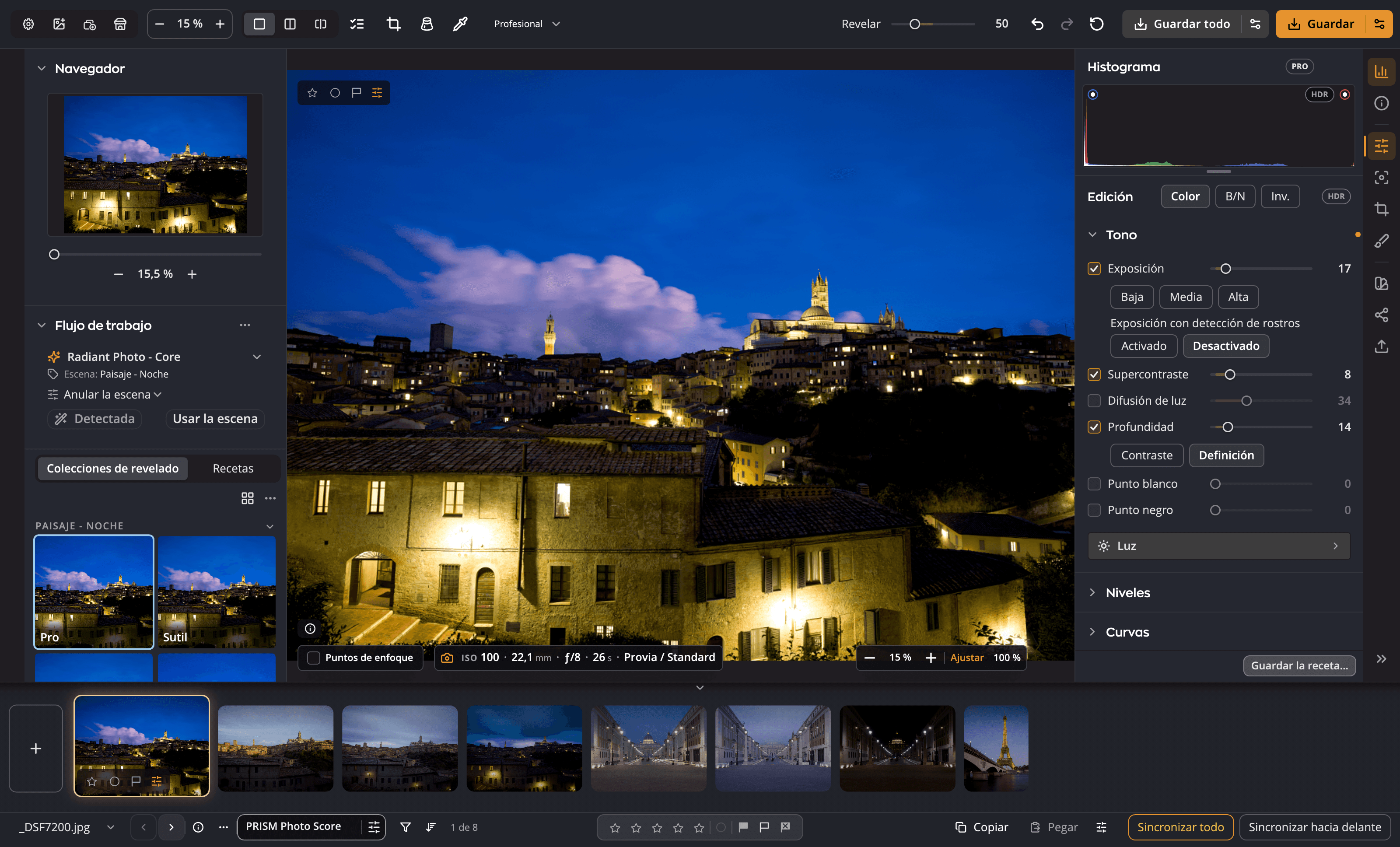
La ventana de Radiant Photo con el raw de Siena de noche de Elia Locardi en Revelar 50: el flujo de trabajo y las Colecciones de revelado a la izquierda, el panel Tono abierto a la derecha.

Ajustes › Raw

Tú decides qué hace un archivo Raw al abrirse.

Abre un archivo Raw como abres cualquier foto. Lo que ocurre después lo eliges tú, en los Ajustes de Radiant Photo, en Raw. Pruébalo: indica qué está instalado y elige una opción.

Radiant Raw en este ordenador

Al abrir un Raw

Hasta que elijas, Radiant Photo abre los archivos Raw tal como se tomaron. Cuando Radiant Raw está instalado y activado, te lo pregunta cada vez.
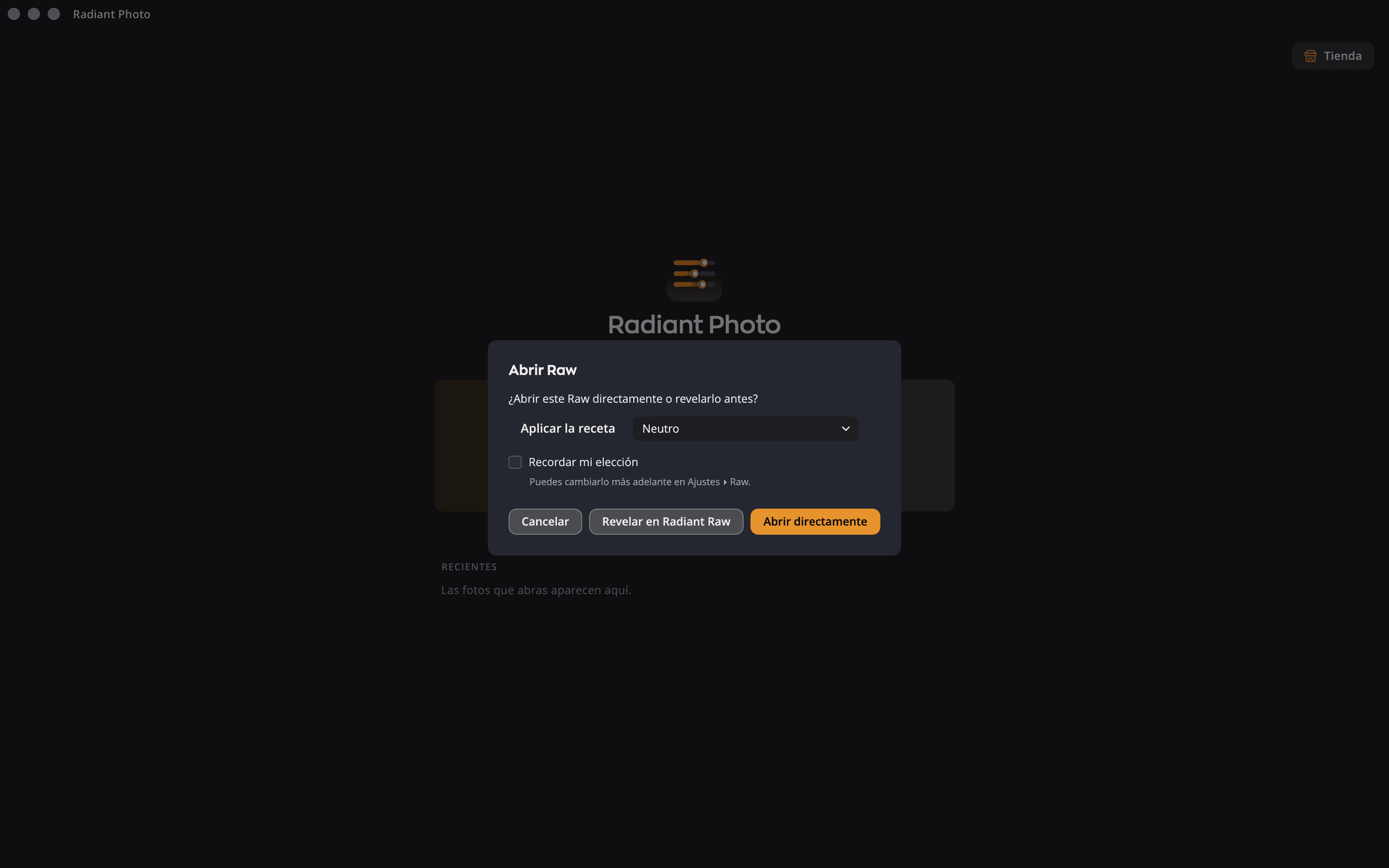
El cuadro de diálogo Abrir Raw de Radiant Photo: Aplicar la receta con su menú de recetas, Recordar mi elección, Abrir directamente y Revelar en Radiant Raw.

Preguntar cada vez

El cuadro de diálogo Abrir Raw te pregunta cuál quieres, cada vez.

Acabado de una foto Raw

Una vez abierta, termínala en Radiant Photo.

El archivo Raw se abre en el editor como una foto que terminas en Radiant Photo, y tu archivo Raw original nunca cambia.

Recortar y enderezar

Recorta, endereza y corrige la perspectiva mientras das el acabado.

Eliminación de imperfecciones y Reducción de ruido

Corrige o clona las imperfecciones y suaviza el ruido.

Herramientas de acabado

Temperatura de color y Matiz calientan, enfrían o corrigen una dominante como último paso.

Algunos archivos se abren como vista previa

Algunos archivos raw, como los .pef de Pentax, se abren solo como la vista previa más pequeña que la cámara guardó dentro del archivo. Un aviso sobre la foto lo indica, y tus ediciones se aplican a esa vista previa. Radiant Raw puede revelar muchos de estos archivos cuando está instalado el Convertidor de DNG gratuito de Adobe.

Lo que añade Radiant Raw

El trabajo de la etapa Raw, sobre los propios datos raw.

Radiant Photo está hecho para dar el acabado a las fotos. Te sugerimos hacer primero el trabajo exclusivo del raw: corrección de objetivo, rescatar un archivo raw mal expuesto y arreglar la geometría. Radiant Raw hace ese trabajo sobre los datos raw, con Recortar y enderezar, Eliminación de imperfecciones, Color, Niveles, Curvas, Ruedas de color y Looks a su lado, y guarda tus ajustes en archivos pequeños junto a cada foto.
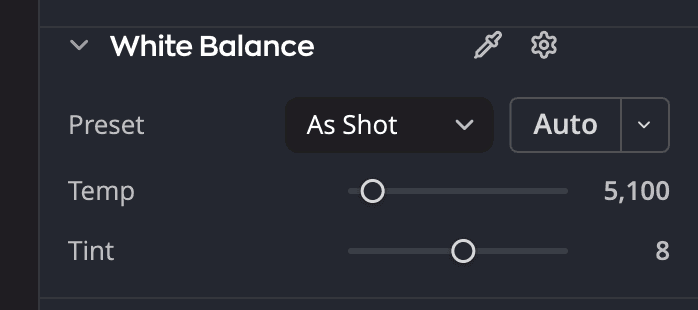
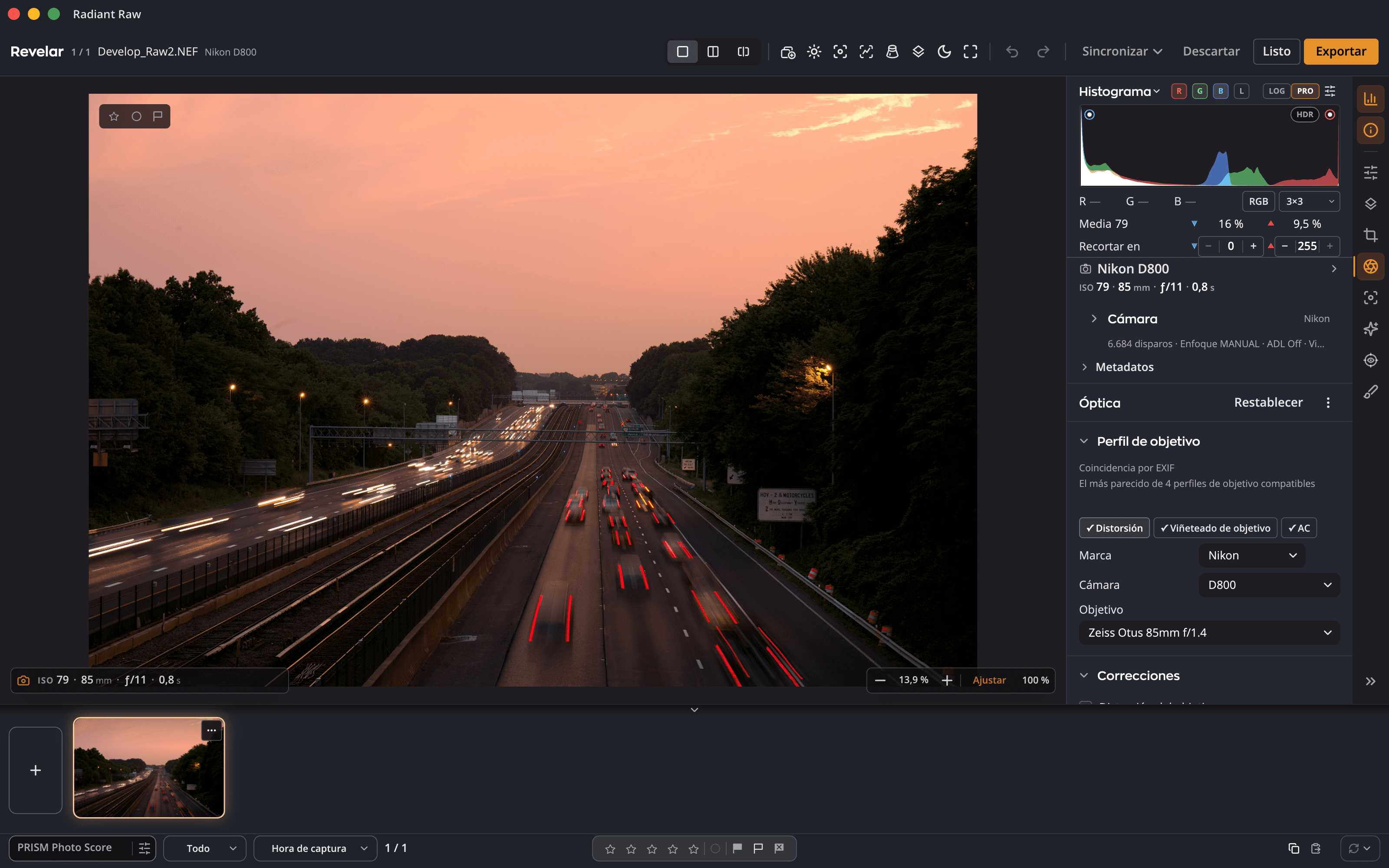
El panel Balance de blancos de Radiant Raw: Temp., Matiz y el cuentagotas.
  • Temp. y Matiz, ajustes como Como se tomó, Luz de día y Tungsteno, un cuentagotas y Auto.
  • En un archivo raw puedes cambiar el balance de blancos libremente, sin pérdida de calidad.
El balance de blancos, ajustado desde los datos raw.
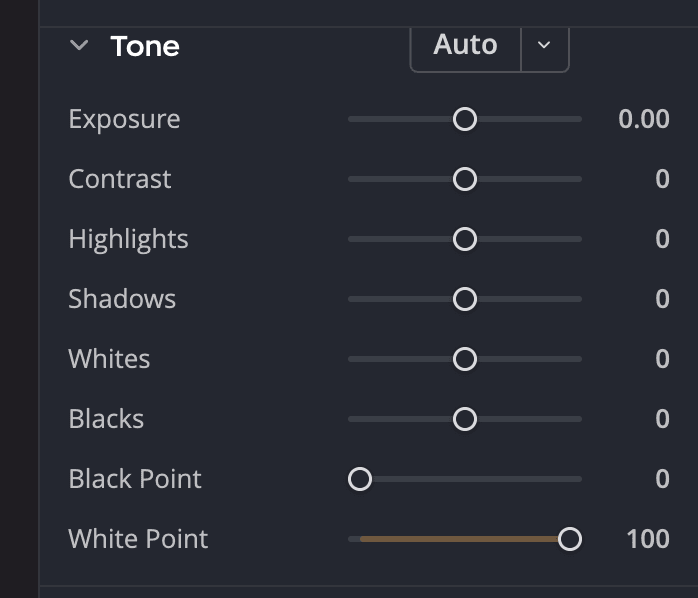
El panel Tono de Radiant Raw: Auto y cada control deslizante.
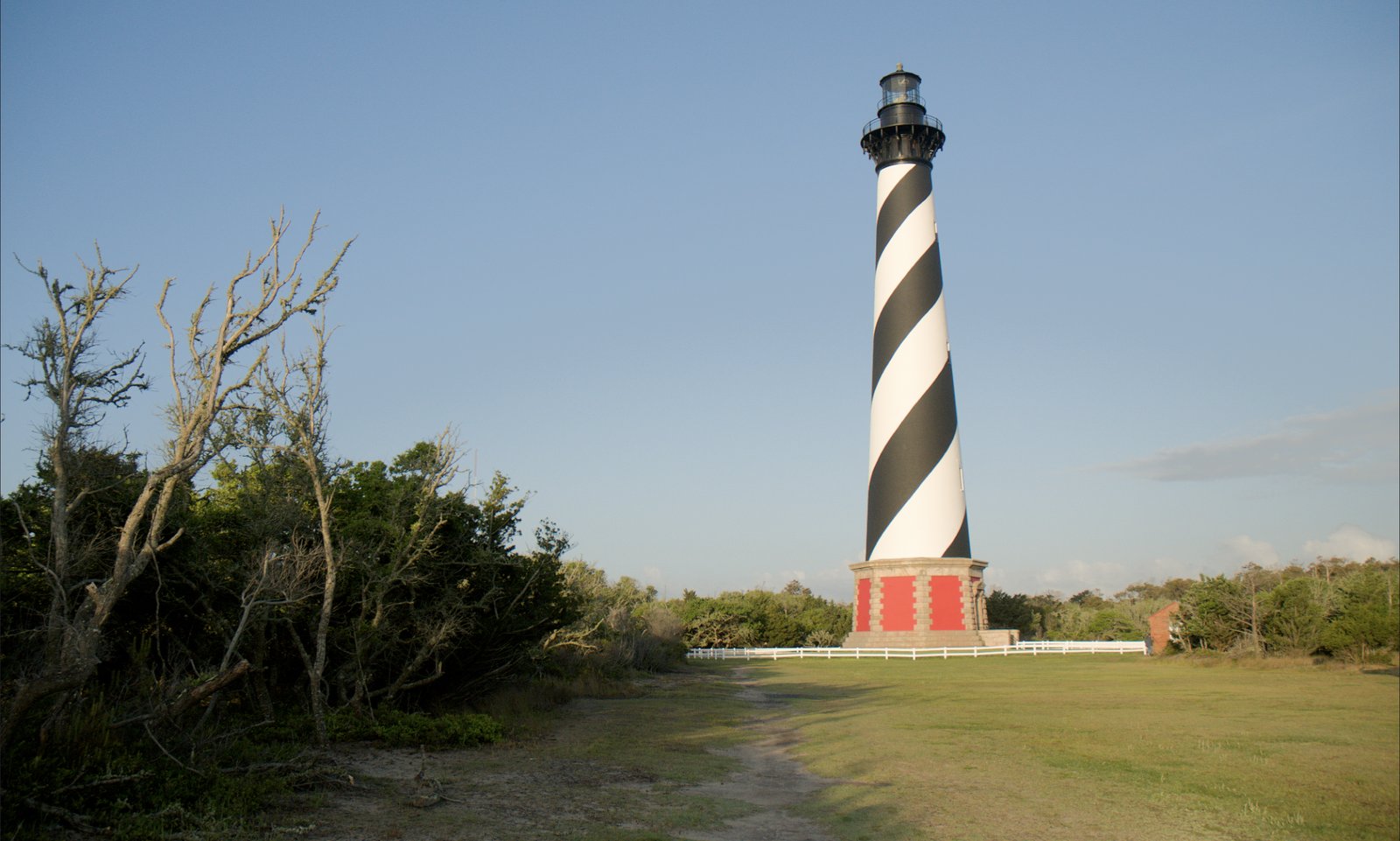
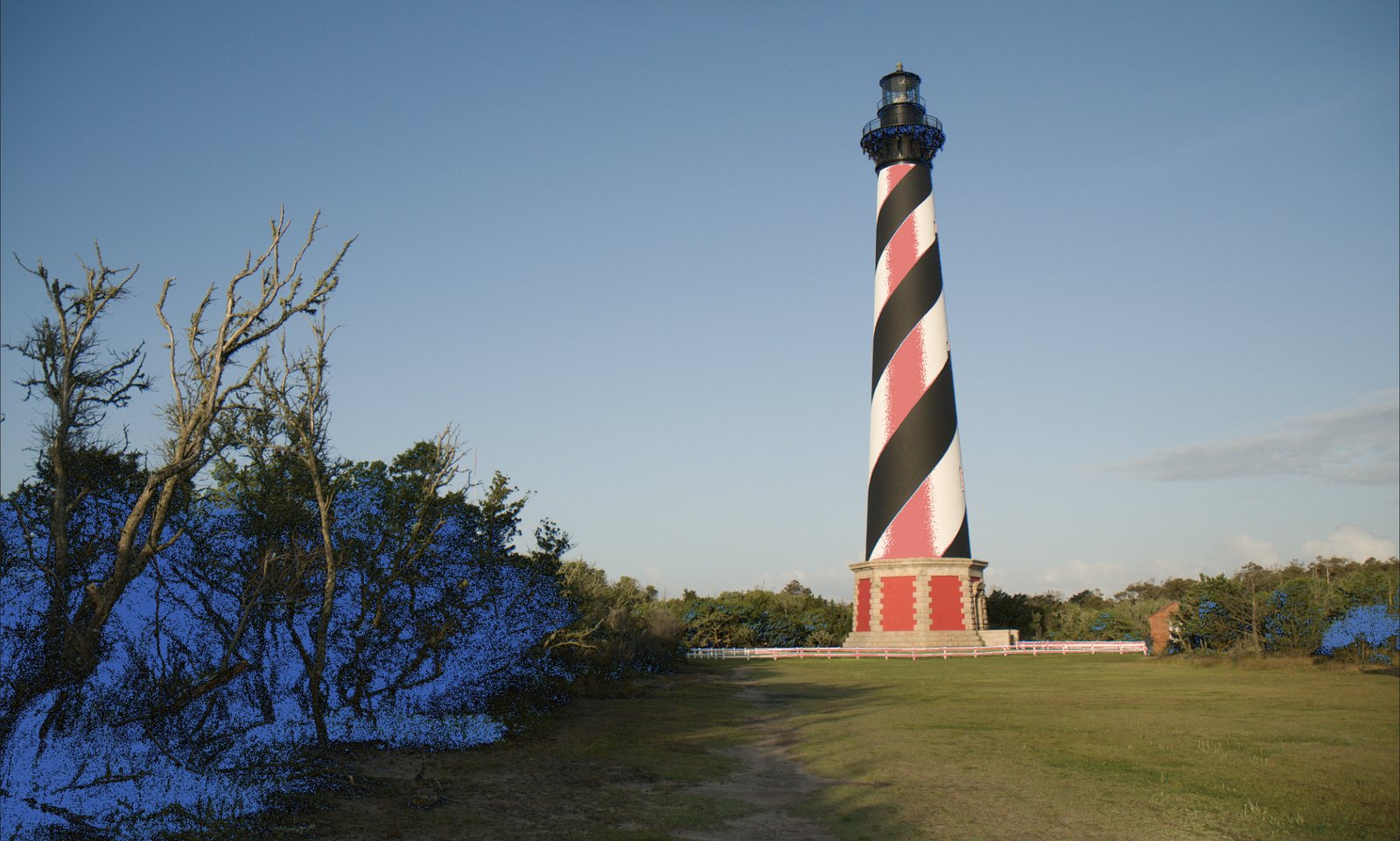
Un faro a rayas entre arbustos bajo un cielo azul; en la mitad tal como se abre, los arbustos más oscuros están marcados en azul.Un faro a rayas entre arbustos bajo un cielo azul; en la mitad tal como se abre, los arbustos más oscuros están marcados en azul.
Exposición, Contraste, Altas luces para recuperar las zonas más claras, Sombras, Blancos y Negros, con Auto como punto de partida. Aquí, Auto y después las sombras aclaradas.
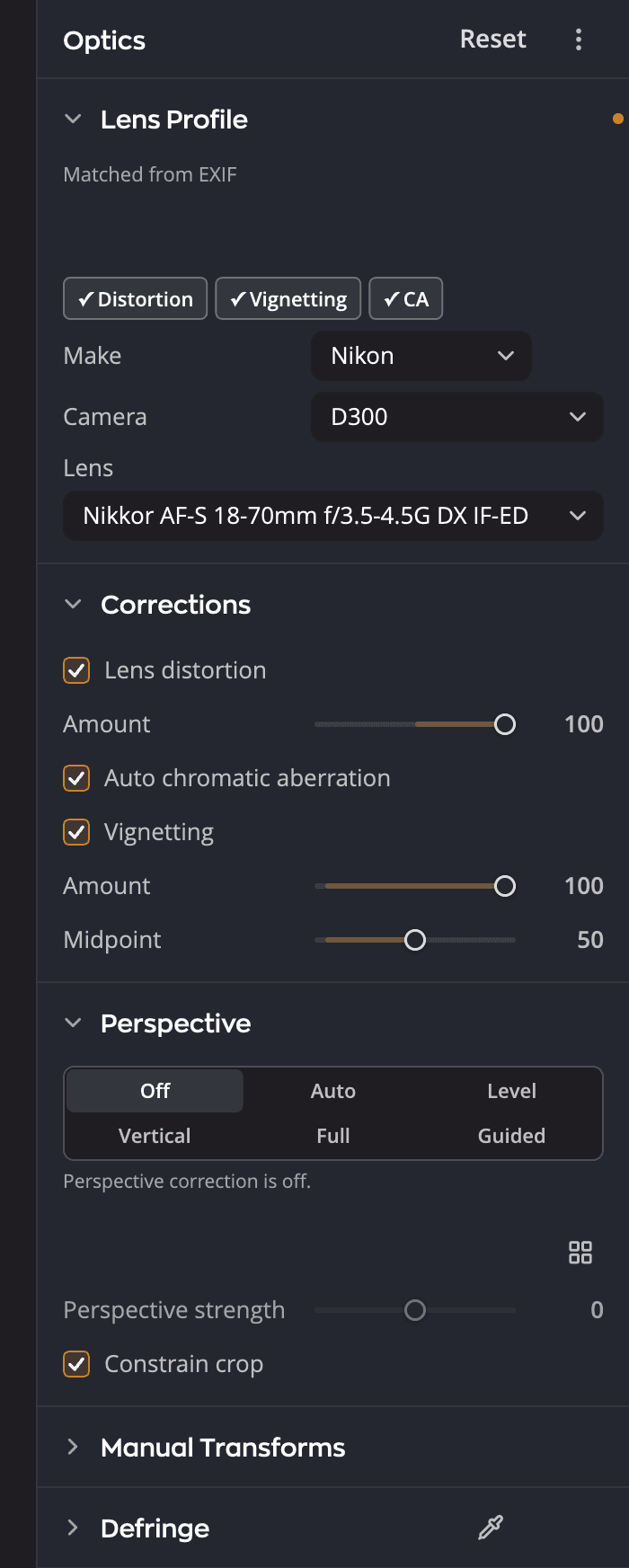
La página Óptica de Radiant Raw: Perfil de objetivo, Correcciones, Perspectiva, Transformaciones manuales y Eliminar franjas de color.
  • Perfiles de objetivo que corrigen la distorsión y las esquinas oscuras de tu objetivo.
  • Franjas de color, eliminadas.
  • Perspectiva, para edificios que se inclinan.
Radiant Raw asocia un perfil de objetivo a la foto.
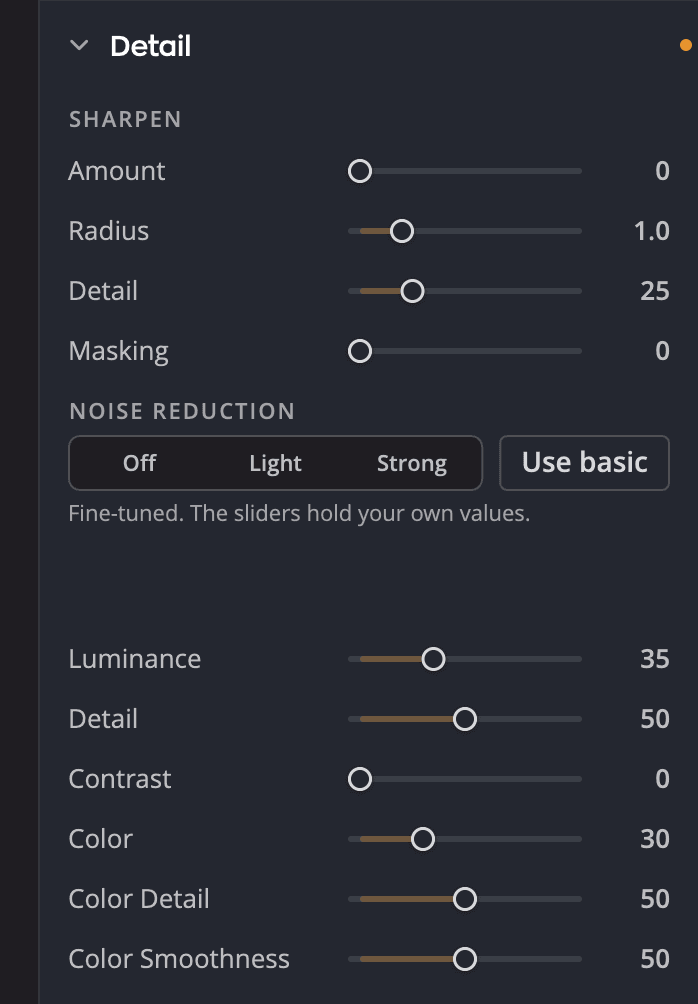
El panel Detalle de Radiant Raw con Nitidez y Reducción de ruido abiertos, y Reducción de ruido en Ligera.
  • Nitidez.
  • Reducción de ruido: Desactivado, Ligera o Fuerte, o seis controles deslizantes propios.
Detalle, mientras la foto sigue siendo raw.
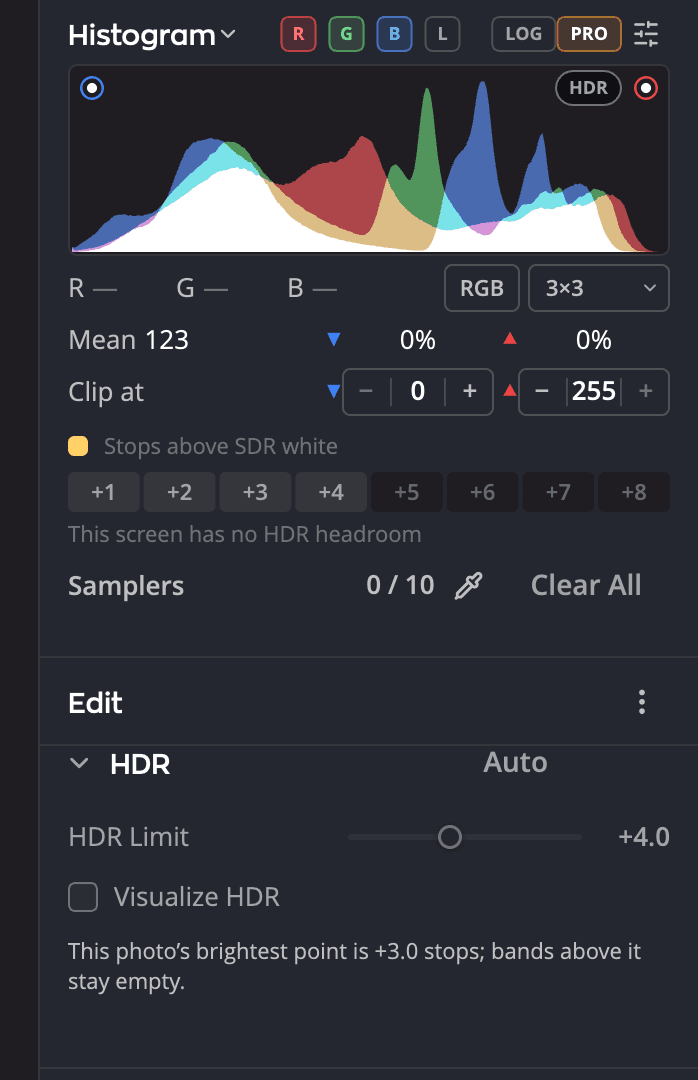
El panel HDR de Radiant Raw, bajo Tono, con HDR activado y Visualizar HDR activado.
  • Conserva el detalle de las altas luces que contiene un archivo raw.
  • Para fotos que muestras en pantallas HDR.
HDR, editado a partir del archivo raw.
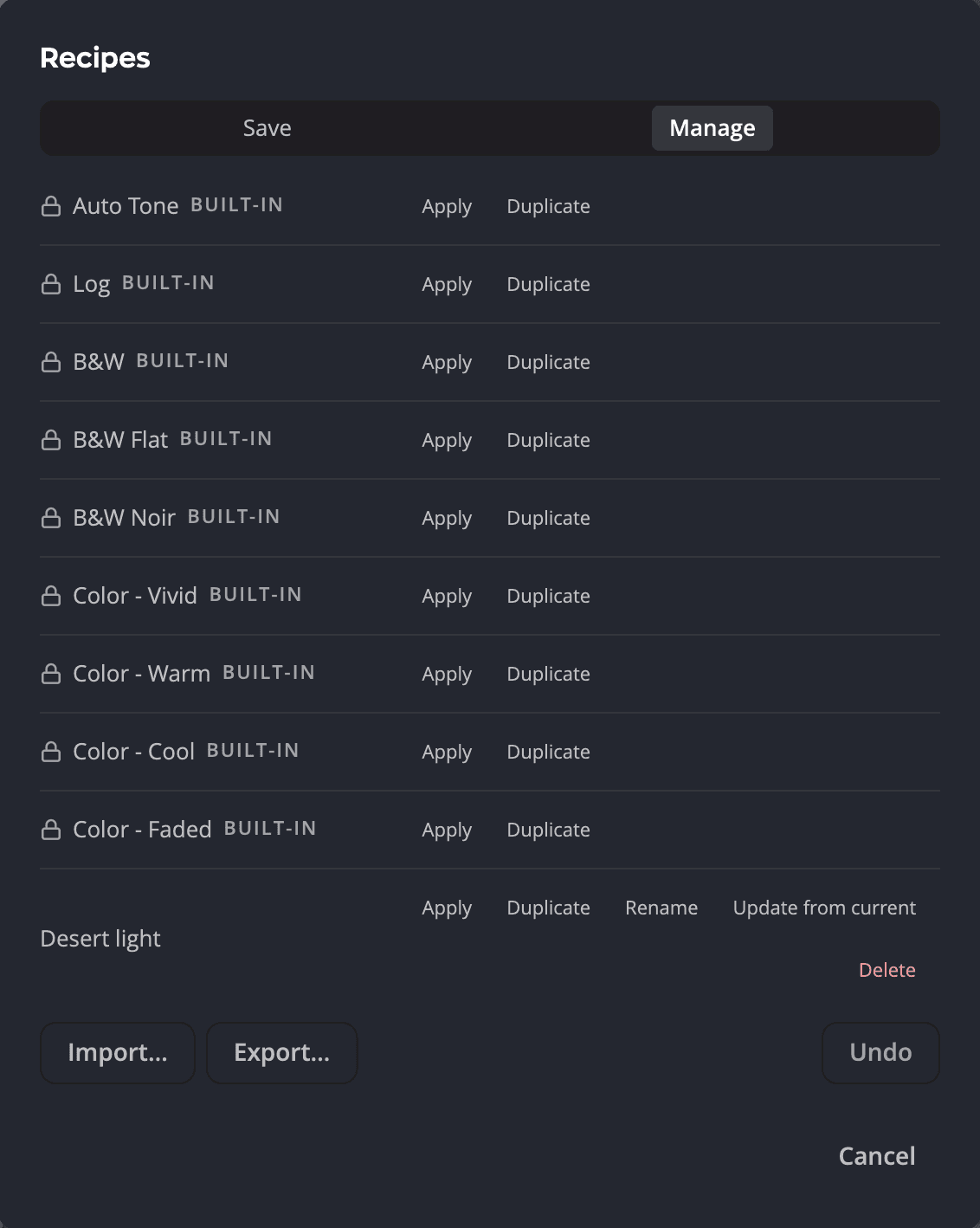
La hoja Gestionar recetas de Radiant Raw: la lista, Aplicar, Actualizar con los valores actuales, Importar… y Exportar….
  • Radiant Raw incluye 12 recetas.
  • Guarda las tuyas, e impórtalas y expórtalas.
Un revelado con un clic.
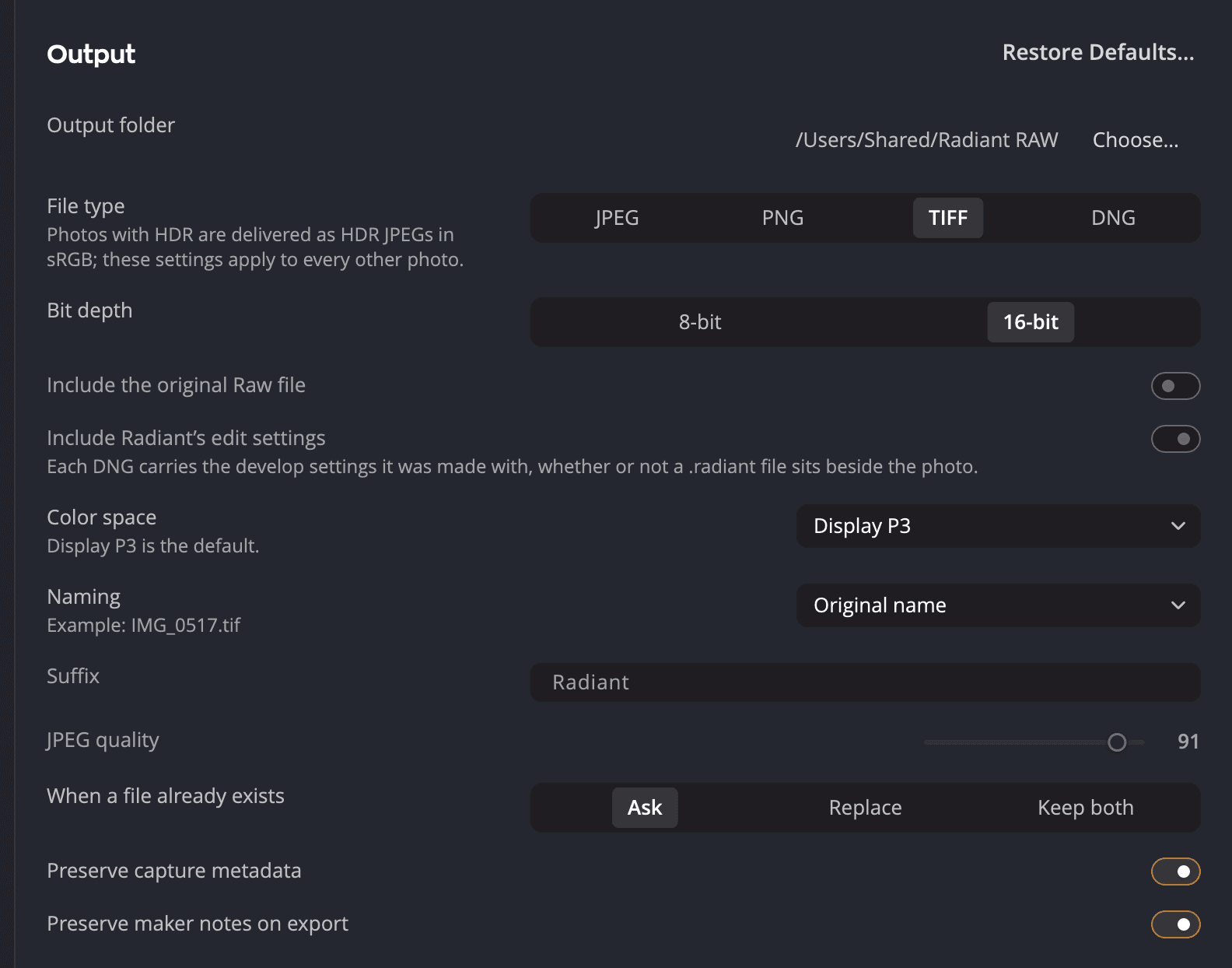
Los ajustes de Salida de Radiant Raw: Tipo de archivo, Profundidad de bits, Espacio de color, nombres y carpeta.
  • Exporta a JPEG, PNG, TIFF o DNG.
  • O revela una carpeta entera en segundo plano con Revelar › Cola de revelado….
Archivos terminados, o una carpeta revelada mientras trabajas.

Recetas en las dos apps

Con Radiant Raw, Radiant Photo recibe ocho recetas más.

Con Radiant Raw activado, las listas de recetas de Radiant Photo crecen: Log, tres en blanco y negro y cuatro estilos de color, y las recetas que guardaste en Radiant Raw. Radiant Photo aplica tus propias recetas al abrir la foto, sin abrir Radiant Raw. Deja fuera el Look y las correcciones de objetivo de una receta: para eso, revela la foto en Radiant Raw. Prueba aquí las recetas de Radiant Raw.
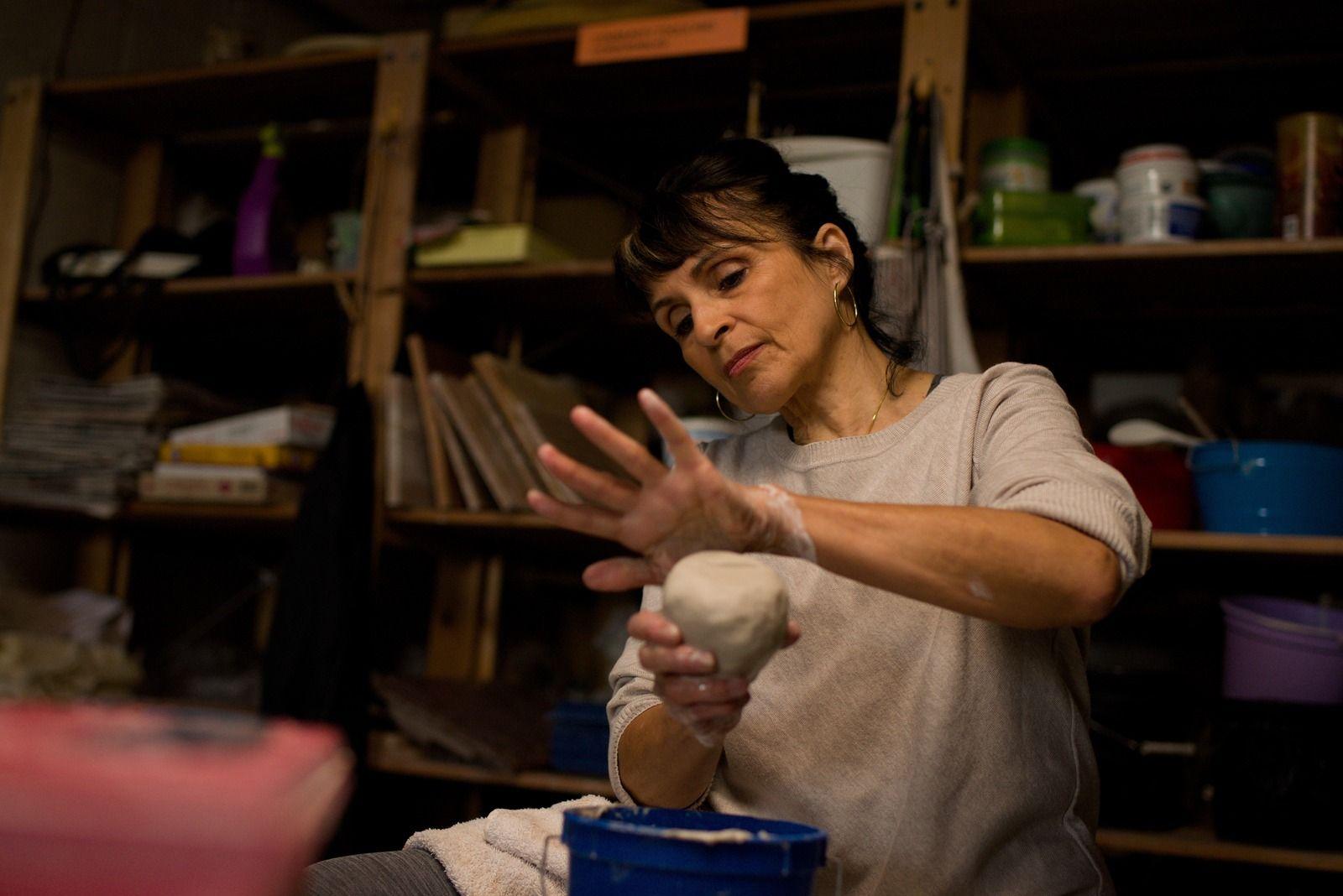
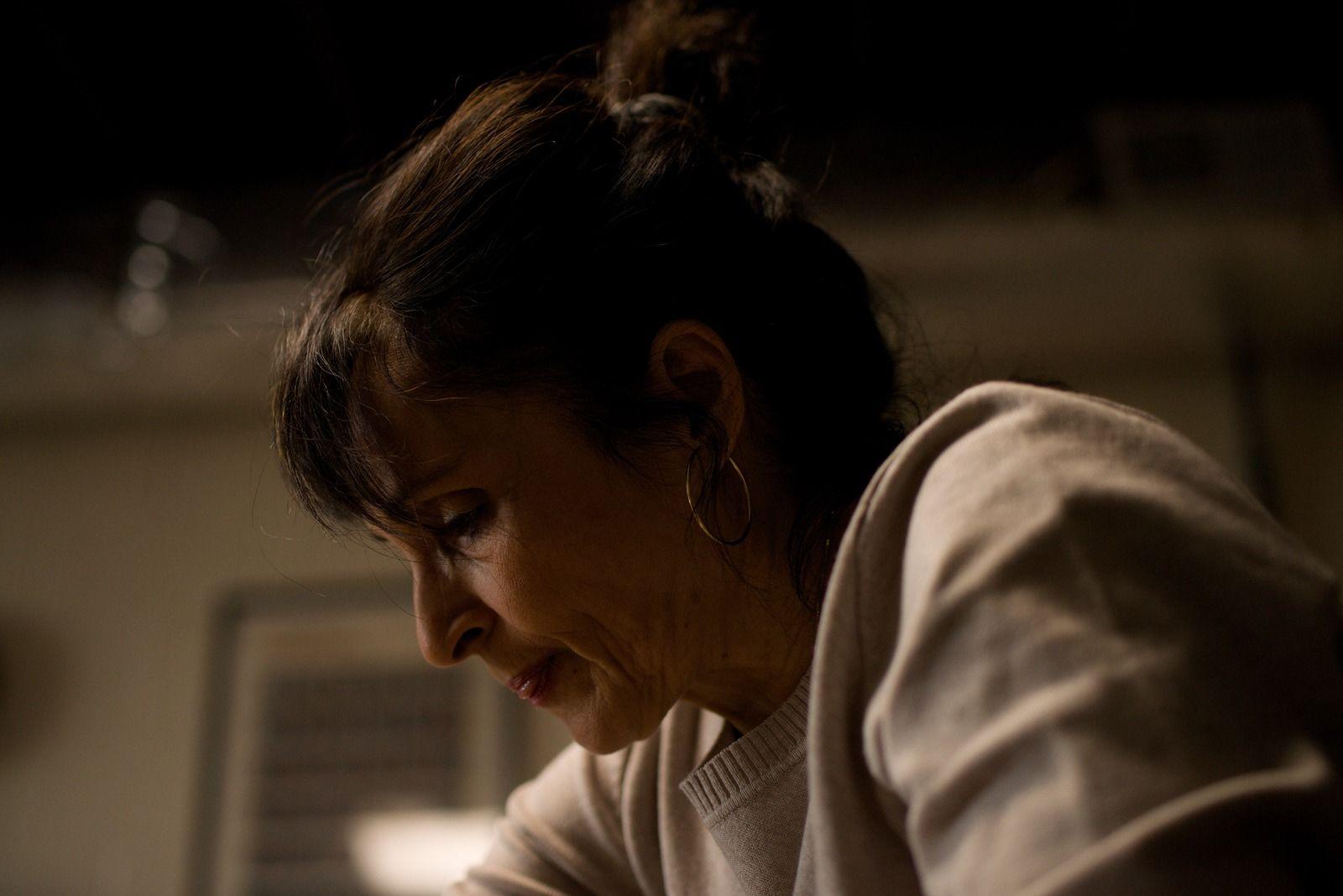
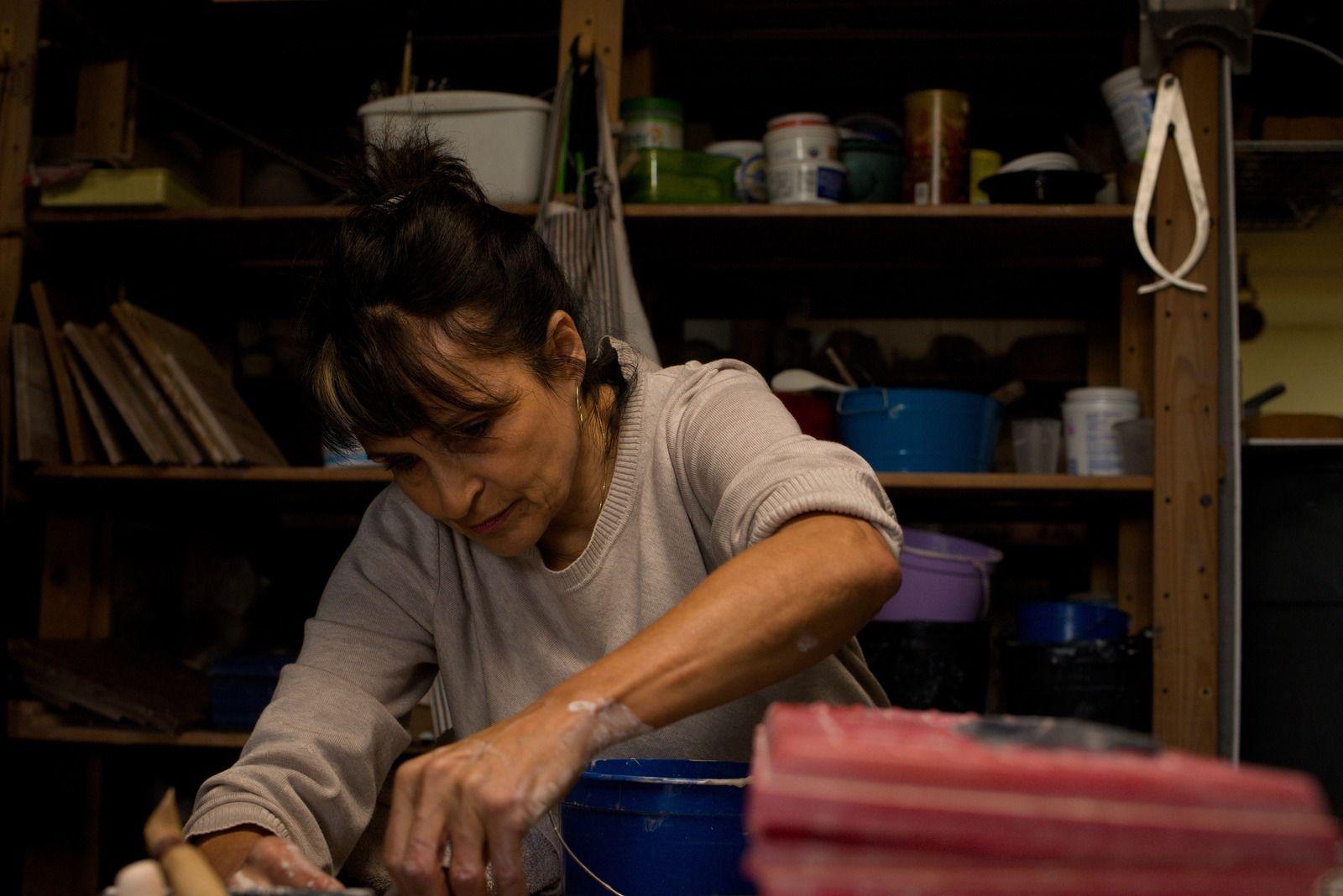
Un alfarero modelando arcilla con luz cálida, con estantes de jarras y cuencos detrás, fotografiado por Richard Harrington.
Copiar los ajustes de esta foto en…
  • El alfarero de perfil, mirando hacia abajo, a su trabajo.
  • El alfarero inclinado sobre el torno, con estantes detrás.
  • Tarros de esmalte sobre el torno, de cerca.

Cada imagen es un render propio de Radiant Raw de estos archivos raw con esa Receta en sus valores predeterminados. Los otros tres fotogramas se dibujaron con B/N, así que al copiar también se ve B/N en esta foto. En la app se copian los ajustes propios de la foto.

Selección, revelado, acabado

Cómo trabajan juntas las dos apps.

Juntas cubren una sesión entera: selecciona en Radiant Flow, revela en Radiant Raw y da el acabado en Radiant Photo. Cada traspaso es un solo comando. Elige uno para seguirlo.

  1. Radiant FlowDescartar
  2. Radiant RawRevelar
  3. Radiant PhotoFinalizar

En Radiant Flow, selecciona fotos y elige Abrir en Radiant Raw.

Radiant Raw y Radiant Photo incluyen cada uno Radiant Flow.

Desde Lightroom Classic o Capture One

Revela el archivo raw original desde tu catálogo.

Los plugins de Radiant Photo pueden enviar el archivo original de una foto raw a Radiant Raw. Necesitas Radiant Photo instalado, porque su instalador añade los plugins, y Radiant Raw instalado y activado.

Lightroom Classic

Elige Archivo › Extras de módulo externo › Edit in Radiant Raw…. Cada foto revelada vuelve apilada sobre su original, como TIFF de 16 bits o DNG, a tu elección.

Capture One

Elige Image › Edit With › Radiant Raw. Cada foto vuelve como TIFF de 16 bits, una variante nueva junto al original.

¿Cuál necesitas?

Radiant Photo solo, o con Radiant Raw.

Radiant Photo solo basta si

  • Disparas sobre todo en JPEG o HEIC.
  • Disparas en raw, pero te gusta un comienzo automático y haces la mayor parte del trabajo durante el acabado.
  • Tus archivos raw te parecen bien tal como se tomaron, o con Automático.

Añadir Radiant Raw ayuda si

  • Quieres ajustar el balance de blancos y recuperar altas luces desde los propios datos raw.
  • Quieres correcciones con perfil de objetivo, o arreglar la perspectiva mientras revelas.
  • Editas para pantallas HDR, o quieres exportar archivos DNG.
  • Revelas muchos archivos raw a la vez, o quieres todas las recetas integradas y tus propias recetas en Radiant Photo.
  • Los archivos raw de tu cámara se abren solo como vista previa en Radiant Photo.
  • Usas Lightroom Classic o Capture One y quieres revelar los archivos raw originales.

Prueba Radiant Raw.

Radiant Raw tiene su propia licencia, aparte de la de Radiant Photo: activar Radiant Photo no la activa. La primera vez que abras Radiant Raw, puedes empezar una prueba gratuita de 30 días en la app. No hace falta tarjeta.