Radiant Imaging Labs
Niet-gecontroleerde vertaling Een concept met behulp van machinevertaling, nog niet goedgekeurd door de controleur van deze taal.

Radiant Photo 2.5 · Raw-bestanden

Raw-bestanden in Radiant Photo, en wanneer je Radiant Raw erbij neemt.

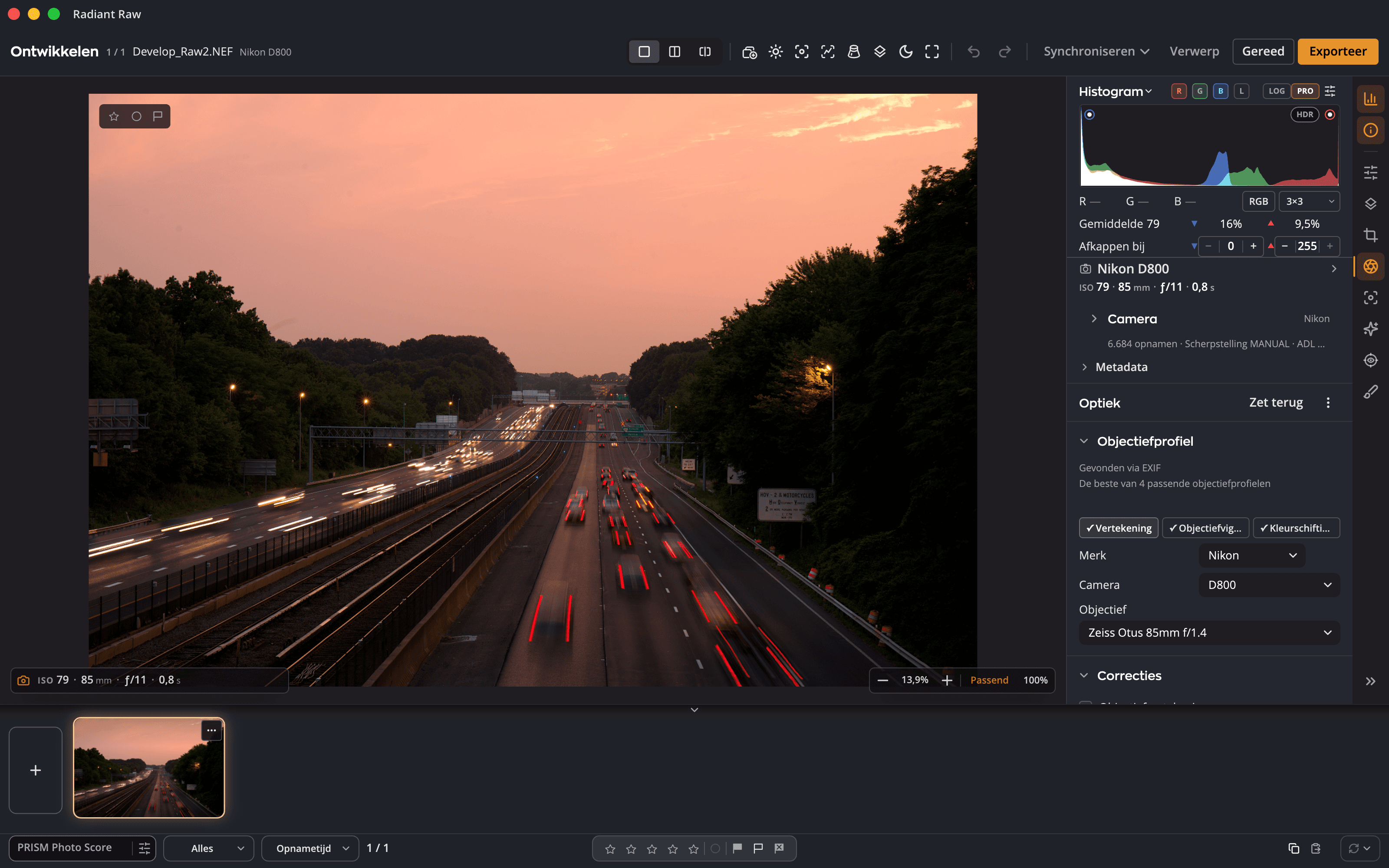
Radiant Photo opent raw-bestanden van camera’s zelf. Je hebt Radiant Raw niet nodig om een raw-foto in Radiant Photo te bewerken. Radiant Raw is een aparte app waarmee je raw-bestanden zelf ontwikkelt, voordat de foto voor de afwerking in Radiant Photo komt.
InRadiant Photo

  • Opent de meeste raw-formaten van camera’s, waaronder .arw, .cr2, .cr3, .nef, .orf, .raf, .rw2 en .dng
  • Jij kiest wat er gebeurt als een raw-bestand opent
  • Je originele raw-bestand verandert nooit
  • Radiant Raw: een eigen gratis proefperiode van 30 dagen
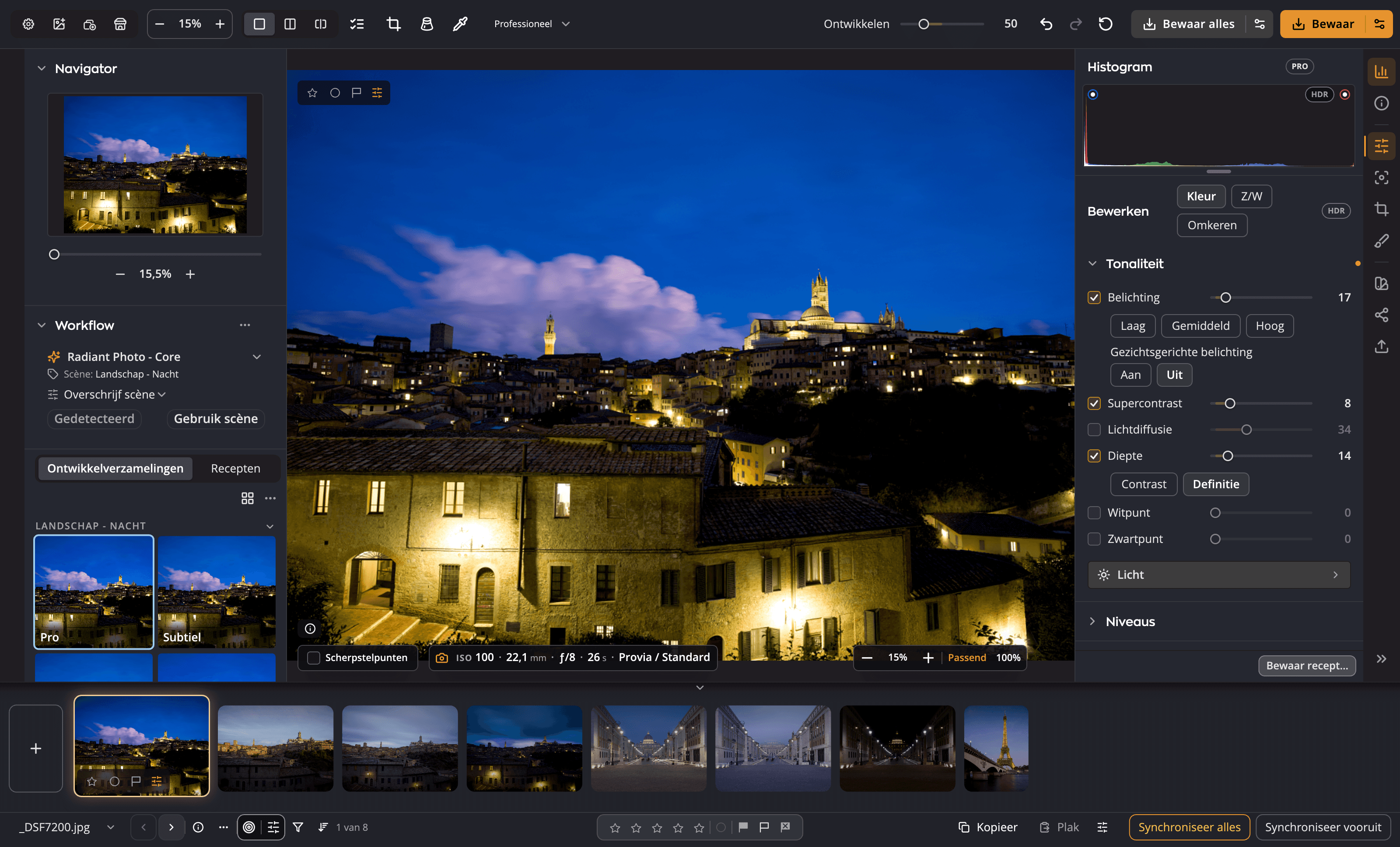
Het venster van Radiant Photo met Elia Locardi’s raw van Siena bij nacht op Ontwikkelen 50: de Workflow en de Ontwikkelverzamelingen links, het paneel Tonaliteit open rechts.

Instellingen › Raw

Jij beslist wat een raw-bestand doet als het opent.

Open een raw-bestand zoals je elke foto opent. Wat daarna gebeurt, bepaal je zelf, in de Instellingen van Radiant Photo onder Raw. Probeer het: stel in wat er is geïnstalleerd en kies dan een optie.

Radiant Raw op deze computer

Bij het openen van een Raw

Zolang je niets kiest, opent Radiant Photo raw-bestanden zoals opgenomen. Zodra Radiant Raw is geïnstalleerd en geactiveerd, vraagt het in plaats daarvan elke keer.
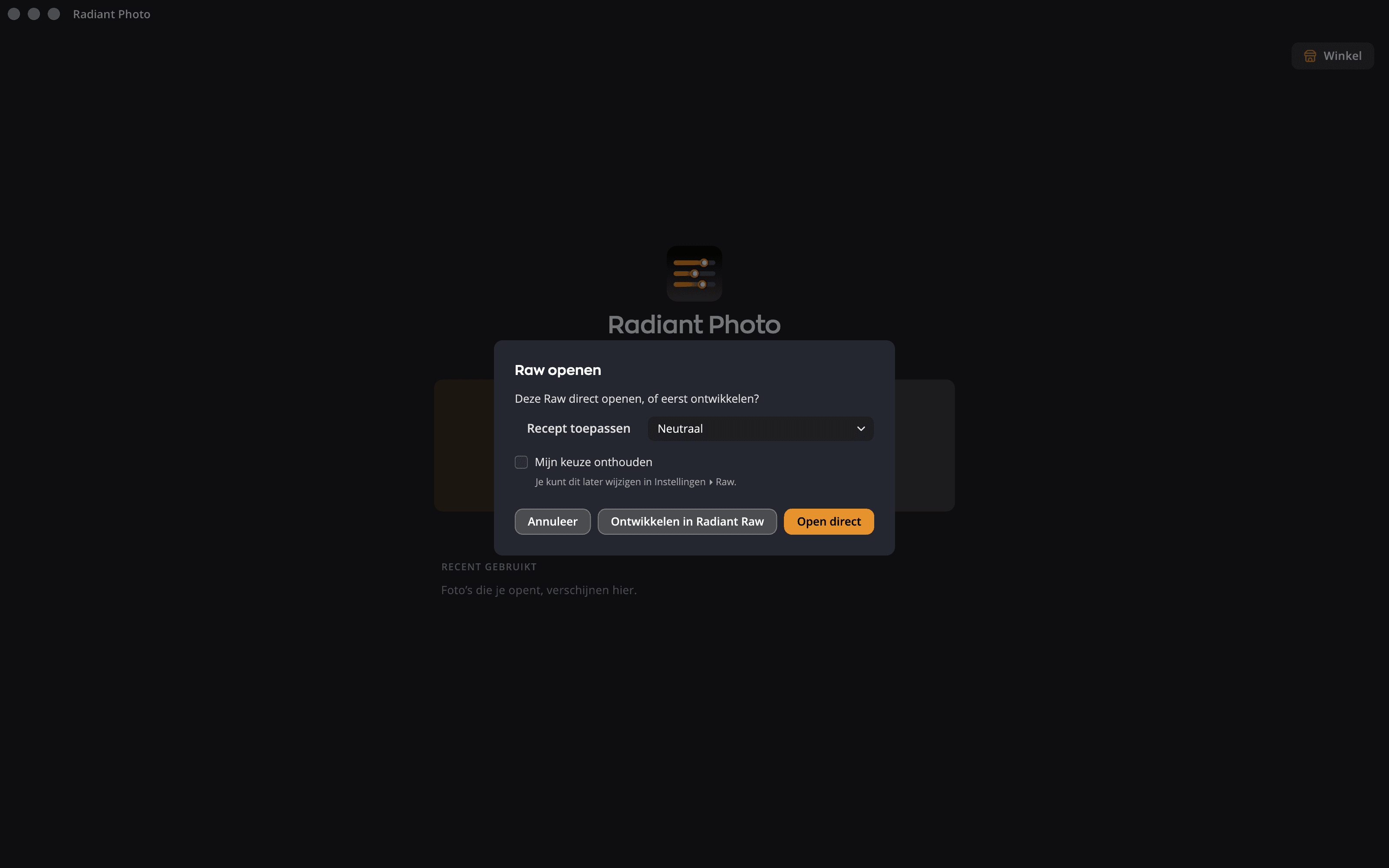
Het venster Raw openen van Radiant Photo: Recept toepassen met het receptenmenu, Mijn keuze onthouden, Open direct en Ontwikkelen in Radiant Raw.

Elke keer vragen

In het venster Raw openen kies je elke keer wat je wilt.

Een raw-foto afwerken

Als hij open is, werk je hem af in Radiant Photo.

Het Raw-bestand opent in de editor als een foto die je afwerkt in Radiant Photo, en je originele Raw-bestand verandert nooit.

Uitsnijden en rechtzetten

Snijd uit, zet recht en corrigeer het perspectief terwijl je afwerkt.

Vlekken verwijderen en Ruisonderdrukking

Herstel of kloon vlekken weg en demp ruis.

Afwerkingsgereedschappen

Kleurtemperatuur en Tint maken warmer, koeler of corrigeren een kleurzweem als laatste stap.

Een paar bestanden openen als preview

Een paar raw-bestanden, zoals Pentax .pef-bestanden, openen alleen als de kleinere preview die de camera in het bestand heeft opgeslagen. Een melding over de foto zegt dat, en je bewerkingen werken op die preview. Radiant Raw kan veel van deze bestanden ontwikkelen zodra de gratis DNG Converter van Adobe is geïnstalleerd.

Wat Radiant Raw toevoegt

Het werk in de raw-fase, op de raw-gegevens zelf.

Radiant Photo is gemaakt om foto’s af te werken. We raden aan het werk dat alleen met raw kan eerst te doen: objectiefcorrectie, een slecht belicht raw-bestand redden en de geometrie herstellen. Radiant Raw doet dat werk op de raw-gegevens, met Snij uit en zet recht, Vlekken verwijderen, Kleur, Niveaus, Curven, Kleurwielen en Looks ernaast, en bewaart je instellingen in kleine bestanden naast elke foto.
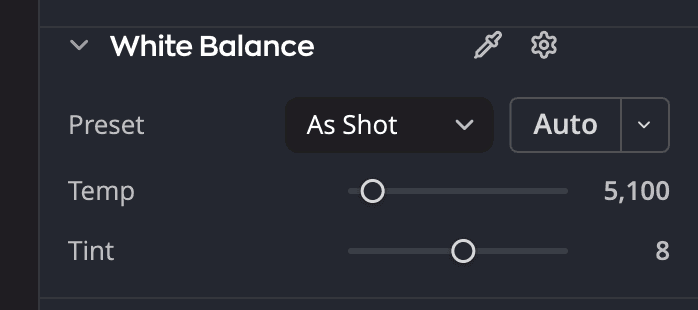
Het paneel Witbalans van Radiant Raw: Temp., Tint en de pipet.
  • Temp. en Tint, instellingen zoals Zoals opgenomen, Daglicht en Gloeilamp, een pipet en Automatisch.
  • Op een raw-bestand kun je de witbalans vrij wijzigen, zonder kwaliteitsverlies.
Witbalans, ingesteld vanuit de raw-gegevens.
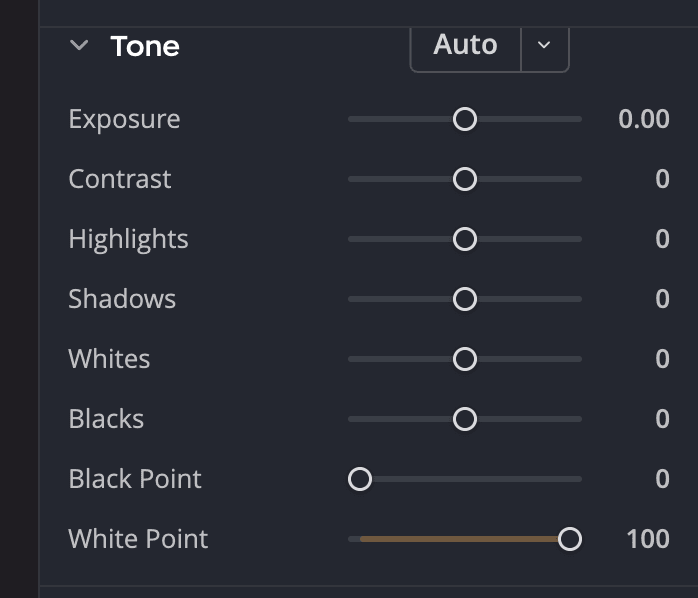
Het paneel Tonaliteit van Radiant Raw: Automatisch en elke schuifregelaar.
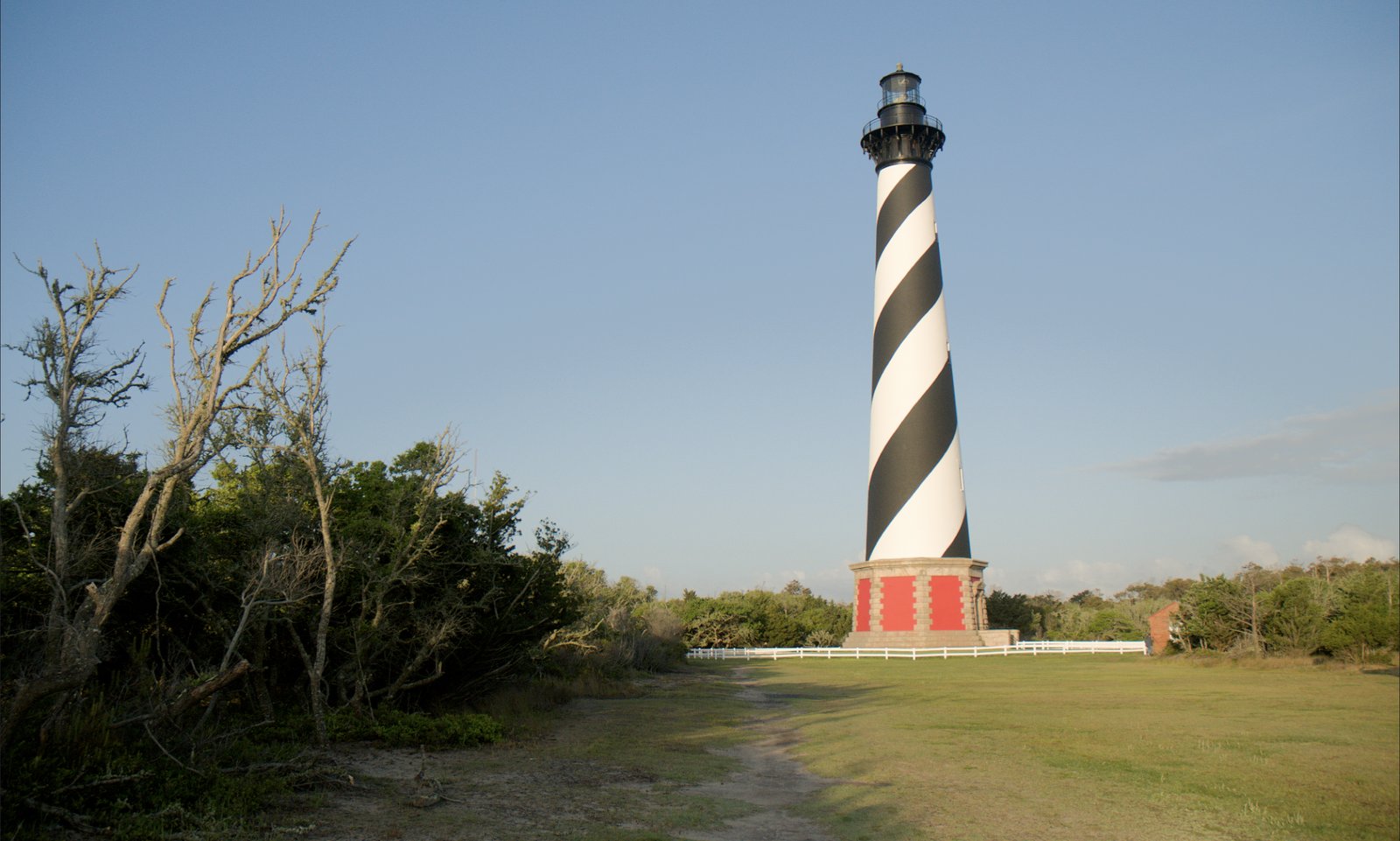
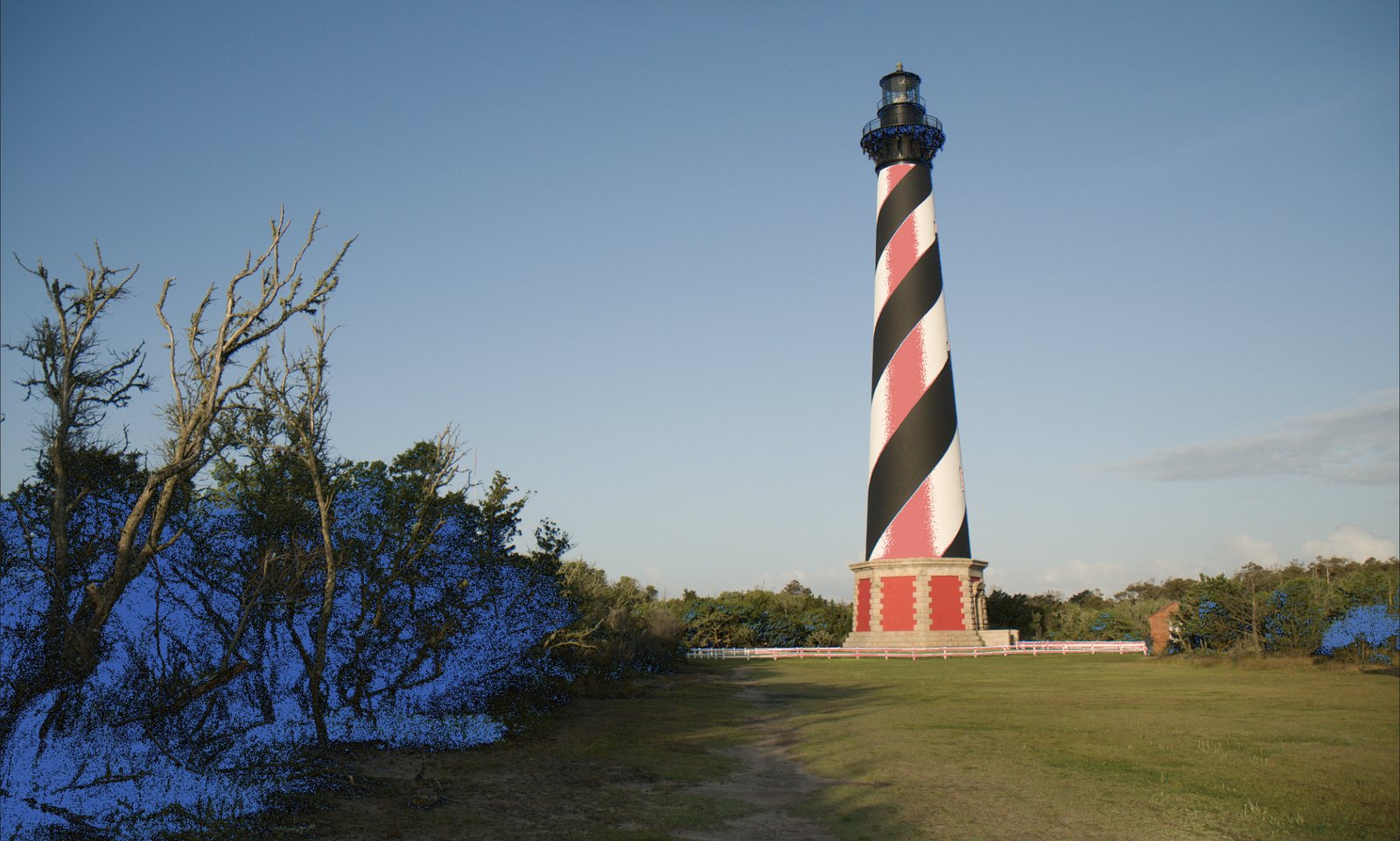
Een gestreepte vuurtoren tussen struiken onder een blauwe lucht; in de helft zoals hij opent zijn de donkerste struiken blauw gemarkeerd.Een gestreepte vuurtoren tussen struiken onder een blauwe lucht; in de helft zoals hij opent zijn de donkerste struiken blauw gemarkeerd.
Belichting, Contrast, Hooglichten om de helderste delen te herstellen, Schaduwen, Witte tinten en Zwarte tinten, met Automatisch als startpunt. Hier: Automatisch en daarna de schaduwen opgehelderd.
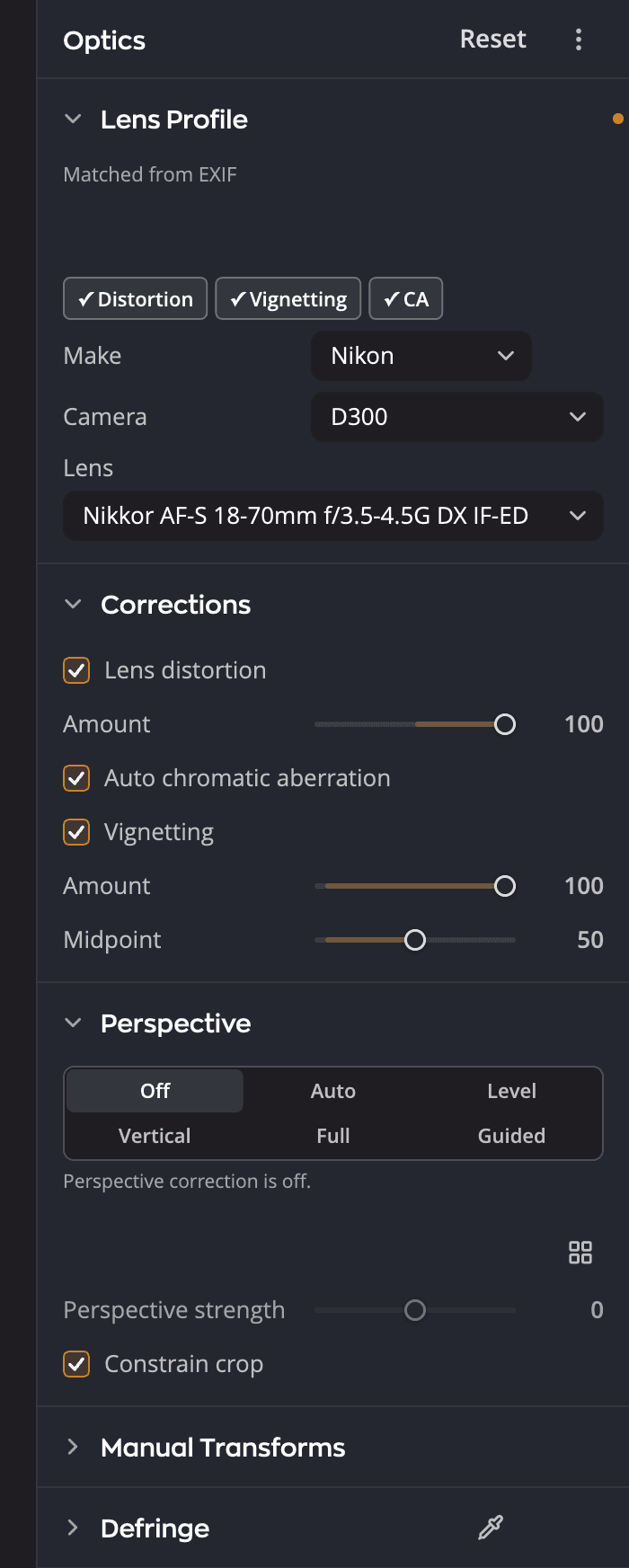
De pagina Optiek van Radiant Raw: Objectiefprofiel, Correcties, Perspectief, Handmatige transformaties en Kleurrand verwijderen.
  • Lensprofielen die vervorming en donkere hoeken voor jouw objectief corrigeren.
  • Kleurranden, verwijderd.
  • Perspectief, voor gebouwen die overhellen.
Radiant Raw koppelt een objectiefprofiel aan de foto.
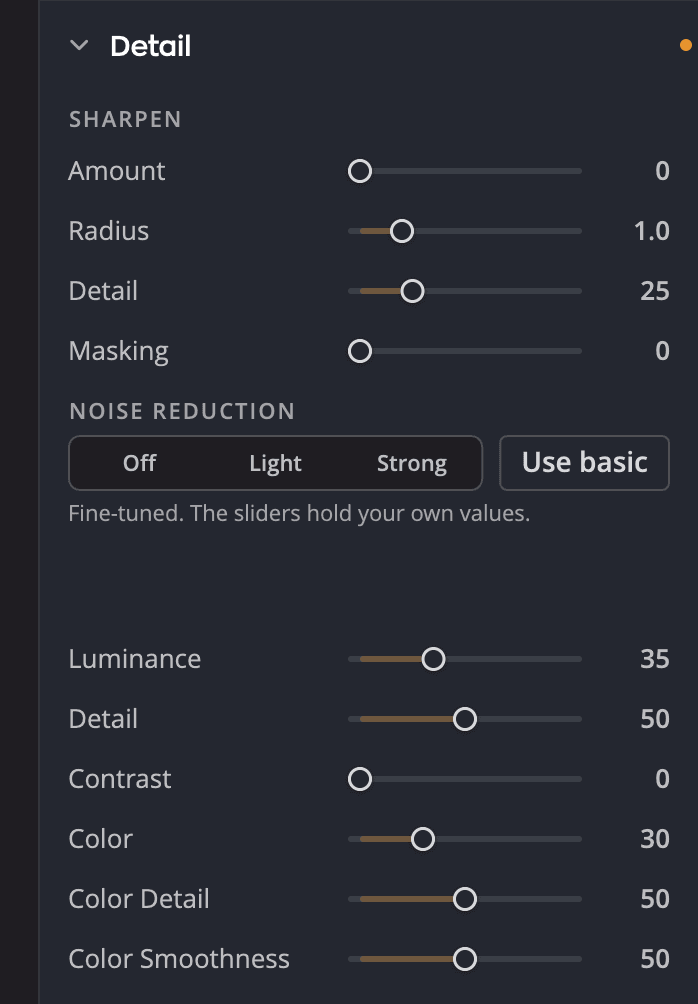
Het paneel Detail van Radiant Raw met Verscherpen en Ruisonderdrukking open, Ruisonderdrukking op Licht.
  • Verscherping.
  • Ruisonderdrukking: Uit, Licht of Sterk, of zes eigen schuifregelaars.
Detail, terwijl de foto nog raw is.
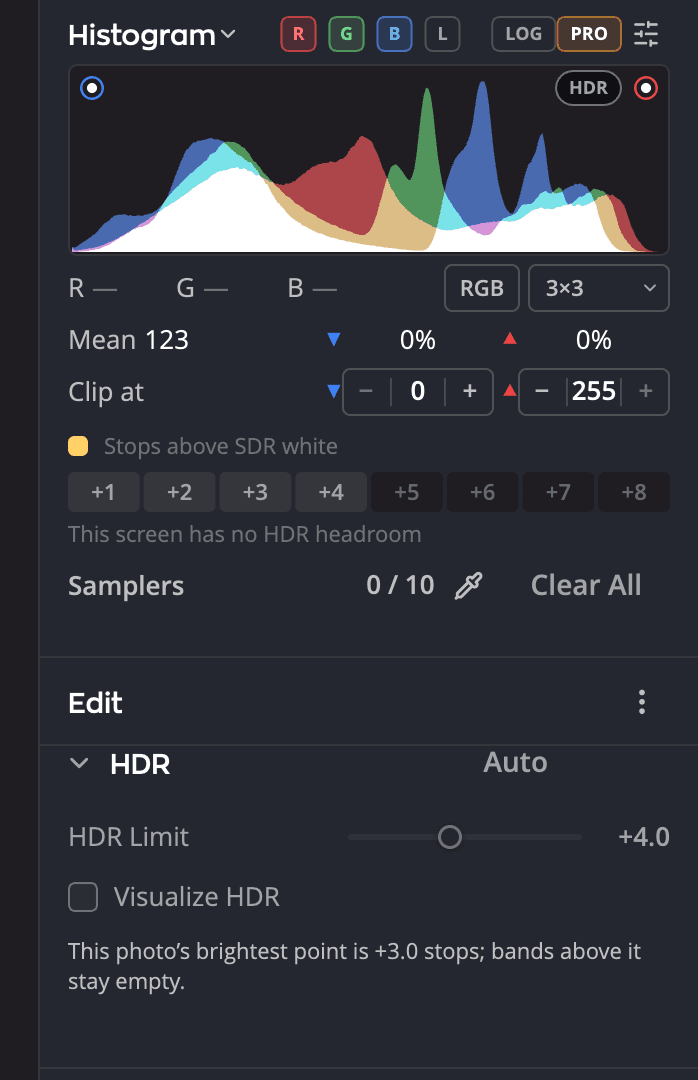
Het HDR-paneel van Radiant Raw onder Tonaliteit, met HDR aan en Visualiseer HDR aan.
  • Behoud de details in de hooglichten die een raw-bestand bevat.
  • Voor foto’s die je op HDR-schermen laat zien.
HDR, bewerkt vanuit het raw-bestand.
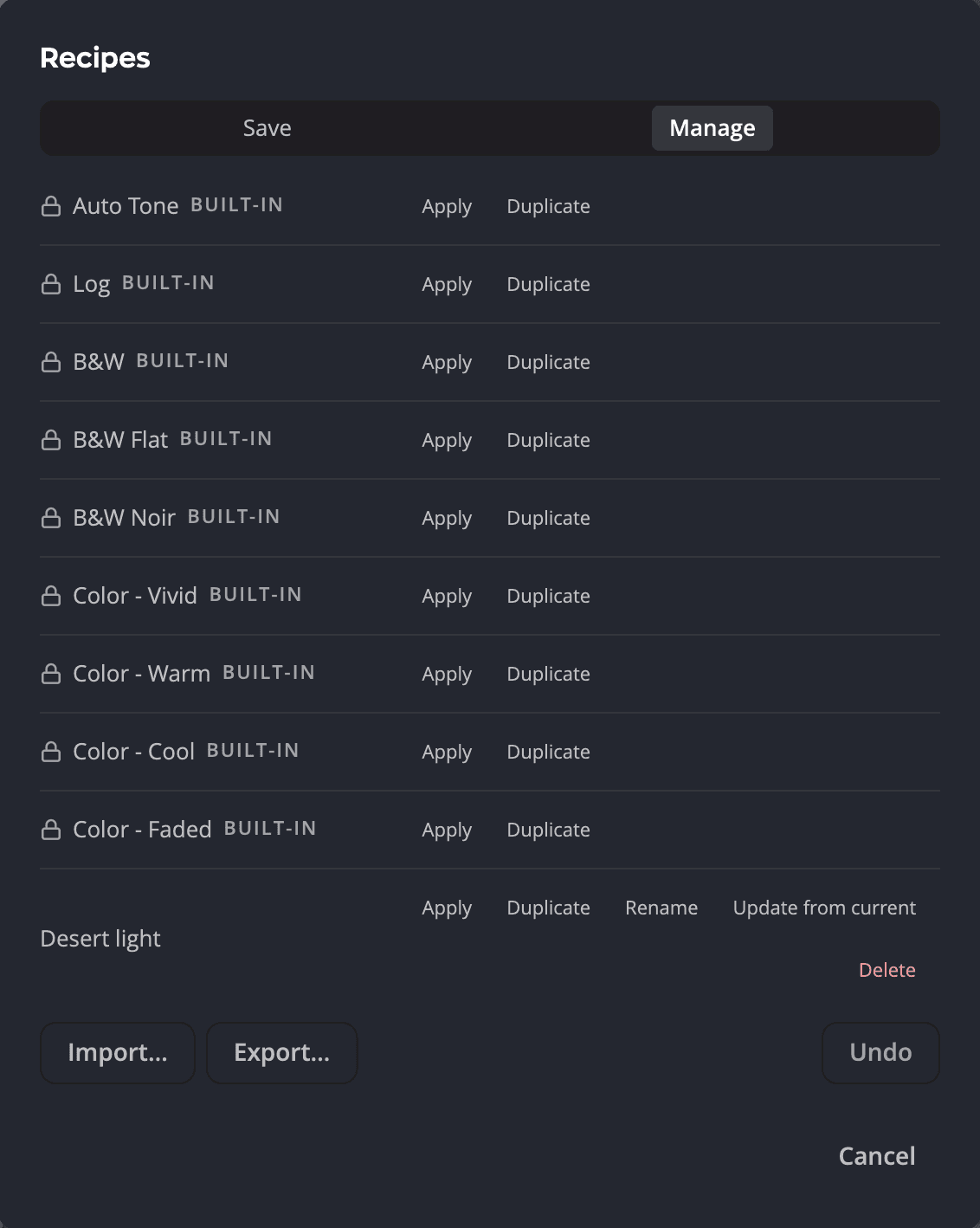
Het blad Recepten beheren van Radiant Raw: de lijst, Pas toe, Bijwerken met huidige waarden, Importeer… en Exporteer….
  • Bij Radiant Raw zitten 12 recepten.
  • Bewaar je eigen recepten, en importeer en exporteer ze.
Een ontwikkeling in één klik.
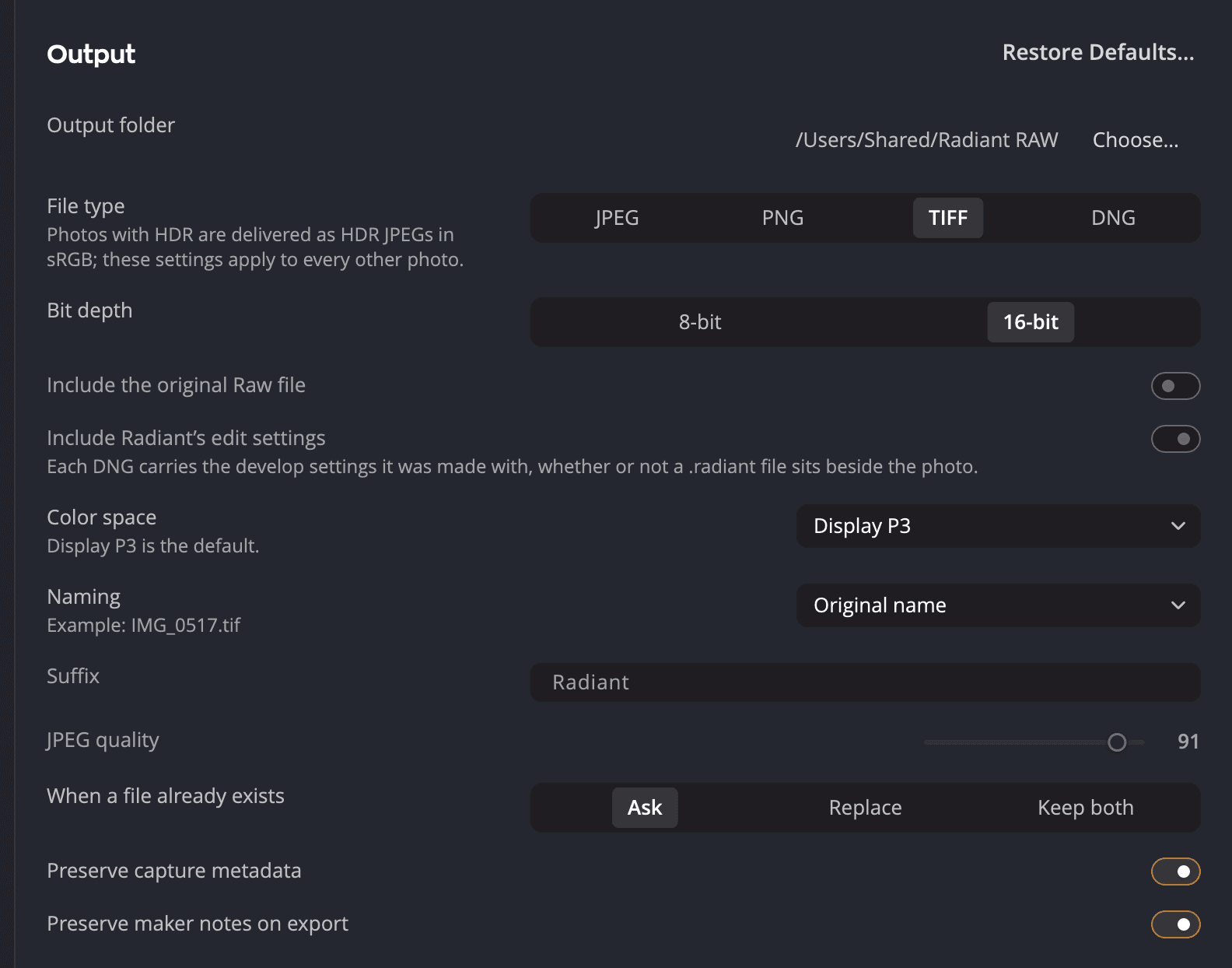
De uitvoerinstellingen van Radiant Raw: Bestandstype, Bitdiepte, Kleurruimte, naamgeving en de map.
  • Exporteer naar JPEG, PNG, TIFF of DNG.
  • Of ontwikkel een hele map op de achtergrond met Ontwikkelen › Ontwikkelwachtrij….
Voltooide bestanden, of een map die wordt ontwikkeld terwijl je werkt.

Recepten in beide apps

Met Radiant Raw krijgt Radiant Photo acht recepten extra.

Met Radiant Raw geactiveerd worden de receptenlijsten van Radiant Photo langer: Log, drie zwart-witstijlen en vier kleurstijlen, en de recepten die je in Radiant Raw hebt bewaard. Radiant Photo past je eigen recepten toe terwijl het de foto opent, zonder Radiant Raw te openen. Het laat de Look en objectiefcorrecties van een recept weg: ontwikkel de foto daarvoor in Radiant Raw. Probeer hier de recepten van Radiant Raw.
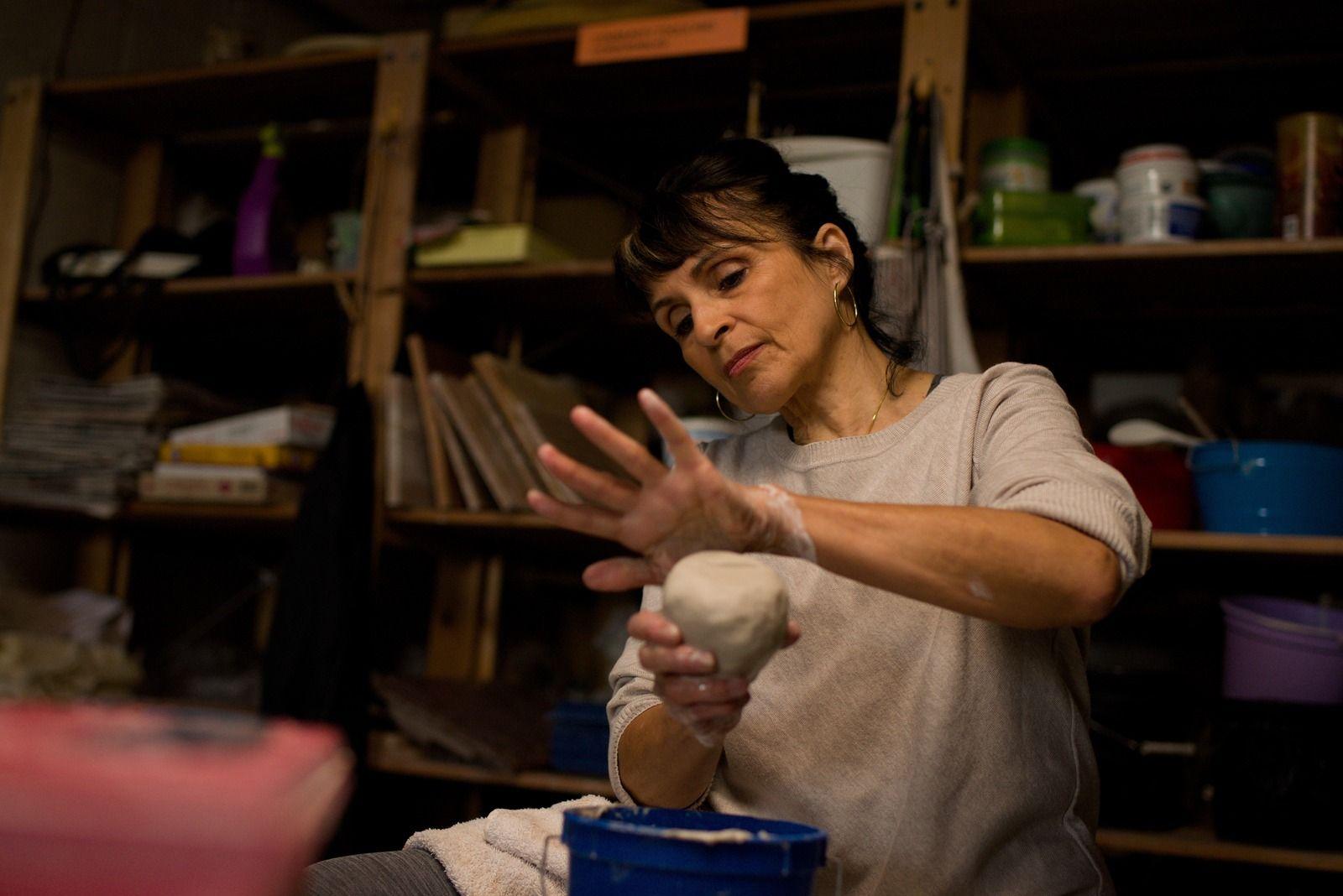
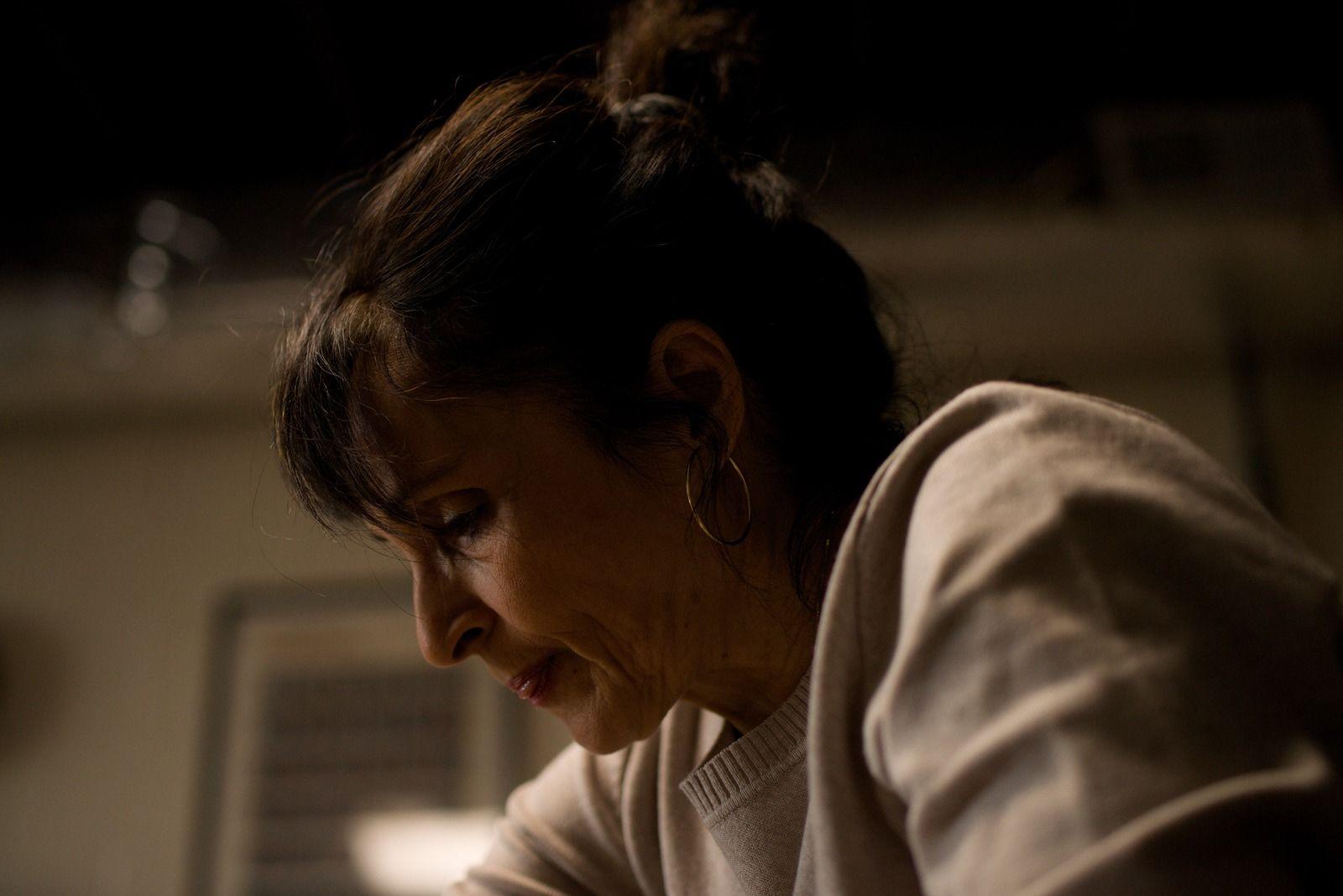
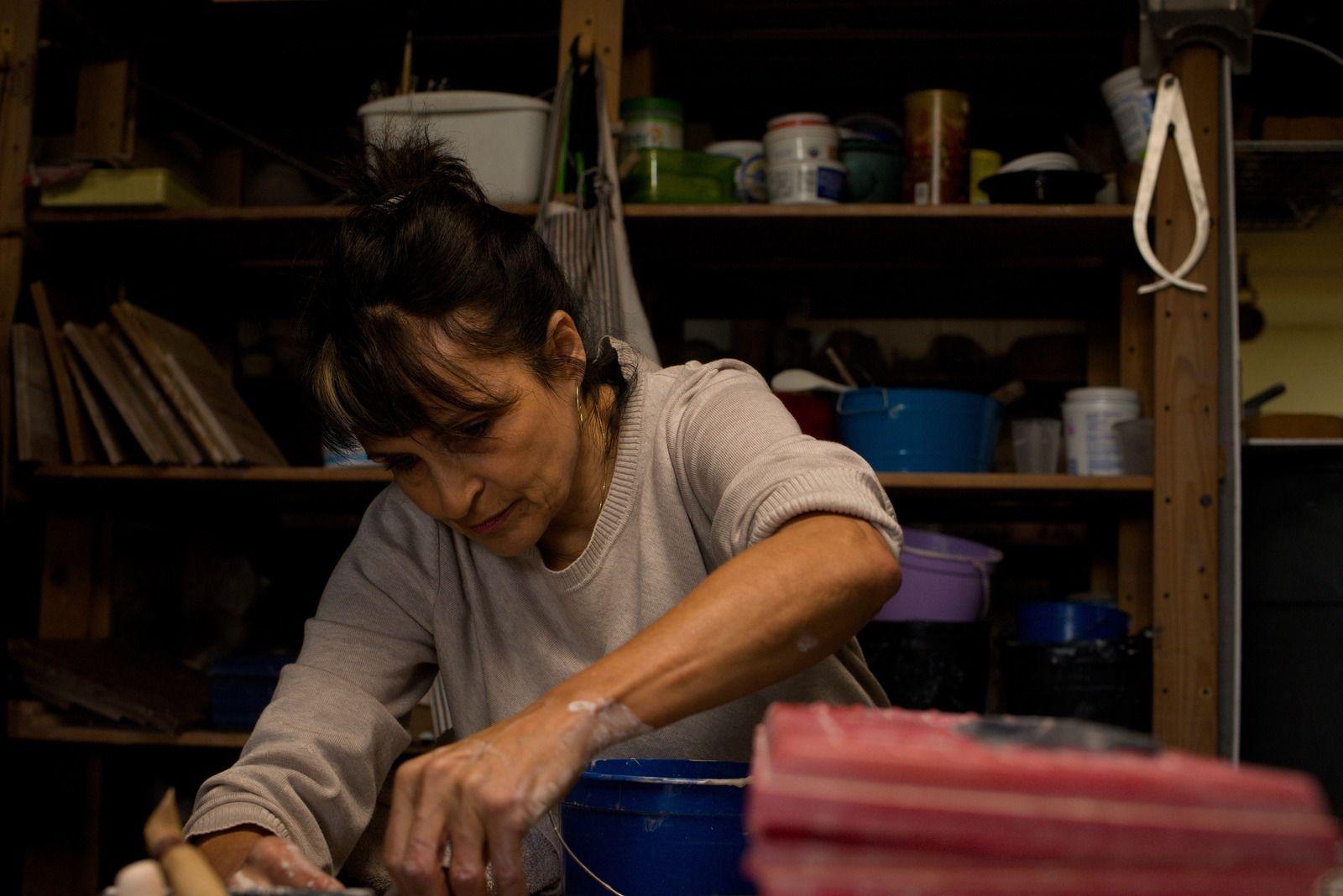
Een pottenbakker die klei vormt in warm licht, met planken vol potten en kommen erachter, gefotografeerd door Richard Harrington.
Instellingen van deze foto kopiëren naar…
  • De pottenbakker in profiel, neerkijkend op het werk.
  • De pottenbakker over het wiel gebogen, met planken erachter.
  • Potten met glazuur op het wiel, close-up.

Elke afbeelding is de eigen weergave van Radiant Raw van deze raw-bestanden met dat Recept op zijn standaardwaarden. De andere drie beelden zijn getekend met Z/W, dus kopiëren toont Z/W ook op deze foto. In de app worden de eigen instellingen van de foto gekopieerd.

Selecteren, ontwikkelen, afwerken

Zo werken de twee apps samen.

Samen dekken ze een hele shoot: selecteer in Radiant Flow, ontwikkel in Radiant Raw, werk af in Radiant Photo. Elke overdracht is één commando. Kies er een om hem te volgen.

  1. Radiant FlowSchiften
  2. Radiant RawOntwikkelen
  3. Radiant PhotoAfwerken

Selecteer in Radiant Flow foto’s en kies Openen in Radiant Raw.

Radiant Raw en Radiant Photo bevatten elk Radiant Flow.

Uit Lightroom Classic of Capture One

Ontwikkel het originele raw-bestand vanuit je catalogus.

De plug-ins van Radiant Photo kunnen het originele bestand van een raw-foto naar Radiant Raw sturen. Je hebt Radiant Photo nodig, omdat het installatieprogramma de plug-ins toevoegt, en Radiant Raw geïnstalleerd en geactiveerd.

Lightroom Classic

Kies Bestand › Plug-in-extra’s › Edit in Radiant Raw…. Elke ontwikkelde foto komt terug, boven het origineel gestapeld, als 16-bits TIFF of als DNG, naar keuze.

Capture One

Kies Image › Edit With › Radiant Raw. Elke foto komt terug als 16-bits TIFF, een nieuwe variant naast het origineel.

Welke heb je nodig?

Radiant Photo alleen, of met Radiant Raw.

Radiant Photo alleen is genoeg als

  • Je meestal in JPEG of HEIC fotografeert.
  • Je in raw fotografeert, maar een automatische start prettig vindt en het meeste werk doet tijdens het afwerken.
  • Je raw-bestanden er voor jou goed uitzien zoals opgenomen, of met Automatisch.

Radiant Raw erbij helpt als

  • Je de witbalans wilt instellen en hooglichten wilt herstellen vanuit de raw-gegevens zelf.
  • Je correcties met een objectiefprofiel wilt, of het perspectief wilt rechtzetten terwijl je ontwikkelt.
  • Je voor HDR-schermen bewerkt, of DNG-bestanden wilt exporteren.
  • Je veel raw-bestanden tegelijk ontwikkelt, of elk ingebouwd recept en je eigen recepten in Radiant Photo wilt.
  • De raw-bestanden van je camera in Radiant Photo alleen als preview openen.
  • Je Lightroom Classic of Capture One gebruikt en de originele raw-bestanden wilt ontwikkelen.

Probeer Radiant Raw.

Radiant Raw heeft een eigen licentie, los van die van Radiant Photo: Radiant Photo activeren activeert hem niet. De eerste keer dat je Radiant Raw opent, kun je in de app een gratis proefperiode van 30 dagen starten. Een kaart is niet nodig.