Radiant Imaging Labs
Hindi pa nasusuring salin Draft na tinulungan ng makina, hindi pa naipapasa ng tagasuri ng wikang ito.

Radiant Photo 2.5 · Mga raw file

Mga raw file sa Radiant Photo, at kung kailan idaragdag ang Radiant Raw.

Kusang binubuksan ng Radiant Photo ang mga raw file ng camera. Hindi mo kailangan ang Radiant Raw para mag-edit ng raw na larawan sa Radiant Photo. Ang Radiant Raw ay hiwalay na app para ikaw mismo ang mag-develop ng mga raw file, bago makarating ang larawan sa Radiant Photo para sa finishing.
SaRadiant Photo

  • Binubuksan ang karamihan ng mga raw format ng camera, kabilang ang .arw, .cr2, .cr3, .nef, .orf, .raf, .rw2 at .dng
  • Ikaw ang pipili kung ano ang mangyayari kapag nagbukas ng raw file
  • Hindi kailanman nagbabago ang orihinal mong raw file
  • Radiant Raw: sarili nitong libreng 30-araw na trial
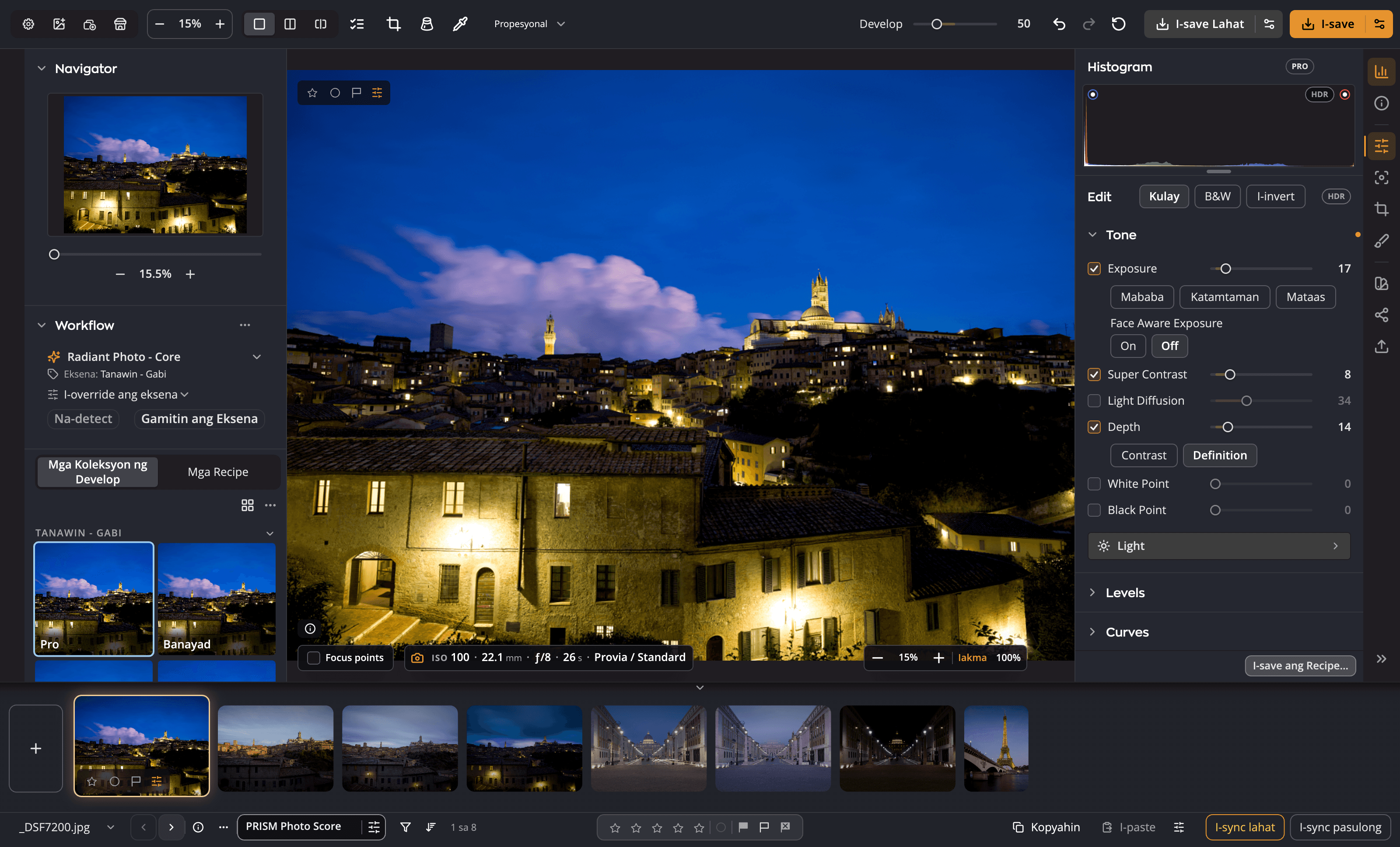
Ang window ng Radiant Photo na may raw ni Elia Locardi ng Siena sa gabi sa Develop 50: ang Workflow at Mga Koleksyon ng Develop sa kaliwa, bukas ang Tone panel sa kanan.

Mga Setting › Raw

Ikaw ang magpapasya kung ano ang gagawin ng raw file kapag nagbukas ito.

Buksan ang raw file tulad ng pagbubukas mo ng anumang larawan. Ikaw ang bahala sa susunod na mangyayari, sa Mga Setting ng Radiant Photo sa ilalim ng Raw. Subukan ito: itakda kung ano ang naka-install, at pumili ng opsyon.

Radiant Raw sa computer na ito

Kapag nagbubukas ng Raw

Hangga’t hindi ka pumipili, binubuksan ng Radiant Photo ang mga raw file as shot. Kapag naka-install at na-activate na ang Radiant Raw, magtatanong na ito sa bawat pagkakataon.
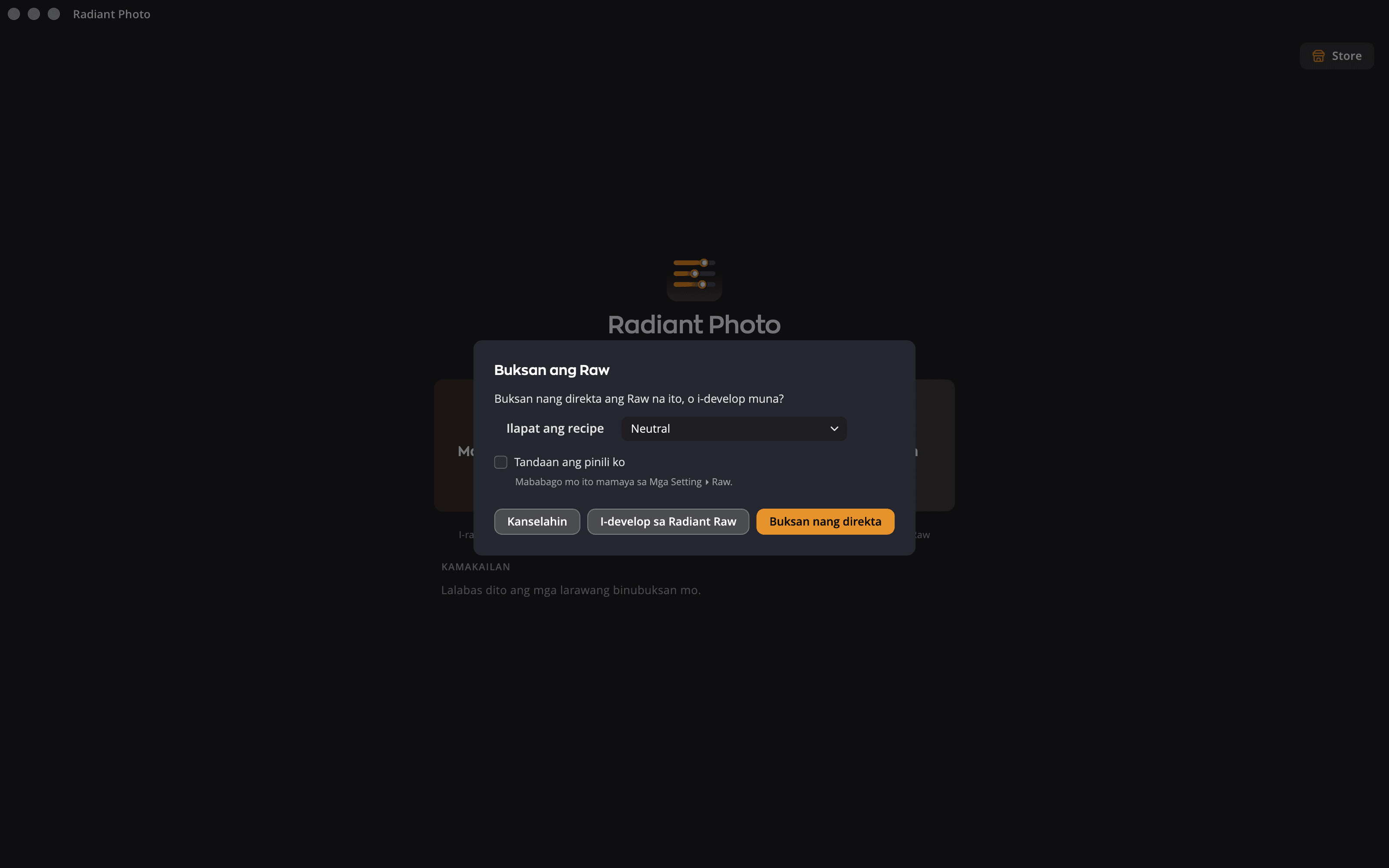
Ang dialog na Buksan ang Raw ng Radiant Photo: Ilapat ang recipe kasama ang recipe menu nito, Tandaan ang pinili ko, Buksan nang direkta at I-develop sa Radiant Raw.

Magtanong sa bawat pagkakataon

Itinatanong ng dialog na Buksan ang Raw kung alin ang gusto mo, sa bawat pagkakataon.

Pag-finish ng raw na larawan

Kapag bukas na, tapusin ito sa Radiant Photo.

Bumubukas ang Raw file sa editor bilang larawang tatapusin mo sa Radiant Photo, at hindi kailanman nagbabago ang orihinal mong Raw file.

I-crop at Ituwid

Mag-crop, magtuwid at magtama ng perspective habang nagfi-finish.

Spot Removal at Noise Reduction

Ayusin o i-clone palayo ang mga spot, at pahinahunin ang noise.

Mga Finishing Tool

Ang Color Temperature at Tint ay nagpapainit, nagpapalamig o nagtatama ng cast bilang huling hakbang.

May ilang file na bumubukas bilang preview

May ilang raw file, tulad ng mga .pef file ng Pentax, na bumubukas lang bilang mas maliit na preview na sine-save ng camera sa loob ng file. May paunawa sa ibabaw ng larawan na nagsasabi nito, at sa preview na iyon gumagana ang mga edit mo. Kayang i-develop ng Radiant Raw ang marami sa mga file na ito kapag naka-install ang libreng DNG Converter ng Adobe.

Ang idinaragdag ng Radiant Raw

Ang trabaho sa yugto ng raw, sa mismong raw data.

Ang Radiant Photo ay ginawa para mag-finish ng mga larawan. Iminumungkahi naming gawin muna ang trabahong pang-raw lang: lens correction, pagsagip sa raw file na mali ang exposure, at pag-aayos ng geometry. Ginagawa ito ng Radiant Raw sa raw data, kasama ang I-crop at Ituwid, Spot Removal, Kulay, Levels, Curves, Color Wheels at Looks sa tabi nito, at inilalagay ang mga setting mo sa maliliit na file sa tabi ng bawat larawan.
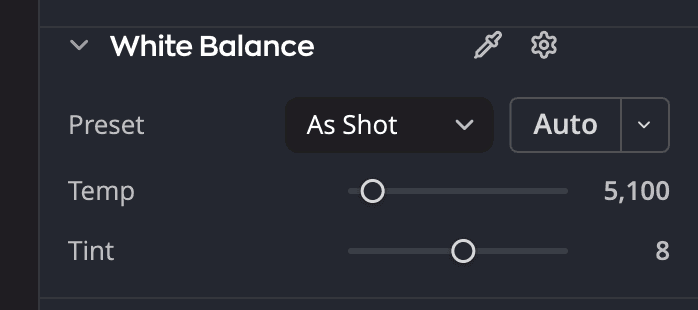
Ang panel na White Balance ng Radiant Raw: Temp, Tint at ang eyedropper.
  • Temp at Tint, mga setting tulad ng As Shot, Daylight at Tungsten, isang eyedropper, at Auto.
  • Sa raw file, malaya mong mababago ang white balance nang walang pagkawala ng kalidad.
White balance, itinakda mula sa raw data.
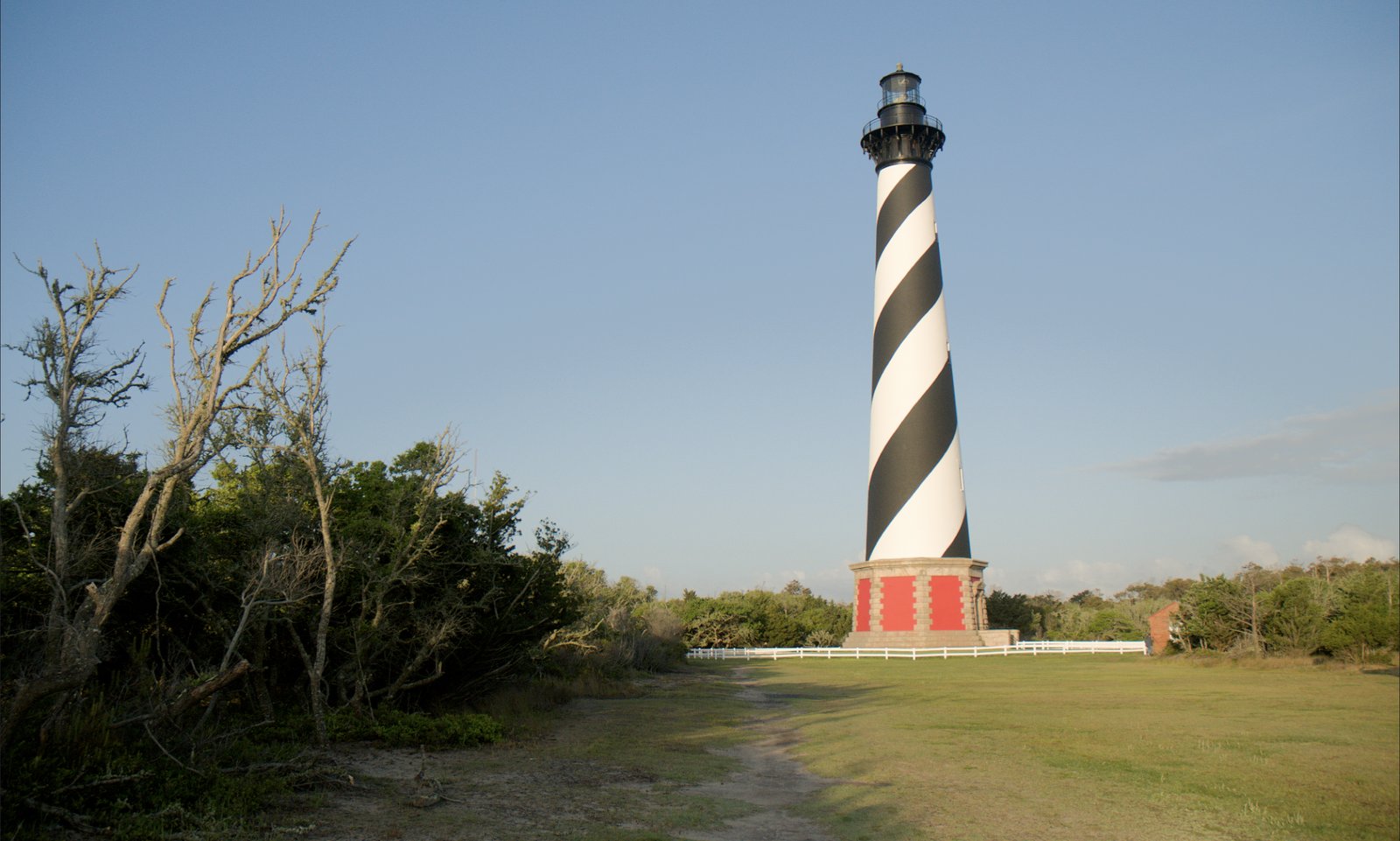
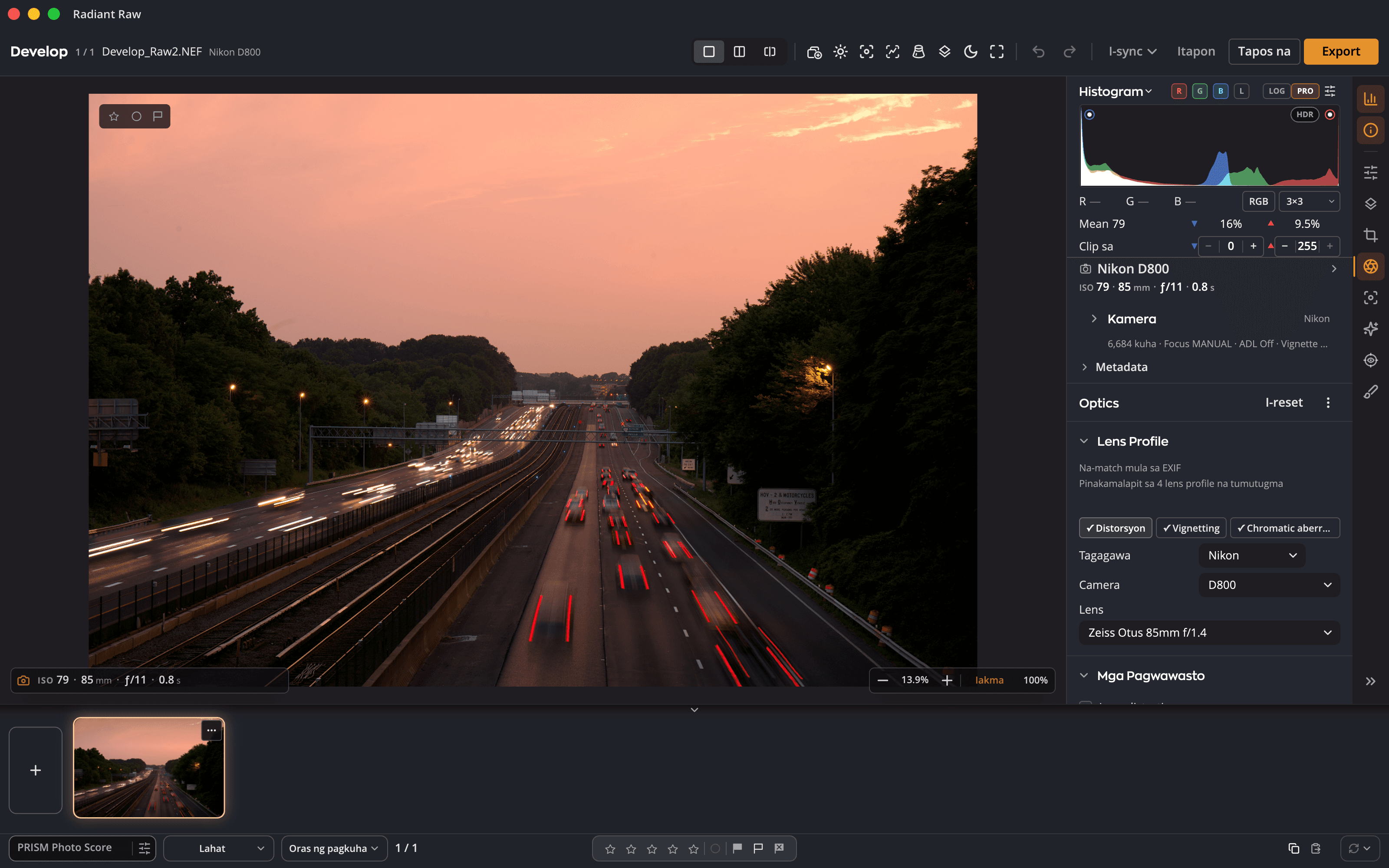
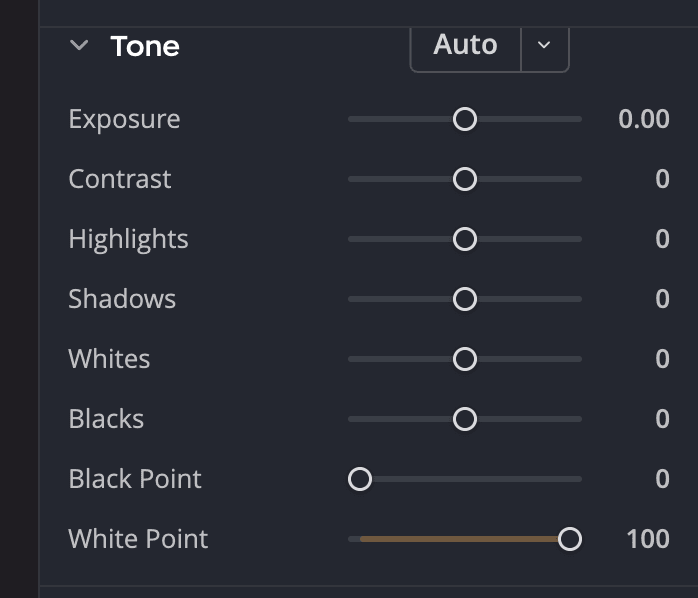
Ang panel na Tone ng Radiant Raw: Auto at bawat slider.
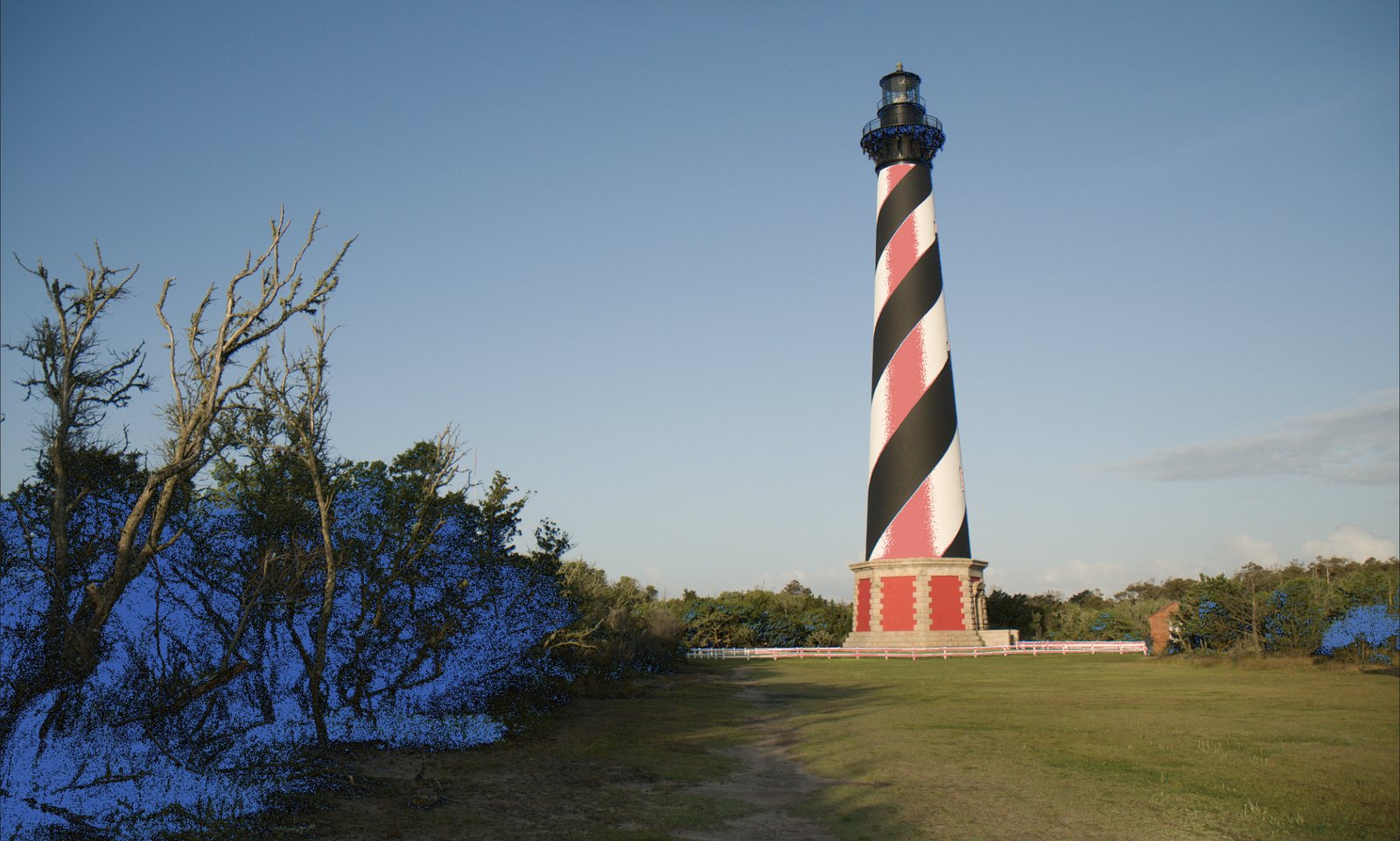
Isang guhitang parola sa gitna ng mga palumpong sa ilalim ng asul na langit; sa kalahating kung paano ito bumubukas, may asul na marka ang pinakamadilim na palumpong.Isang guhitang parola sa gitna ng mga palumpong sa ilalim ng asul na langit; sa kalahating kung paano ito bumubukas, may asul na marka ang pinakamadilim na palumpong.
Exposure, Contrast, Highlights para mabawi ang pinakamaliliwanag na bahagi, Shadows, Whites at Blacks, na may Auto bilang panimulang punto. Dito, Auto at saka ang itinaas na shadows.
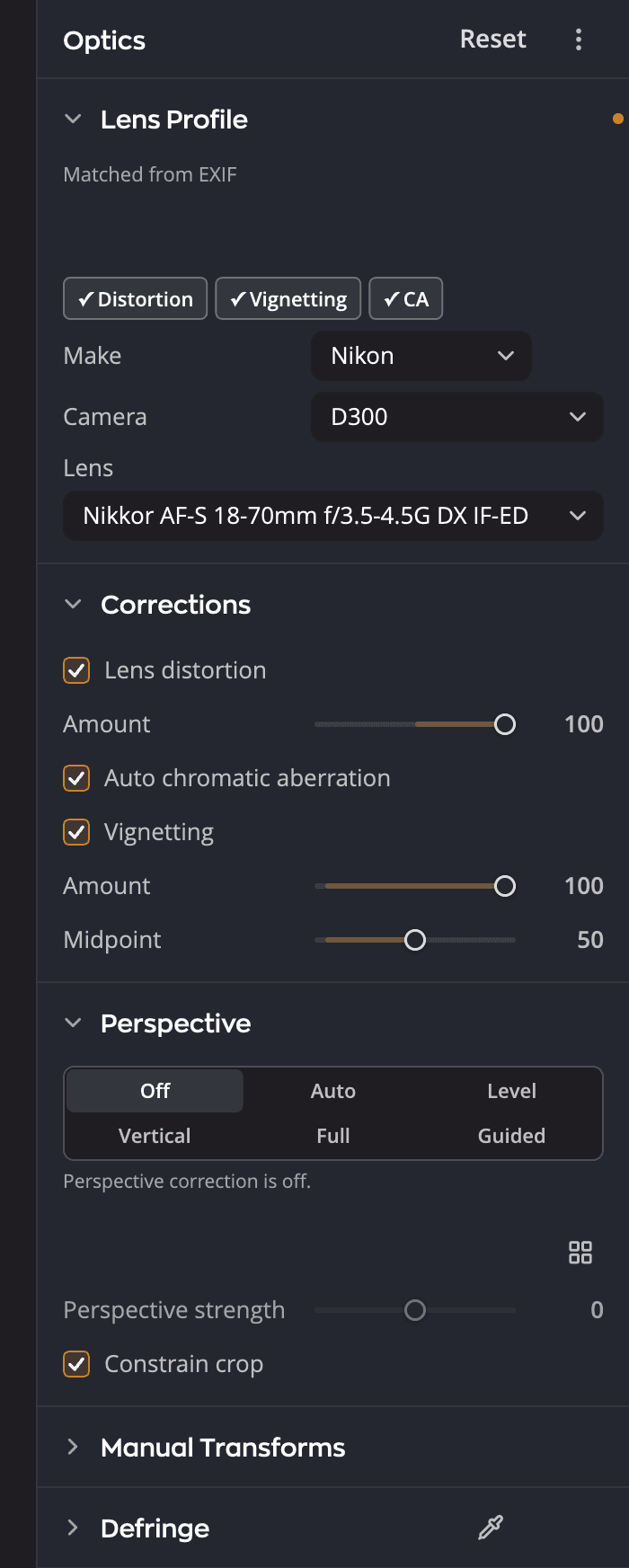
Ang pahinang Optics ng Radiant Raw: Lens Profile, Mga Pagwawasto, Perspective, Mga Manual na Transform at Defringe.
  • Mga lens profile na nagtatama ng distortion at madidilim na sulok para sa lens mo.
  • Mga color fringe, inalis.
  • Perspective, para sa mga gusaling nakahilig.
Itinutugma ng Radiant Raw ang isang lens profile sa larawan.
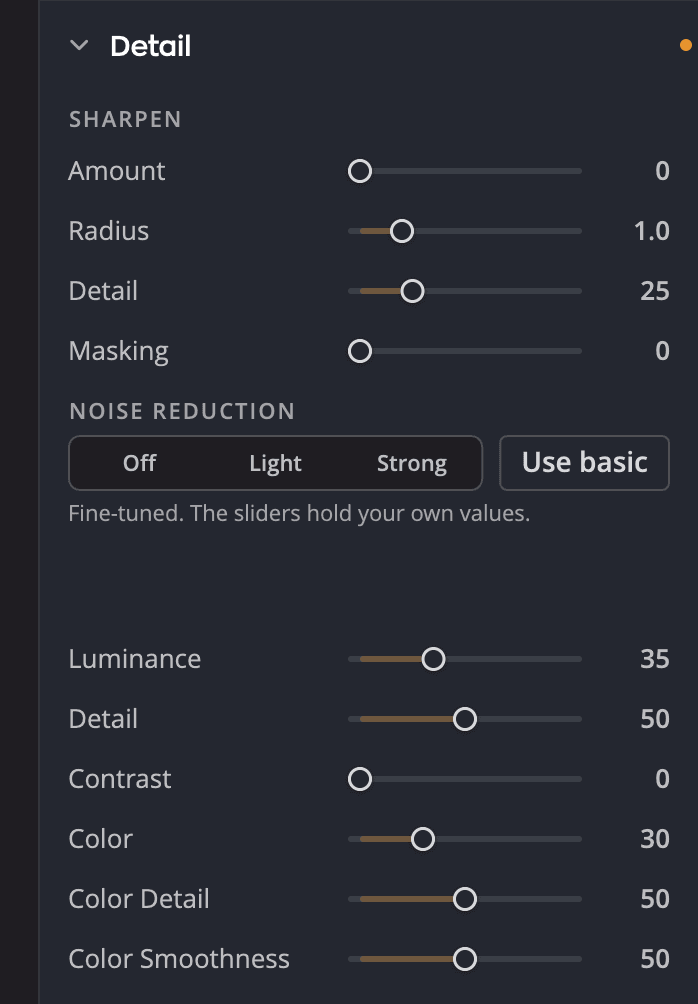
Ang panel na Detail ng Radiant Raw na nakabukas ang Sharpen at Noise Reduction, at nakatakda ang Noise Reduction sa Light.
  • Sharpening.
  • Noise reduction: Off, Light o Strong, o anim na slider na sarili mo.
Detail, habang raw pa ang larawan.
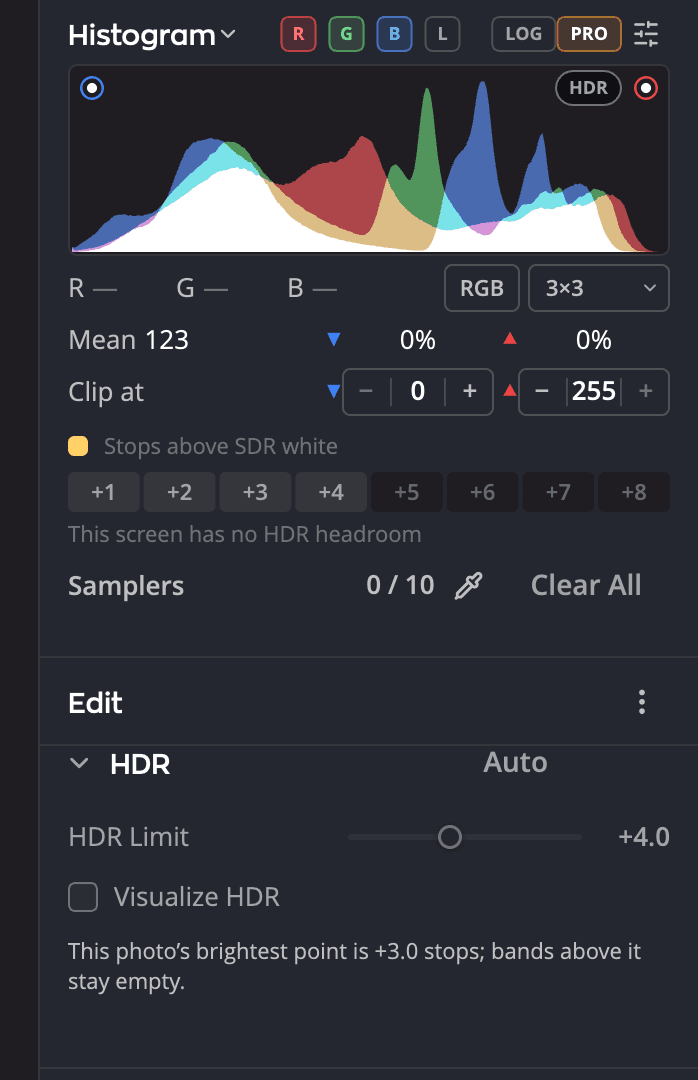
Ang panel na HDR ng Radiant Raw sa ilalim ng Tone, na naka-on ang HDR at naka-on ang Visualize HDR.
  • Panatilihin ang detalye ng highlight na taglay ng raw file.
  • Para sa mga larawang ipinapakita mo sa mga HDR screen.
HDR, na-edit mula sa raw file.
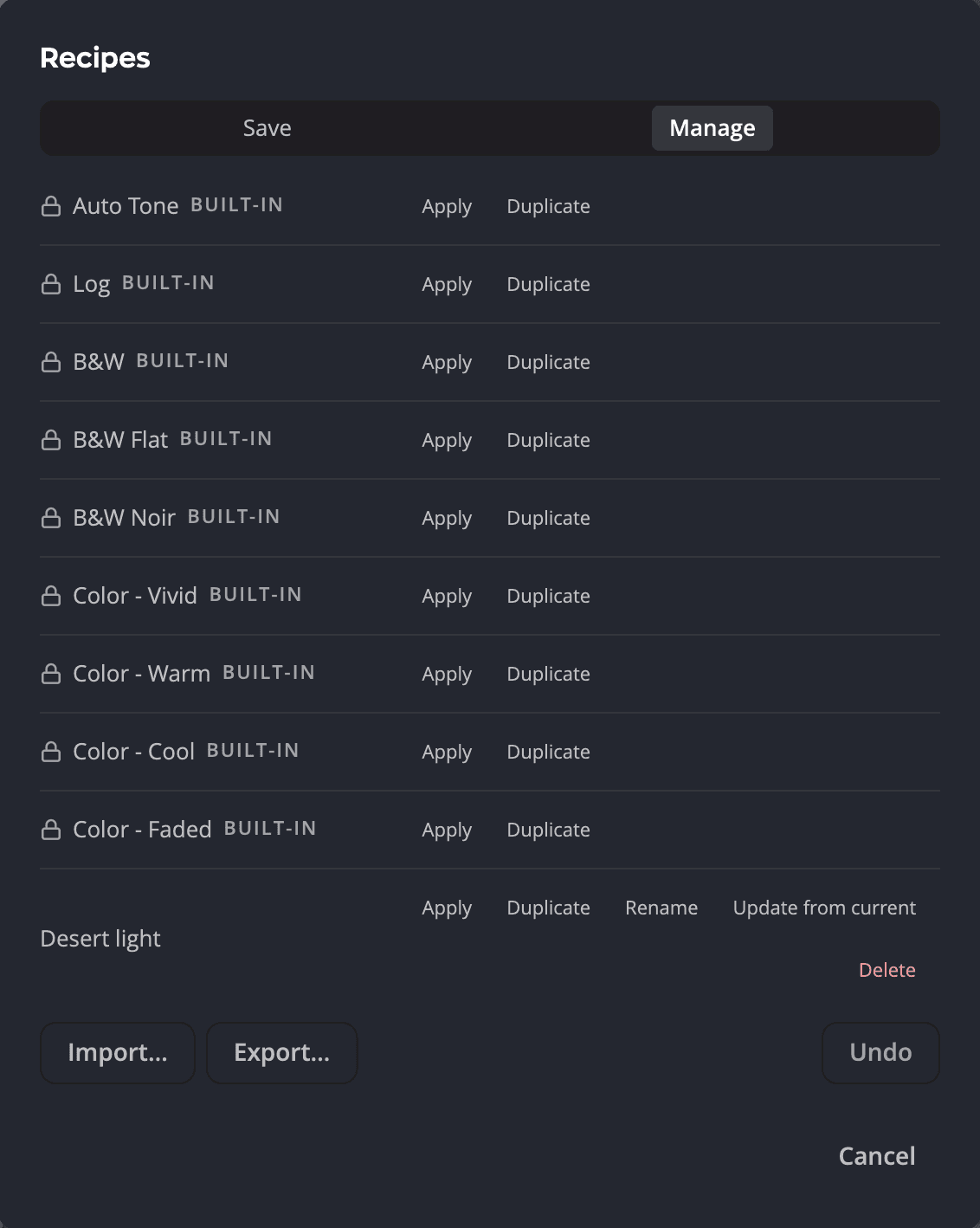
Ang sheet na Pamahalaan ang Mga Recipe ng Radiant Raw: ang listahan, Ilapat, I-update mula sa kasalukuyan, Mag-import… at Export….
  • May kasamang 12 recipe ang Radiant Raw.
  • I-save ang sarili mo, at i-import at i-export ang mga ito.
Isang develop sa isang click.
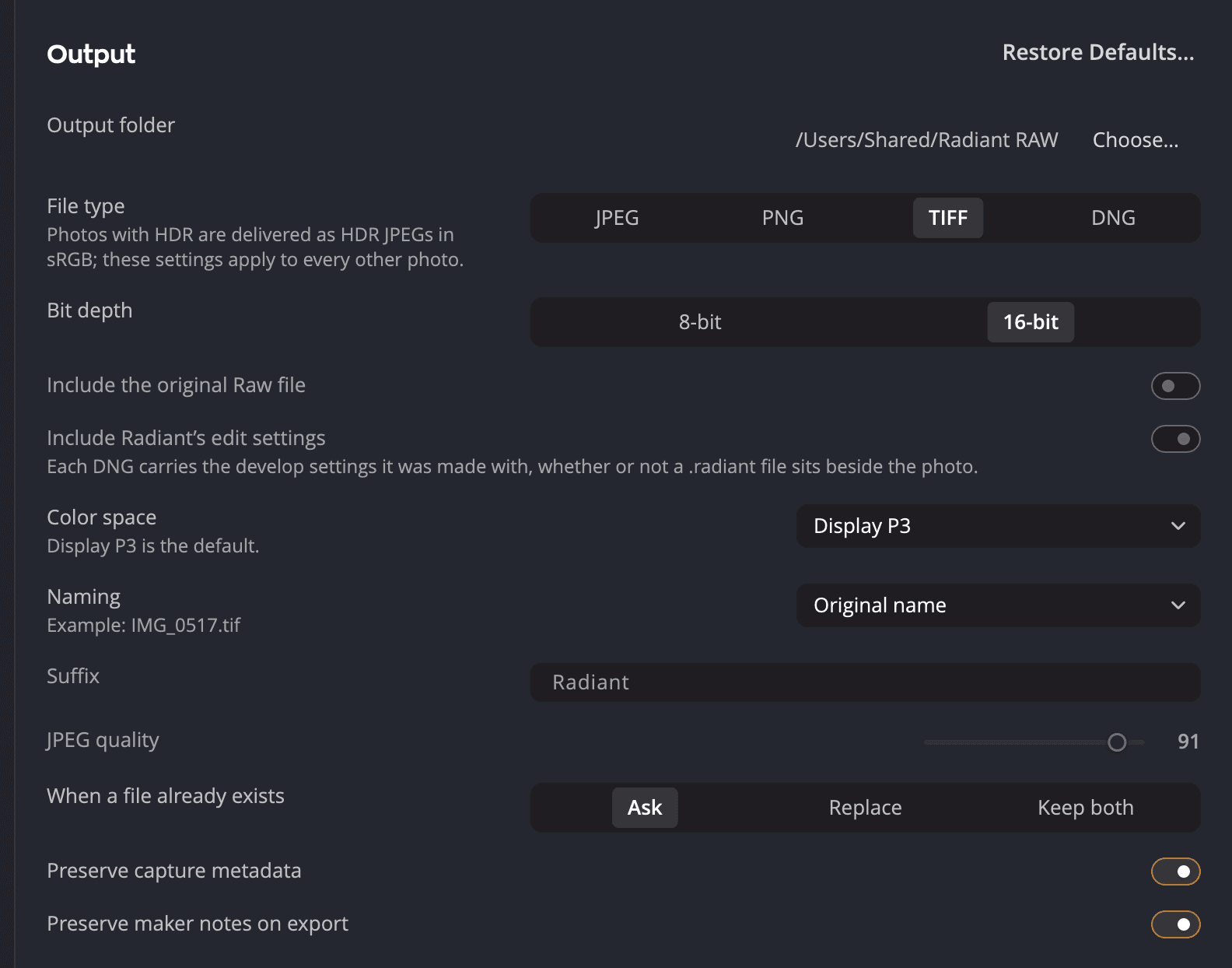
Ang mga setting ng Output ng Radiant Raw: Uri ng file, Bit Depth, Color Space, pagpapangalan at ang folder.
  • I-export sa JPEG, PNG, TIFF o DNG.
  • O i-develop ang buong folder sa background gamit ang Develop › Pila ng Develop….
Mga tapos na file, o folder na dine-develop habang nagtatrabaho ka.

Mga recipe sa parehong app

Sa Radiant Raw, nakakakuha ang Radiant Photo ng walong karagdagang recipe.

Kapag na-activate ang Radiant Raw, humahaba ang mga listahan ng recipe ng Radiant Photo: Log, tatlong black-and-white at apat na color style, at ang mga recipe na sine-save mo sa Radiant Raw. Inilalapat ng Radiant Photo ang sarili mong mga recipe habang binubuksan ang larawan, nang hindi binubuksan ang Radiant Raw. Hindi nito isinasama ang Look at mga lens correction ng recipe: para sa mga iyon, i-develop ang larawan sa Radiant Raw. Subukan dito ang mga recipe ng Radiant Raw.
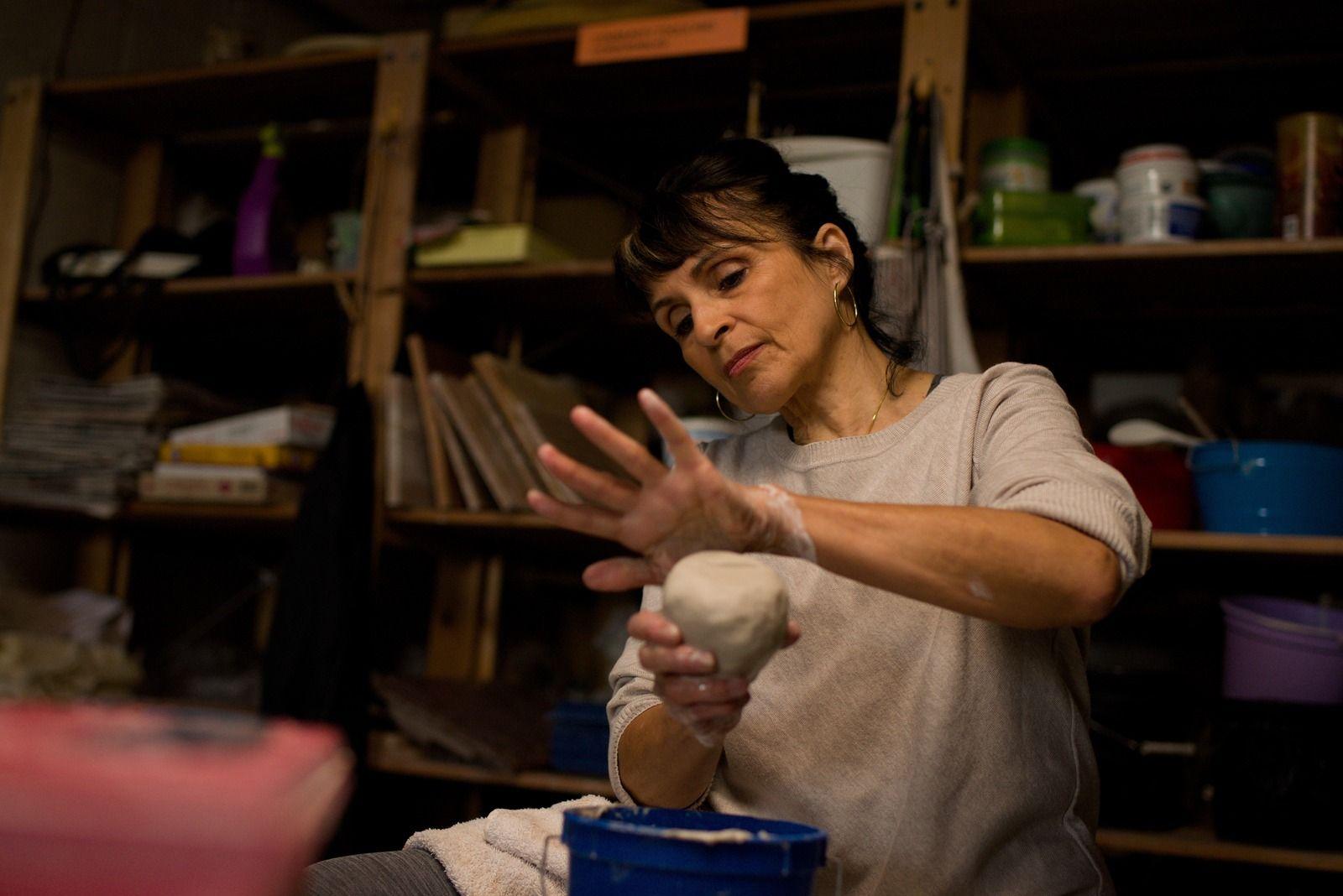
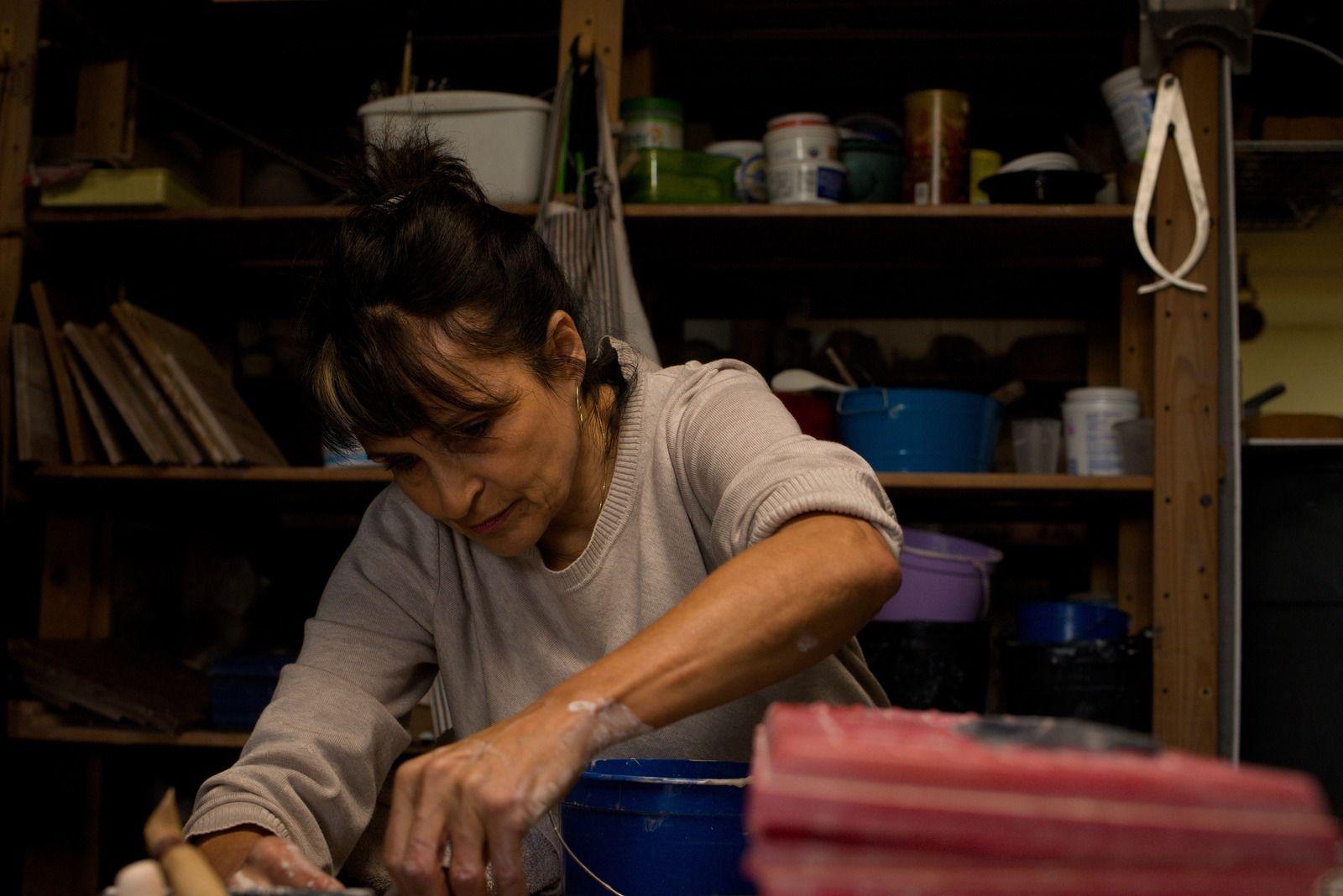
Isang magpapalayok na humuhubog ng luwad sa mainit na ilaw, may mga istante ng garapon at mangkok sa likod, kinunan ni Richard Harrington.
Kopyahin ang mga setting ng larawang ito sa…
  • Ang magpapalayok mula sa gilid, nakatingin pababa sa ginagawa.
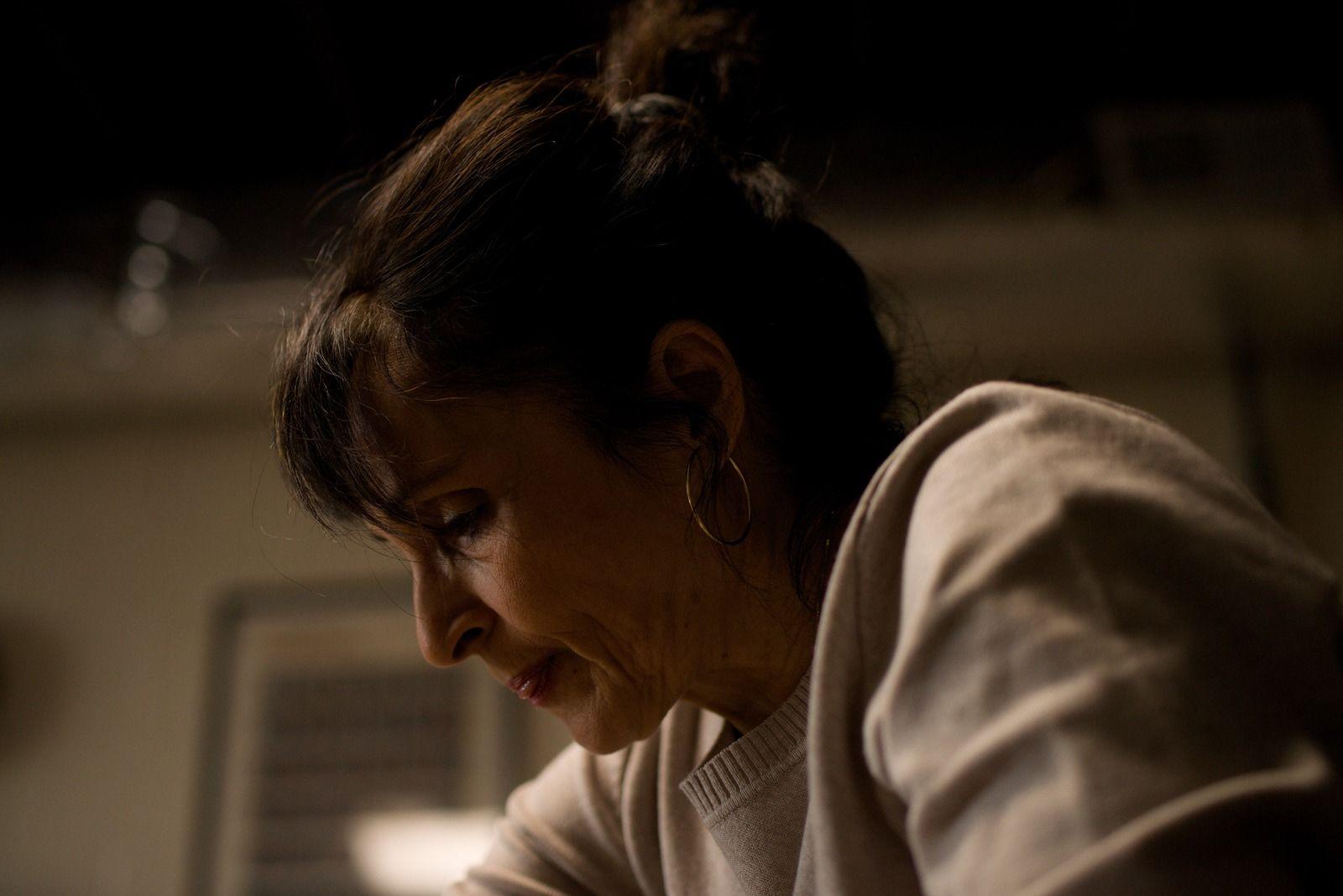
  • Ang magpapalayok na nakayuko sa gulong, may mga istante sa likod.
  • Mga garapon ng glaze sa gulong, malapitan.

Ang bawat larawan ay sariling render ng Radiant Raw ng mga raw file na ito na may Recipe na iyon sa mga default nito. Ang tatlo pang frame ay ginuhit gamit ang B&W, kaya makikita rin ang B&W sa larawang ito kapag kinopya. Sa app, kinokopya ang sariling mga setting ng larawan.

Pagpili, develop, finish

Kung paano nagtutulungan ang dalawang app.

Magkasama, sakop nila ang buong shoot: pumili sa Radiant Flow, mag-develop sa Radiant Raw, mag-finish sa Radiant Photo. Isang command ang bawat hand-off. Pumili ng isa para sundan ito.

  1. Radiant FlowCull
  2. Radiant RawDevelop
  3. Radiant PhotoFinish

Sa Radiant Flow, pumili ng mga larawan at piliin ang Buksan sa Radiant Raw.

Kasama ang Radiant Flow sa parehong Radiant Raw at Radiant Photo.

Mula sa Lightroom Classic o Capture One

I-develop ang orihinal na raw file mula sa catalog mo.

Kayang ipadala ng mga plug-in ng Radiant Photo ang orihinal na file ng raw na larawan sa Radiant Raw. Kailangan mong naka-install ang Radiant Photo, dahil idinaragdag ng installer nito ang mga plug-in, at naka-install at na-activate ang Radiant Raw.

Lightroom Classic

Piliin ang File › Plug-in Extras › Edit in Radiant Raw…. Bumabalik ang bawat na-develop na larawan na nakapatong sa orihinal nito, bilang 16-bit na TIFF o DNG, ayon sa pipiliin mo.

Capture One

Piliin ang Image › Edit With › Radiant Raw. Bumabalik ang bawat larawan bilang 16-bit na TIFF, bagong variant sa tabi ng orihinal.

Alin ang kailangan mo?

Radiant Photo lang, o kasama ang Radiant Raw.

Sapat na ang Radiant Photo kung

  • Karamihan sa kinukunan mo ay JPEG o HEIC.
  • Nag-shoot ka ng raw, pero gusto mo ang awtomatikong panimula at karamihan ng trabaho mo ay ginagawa habang nagfi-finish.
  • Mukhang tama na sa iyo ang mga raw file mo as shot, o kasama ang Automatic.

Nakakatulong ang pagdaragdag ng Radiant Raw kung

  • Gusto mong itakda ang white balance at mabawi ang highlights mula sa mismong raw data.
  • Gusto mo ng mga lens profile correction, o naitamang perspective habang nagde-develop.
  • Nag-e-edit ka para sa mga HDR screen, o gusto mong mag-export ng mga DNG file.
  • Marami kang dine-develop na raw file nang sabay-sabay, o gusto mo ang bawat built-in na recipe at ang sarili mong mga recipe sa Radiant Photo.
  • Preview lang ang pagbukas ng mga raw file ng camera mo sa Radiant Photo.
  • Gumagamit ka ng Lightroom Classic o Capture One at gusto mong i-develop ang orihinal na mga raw file.

Subukan ang Radiant Raw.

May sariling lisensya ang Radiant Raw, hiwalay sa lisensya ng Radiant Photo: hindi ina-activate ng pag-activate ng Radiant Photo ang Radiant Raw. Sa unang beses mong buksan ang Radiant Raw, puwede kang magsimula ng libreng 30-araw na trial sa app. Hindi kailangan ng card.