Radiant Imaging Labs

Radiant Photo 2.5 · Raw-Dateien

Raw-Dateien in Radiant Photo, und wann Radiant Raw dazukommt.

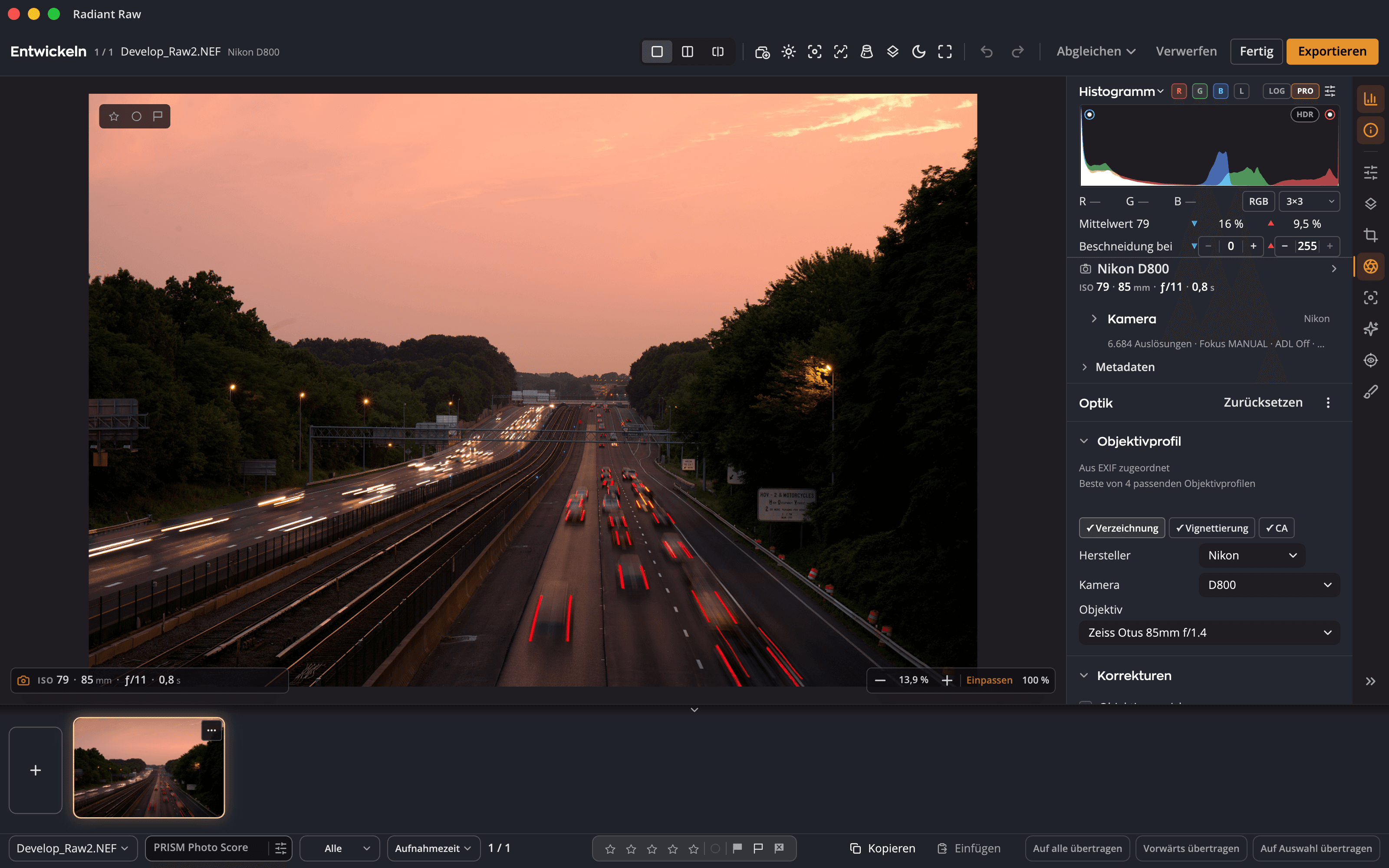
Radiant Photo öffnet Raw-Dateien von Kameras selbst. Um ein Raw-Foto in Radiant Photo zu bearbeiten, brauchst du Radiant Raw nicht. Radiant Raw ist eine eigene App, mit der du Raw-Dateien selbst entwickelst, bevor das Foto zum Fertigstellen in Radiant Photo kommt.
InRadiant Photo

  • Öffnet die meisten Raw-Formate, darunter .arw, .cr2, .cr3, .nef, .orf, .raf, .rw2 und .dng
  • Du legst fest, was beim Öffnen einer Raw-Datei passiert
  • Deine originale Raw-Datei bleibt unverändert
  • Radiant Raw: eigene kostenlose 30-Tage-Testversion
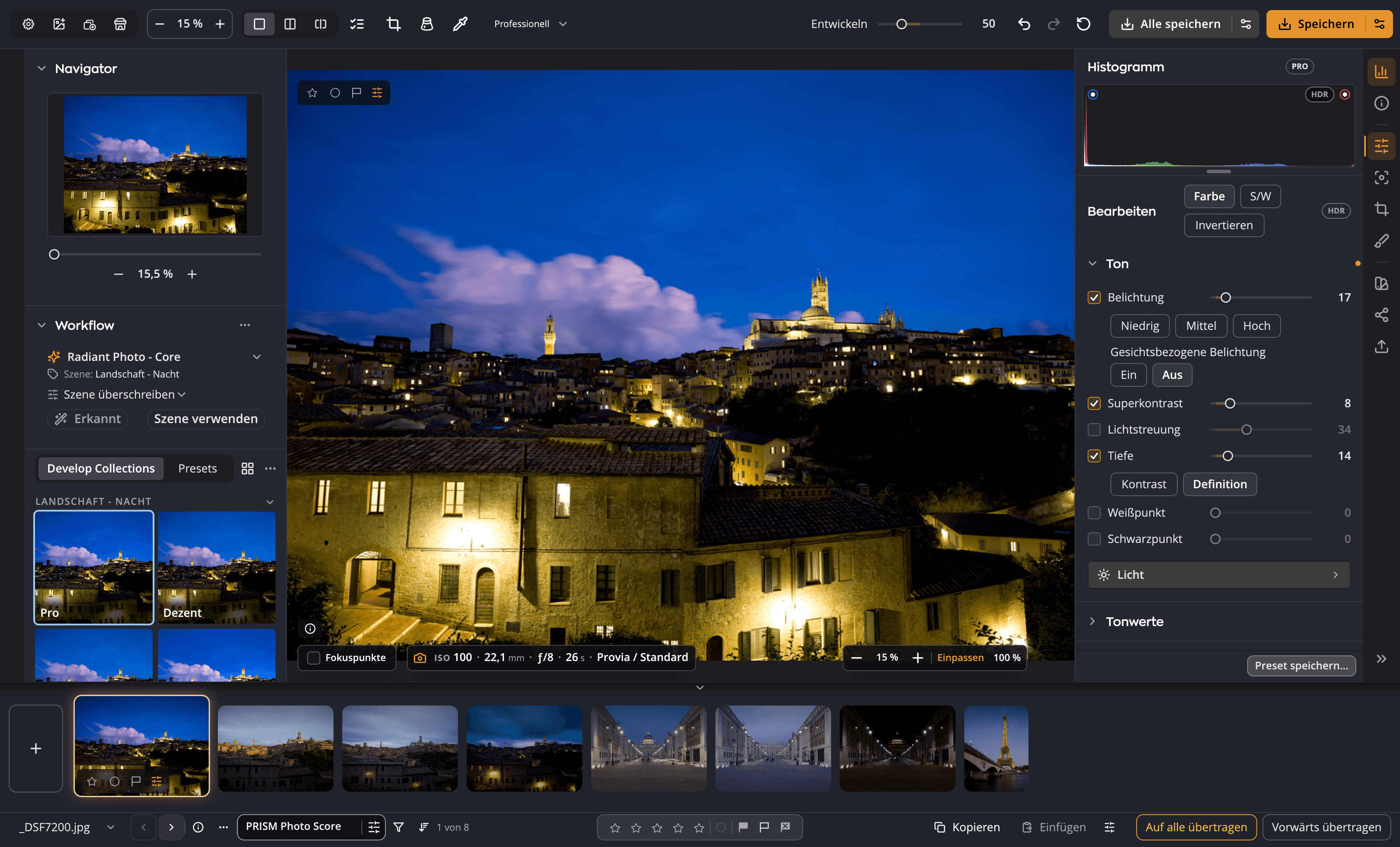
Das Fenster von Radiant Photo mit Elia Locardis Raw von Siena bei Nacht, Entwickeln auf 50: links der Workflow und die Develop Collections, rechts das geöffnete Ton-Panel.

Einstellungen › Raw

Du entscheidest, was beim Öffnen einer Raw-Datei passiert.

Du öffnest eine Raw-Datei wie jedes andere Foto. Was dann passiert, wählst du in den Einstellungen von Radiant Photo unter „Raw“. Probier es aus: Stell ein, was installiert ist, und wähl dann eine Option.

Radiant Raw auf diesem Computer

Beim Öffnen einer Raw-Datei

Solange du nichts wählst, öffnet Radiant Photo Raw-Dateien so wie aufgenommen. Sobald Radiant Raw installiert und aktiviert ist, fragt es stattdessen jedes Mal.
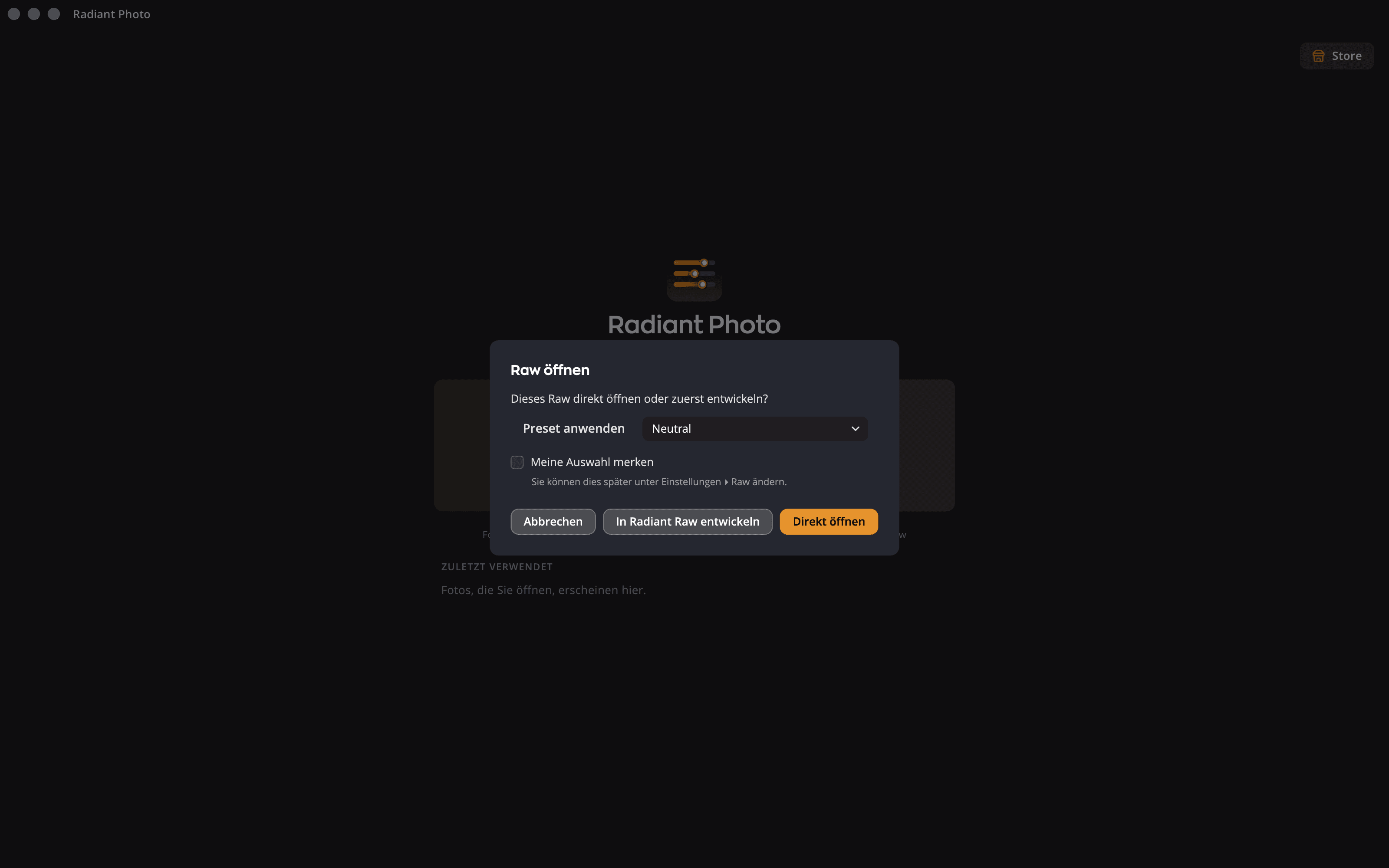
Der Dialog „Raw öffnen“ von Radiant Photo: „Preset anwenden“ mit seinem Preset-Menü, „Meine Auswahl merken“, „Direkt öffnen“ und „In Radiant Raw entwickeln“.

Jedes Mal fragen

Der Dialog „Raw öffnen“ fragt dich jedes Mal, was du möchtest.

Ein Raw-Foto fertigstellen

Einmal geöffnet, stellst du es in Radiant Photo fertig.

Die Raw-Datei öffnet sich im Editor als Foto, das du in Radiant Photo fertigstellst, und deine originale Raw-Datei bleibt unverändert.

Zuschneiden und Ausrichten

Zuschneiden, ausrichten und die Perspektive korrigieren, während du fertigstellst.

Fleckenentfernung und Rauschreduzierung

Flecken heilen oder wegstempeln, und das Rauschen beruhigen.

Nachbearbeitungswerkzeuge

Farbtemperatur und Tönung machen das Foto als letzten Schritt wärmer oder kühler oder korrigieren einen Farbstich.

Manche Dateien öffnen sich als Vorschau

Manche Raw-Dateien, etwa .pef-Dateien von Pentax, öffnen sich nur als die kleinere Vorschau, die die Kamera in der Datei gespeichert hat. Ein Hinweis über dem Foto sagt das, und deine Bearbeitung wirkt auf diese Vorschau. Radiant Raw kann viele dieser Dateien entwickeln, sobald der kostenlose DNG Converter von Adobe installiert ist.

Was Radiant Raw ergänzt

Die Arbeit an den Rohdaten, direkt in den Rohdaten.

Radiant Photo ist dafür gebaut, Fotos fertigzustellen. Wir empfehlen, die Raw-Arbeit zuerst zu machen: Objektivkorrektur, eine falsch belichtete Raw-Datei retten und die Geometrie richten. Radiant Raw erledigt das in den Rohdaten, mit Zuschneiden und Ausrichten, Fleckenentfernung, Farbe, Tonwerten, Kurven, Farbrädern und Looks daneben, und speichert deine Einstellungen in kleinen Dateien neben jedem Foto.
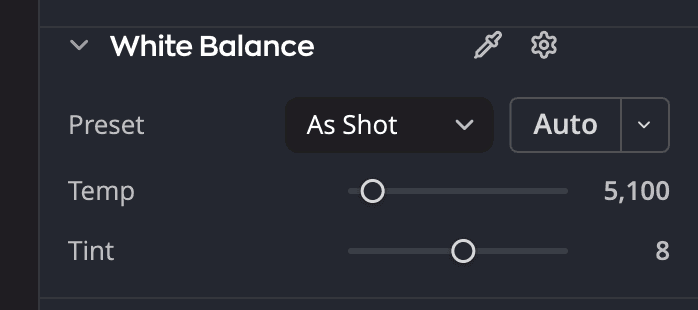
Das Bedienfeld „Weißabgleich“ von Radiant Raw: Temp., Tönung und die Pipette.
  • Temp. und Tönung, Einstellungen wie „Wie aufgenommen“, „Tageslicht“ und „Kunstlicht“, eine Pipette und „Auto“.
  • Bei einer Raw-Datei änderst du den Weißabgleich frei, ohne Qualitätsverlust.
Der Weißabgleich, aus den Rohdaten gesetzt.
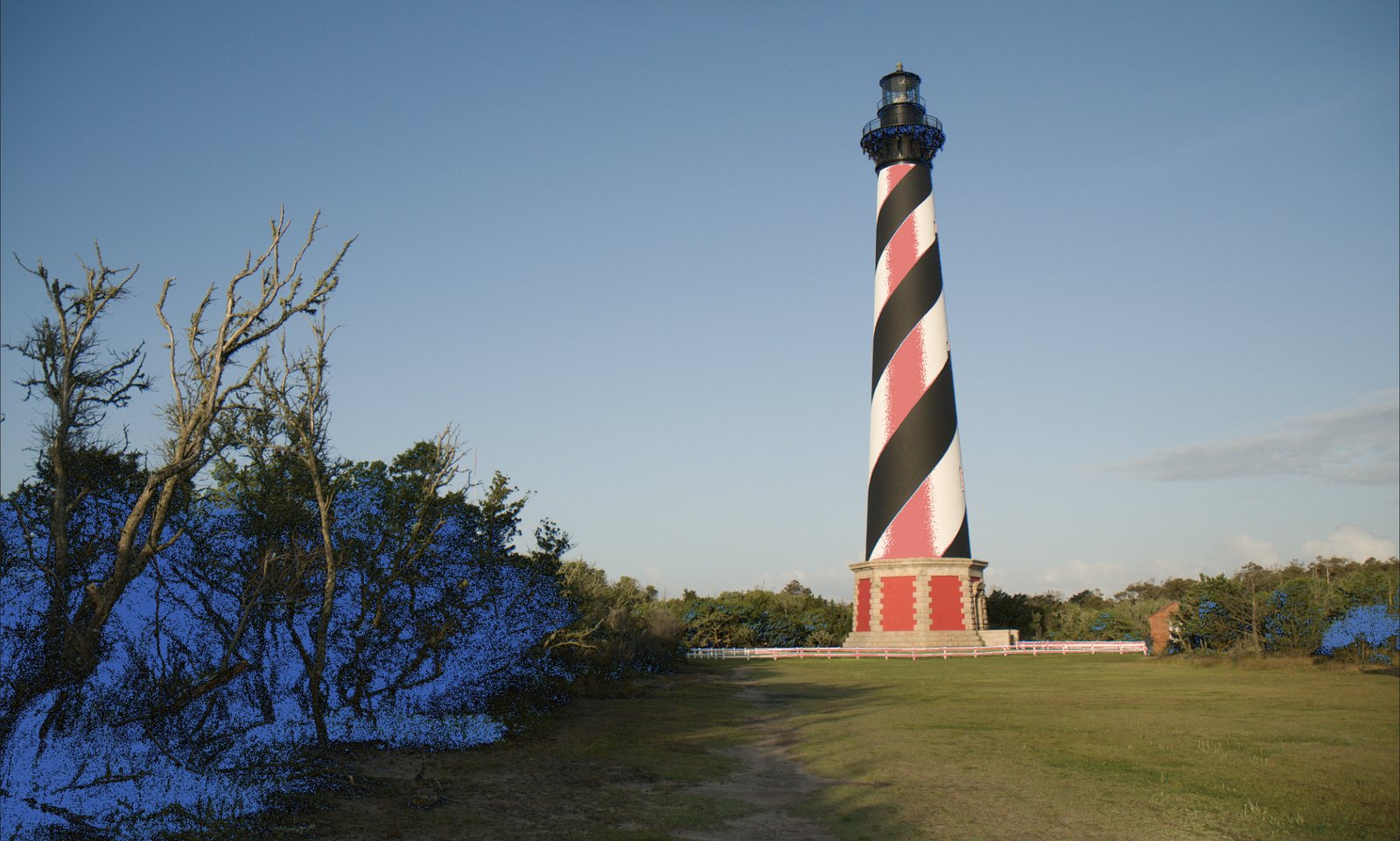
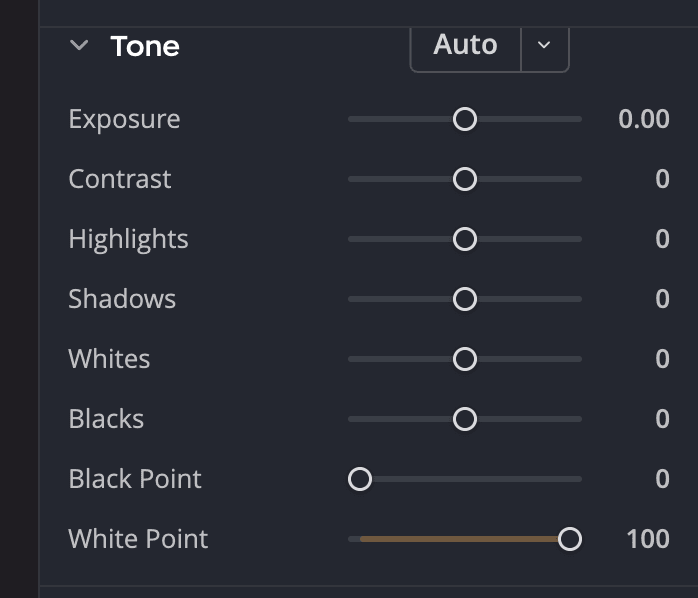
Das Bedienfeld „Ton“ von Radiant Raw: „Auto“ und jeder Regler.
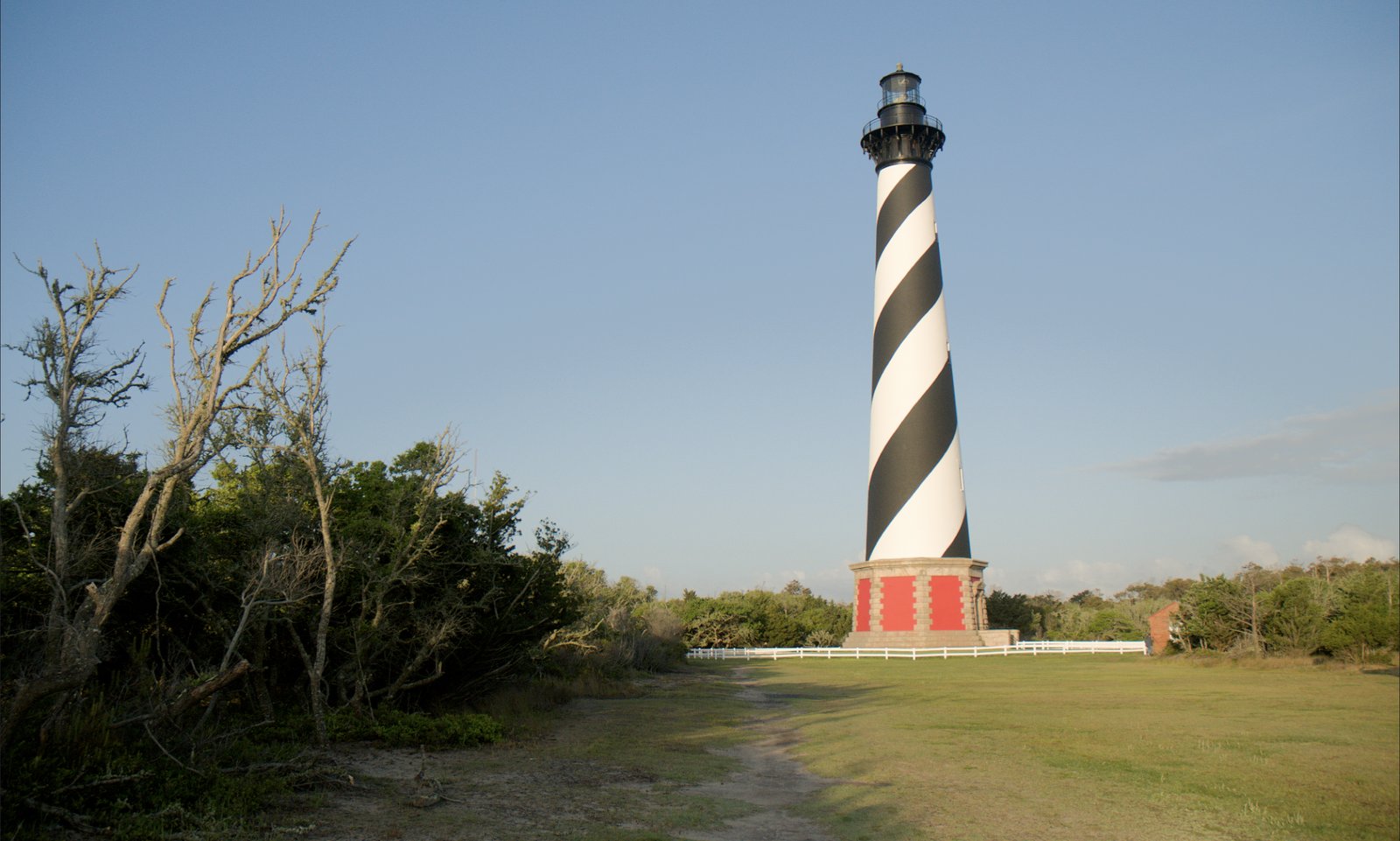
Ein gestreifter Leuchtturm zwischen Büschen unter blauem Himmel; in der Hälfte wie geöffnet sind die dunkelsten Büsche blau markiert.Ein gestreifter Leuchtturm zwischen Büschen unter blauem Himmel; in der Hälfte wie geöffnet sind die dunkelsten Büsche blau markiert.
Belichtung, Kontrast, Lichter, um die hellsten Bereiche zurückzuholen, Schatten, Weißtöne und Schwarztöne, mit „Auto“ als Ausgangspunkt. Hier „Auto“, dann die Schatten angehoben.
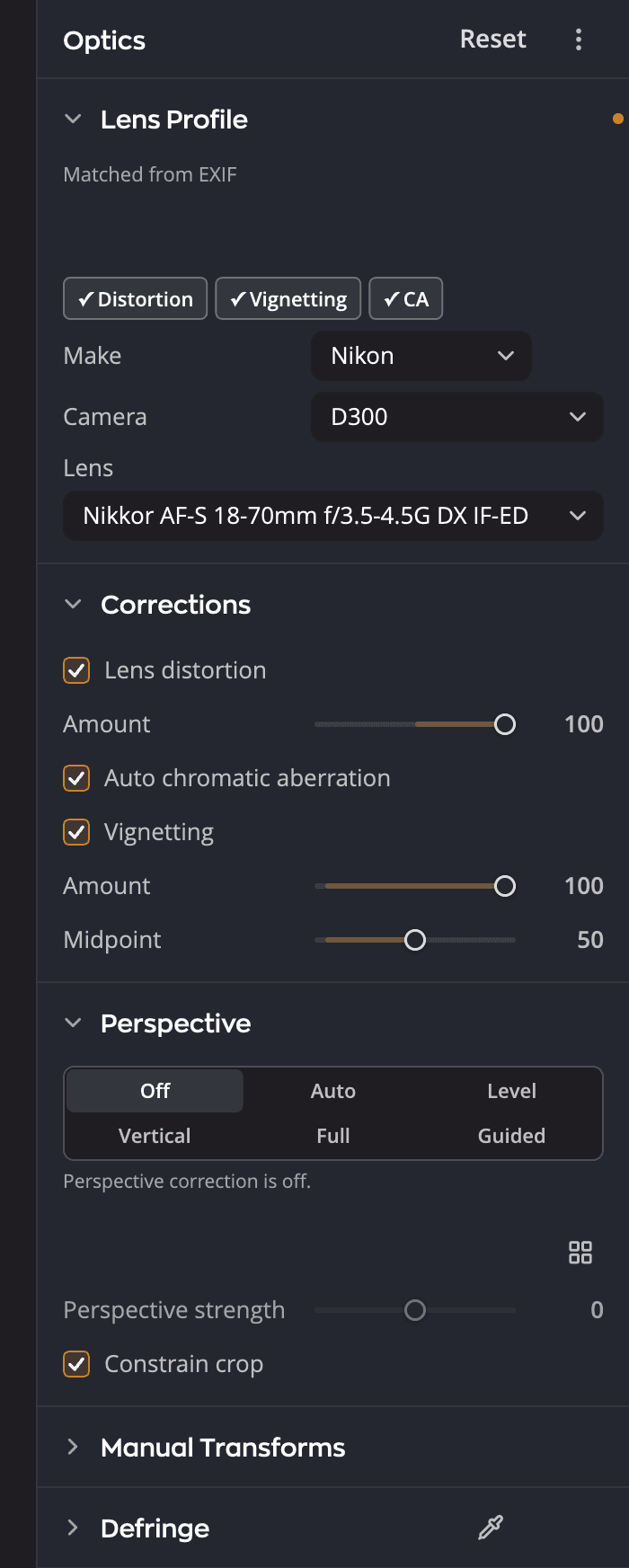
Die Seite „Optik“ von Radiant Raw: Objektivprofil, Korrekturen, Perspektive, manuelle Transformationen und Farbsaum entfernen.
  • Objektivprofile, die Verzeichnung und dunkle Ecken für dein Objektiv korrigieren.
  • Farbsäume, entfernt.
  • Perspektive, für Gebäude, die kippen.
Radiant Raw ordnet dem Foto ein Objektivprofil zu.
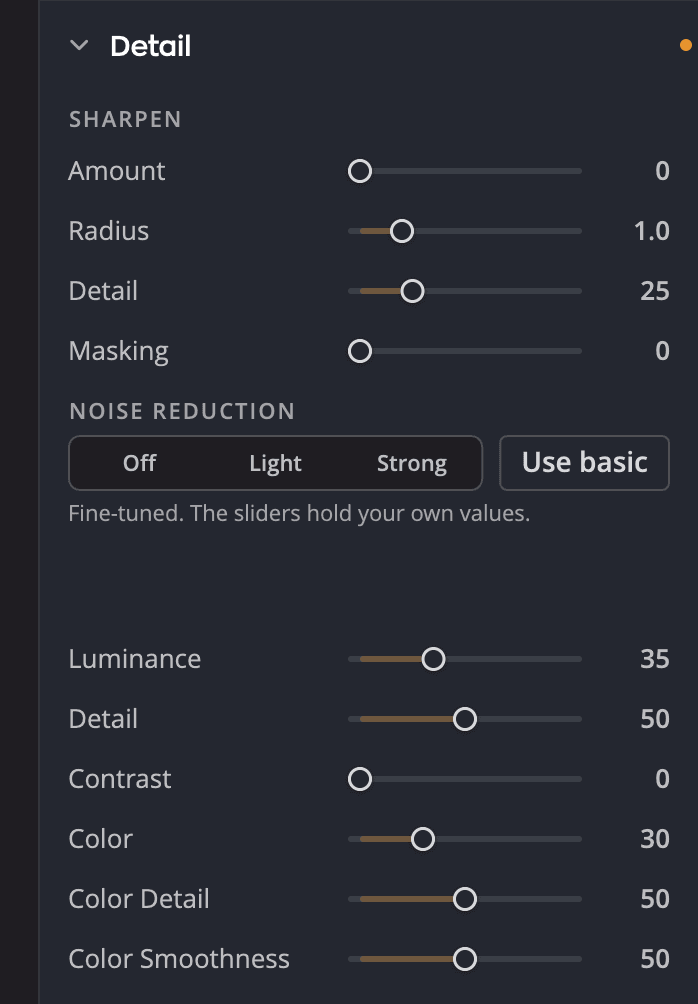
Das Bedienfeld „Details“ von Radiant Raw mit geöffnetem Schärfen und Rauschreduzierung, die Rauschreduzierung auf „Leicht“.
  • Schärfen.
  • Rauschreduzierung: Aus, Leicht oder Stark, oder sechs eigene Regler.
Details, solange das Foto noch roh ist.
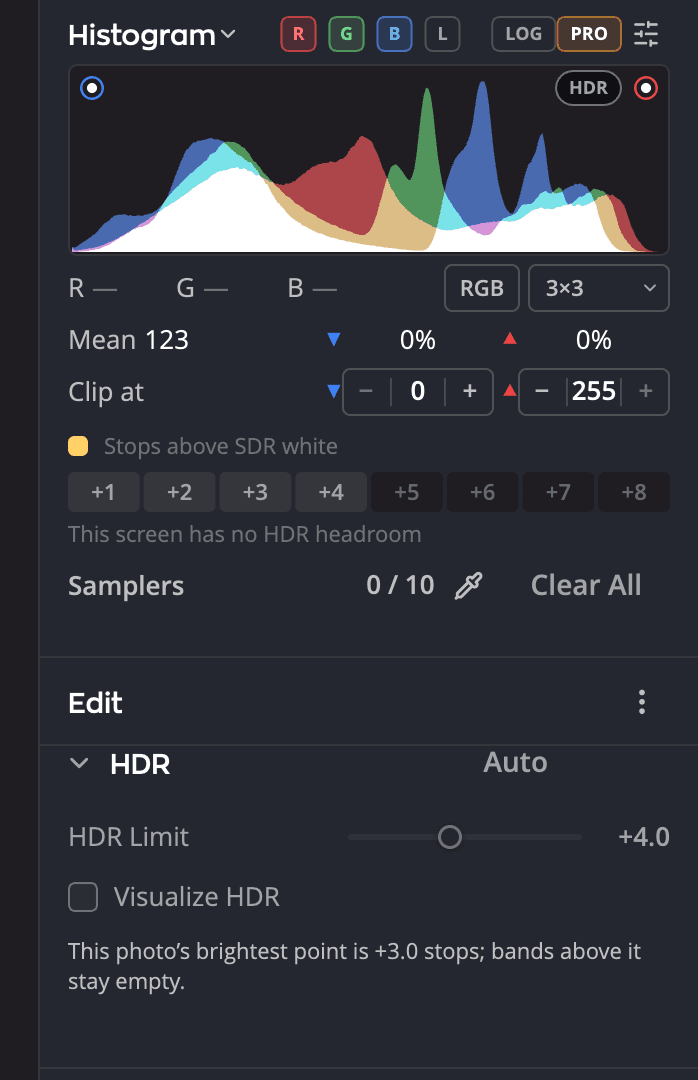
Das Bedienfeld „HDR“ von Radiant Raw unter „Ton“, mit eingeschaltetem HDR und eingeschalteter HDR-Visualisierung.
  • Die Lichterzeichnung behalten, die eine Raw-Datei enthält.
  • Für Fotos, die du auf HDR-Bildschirmen zeigst.
HDR, aus der Raw-Datei bearbeitet.
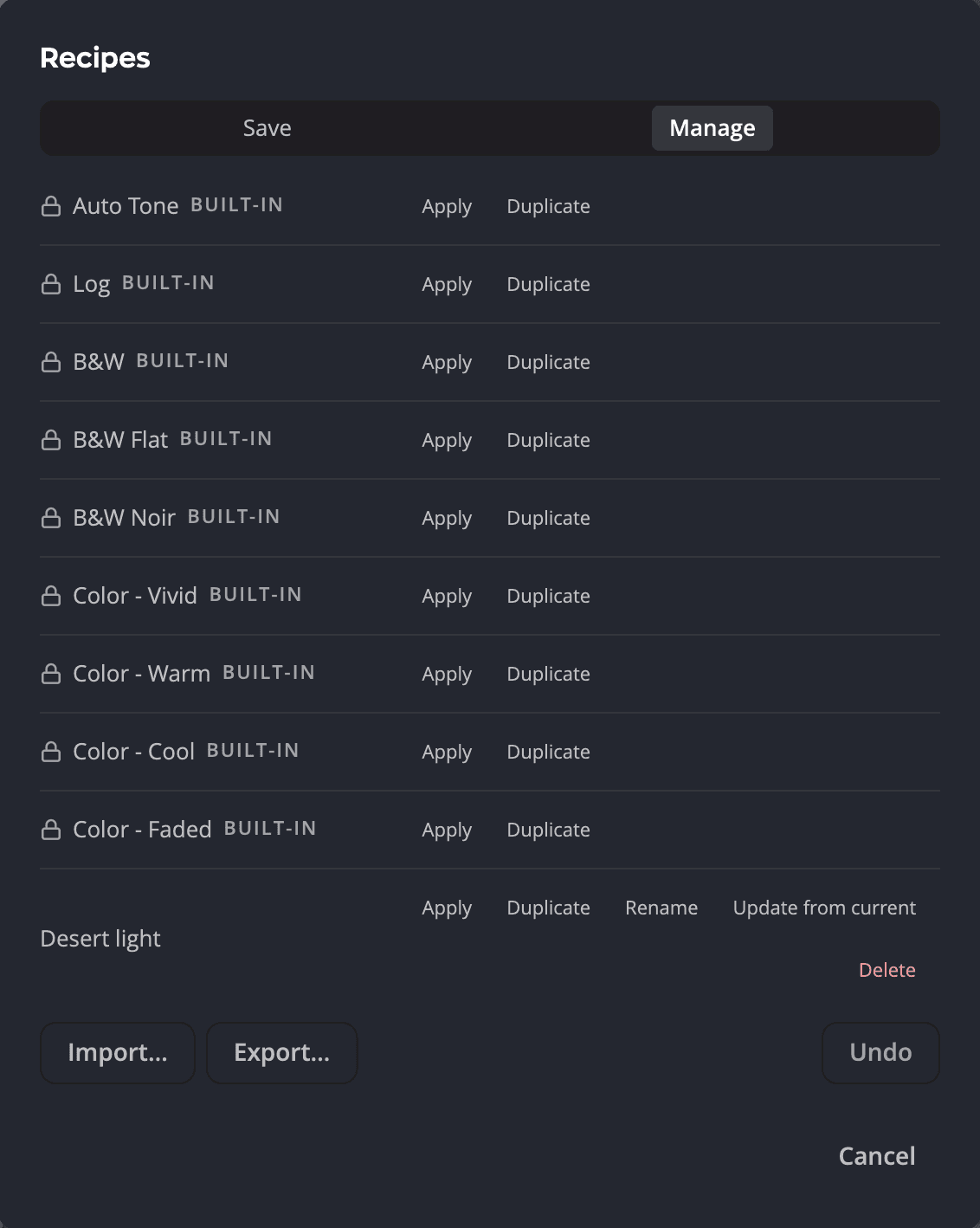
Das Fenster „Presets verwalten“ von Radiant Raw: die Liste, Anwenden, Aus aktuellen aktualisieren, Importieren… und Exportieren….
  • 12 Presets kommen mit Radiant Raw.
  • Speicher eigene, und importier und exportier sie.
Eine Entwicklung mit einem Klick.
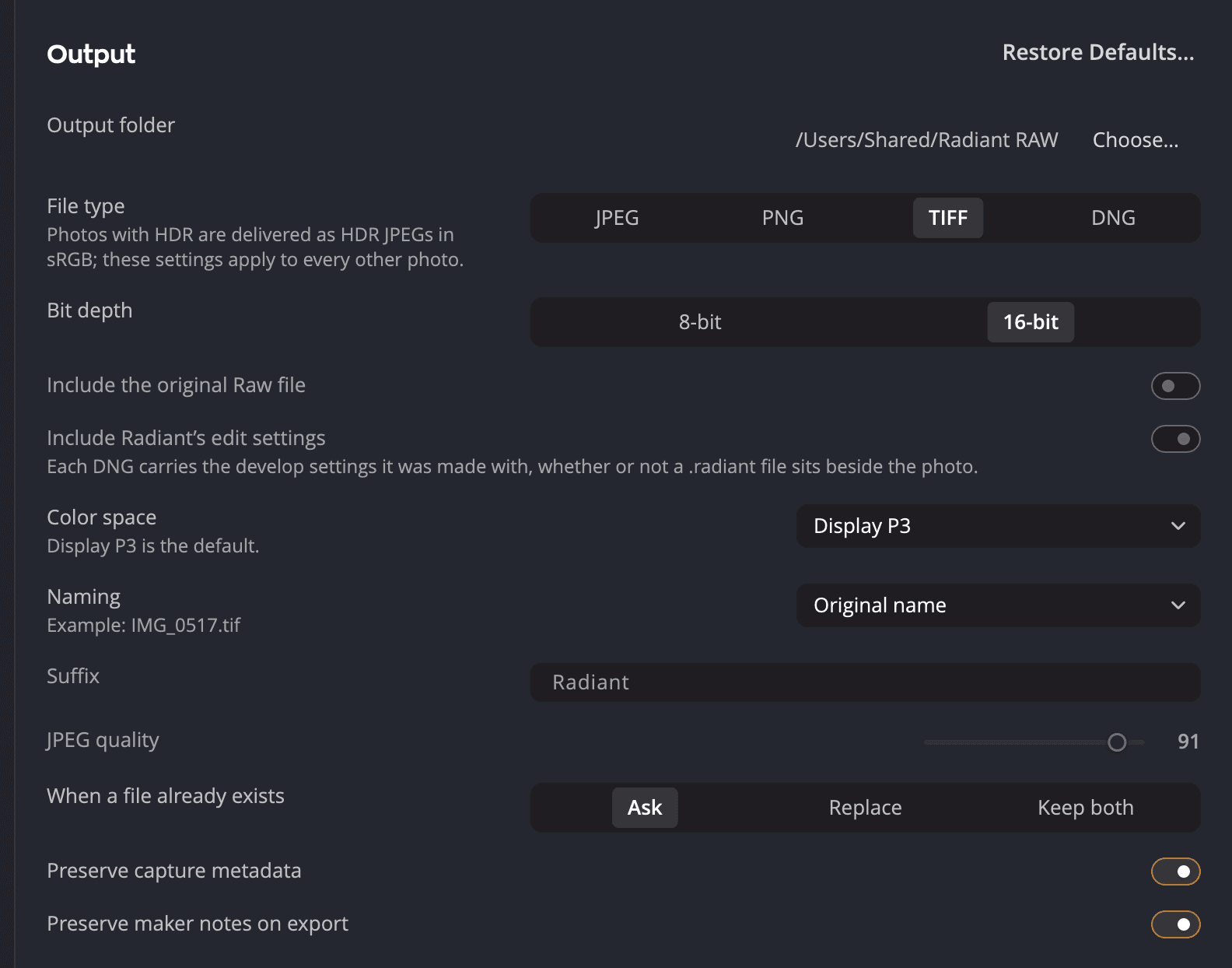
Die Ausgabe-Einstellungen von Radiant Raw: Dateityp, Bittiefe, Farbraum, Benennung und Ordner.
  • Export als JPEG, PNG, TIFF oder DNG.
  • Oder einen ganzen Ordner im Hintergrund entwickeln, mit „Entwickeln“ › „Entwicklungswarteschlange…“.
Fertige Dateien, oder ein Ordner, der entwickelt wird, während du arbeitest.

Presets in beiden Apps

Mit Radiant Raw bekommt Radiant Photo acht Presets mehr.

Mit aktiviertem Radiant Raw werden die Preset-Listen von Radiant Photo länger: Log, drei Schwarzweiß- und vier Farbstile, und die Presets, die du in Radiant Raw gespeichert hast. Deine eigenen Presets wendet Radiant Photo beim Öffnen des Fotos an, ohne Radiant Raw zu öffnen. Den Look und die Objektivkorrekturen eines Presets lässt es dabei weg: Dafür entwickelst du das Foto in Radiant Raw. Probier die Presets von Radiant Raw hier aus.
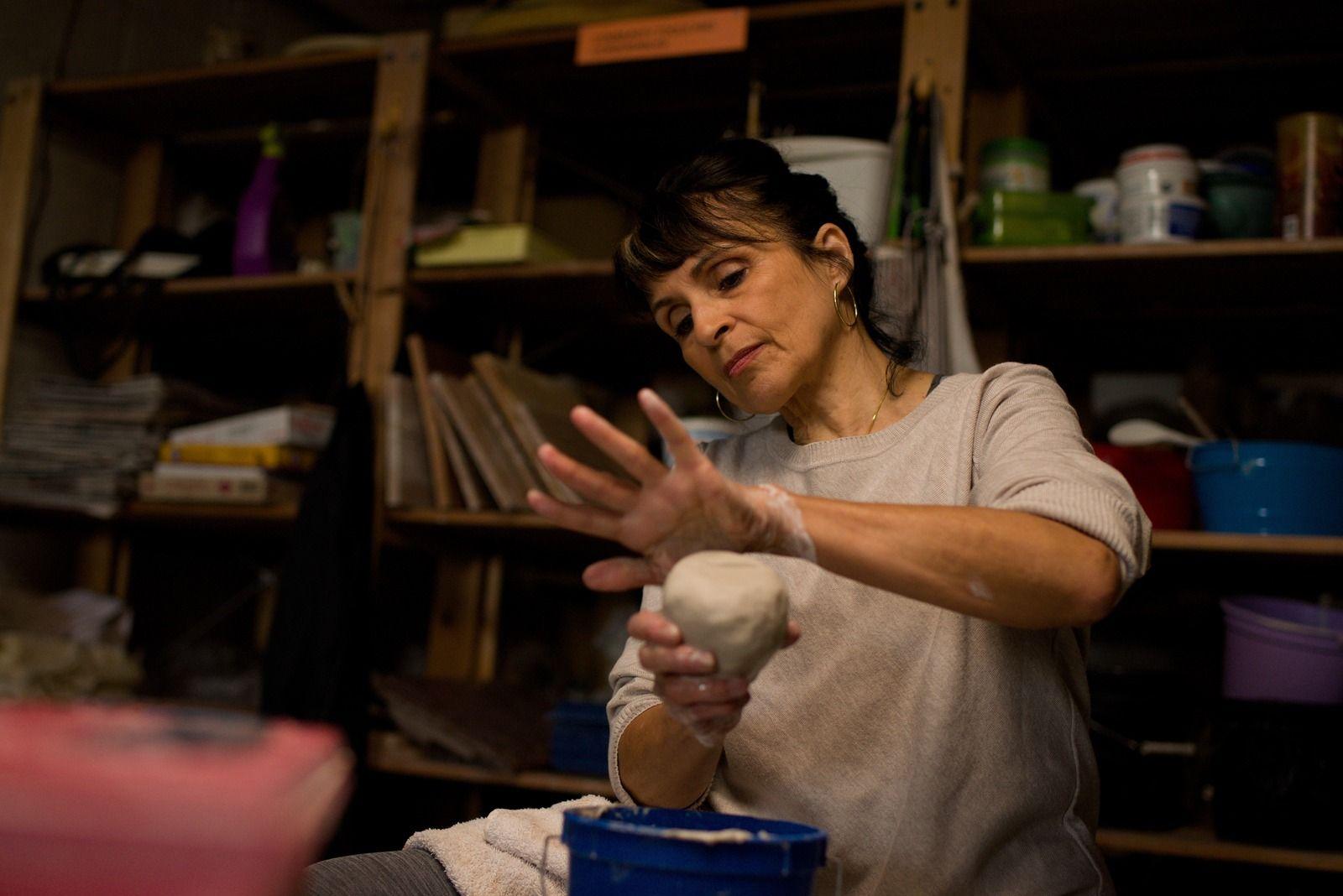
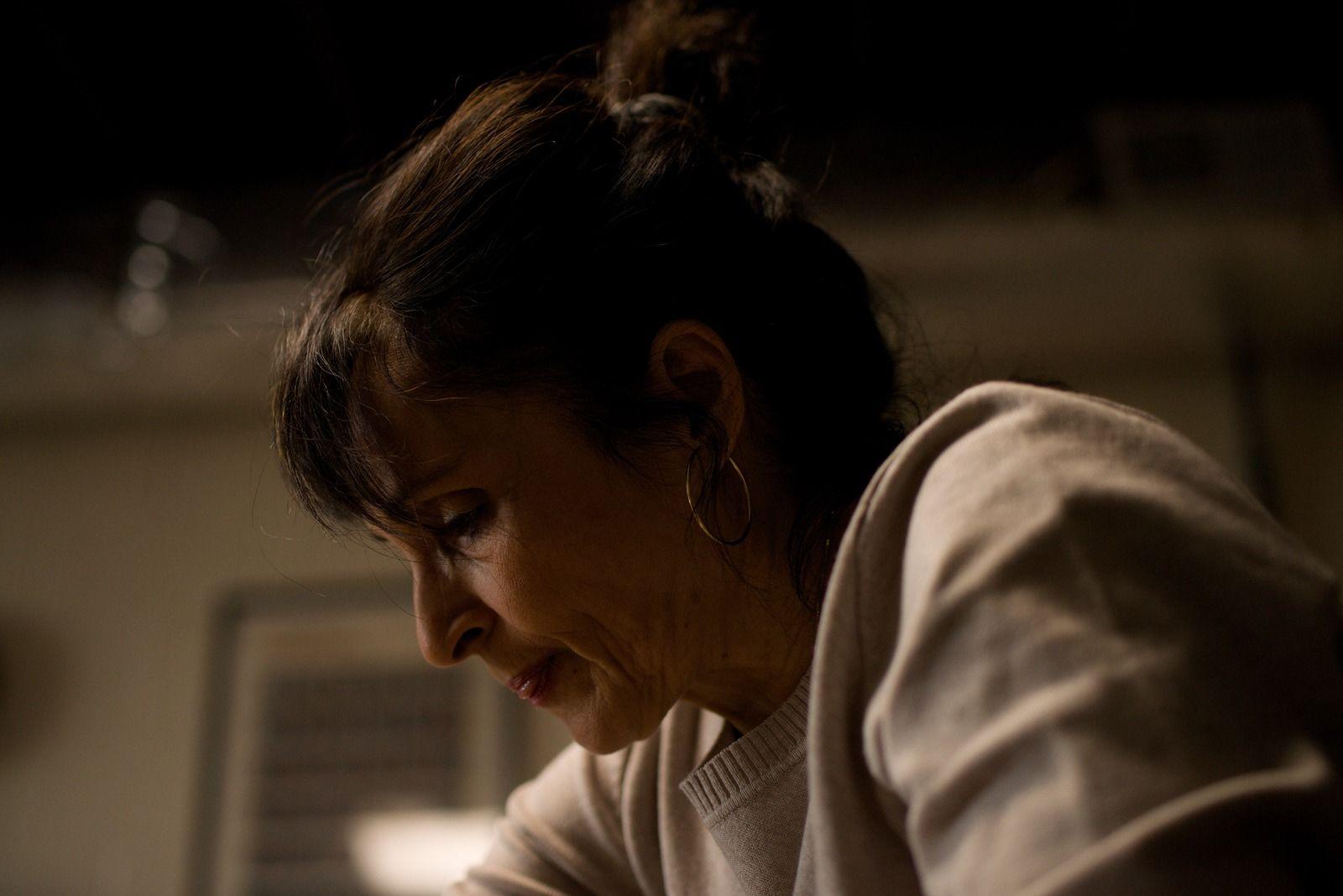
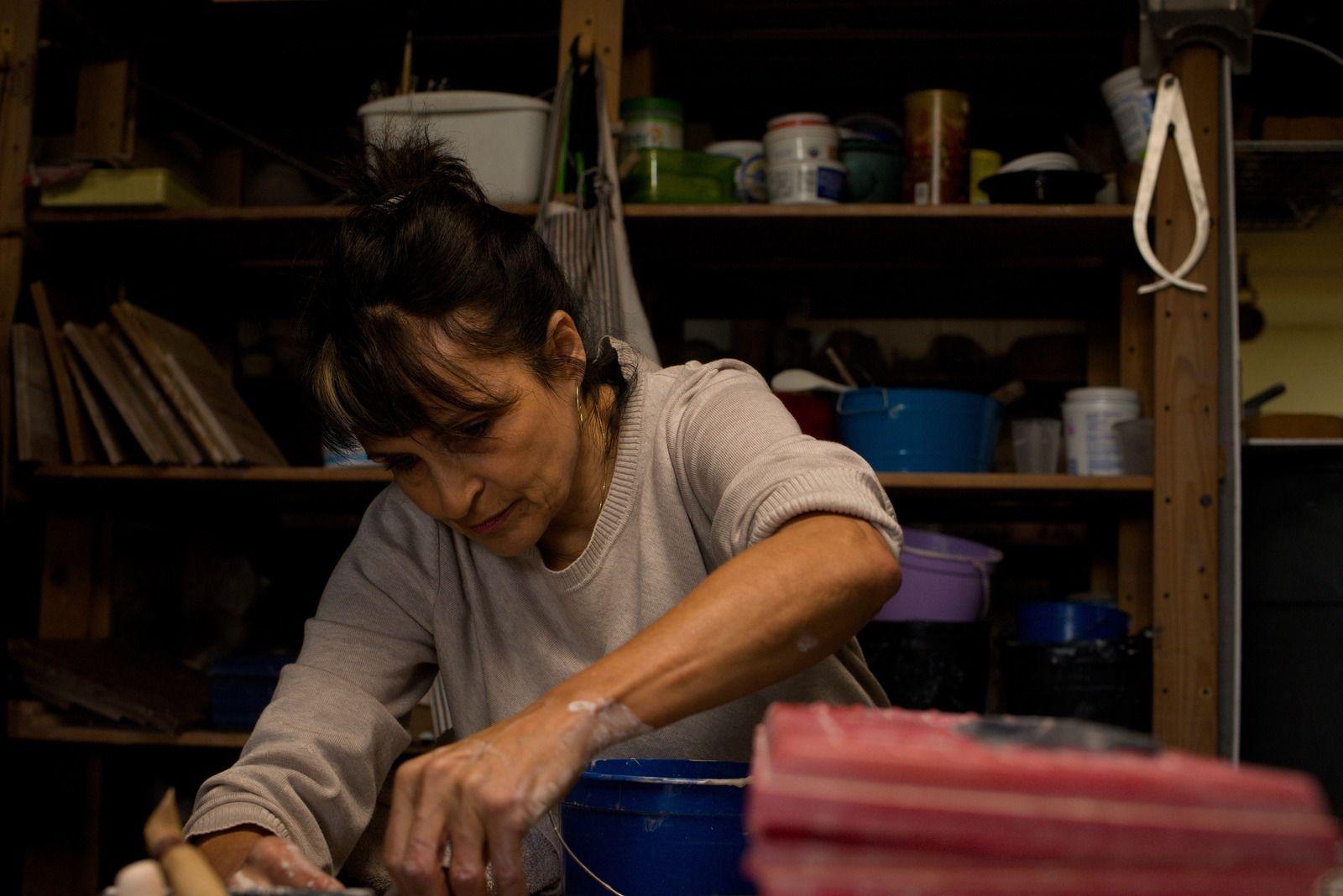
An der Töpferscheibe wird Ton geformt, in warmem Licht, dahinter Regale mit Gläsern und Schalen, fotografiert von Richard Harrington.
Einstellungen dieses Fotos übertragen auf…
  • Im Profil, den Blick auf die Arbeit gesenkt.
  • Über die Drehscheibe gebeugt, dahinter Regale.
  • Gläser mit Glasur auf der Drehscheibe, aus der Nähe.

Jedes Bild ist die eigene Berechnung von Radiant Raw für diese Raws mit dem Preset in seinen Standardwerten. Die anderen drei Aufnahmen wurden mit „Schwarzweiß“ berechnet, deshalb zeigt das Übertragen auch auf diesem Foto „Schwarzweiß“. In der App werden die eigenen Einstellungen des Fotos übertragen.

Sichten, entwickeln, fertigstellen

So arbeiten die beiden Apps zusammen.

Zusammen decken sie ein ganzes Shooting ab: sichten in Radiant Flow, entwickeln in Radiant Raw, fertigstellen in Radiant Photo. Jede Übergabe ist ein Befehl. Wähl einen und folge ihm.

  1. Radiant FlowSichten
  2. Radiant RawEntwickeln
  3. Radiant PhotoFertigstellen

In Radiant Flow wählst du Fotos aus und dann „In Radiant Raw öffnen“.

Radiant Raw und Radiant Photo enthalten jeweils Radiant Flow.

Aus Lightroom Classic oder Capture One

Die originale Raw-Datei aus deinem Katalog entwickeln.

Die Plug-ins von Radiant Photo können die originale Raw-Datei eines Fotos an Radiant Raw schicken. Dafür muss Radiant Photo installiert sein, weil sein Installationsprogramm die Plug-ins hinzufügt, und Radiant Raw installiert und aktiviert.

Lightroom Classic

Wähl „Datei“ › „Zusatzmoduloptionen“ › „In Radiant Raw bearbeiten…“. Jedes entwickelte Foto kommt über seinem Original gestapelt zurück, als 16-Bit-TIFF oder DNG, wie du willst.

Capture One

Wähl Image › Edit With › Radiant Raw. Jedes Foto kommt als 16-Bit-TIFF zurück, als neue Variante neben dem Original.

Was brauchst du?

Radiant Photo allein, oder mit Radiant Raw.

Radiant Photo allein reicht, wenn

  • du vor allem JPEG oder HEIC fotografierst.
  • du Raw fotografierst, aber einen automatischen Start magst und die meiste Arbeit beim Fertigstellen machst.
  • deine Raw-Dateien für dich so wie aufgenommen oder mit „Automatisch“ richtig aussehen.

Radiant Raw hilft, wenn

  • du den Weißabgleich setzen und Lichter aus den Rohdaten selbst zurückholen willst.
  • du Korrekturen mit Objektivprofilen willst, oder die Perspektive schon beim Entwickeln richten.
  • du für HDR-Bildschirme bearbeitest oder DNG-Dateien exportieren willst.
  • du viele Raw-Dateien auf einmal entwickelst, oder jedes eingebaute Preset und deine eigenen Presets in Radiant Photo willst.
  • sich die Raw-Dateien deiner Kamera in Radiant Photo nur als Vorschau öffnen.
  • du Lightroom Classic oder Capture One nutzt und die originalen Raw-Dateien entwickeln willst.

Teste Radiant Raw.

Radiant Raw hat eine eigene Lizenz, getrennt von der von Radiant Photo: Wenn du Radiant Photo aktivierst, ist Radiant Raw nicht aktiviert. Beim ersten Öffnen von Radiant Raw kannst du in der App eine kostenlose 30-Tage-Testversion starten. Eine Karte brauchst du nicht.