Radiant Imaging Labs
Traduzione non rivista Una bozza assistita da macchina, non ancora approvata dal revisore di questa lingua.

Radiant Photo 2.5 · File raw

I file raw in Radiant Photo, e quando aggiungere Radiant Raw.

Radiant Photo apre da solo i file raw delle fotocamere. Non ti serve Radiant Raw per modificare una foto raw in Radiant Photo. Radiant Raw è un’app separata per sviluppare i file raw da te, prima che la foto arrivi in Radiant Photo per la finitura.
InRadiant Photo

  • Apre la maggior parte dei formati raw delle fotocamere, tra cui .arw, .cr2, .cr3, .nef, .orf, .raf, .rw2 e .dng
  • Scegli tu cosa succede quando si apre un file raw
  • Il tuo file raw originale non cambia mai
  • Radiant Raw: una sua prova gratuita di 30 giorni
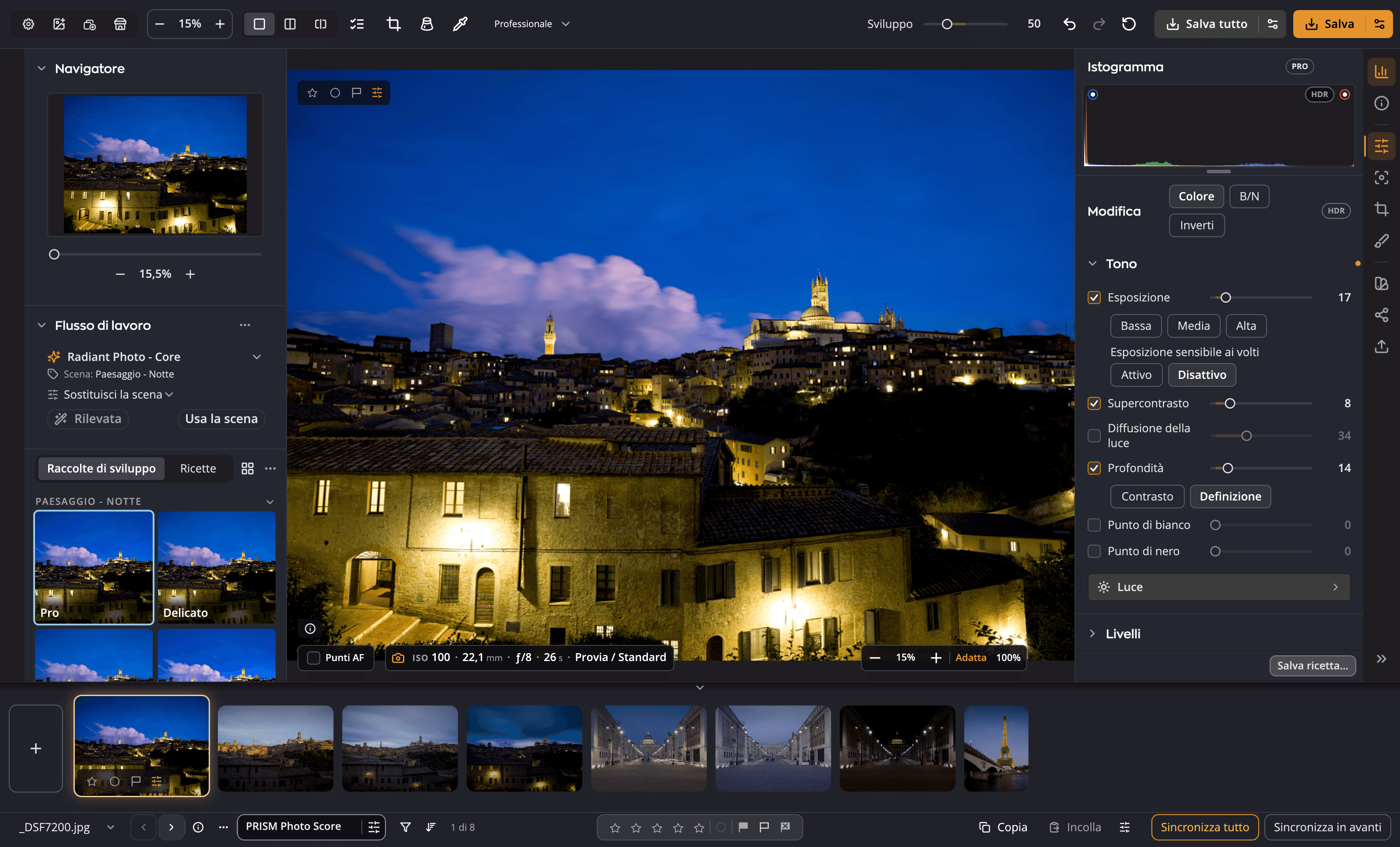
La finestra di Radiant Photo con il raw di Siena di notte di Elia Locardi a Sviluppo 50: il Flusso di lavoro e le Raccolte di sviluppo a sinistra, il pannello Tono aperto a destra.

Impostazioni › Raw

Decidi tu cosa fa un file raw quando si apre.

Apri un file raw come apri qualsiasi foto. Cosa succede dopo lo scegli tu, nelle Impostazioni di Radiant Photo, alla voce Raw. Provalo: imposta cosa è installato, poi scegli un’opzione.

Radiant Raw su questo computer

All’apertura di un Raw

Finché non scegli, Radiant Photo apre i file raw come scattati. Una volta installato e attivato Radiant Raw, te lo chiede invece ogni volta.
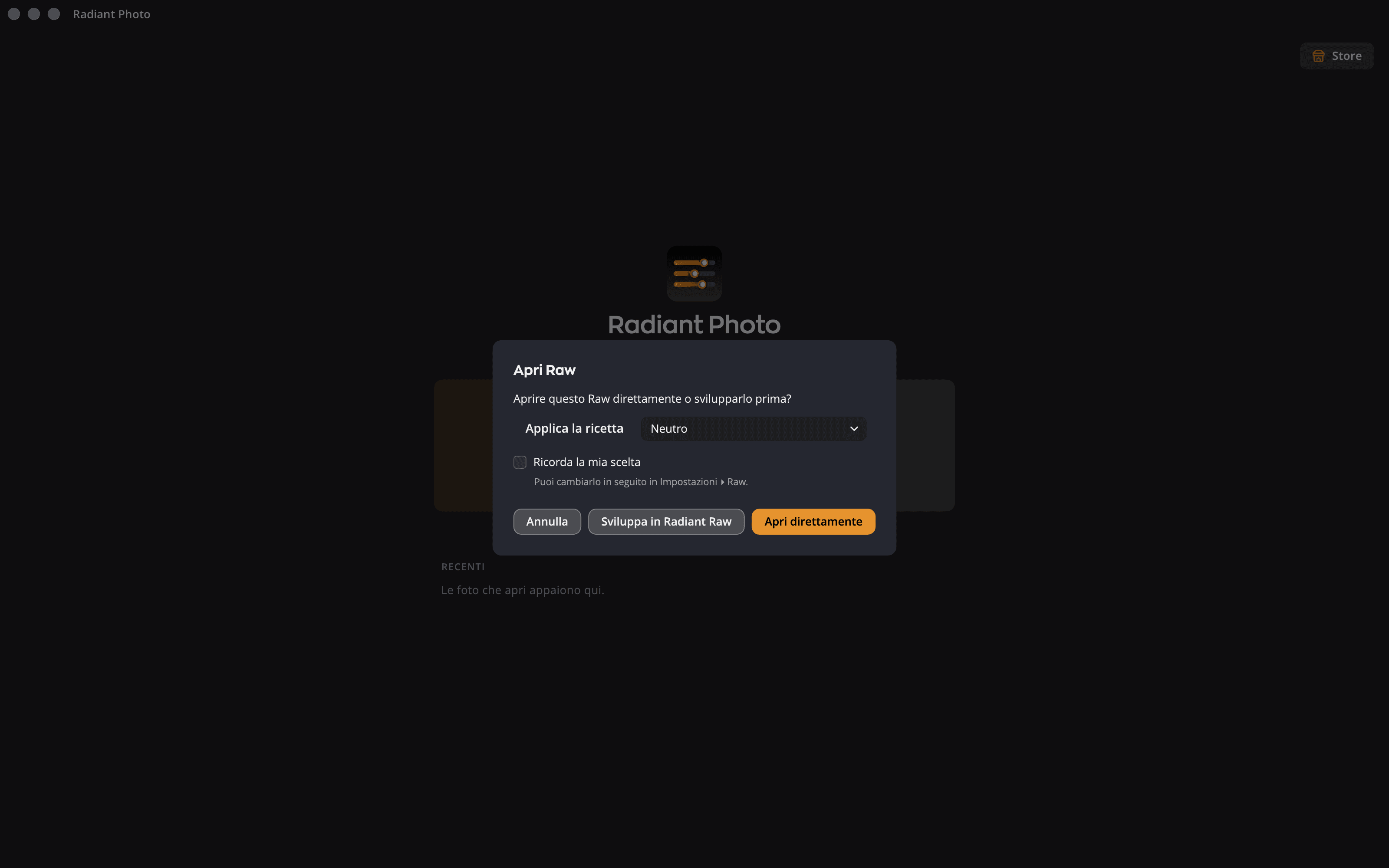
La finestra Apri Raw di Radiant Photo: Applica la ricetta con il suo menu delle ricette, Ricorda la mia scelta, Apri direttamente e Sviluppa in Radiant Raw.

Chiedi ogni volta

La finestra Apri Raw ti chiede quale vuoi, ogni volta.

Finitura di una foto raw

Una volta aperta, rifiniscila in Radiant Photo.

Il file Raw si apre nell’editor come una foto che rifinisci in Radiant Photo, e il tuo file Raw originale non cambia mai.

Ritaglia e raddrizza

Ritaglia, raddrizza e correggi la prospettiva mentre rifinisci.

Rimozione imperfezioni e Riduzione del rumore

Correggi o clona le imperfezioni e attenua il rumore.

Strumenti di finitura

Temperatura colore e Tinta scaldano, raffreddano o correggono una dominante come ultimo passo.

Alcuni file si aprono come anteprima

Alcuni file raw, come i .pef di Pentax, si aprono solo come l’anteprima più piccola che la fotocamera ha salvato nel file. Un avviso sulla foto lo dice, e le tue modifiche agiscono su quell’anteprima. Radiant Raw può sviluppare molti di questi file una volta installato il DNG Converter gratuito di Adobe.

Cosa aggiunge Radiant Raw

Il lavoro della fase raw, sui dati raw stessi.

Radiant Photo è fatto per rifinire le foto. Ti suggeriamo di fare prima il lavoro che spetta solo al raw: correzione dell’obiettivo, recupero di un file raw esposto male e correzione della geometria. Radiant Raw lo fa sui dati raw, con Ritaglia e raddrizza, Rimozione imperfezioni, Colore, Livelli, Curve, Ruote dei colori e Look accanto, e conserva le tue impostazioni in piccoli file accanto a ogni foto.
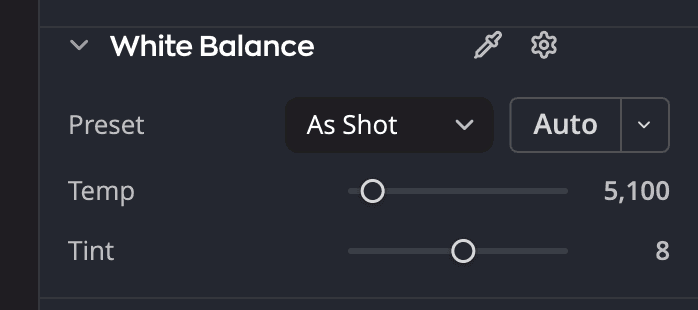
Il pannello Bilanciamento del bianco di Radiant Raw: Temp., Tinta e il contagocce.
  • Temp. e Tinta, impostazioni come Come scattata, Luce diurna e Tungsteno, un contagocce e Auto.
  • Su un file raw puoi cambiare liberamente il bilanciamento del bianco, senza perdita di qualità.
Il bilanciamento del bianco, impostato dai dati raw.
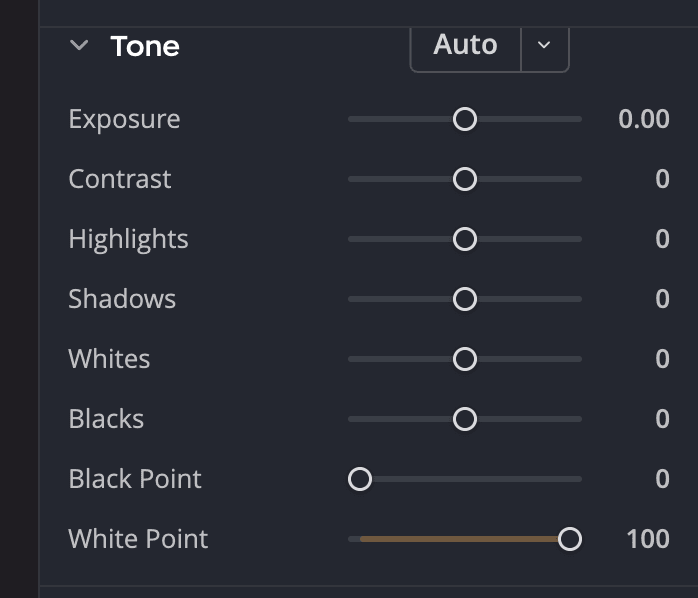
Il pannello Tono di Radiant Raw: Auto e ogni cursore.
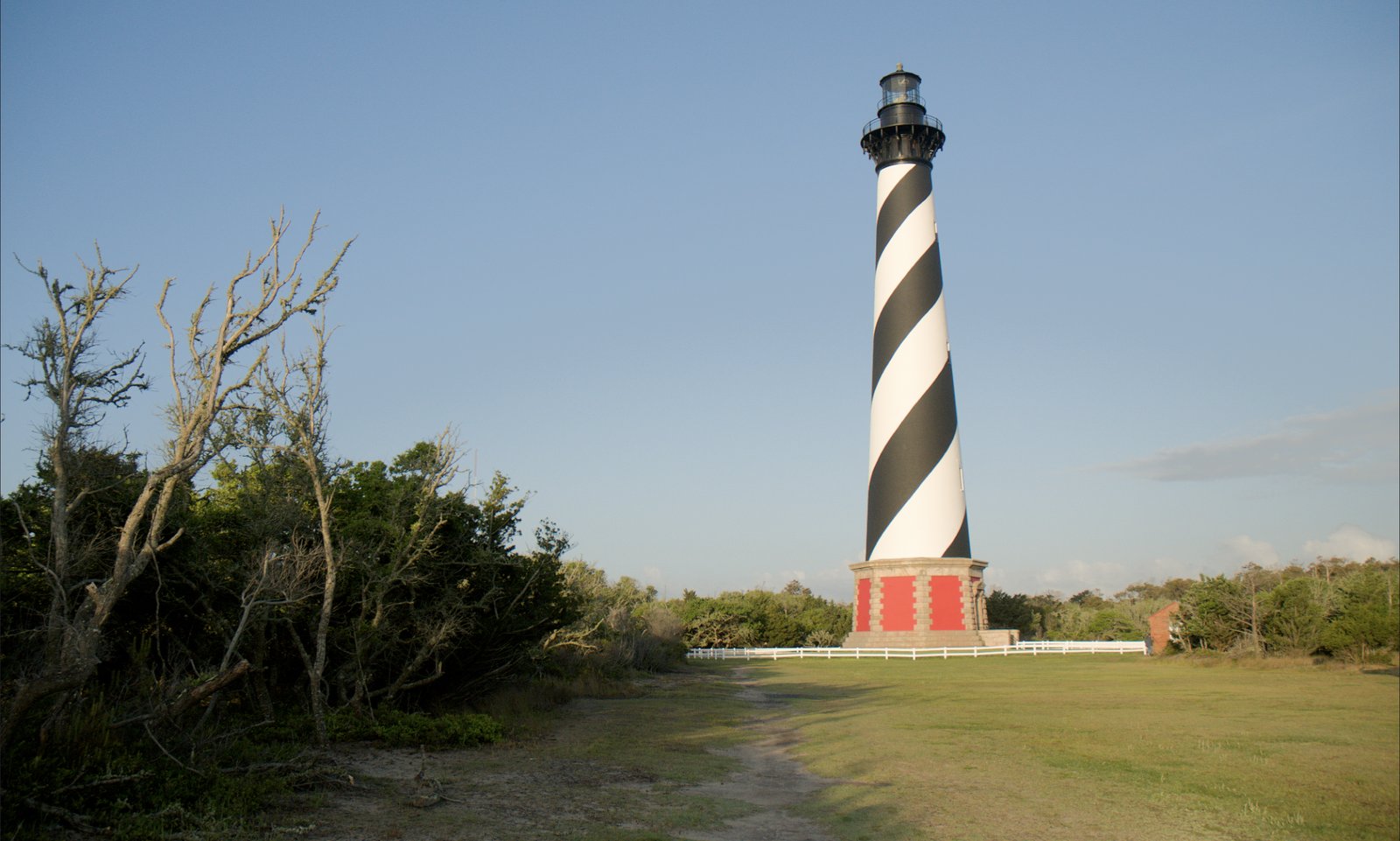
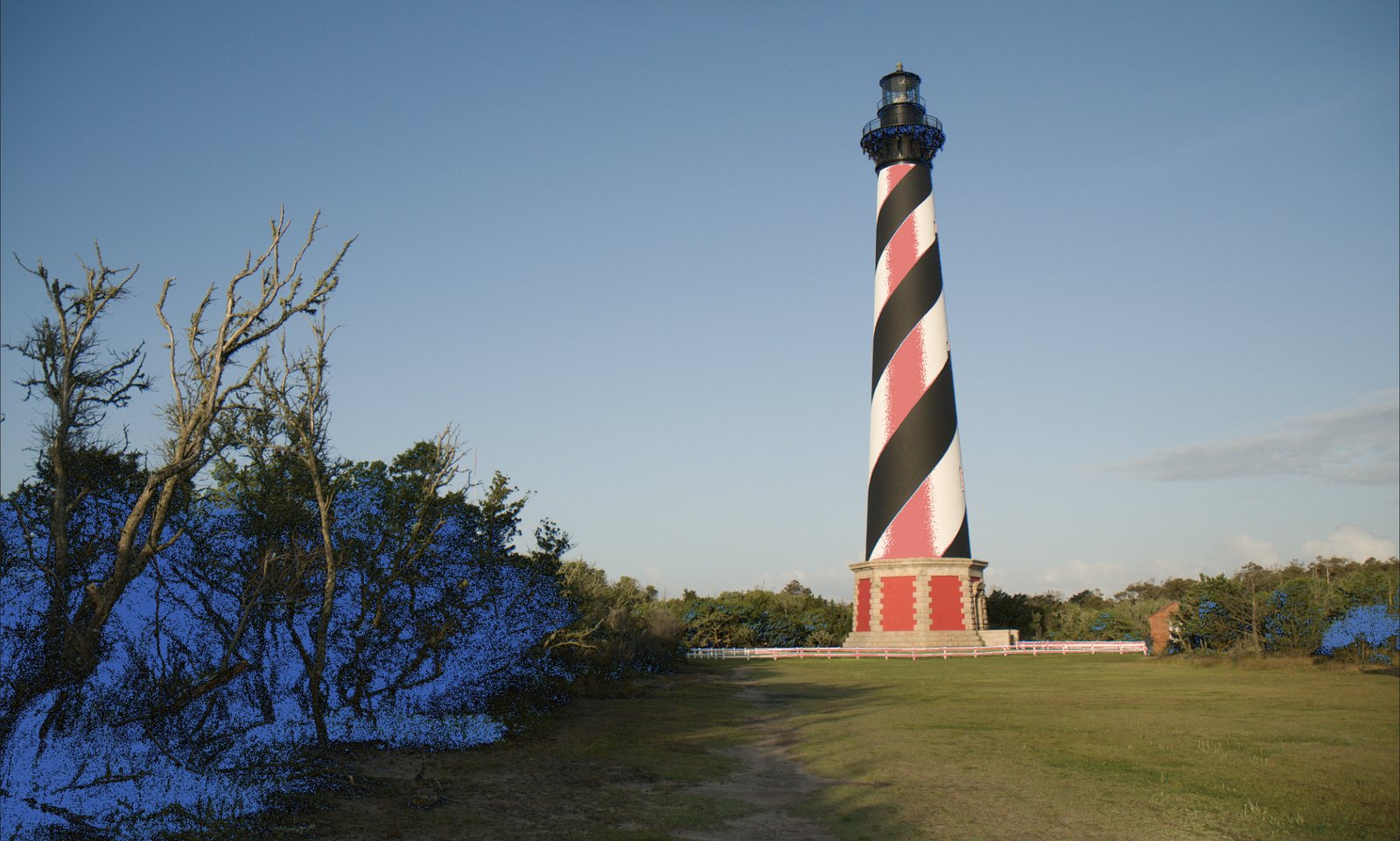
Un faro a strisce tra i cespugli sotto un cielo azzurro; nella metà com’è all’apertura, i cespugli più scuri sono segnati in blu.Un faro a strisce tra i cespugli sotto un cielo azzurro; nella metà com’è all’apertura, i cespugli più scuri sono segnati in blu.
Esposizione, Contrasto, Alte luci per recuperare le zone più chiare, Ombre, Bianchi e Neri, con Auto come punto di partenza. Qui, Auto e poi le ombre schiarite.
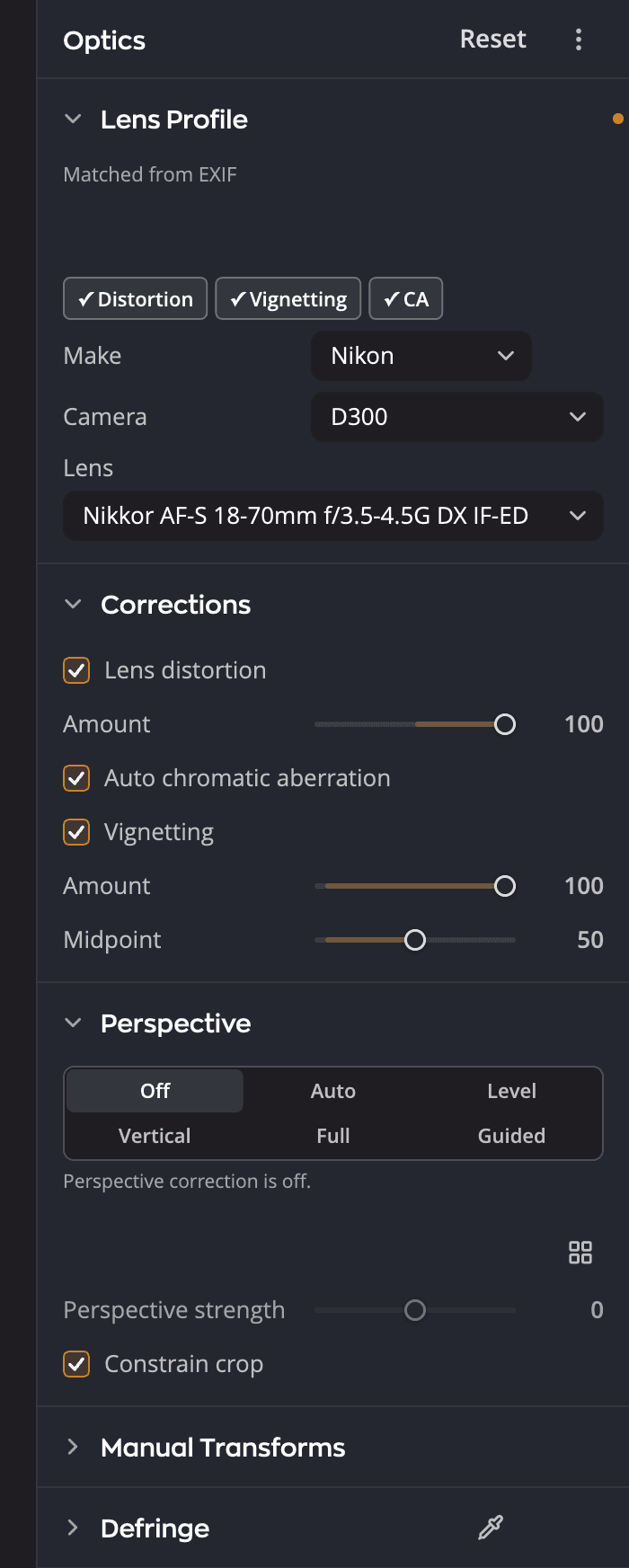
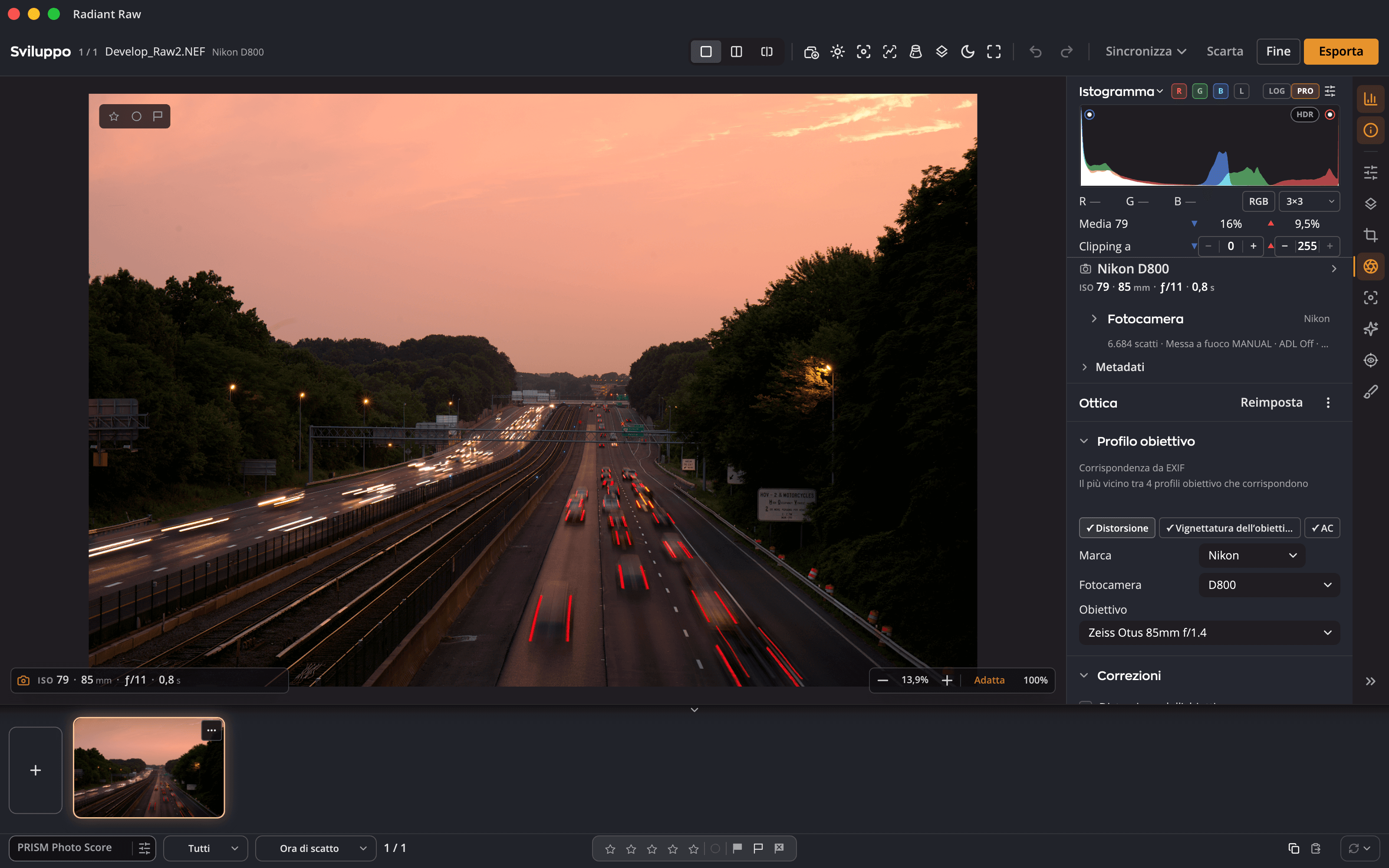
La pagina Ottica di Radiant Raw: Profilo obiettivo, Correzioni, Prospettiva, Trasformazioni manuali e Rimozione frange.
  • Profili obiettivo che correggono la distorsione e gli angoli scuri del tuo obiettivo.
  • Frange di colore, rimosse.
  • Prospettiva, per gli edifici che pendono.
Radiant Raw abbina alla foto un profilo obiettivo.
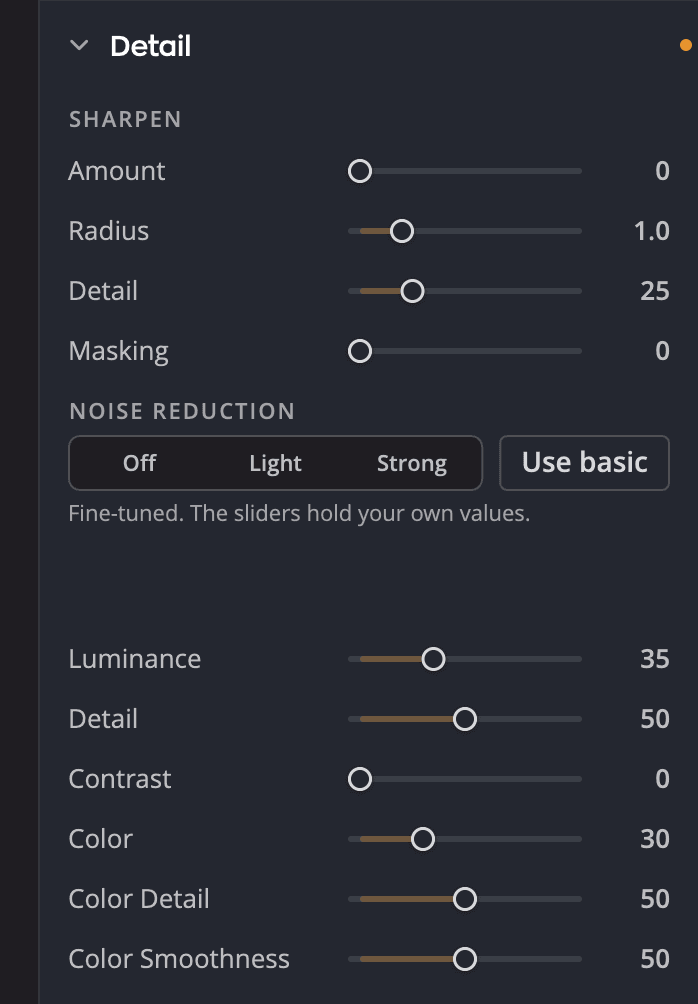
Il pannello Dettaglio di Radiant Raw con Nitidezza e Riduzione del rumore aperti, Riduzione del rumore su Leggera.
  • Nitidezza.
  • Riduzione del rumore: Disattivata, Leggera o Forte, oppure sei cursori tuoi.
Il dettaglio, mentre la foto è ancora raw.
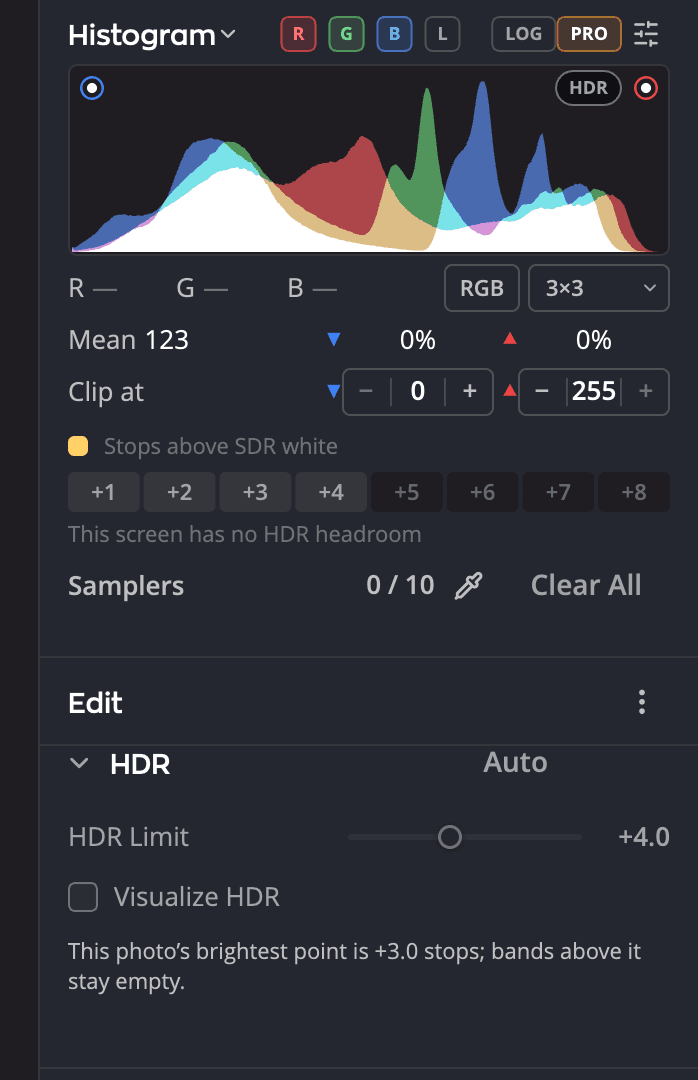
Il pannello HDR di Radiant Raw sotto Tono, con HDR attivo e Visualizza HDR attivo.
  • Conserva il dettaglio delle alte luci che un file raw contiene.
  • Per le foto che mostri su schermi HDR.
HDR, modificato dal file raw.
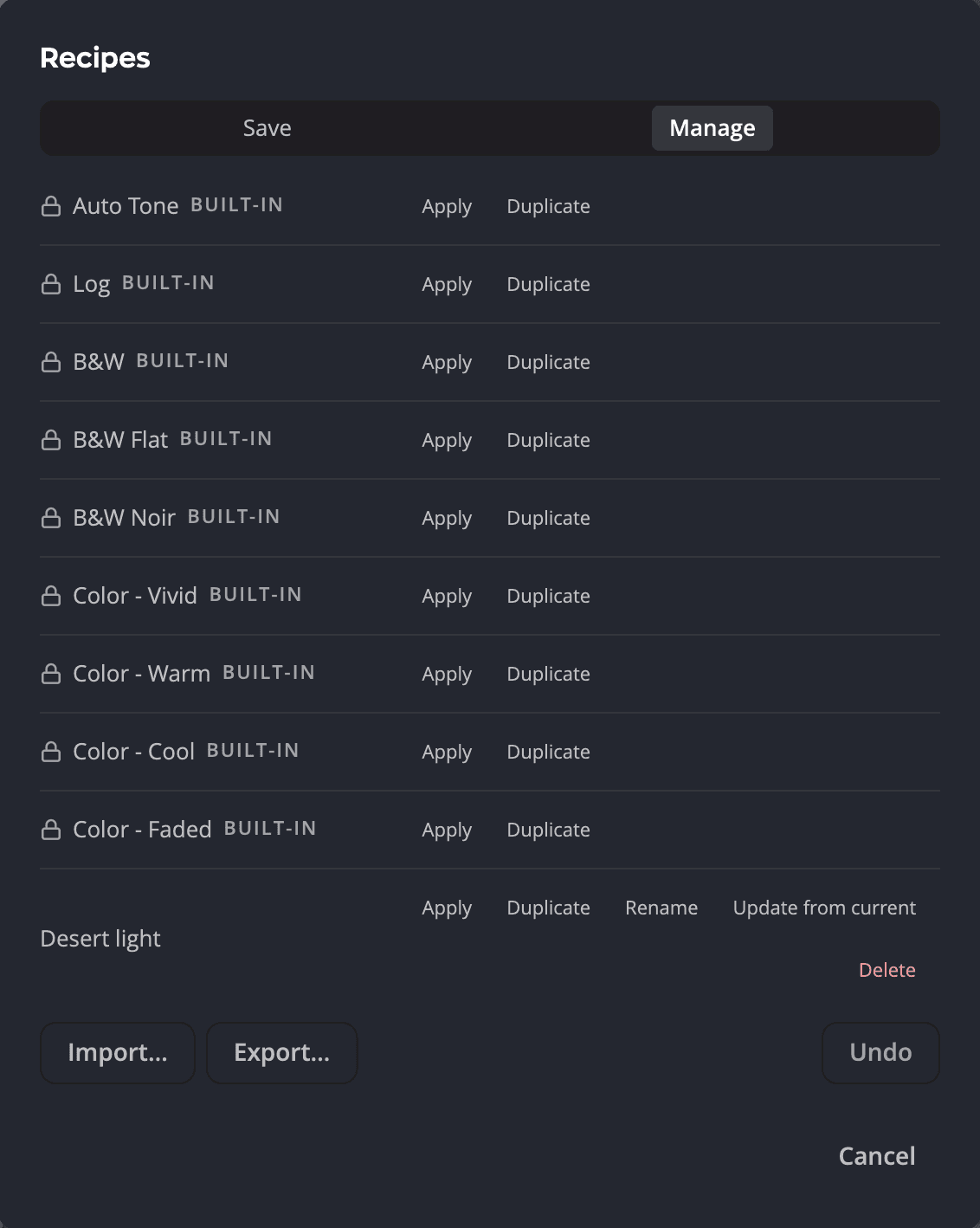
La finestra Gestisci ricette di Radiant Raw: l’elenco, Applica, Aggiorna dai valori attuali, Importa… ed Esporta….
  • Con Radiant Raw arrivano 12 ricette.
  • Salva le tue, importale ed esportale.
Uno sviluppo con un clic.
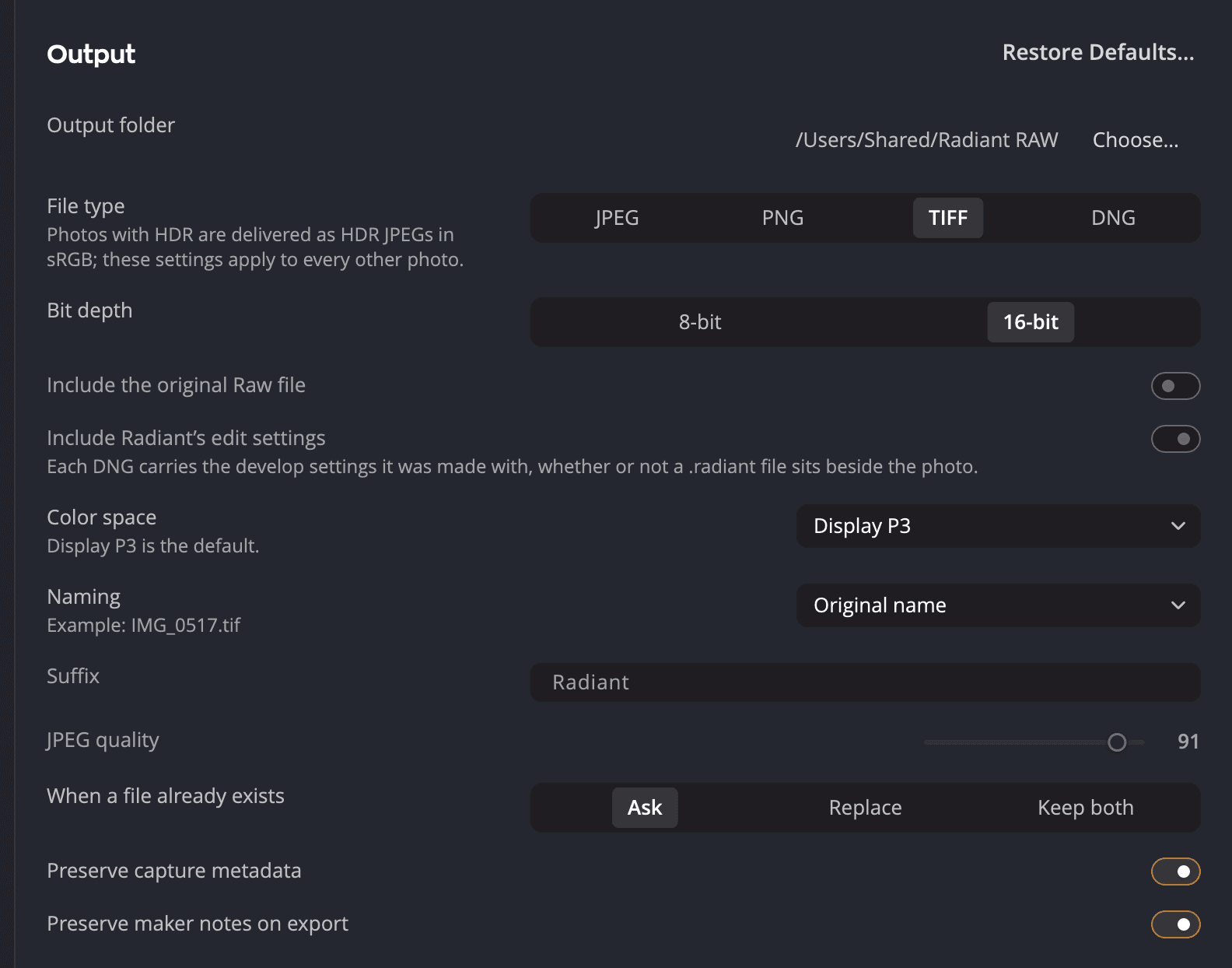
Le impostazioni di Uscita di Radiant Raw: Tipo di file, Profondità di bit, Spazio colore, nomi e cartella.
  • Esporta in JPEG, PNG, TIFF o DNG.
  • Oppure sviluppa un’intera cartella in background con Sviluppo › Coda di sviluppo….
File finiti, o una cartella sviluppata mentre lavori.

Ricette in entrambe le app

Con Radiant Raw, Radiant Photo ottiene otto ricette in più.

Con Radiant Raw attivato, gli elenchi di ricette di Radiant Photo si allungano: Log, tre in bianco e nero e quattro stili di colore, più le ricette che hai salvato in Radiant Raw. Radiant Photo applica le tue ricette mentre apre la foto, senza aprire Radiant Raw. Lascia fuori il Look e le correzioni dell’obiettivo di una ricetta: per quelli, sviluppa la foto in Radiant Raw. Prova qui le ricette di Radiant Raw.
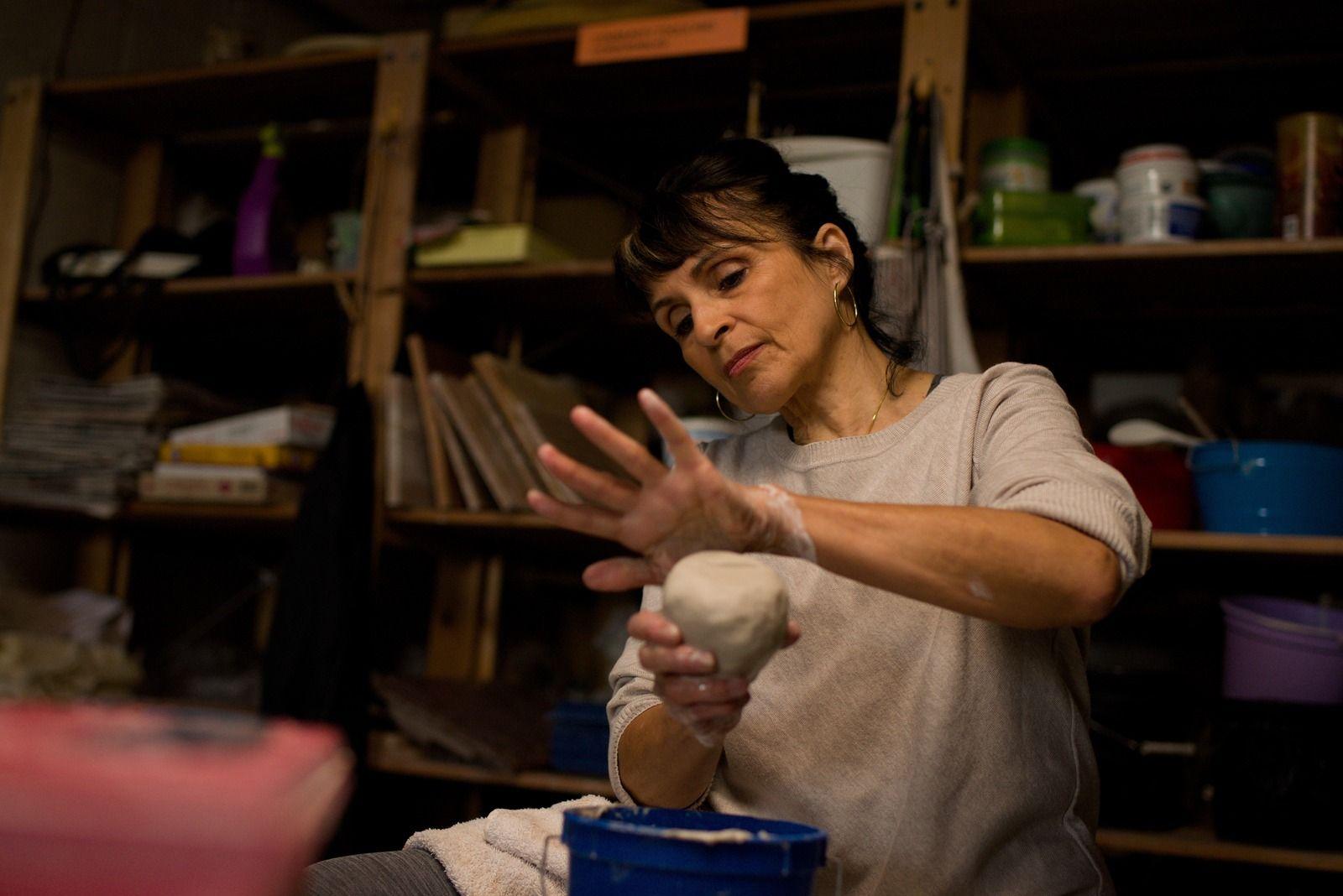
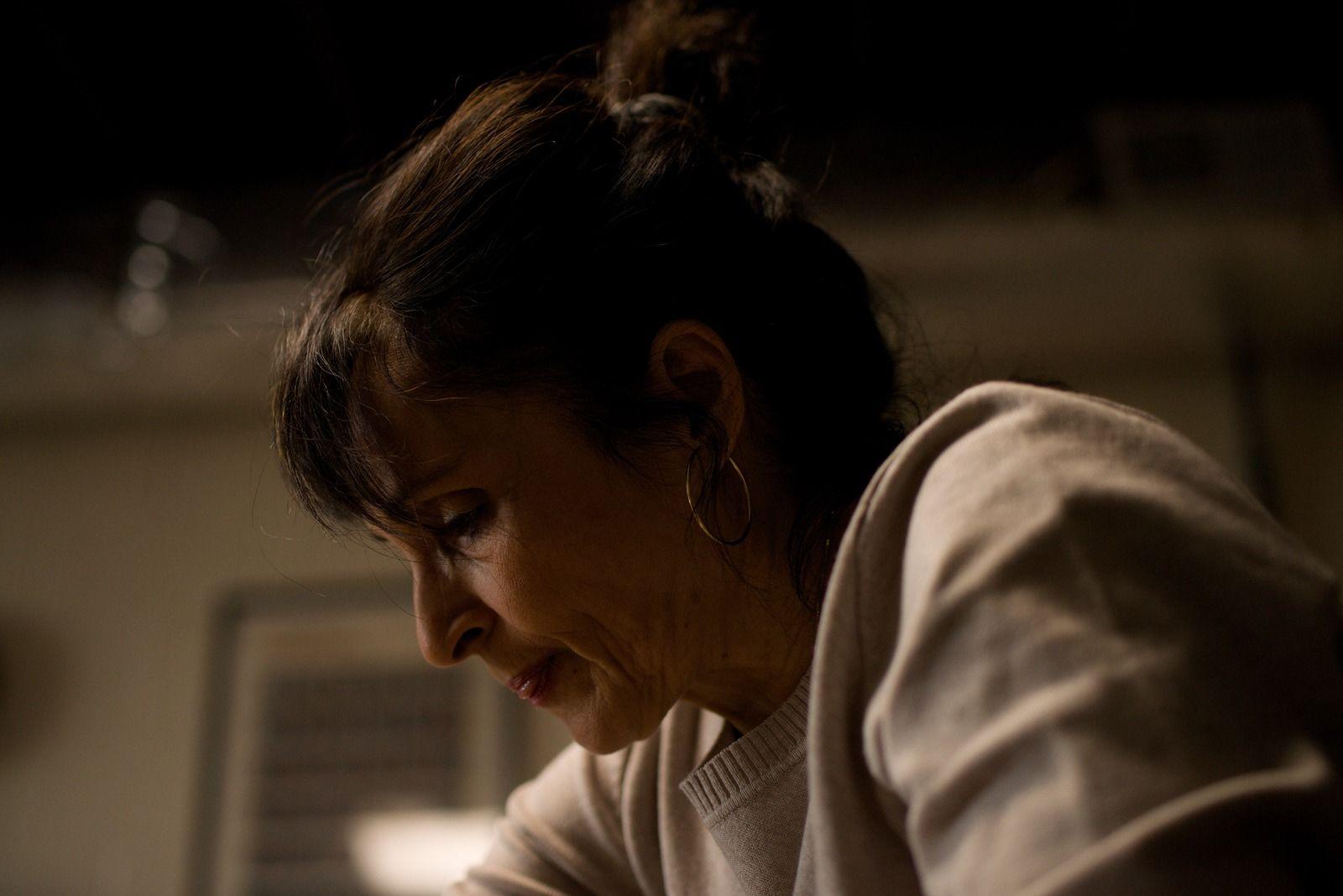
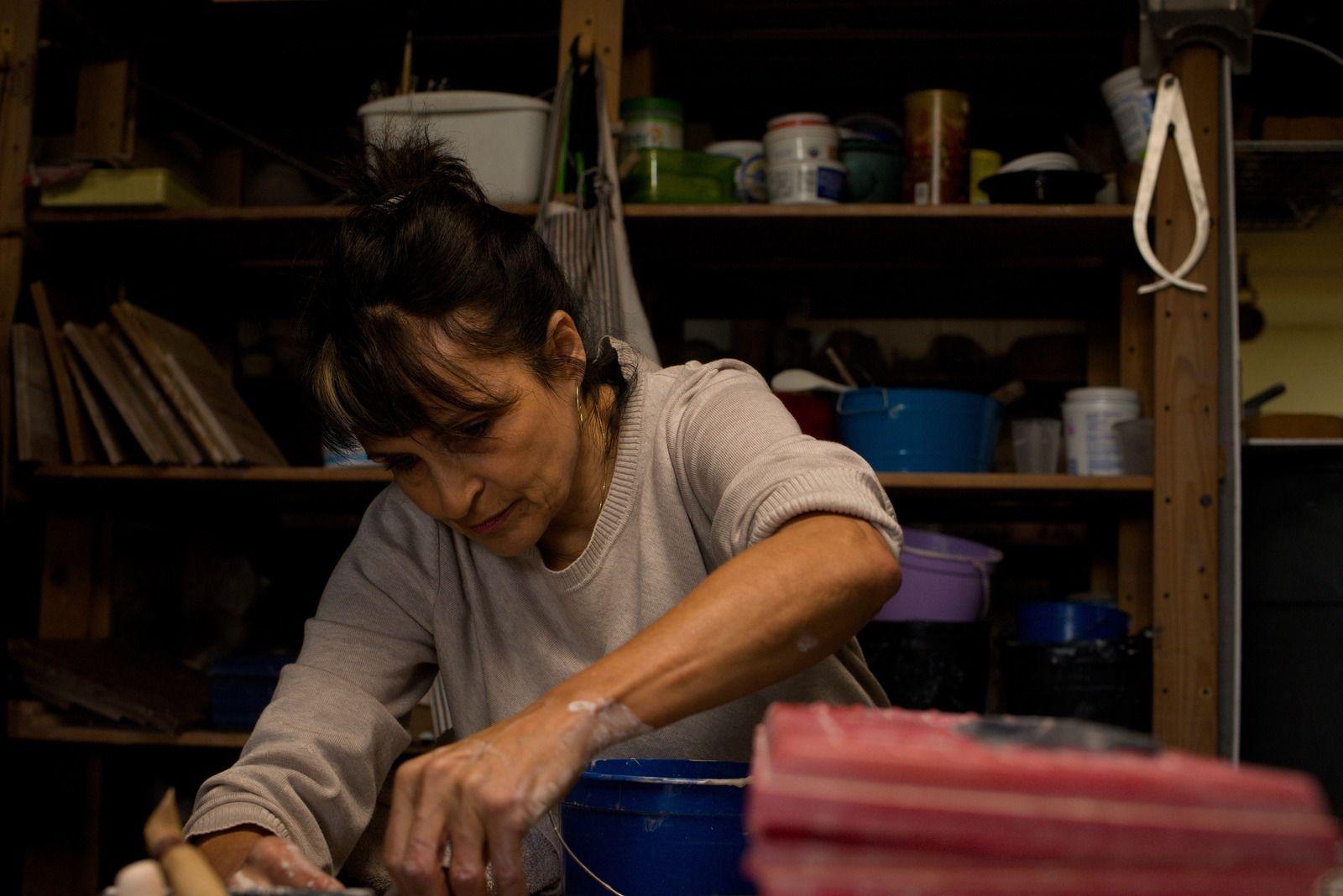
Un vasaio che modella l’argilla in una luce calda, con scaffali di vasi e ciotole dietro, fotografato da Richard Harrington.
Copia le impostazioni di questa foto su…
  • Il vasaio di profilo, che guarda il lavoro.
  • Il vasaio chino sul tornio, con gli scaffali dietro.
  • Vasi di smalto sul tornio, da vicino.

Ogni immagine è il rendering di Radiant Raw di questi file raw con quella Ricetta ai valori predefiniti. Gli altri tre fotogrammi sono stati disegnati con B/N, quindi copiare mostra B/N anche su questa foto. Nell’app vengono copiate le impostazioni della foto stessa.

Selezione, sviluppo, finitura

Come lavorano insieme le due app.

Insieme coprono un intero servizio: seleziona in Radiant Flow, sviluppa in Radiant Raw, rifinisci in Radiant Photo. Ogni passaggio è un solo comando. Scegline uno per seguirlo.

  1. Radiant FlowCernita
  2. Radiant RawSviluppo
  3. Radiant PhotoFinitura

In Radiant Flow, seleziona le foto e scegli Apri in Radiant Raw.

Radiant Raw e Radiant Photo includono entrambi Radiant Flow.

Da Lightroom Classic o Capture One

Sviluppa il file raw originale dal tuo catalogo.

I plug-in di Radiant Photo possono inviare il file originale di una foto raw a Radiant Raw. Ti serve Radiant Photo installato, perché il suo installer aggiunge i plug-in, e Radiant Raw installato e attivato.

Lightroom Classic

Scegli File › Extra plug-in › Edit in Radiant Raw…. Ogni foto sviluppata torna impilata sopra il suo originale, come TIFF a 16 bit o DNG, a tua scelta.

Capture One

Scegli Image › Edit With › Radiant Raw. Ogni foto torna come TIFF a 16 bit, una nuova variante accanto all’originale.

Quale ti serve?

Radiant Photo da solo, o con Radiant Raw.

Radiant Photo da solo basta se

  • Scatti soprattutto in JPEG o HEIC.
  • Scatti in raw, ma ti piace un inizio automatico e fai gran parte del lavoro durante la finitura.
  • I tuoi file raw ti sembrano a posto come scattati, o con Automatico.

Aggiungere Radiant Raw aiuta se

  • Vuoi impostare il bilanciamento del bianco e recuperare le alte luci dai dati raw stessi.
  • Vuoi le correzioni con profilo obiettivo, o la prospettiva sistemata mentre sviluppi.
  • Modifichi per schermi HDR, oppure vuoi esportare file DNG.
  • Sviluppi molti file raw insieme, oppure vuoi tutte le ricette integrate e le tue ricette in Radiant Photo.
  • I file raw della tua fotocamera si aprono solo come anteprima in Radiant Photo.
  • Usi Lightroom Classic o Capture One e vuoi sviluppare i file raw originali.

Prova Radiant Raw.

Radiant Raw ha una sua licenza, separata da quella di Radiant Photo: attivare Radiant Photo non attiva Radiant Raw. La prima volta che apri Radiant Raw, puoi avviare una prova gratuita di 30 giorni nell’app. Non serve alcuna carta.