Radiant Imaging Labs
Неперевірений переклад Чернетка, підготовлена за допомогою машини, яку ще не затвердив рецензент цієї мови.

Radiant Photo 2.5 · Файли raw

Файли raw у Radiant Photo, і коли додати Radiant Raw.

Radiant Photo самостійно відкриває файли raw з камер. Radiant Raw не потрібен, щоб редагувати фотографію raw у Radiant Photo. Radiant Raw є окремим застосунком, у якому ви самі проявляєте файли raw, перш ніж фотографія потрапить до Radiant Photo на завершальну обробку.

У програмахRadiant Photo

  • Відкриває більшість форматів raw з камер, зокрема .arw, .cr2, .cr3, .nef, .orf, .raf, .rw2 і .dng
  • Ви самі обираєте, що станеться, коли відкривається файл raw
  • Ваш оригінальний файл raw ніколи не змінюється
  • Radiant Raw: власний безкоштовний пробний період на 30 днів
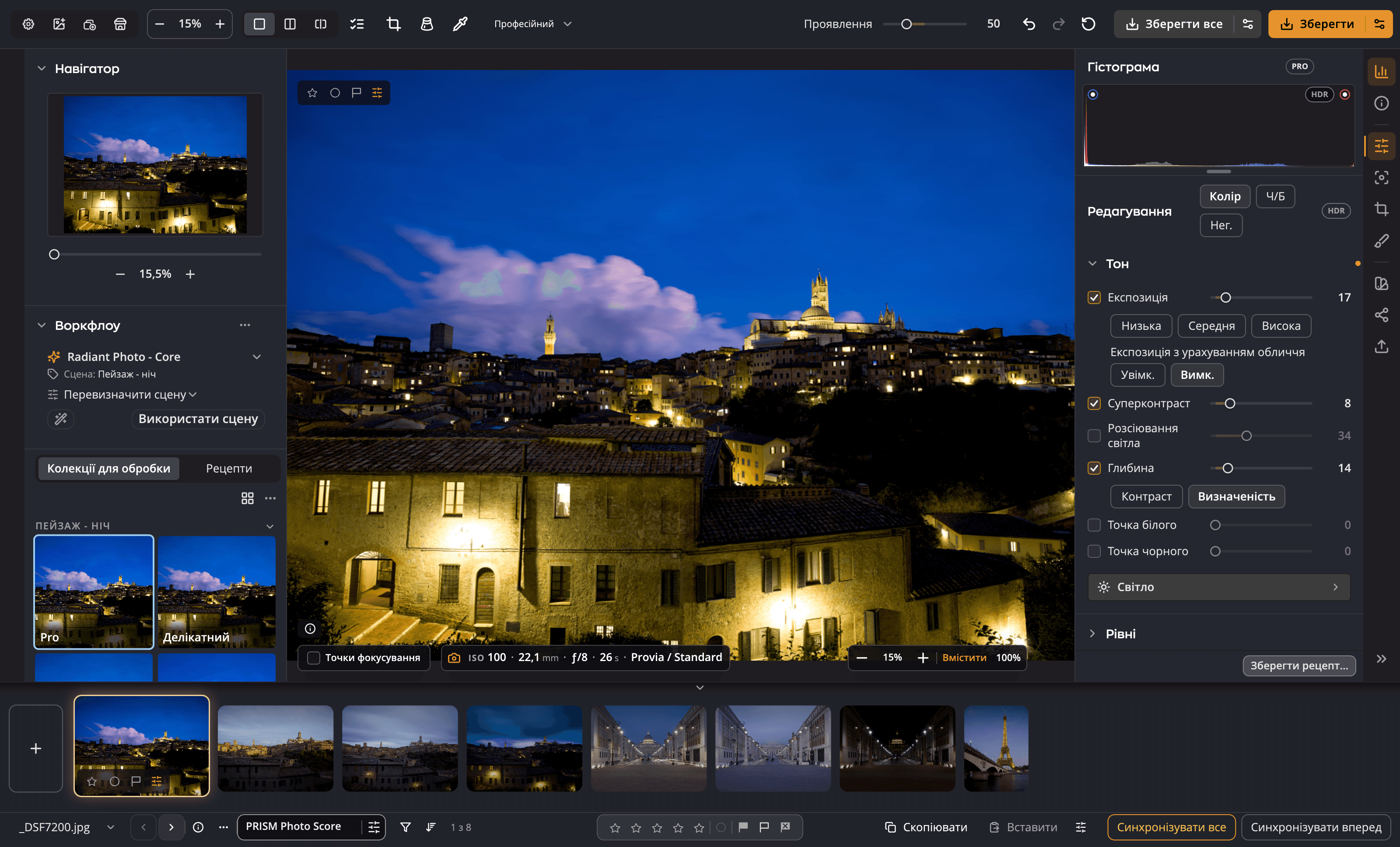
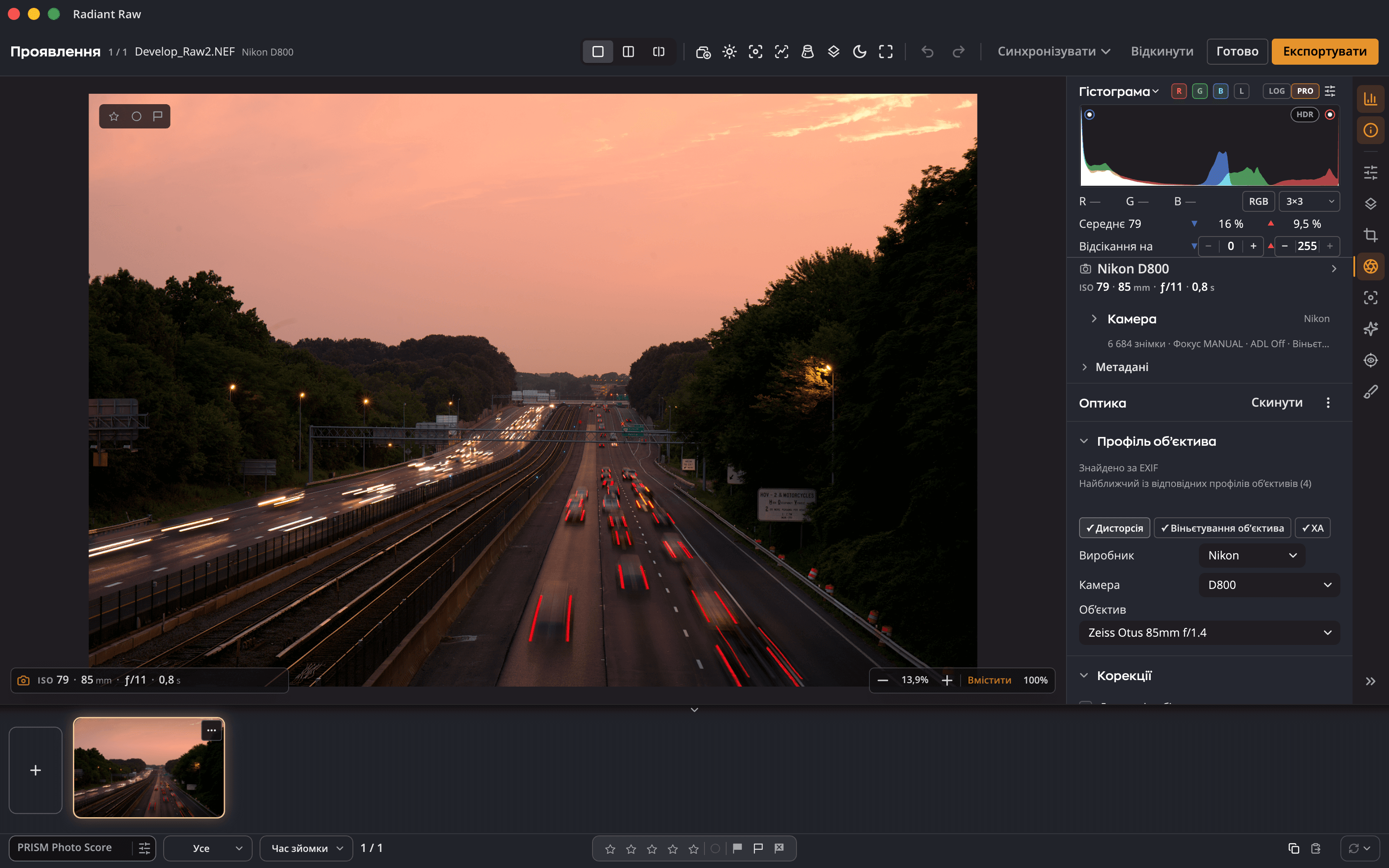
Вікно Radiant Photo з файлом Raw нічної Сієни від Elia Locardi при Проявленні 50: ліворуч Воркфлоу та Колекції для обробки, праворуч відкрито панель Тон.

Параметри › Raw

Ви вирішуєте, що робитиме файл raw, коли його відкрито.

Відкрийте файл raw так, як відкриваєте будь-яку фотографію. Що буде далі, залежить від вашого вибору в Параметрах Radiant Photo, у розділі Raw. Спробуйте: вкажіть, що встановлено, а потім виберіть варіант.

Radiant Raw на цьому комп’ютері

Під час відкривання Raw

Доки ви не оберете, Radiant Photo відкриває файли raw як знято. Щойно Radiant Raw встановлено й активовано, він натомість запитує щоразу.
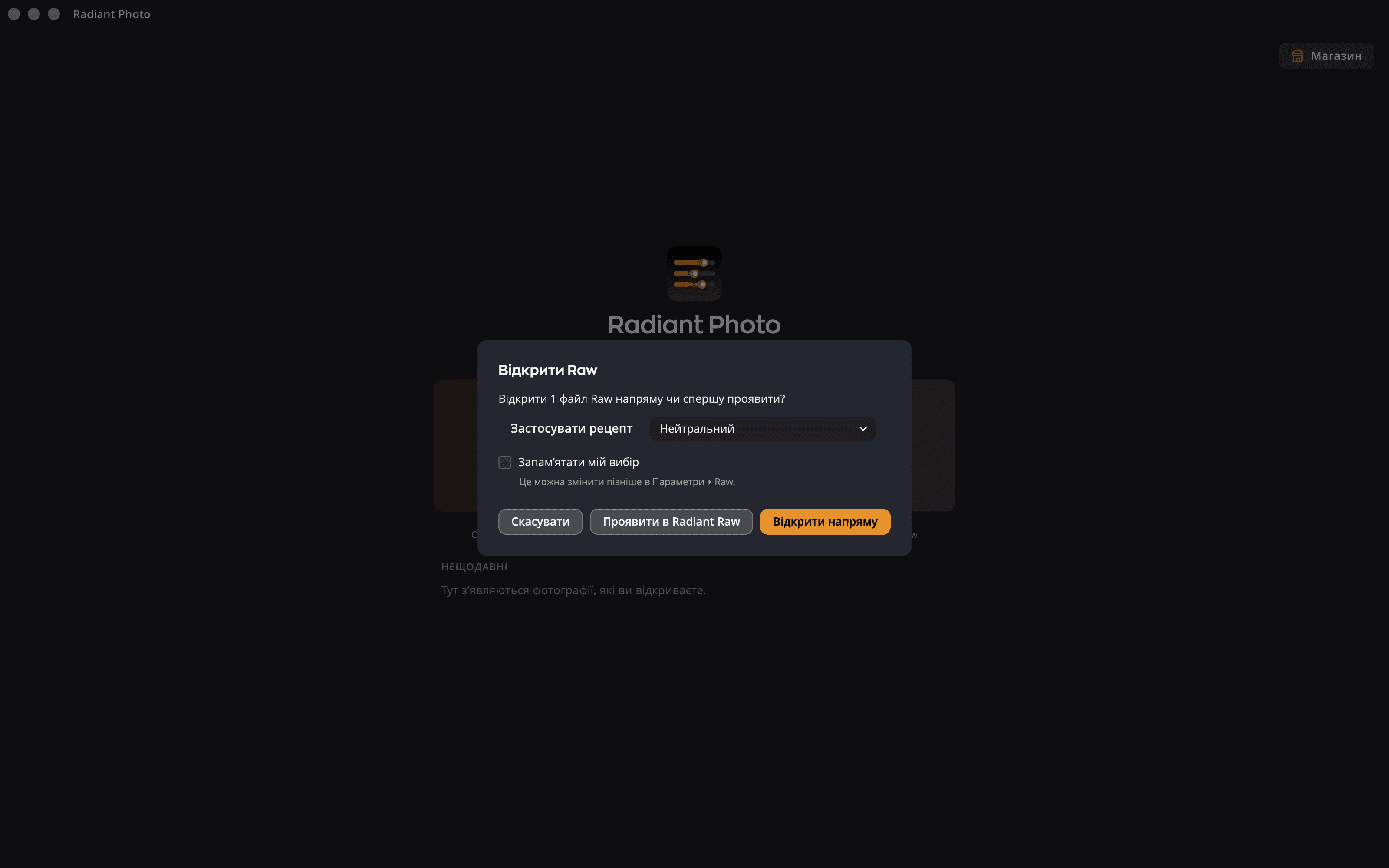
Вікно «Відкрити Raw» у Radiant Photo: «Застосувати рецепт» з меню рецептів, «Запам’ятати мій вибір», «Відкрити напряму» і «Проявити в Radiant Raw».

Запитувати щоразу

Вікно «Відкрити Raw» щоразу запитує, що ви хочете.

Завершальна обробка фотографії raw

Коли вона відкриється, завершіть її в Radiant Photo.

Файл Raw відкривається в редакторі як фото, яке ви завершуєте в Radiant Photo, а ваш оригінальний файл Raw ніколи не змінюється.

Кадрувати й вирівняти

Кадруйте, вирівнюйте й виправляйте перспективу під час завершальної обробки.

Вилучення дефектів і Зменшення шуму

Відновіть або клонуйте дефекти й приглушіть шум.

Інструменти завершальної обробки

Колірна температура й Відтінок роблять кадр теплішим, холоднішим або виправляють кольоровий наліт останнім кроком.

Кілька файлів відкриваються як попередній перегляд

Кілька файлів raw, як-от файли Pentax .pef, відкриваються лише як менший попередній перегляд, який камера зберегла всередині файлу. Повідомлення над фотографією каже про це, а ваші редагування працюють на цьому попередньому перегляді. Radiant Raw може проявити багато таких файлів, коли встановлено безкоштовний DNG Converter від Adobe.

Що додає Radiant Raw

Робота на етапі raw, прямо на даних raw.

Radiant Photo створено для завершальної обробки фотографій. Радимо спершу виконати роботу, можливу лише з raw: корекцію об’єктива, порятунок погано експонованого файлу raw і виправлення геометрії. Radiant Raw робить цю роботу на даних raw, а поруч мають Кадрувати й вирівняти, Вилучення дефектів, Колір, Рівні, Криві, Колірні кола та Looks, і зберігає ваші параметри в невеликих файлах поруч із кожною фотографією.
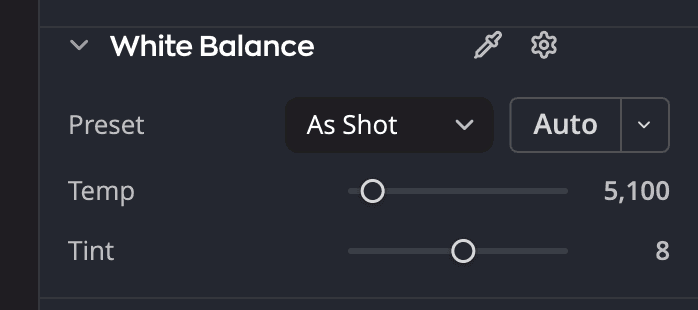
Панель «Баланс білого» в Radiant Raw: Темп., Відтінок і піпетка.
  • Темп. і Відтінок, налаштування на кшталт «Як знято», «Денне світло» і «Лампа розжарювання», піпетка та «Автоматично».
  • На файлі raw ви можете вільно змінювати баланс білого без втрати якості.
Баланс білого, встановлений за даними raw.
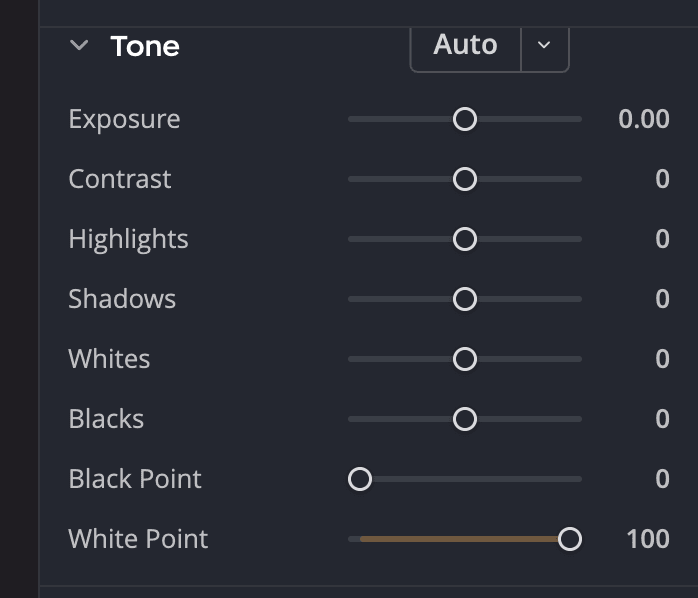
Панель «Тон» в Radiant Raw: «Автоматично» і кожен повзунок.
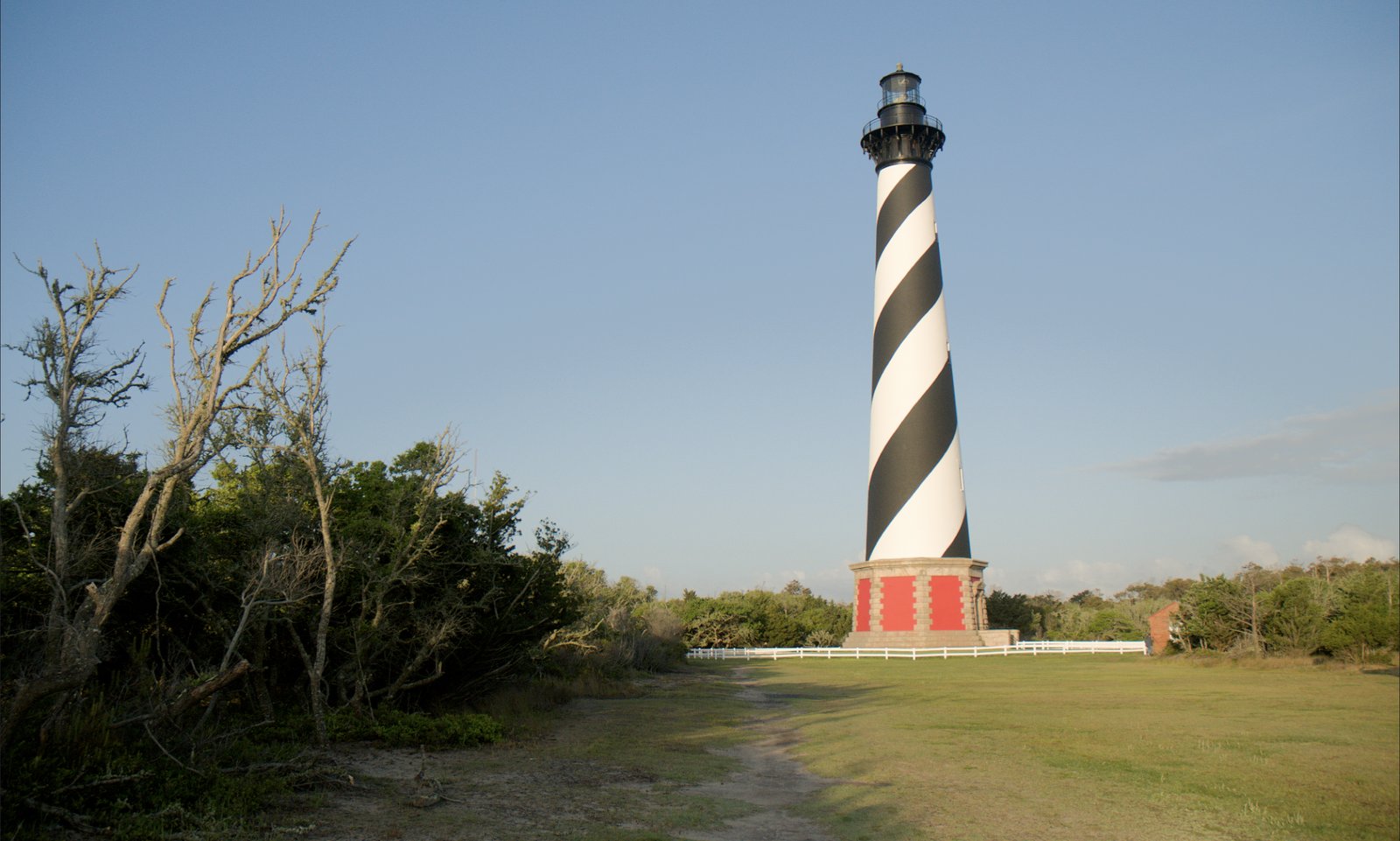
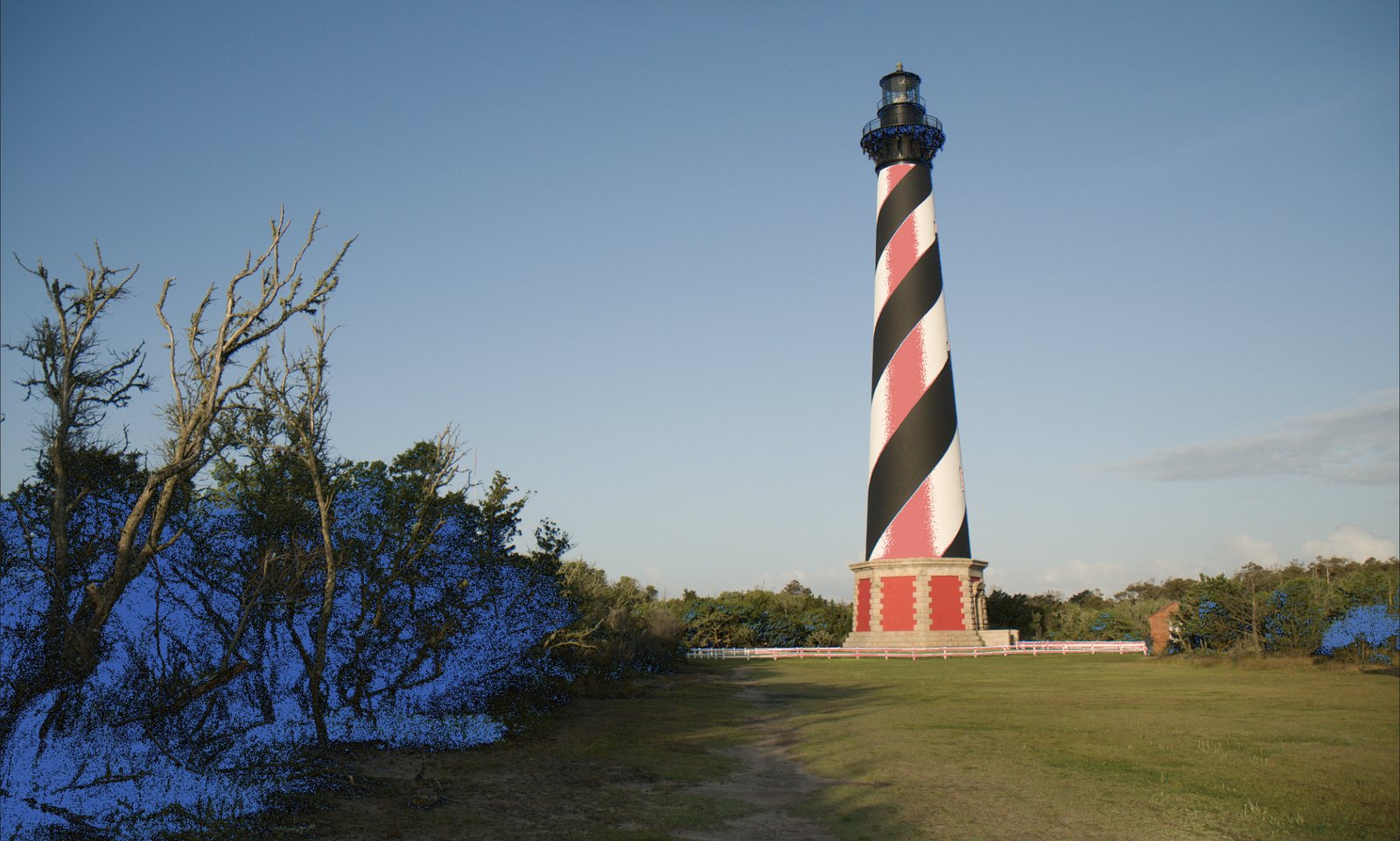
Смугастий маяк серед кущів під блакитним небом; у половині, якою файл відкривається, найтемніші кущі позначено синім.Смугастий маяк серед кущів під блакитним небом; у половині, якою файл відкривається, найтемніші кущі позначено синім.
Експозиція, Контраст, Світлі тони для відновлення найяскравіших ділянок, Тіні, Білі та Чорні, з «Автоматично» як відправною точкою. Тут: «Автоматично», а потім підняті тіні.
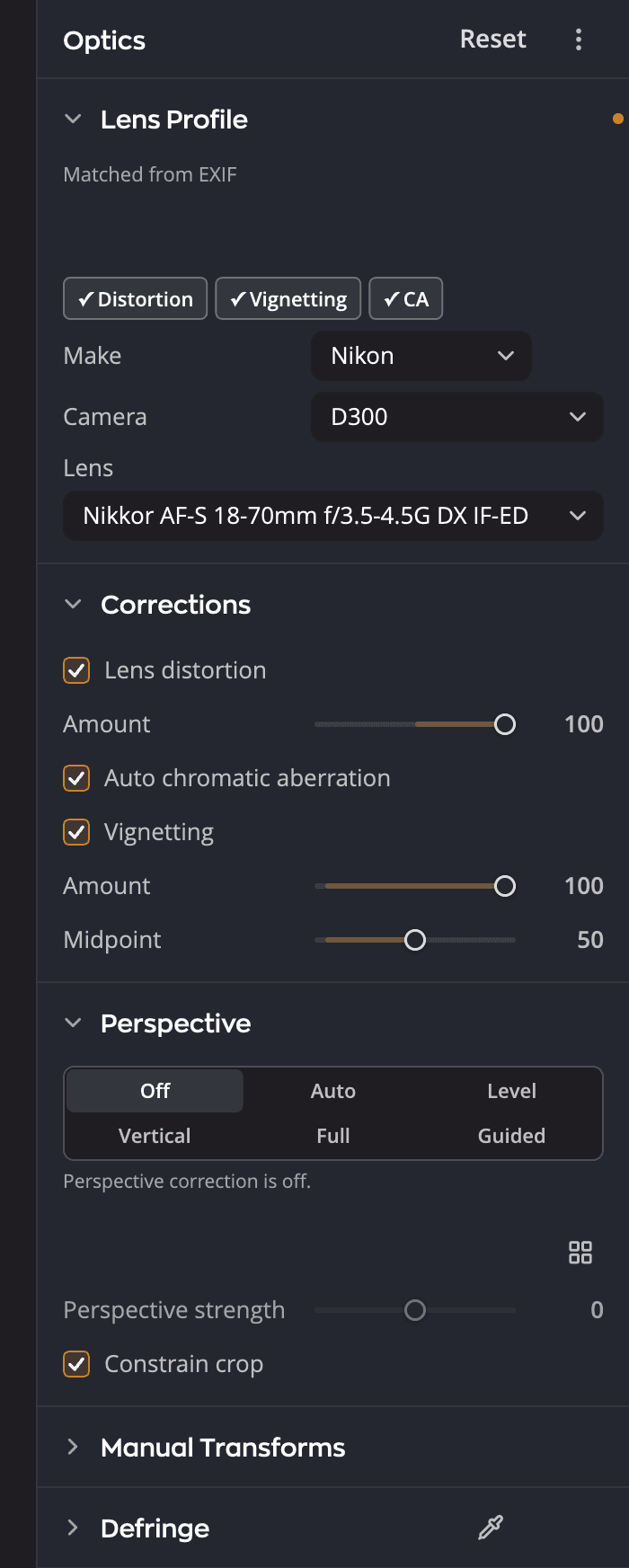
Сторінка «Оптика» в Radiant Raw: Профіль об’єктива, Корекції, Перспектива, Ручні перетворення та Кольорові обідки.
  • Профілі об’єктивів, що виправляють спотворення й темні кути для вашого об’єктива.
  • Кольорові обідки усунено.
  • Перспектива для будівель, що нахилені.
Radiant Raw добирає до фотографії профіль об’єктива.
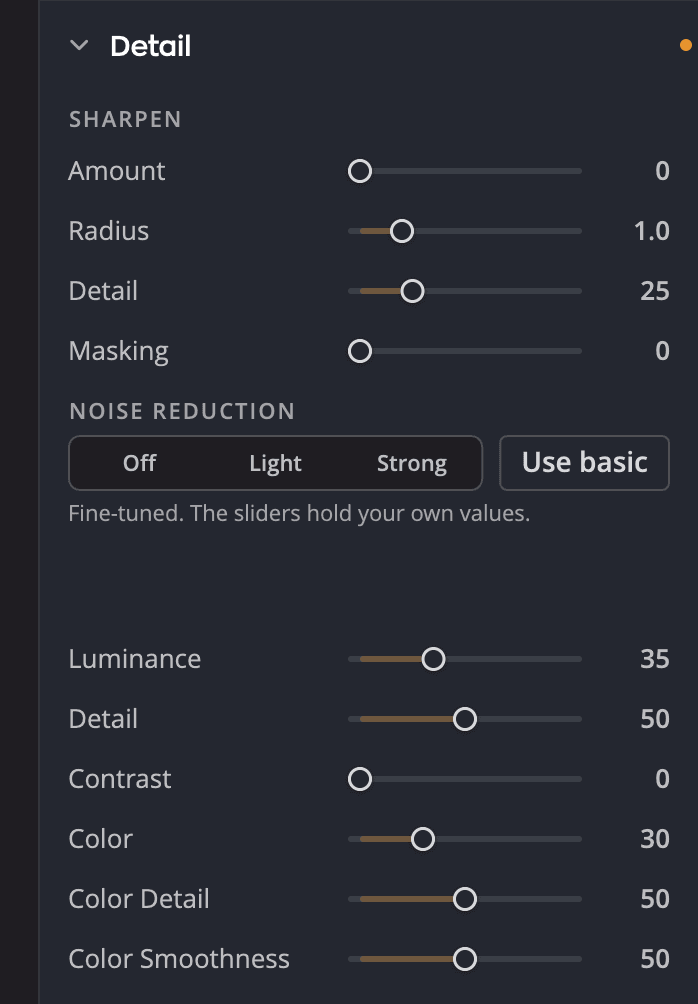
Панель «Деталь» в Radiant Raw із розгорнутими «Різкість» і «Зменшення шуму», «Зменшення шуму» встановлено на «Слабке».
  • Підвищення різкості.
  • Зменшення шуму: «Вимкнено», «Слабке» або «Сильне», або шість власних повзунків.
Деталь, поки фотографія ще raw.
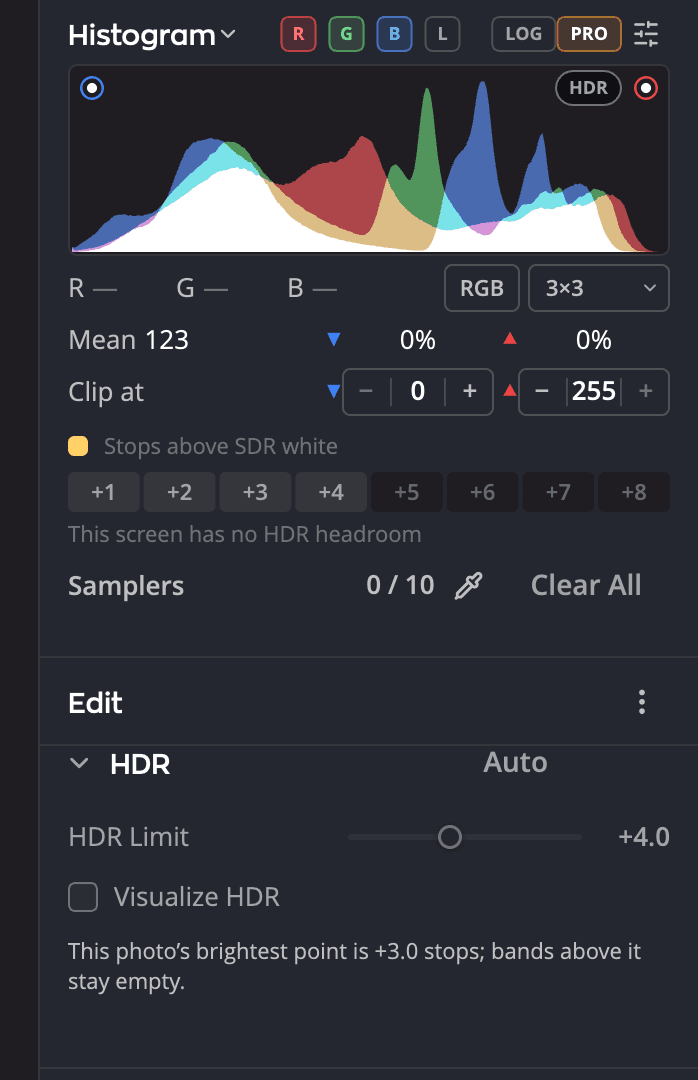
Панель HDR в Radiant Raw під «Тон», з увімкненими HDR і «Візуалізувати HDR».
  • Збережіть деталі світлих тонів, які містить файл raw.
  • Для фотографій, які ви показуєте на екранах HDR.
HDR, відредаговано з файлу raw.
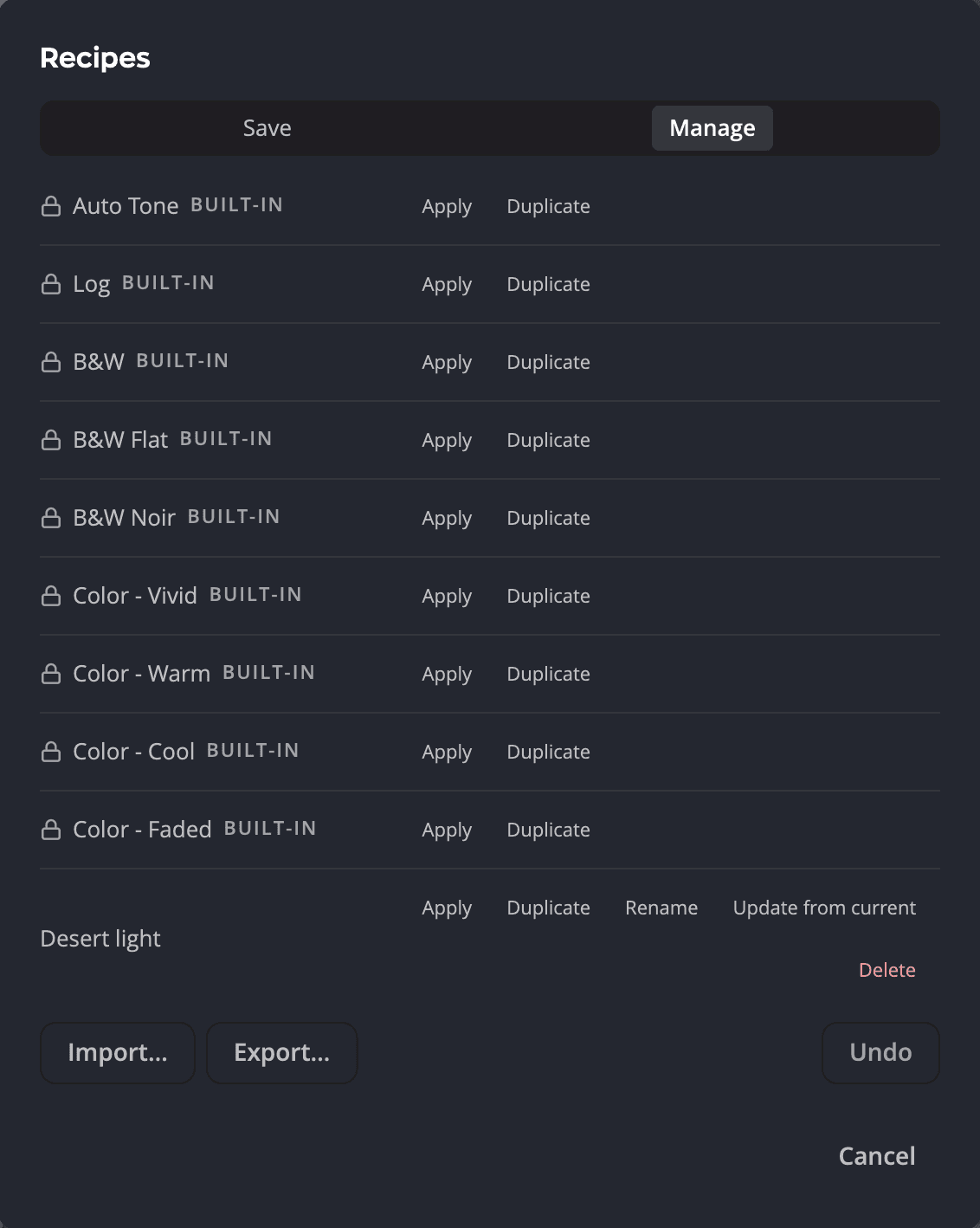
Аркуш «Керувати рецептами» в Radiant Raw: список, «Застосувати», «Оновити з поточних значень», «Імпортувати…» та «Експортувати…».
  • Разом із Radiant Raw ідуть 12 рецептів.
  • Зберігайте власні, імпортуйте й експортуйте їх.
Проявлення одним клацанням.
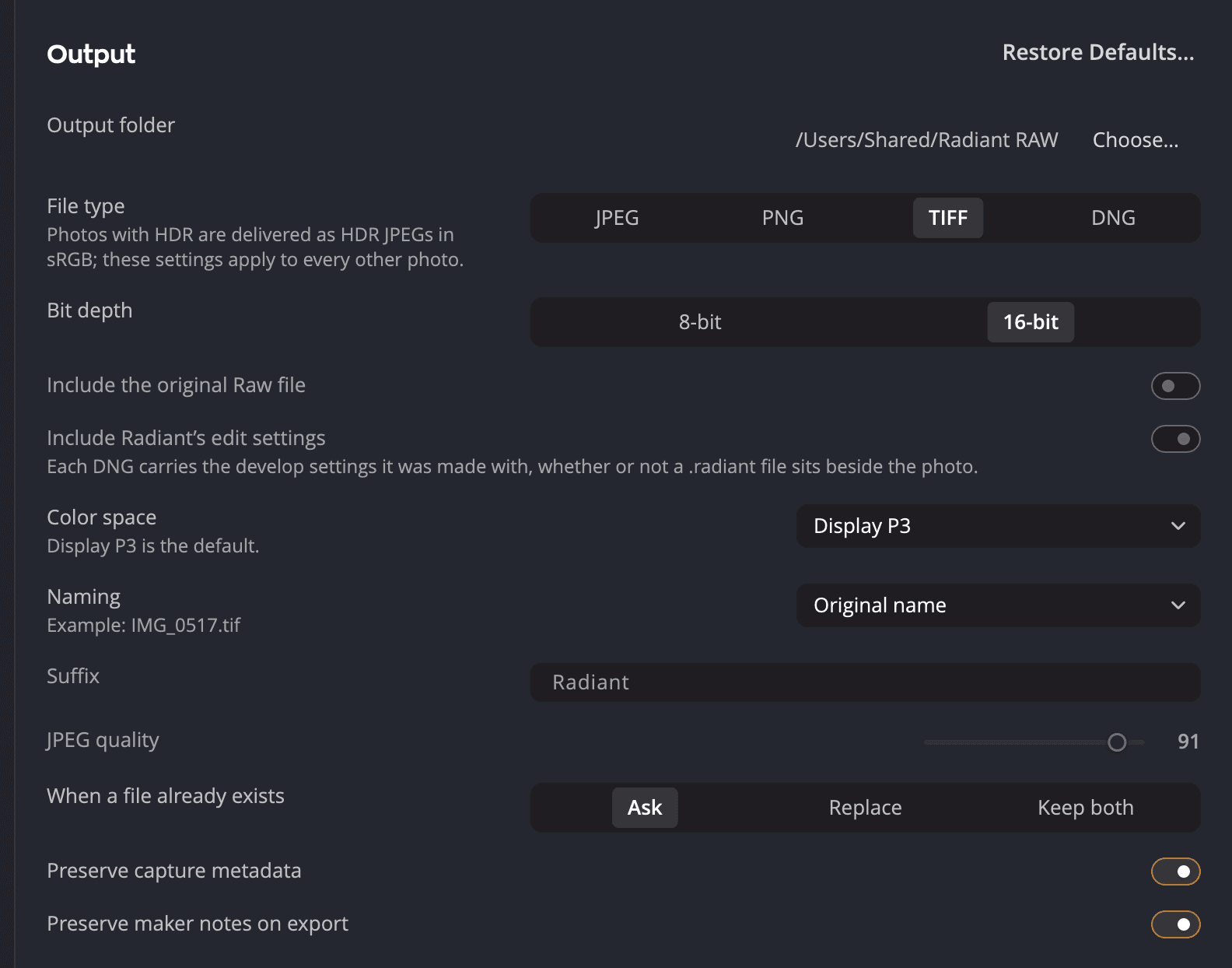
Параметри виводу в Radiant Raw: Тип файлу, Бітова глибина, Колірний простір, іменування та папка.
  • Експорт у JPEG, PNG, TIFF або DNG.
  • Або проявіть цілу папку у фоновому режимі через Проявлення › Черга проявлення….
Готові файли або папка, яку проявляють, поки ви працюєте.

Рецепти в обох застосунках

З Radiant Raw Radiant Photo отримує ще вісім рецептів.

Коли Radiant Raw активовано, списки рецептів Radiant Photo зростають: Log, три чорно-білі та чотири кольорові стилі, а також рецепти, які ви зберегли в Radiant Raw. Radiant Photo застосовує ваші власні рецепти, відкриваючи фотографію, не відкриваючи Radiant Raw. Він не враховує Look рецепта й корекції об’єктива: для них проявіть фотографію в Radiant Raw. Спробуйте рецепти Radiant Raw тут.
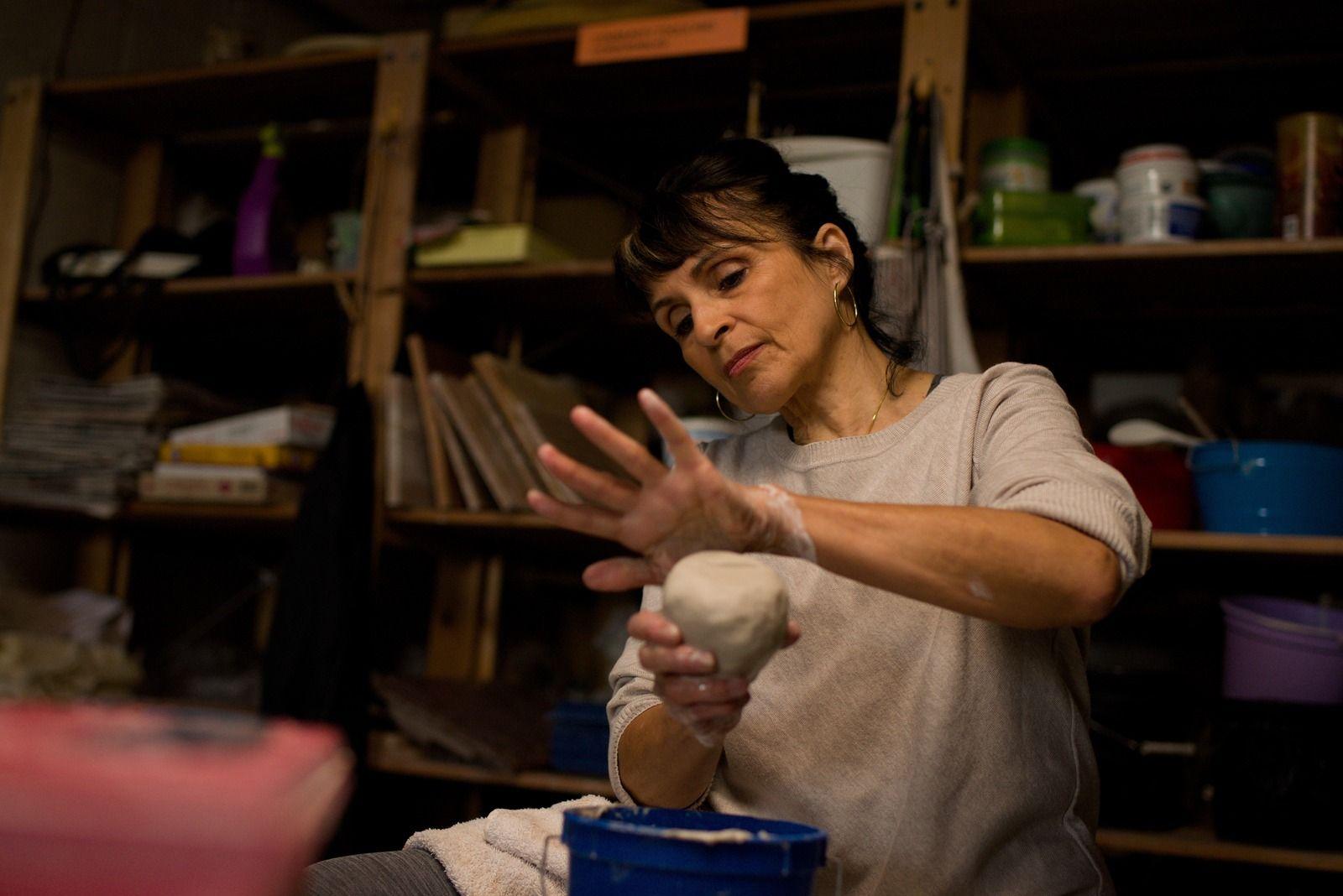
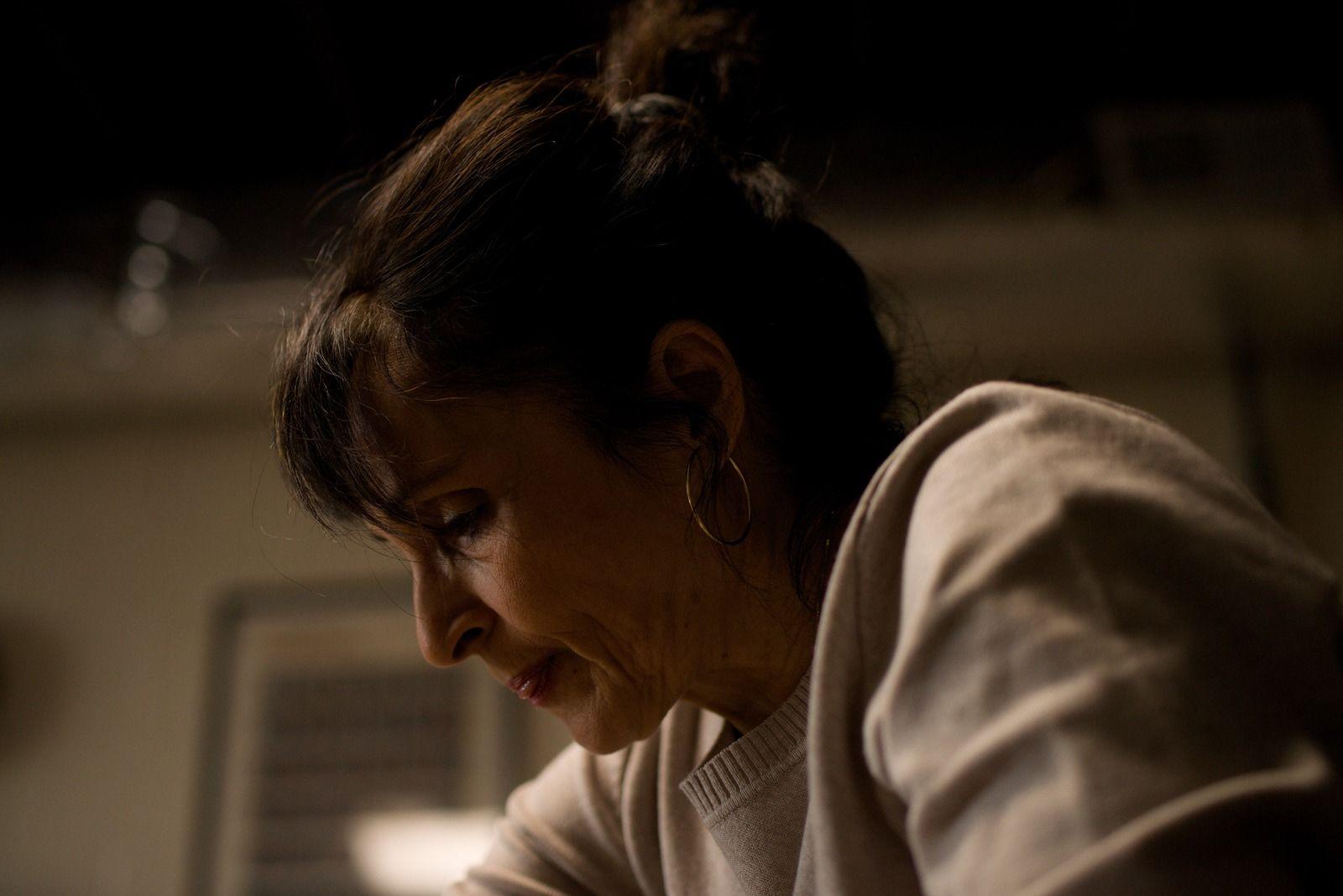
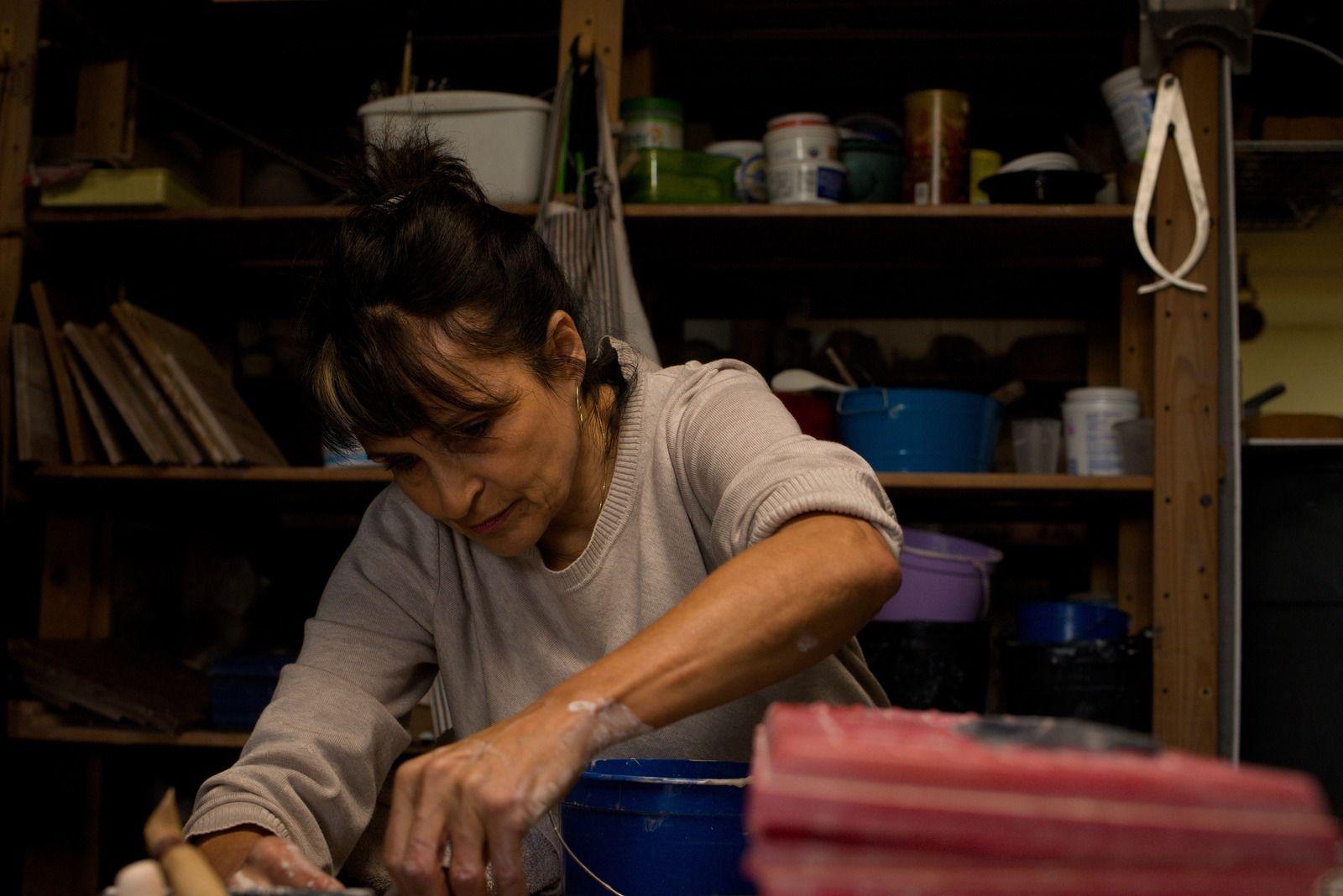
Гончар формує глину в теплому світлі, позаду полиці з глечиками й мисками; фото Richard Harrington.
Скопіювати параметри цього фото до…
  • Гончар у профіль, дивиться вниз на роботу.
  • Гончар нахилився над кругом, позаду полиці.
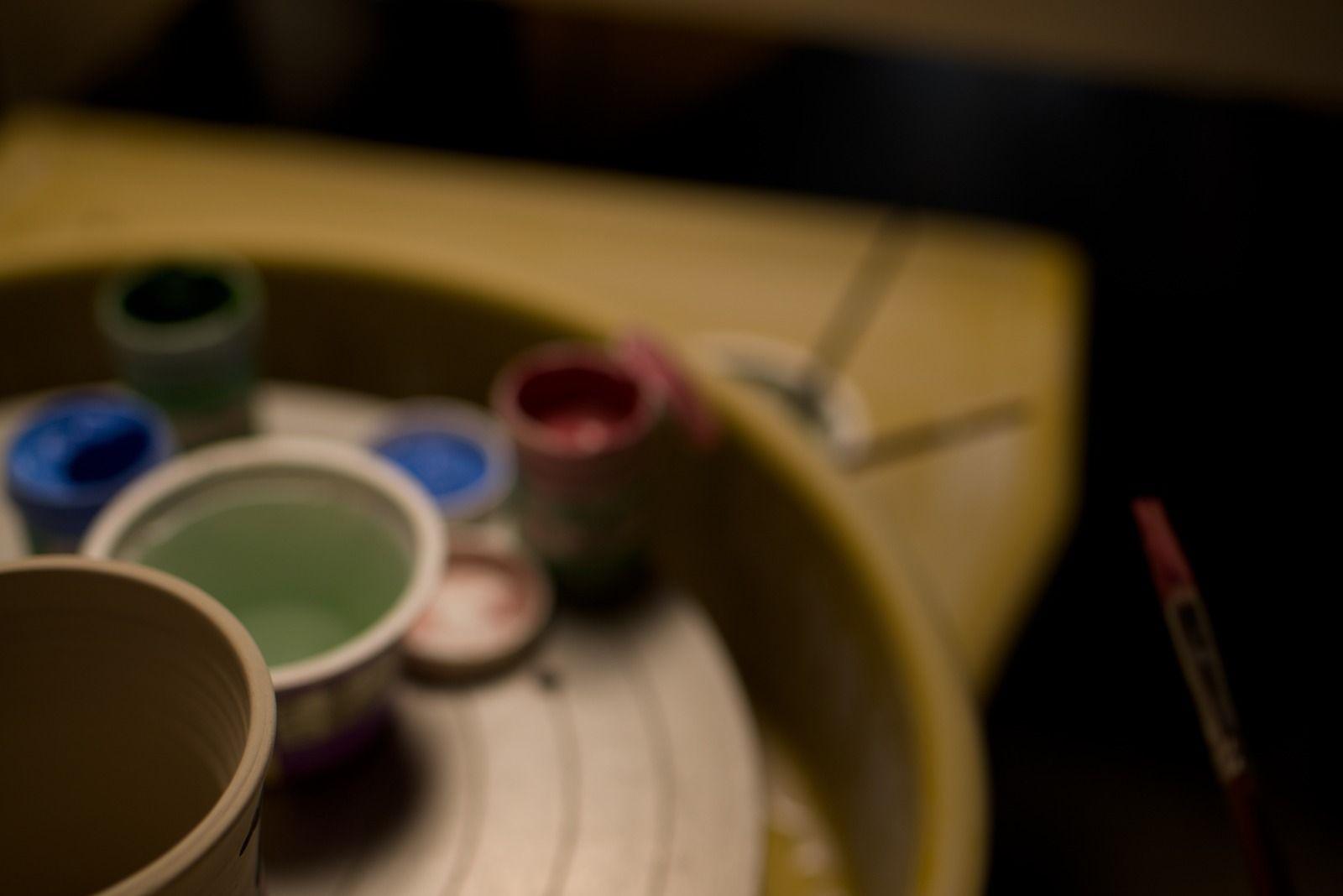
  • Слоїки з глазур’ю на крузі, зблизька.

Кожна картинка — це власний рендер Radiant Raw цих файлів Raw із цим рецептом за замовчуванням. Решту трьох кадрів намальовано з Ч/Б, тож копіювання показує Ч/Б і на цьому фото. У застосунку копіюються власні налаштування фото.

Відбір, проявлення, завершальна обробка

Як ці два застосунки працюють разом.

Разом вони охоплюють усю зйомку: відбір у Radiant Flow, проявлення в Radiant Raw, завершальна обробка в Radiant Photo. Кожна передача виконується однією командою. Виберіть одну, щоб простежити її.

  1. Radiant FlowВідбір
  2. Radiant RawПроявлення
  3. Radiant PhotoЗавершальна обробка

У Radiant Flow виберіть фотографії та оберіть «Відкрити в Radiant Raw».

Radiant Raw і Radiant Photo містять кожен Radiant Flow.

З Lightroom Classic або Capture One

Проявіть оригінальний файл raw зі свого каталогу.

Плагіни Radiant Photo можуть надіслати оригінальний файл фотографії raw до Radiant Raw. Потрібен встановлений Radiant Photo, бо його інсталятор додає плагіни, і встановлений та активований Radiant Raw.

Lightroom Classic

Оберіть File › Plug-in Extras › Edit in Radiant Raw…. Кожна проявлена фотографія повертається стопкою над оригіналом, як 16-бітний TIFF або DNG на ваш вибір.

Capture One

Оберіть Image › Edit With › Radiant Raw. Кожна фотографія повертається як 16-бітний TIFF, новий варіант поруч з оригіналом.

Що вам потрібно?

Radiant Photo окремо або разом із Radiant Raw.

Radiant Photo окремо вистачить, якщо

  • Ви здебільшого знімаєте в JPEG або HEIC.
  • Ви знімаєте в raw, але вам до вподоби автоматичний старт і ви виконуєте більшість роботи під час завершальної обробки.
  • Ваші файли raw виглядають для вас правильно як знято або з «Автоматично».

Radiant Raw стане в пригоді, якщо

  • Ви хочете встановлювати баланс білого й відновлювати світлі тони прямо з даних raw.
  • Вам потрібні корекції за профілем об’єктива або виправлення перспективи під час проявлення.
  • Ви редагуєте для екранів HDR або хочете експортувати файли DNG.
  • Ви проявляєте багато файлів raw одночасно або хочете мати в Radiant Photo всі вбудовані та власні рецепти.
  • Файли raw вашої камери відкриваються в Radiant Photo лише як попередній перегляд.
  • Ви користуєтеся Lightroom Classic або Capture One і хочете проявляти оригінальні файли raw.

Спробуйте Radiant Raw.

Radiant Raw має власну ліцензію, окрему від ліцензії Radiant Photo: активація Radiant Photo його не активує. Коли ви вперше відкриєте Radiant Raw, у застосунку можна почати безкоштовний пробний період на 30 днів. Картка не потрібна.