Radiant Imaging Labs
Traducere nerevizuită O ciornă asistată de mașină, încă neaprobată de revizorul acestei limbi.

Radiant Photo 2.5 · Fișiere raw

Fișiere raw în Radiant Photo, și când să adăugați Radiant Raw.

Radiant Photo deschide singur fișierele raw ale camerei. Nu aveți nevoie de Radiant Raw pentru a edita o fotografie raw în Radiant Photo. Radiant Raw este o aplicație separată pentru a developa singuri fișierele raw, înainte ca fotografia să ajungă în Radiant Photo pentru finisare.
ÎnRadiant Photo

  • Deschide majoritatea formatelor raw ale camerelor, inclusiv .arw, .cr2, .cr3, .nef, .orf, .raf, .rw2 și .dng
  • Alegeți ce se întâmplă când se deschide un fișier raw
  • Fișierul dvs. raw original nu se modifică niciodată
  • Radiant Raw: propria perioadă de probă gratuită de 30 de zile
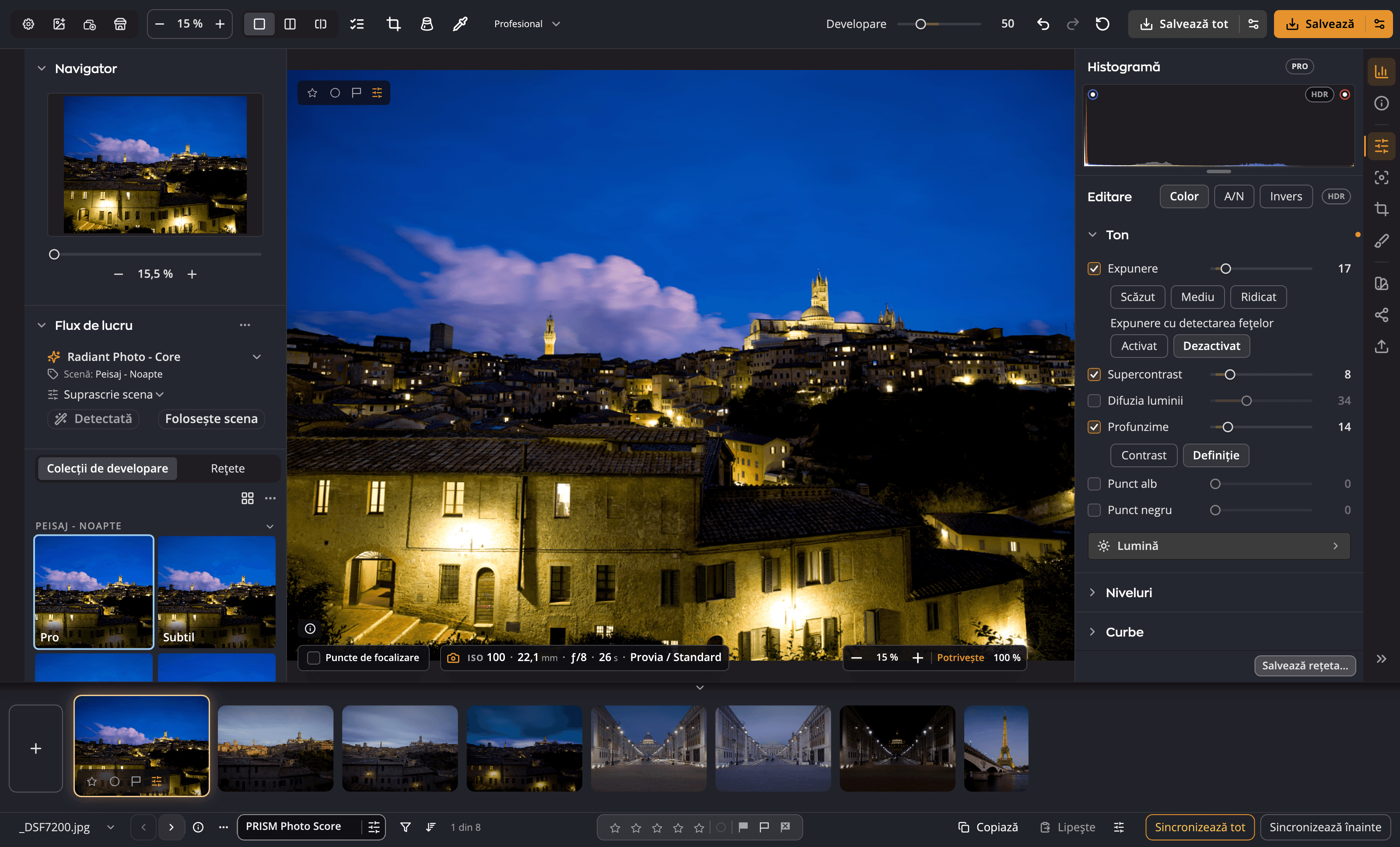
Fereastra Radiant Photo cu fișierul Raw al lui Elia Locardi cu Siena noaptea, la Developare 50: Colecțiile de flux de lucru și de developare în stânga, panoul Ton deschis în dreapta.

Configurări › Raw

Dvs. hotărâți ce face un fișier raw când se deschide.

Deschideți un fișier raw așa cum deschideți orice fotografie. Ce se întâmplă apoi este alegerea dvs., în Configurările din Radiant Photo, la Raw. Încercați: setați ce este instalat, apoi alegeți o opțiune.

Radiant Raw pe acest computer

La deschiderea unui Raw

Până alegeți, Radiant Photo deschide fișierele raw ca la fotografiere. După ce Radiant Raw este instalat și activat, întreabă în schimb de fiecare dată.
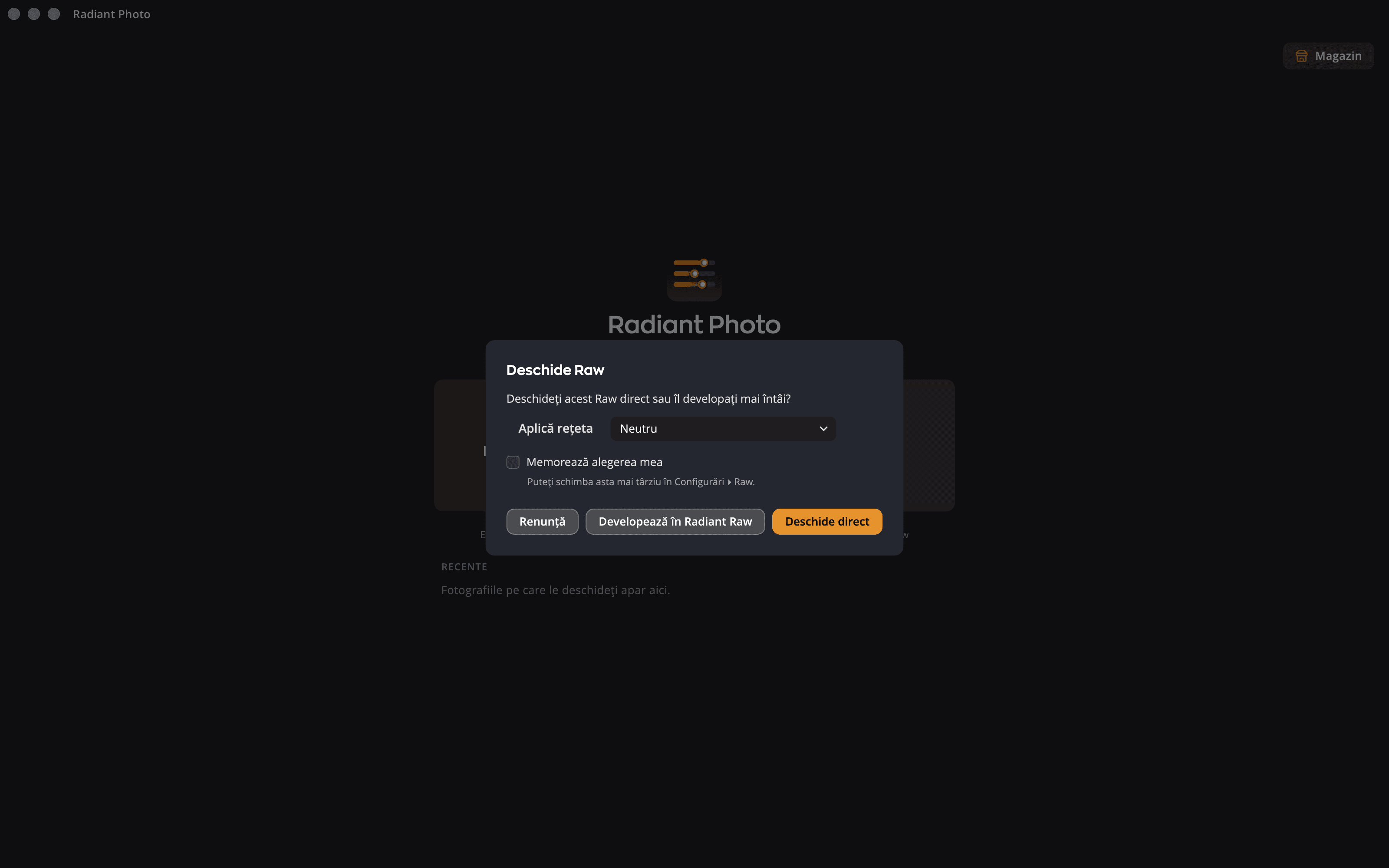
Fereastra Deschide Raw din Radiant Photo: Aplică rețeta cu meniul de rețete, Memorează alegerea mea, Deschide direct și Developează în Radiant Raw.

Întreabă de fiecare dată

Fereastra Deschide Raw vă întreabă de fiecare dată ce doriți.

Finisarea unei fotografii raw

După ce s-a deschis, finalizați-o în Radiant Photo.

Fișierul Raw se deschide în editor ca o fotografie pe care o finalizați în Radiant Photo, iar fișierul Raw original nu se modifică niciodată.

Încadrare și îndreptare

Încadrați, îndreptați și corectați perspectiva în timp ce finisați.

Eliminarea petelor și Reducerea zgomotului

Corectați sau clonați petele și atenuați zgomotul.

Instrumente de finisare

Temperatura culorii și Nuanță încălzesc, răcesc sau corectează o dominantă ca ultim pas.

Câteva fișiere se deschid ca previzualizare

Câteva fișiere raw, precum fișierele Pentax .pef, se deschid doar ca previzualizarea mai mică pe care camera a salvat-o în fișier. O notificare deasupra fotografiei spune acest lucru, iar editările dvs. se aplică pe acea previzualizare. Radiant Raw poate developa multe dintre aceste fișiere după ce este instalat DNG Converter, programul gratuit de la Adobe.

Ce adaugă Radiant Raw

Lucrul din etapa raw, direct pe datele raw.

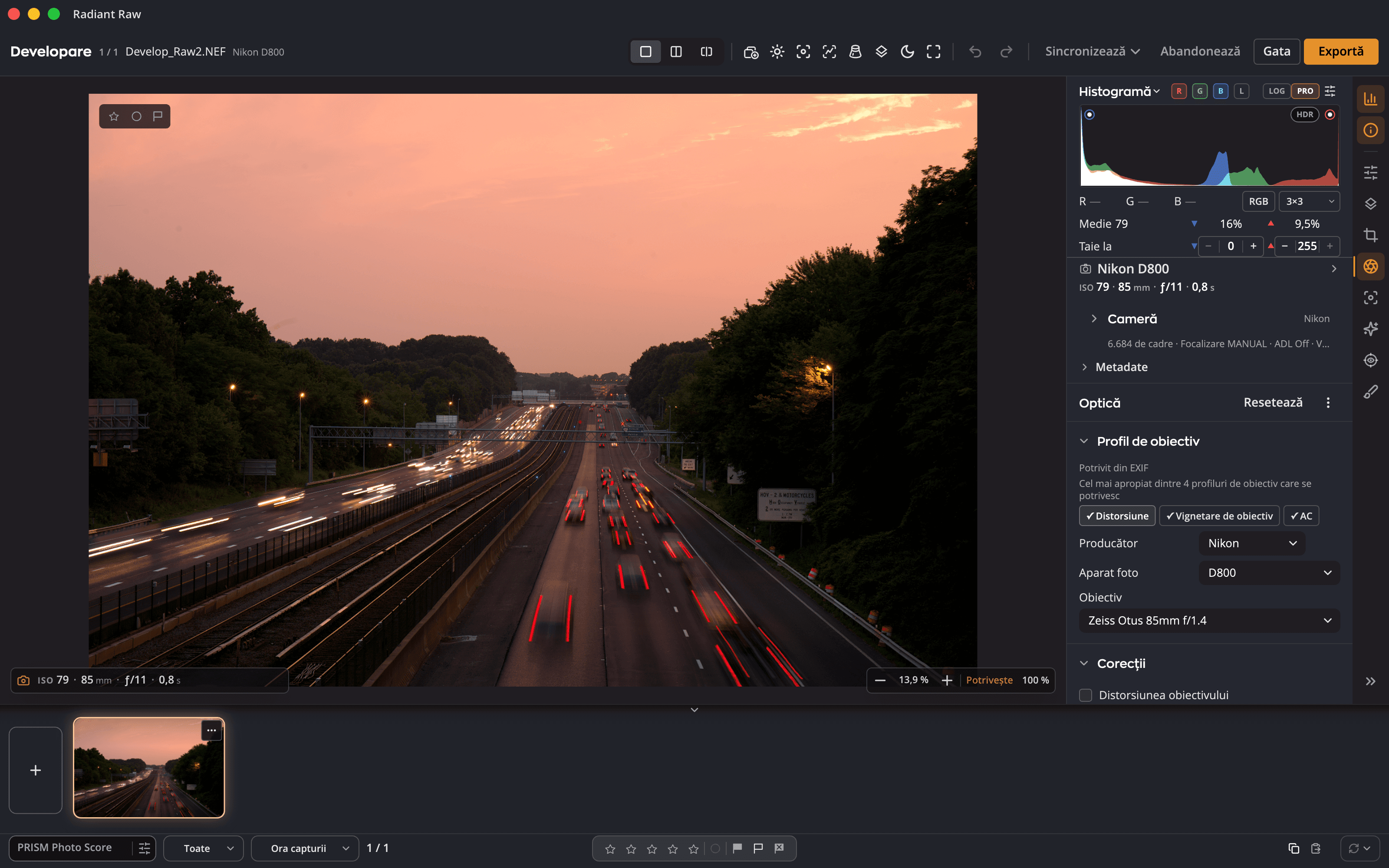
Radiant Photo este făcut pentru finisarea fotografiilor. Vă sugerăm să faceți mai întâi lucrul posibil doar pe raw: corecția obiectivului, salvarea unui fișier raw expus greșit și corectarea geometriei. Radiant Raw face acest lucru pe datele raw, cu Încadrează și îndreaptă, Eliminarea petelor, Culoare, Niveluri, Curbe, Roți de culoare și Looks alături, și păstrează configurările dvs. în fișiere mici lângă fiecare fotografie.
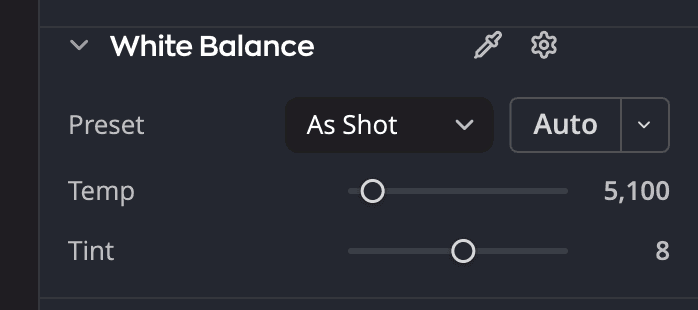
Panoul Balans de alb din Radiant Raw: Temp., Nuanță și pipeta.
  • Temp. și Nuanță, valori precum Ca la fotografiere, Lumină de zi și Tungsten, o pipetă și Automat.
  • Pe un fișier raw puteți schimba liber balansul de alb, fără pierdere de calitate.
Balansul de alb, setat din datele raw.
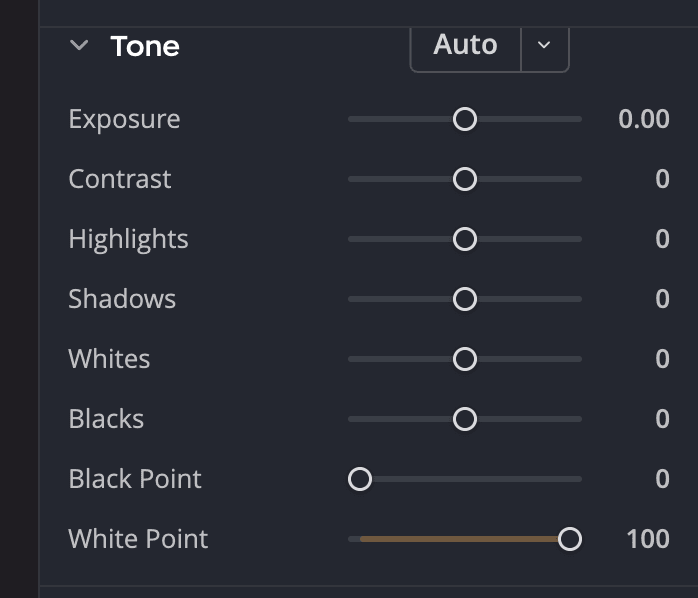
Panoul Ton din Radiant Raw: Automat și fiecare glisor.
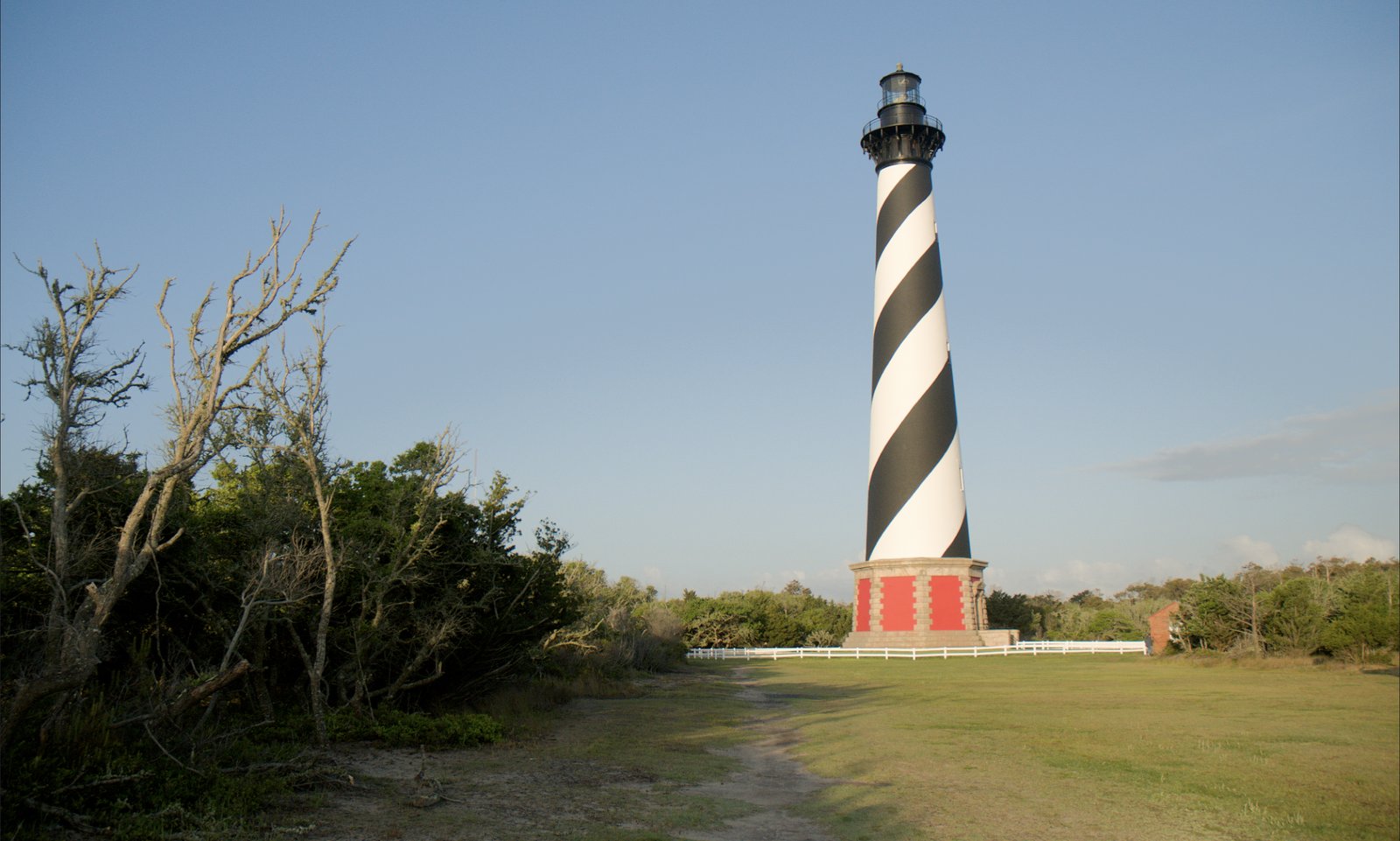
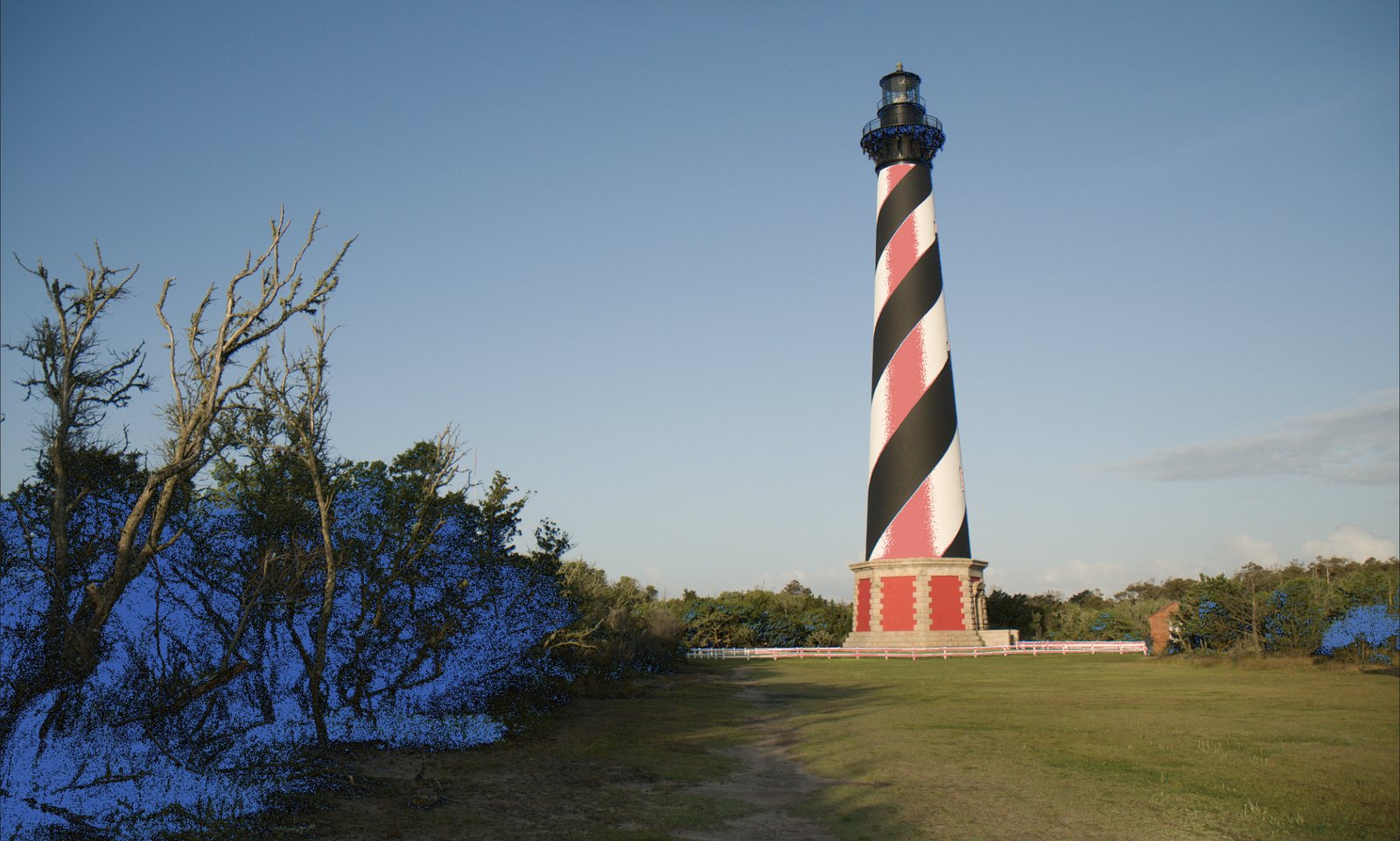
Un far în dungi între tufișuri, sub un cer albastru; în jumătatea așa cum se deschide, tufișurile cele mai întunecate sunt marcate cu albastru.Un far în dungi între tufișuri, sub un cer albastru; în jumătatea așa cum se deschide, tufișurile cele mai întunecate sunt marcate cu albastru.
Expunere, Contrast, Lumini pentru a recupera zonele cele mai luminoase, Umbre, Alburi și Negruri, cu Automat ca punct de pornire. Aici, Automat și apoi umbrele luminate.
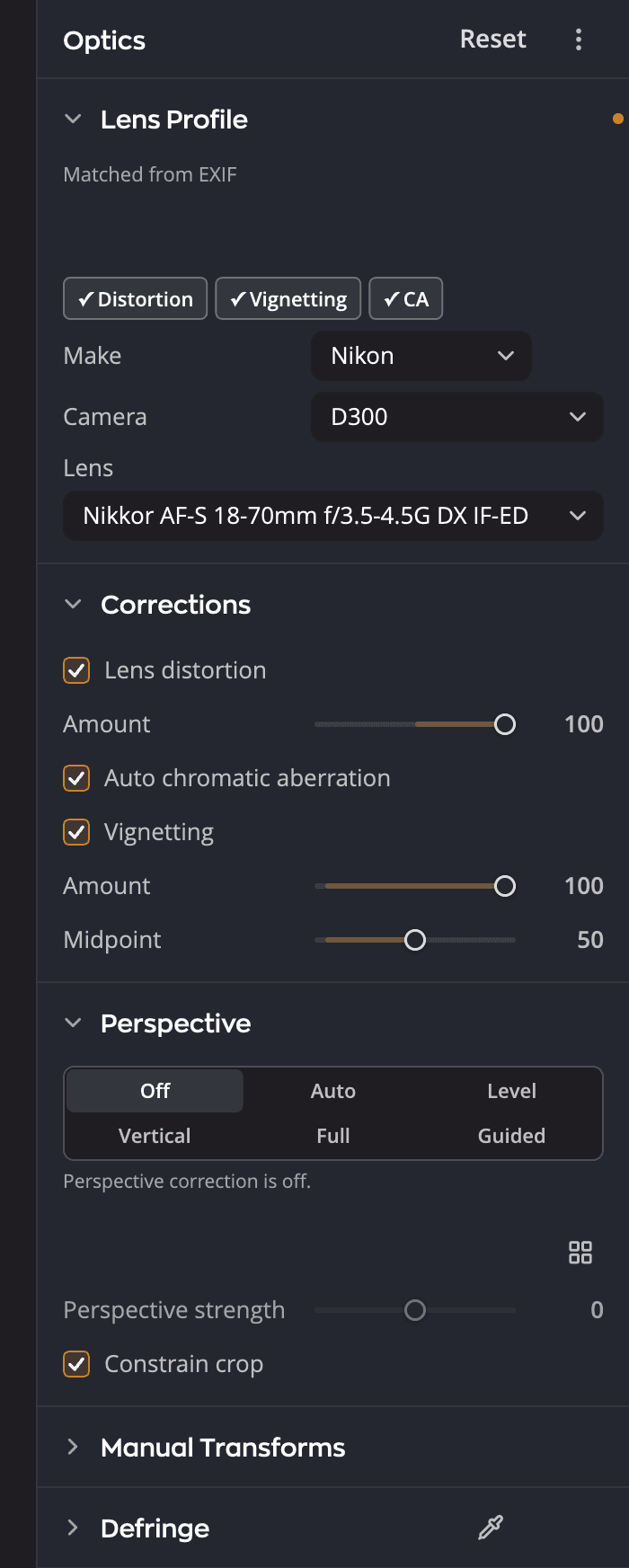
Pagina Optică din Radiant Raw: Profil de obiectiv, Corecții, Perspectivă, Transformări manuale și Eliminarea franjurilor.
  • Profiluri de obiectiv care corectează distorsiunea și colțurile întunecate pentru obiectivul dvs.
  • Franjuri de culoare, eliminate.
  • Perspectivă, pentru clădiri care se înclină.
Radiant Raw potrivește un profil de obiectiv cu fotografia.
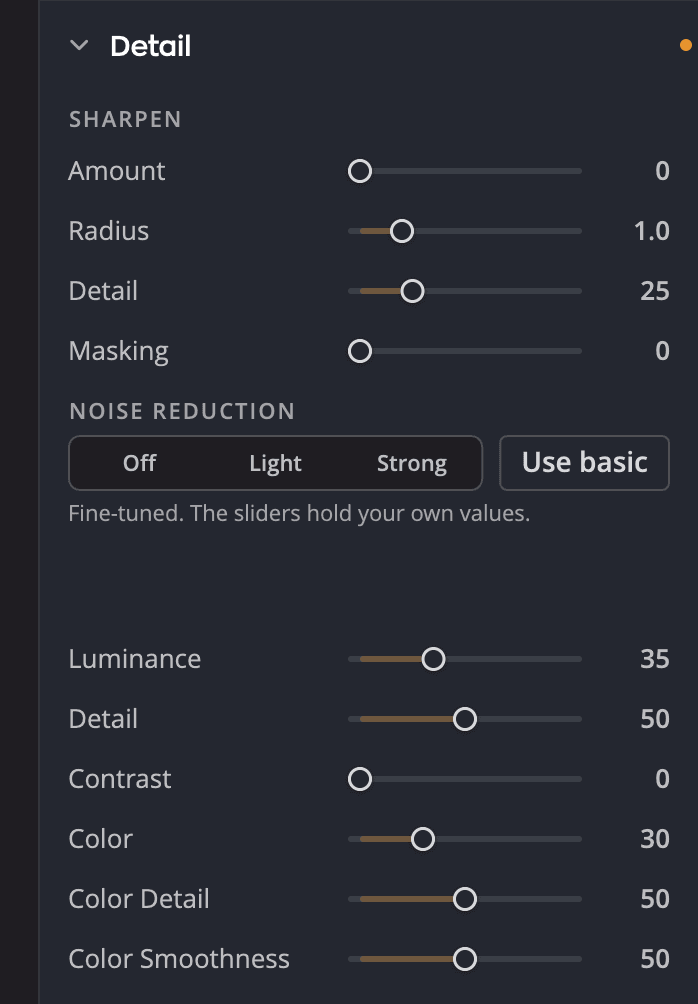
Panoul Detaliu din Radiant Raw cu Accentuare și Reducerea zgomotului deschise, Reducerea zgomotului setată pe Slabă.
  • Accentuare.
  • Reducerea zgomotului: Dezactivată, Slabă sau Puternică, sau șase glisoare proprii.
Detaliu, cât timp fotografia este încă raw.
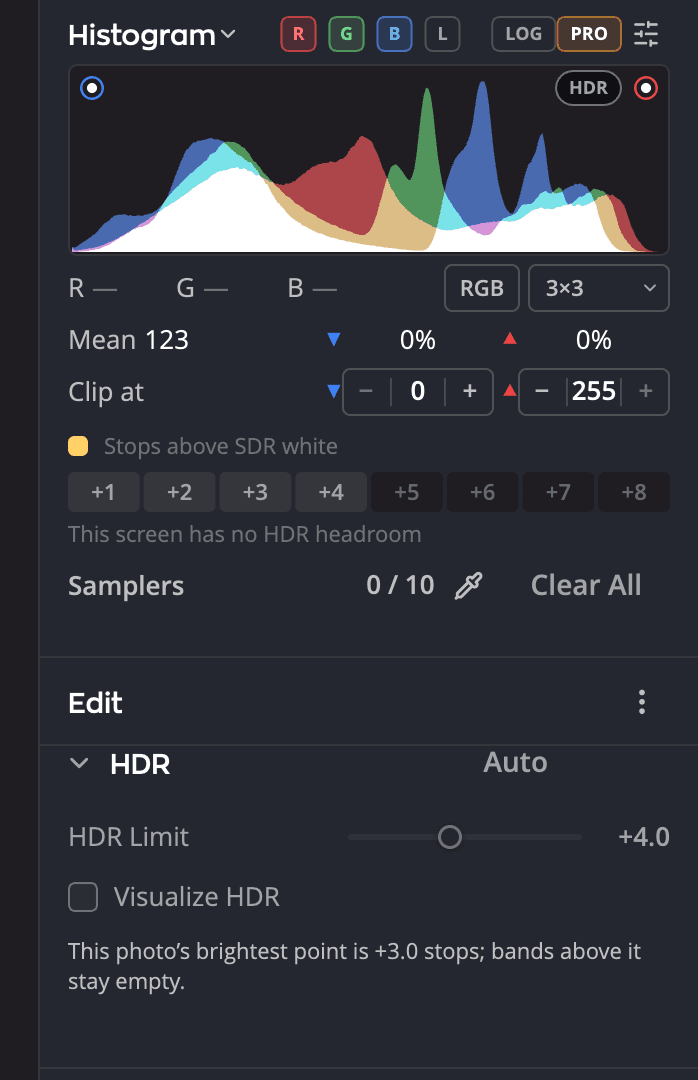
Panoul HDR din Radiant Raw, sub Ton, cu HDR activat și Vizualizează HDR activat.
  • Păstrați detaliile din lumini pe care le conține un fișier raw.
  • Pentru fotografii pe care le afișați pe ecrane HDR.
HDR, editat din fișierul raw.
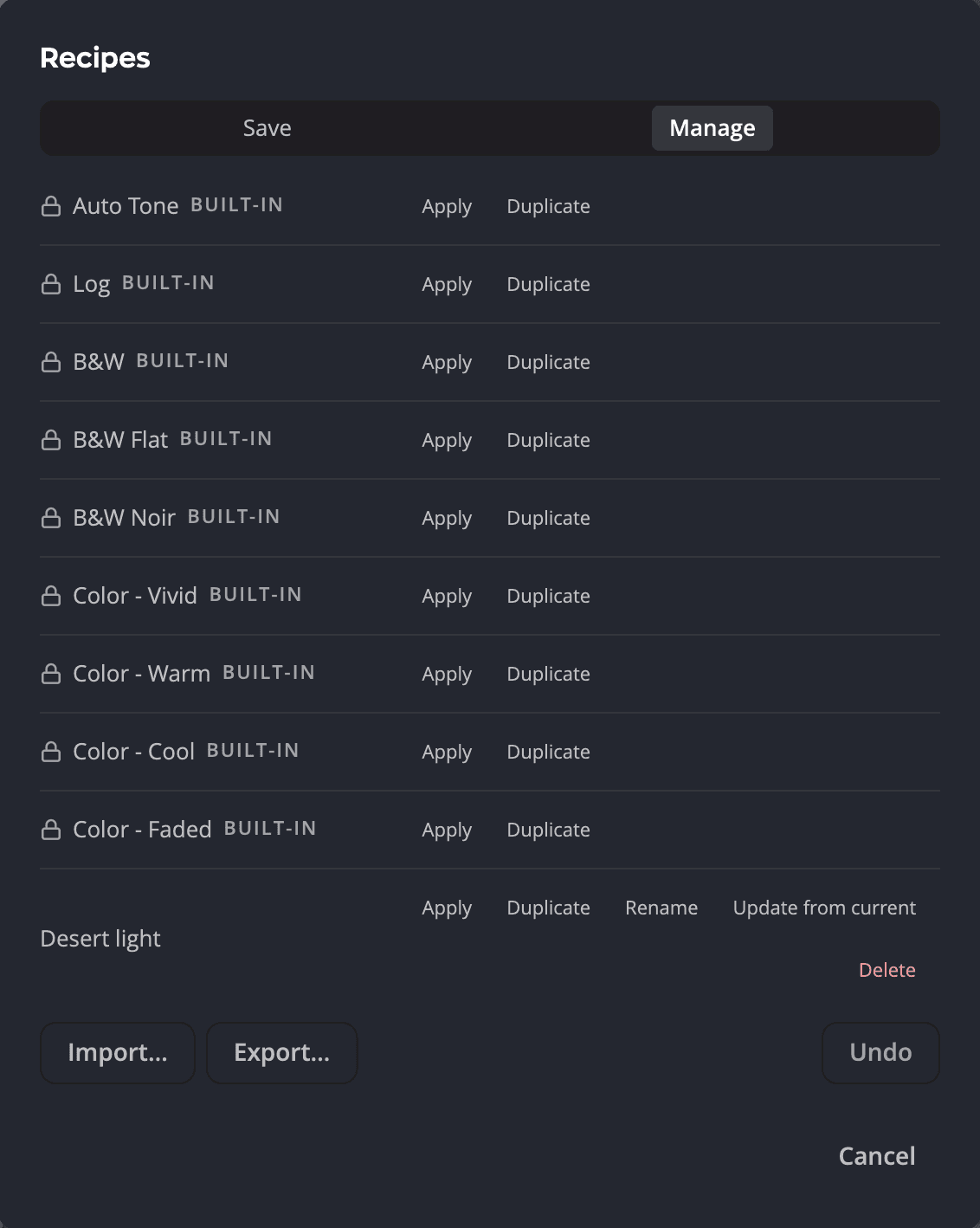
Foaia Gestionează rețetele din Radiant Raw: lista, Aplică, Actualizează din valorile curente, Importă… și Exportă….
  • Radiant Raw vine cu 12 rețete.
  • Salvați-le pe ale dvs., importați-le și exportați-le.
O developare dintr-un clic.
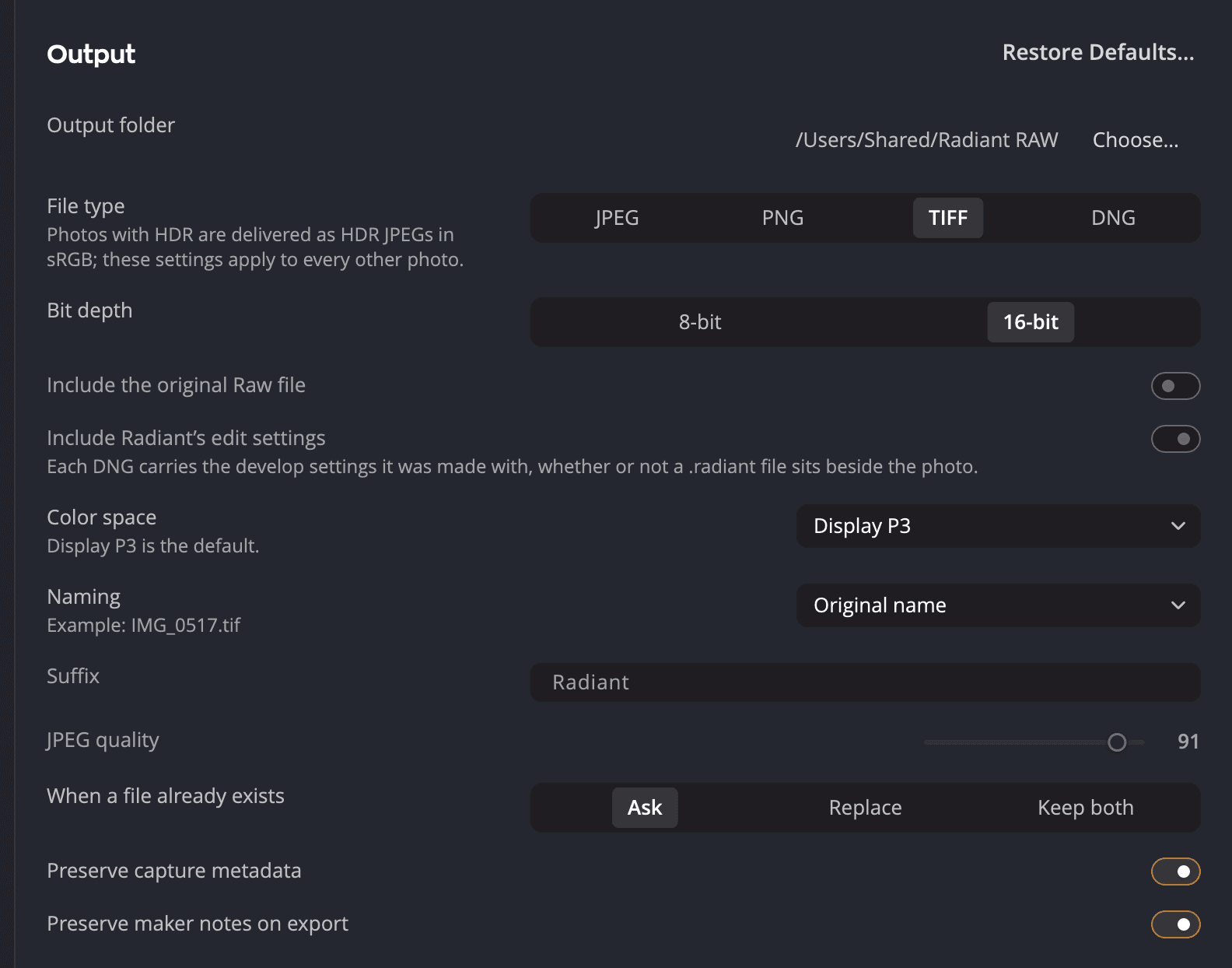
Configurările de ieșire din Radiant Raw: Tip de fișier, Adâncime de biți, Spațiu de culoare, denumirea și dosarul.
  • Exportați în JPEG, PNG, TIFF sau DNG.
  • Sau developați un dosar întreg în fundal cu Developare › Coadă de developare….
Fișiere terminate, sau un dosar developat în timp ce lucrați.

Rețete în ambele aplicații

Cu Radiant Raw, Radiant Photo primește încă opt rețete.

Cu Radiant Raw activat, listele de rețete din Radiant Photo cresc: Log, trei în alb-negru și patru stiluri de culoare, plus rețetele pe care le-ați salvat în Radiant Raw. Radiant Photo aplică rețetele dvs. la deschiderea fotografiei, fără a deschide Radiant Raw. Omite Look-ul și corecțiile de obiectiv ale unei rețete: pentru acestea, developați fotografia în Radiant Raw. Încercați aici rețetele din Radiant Raw.
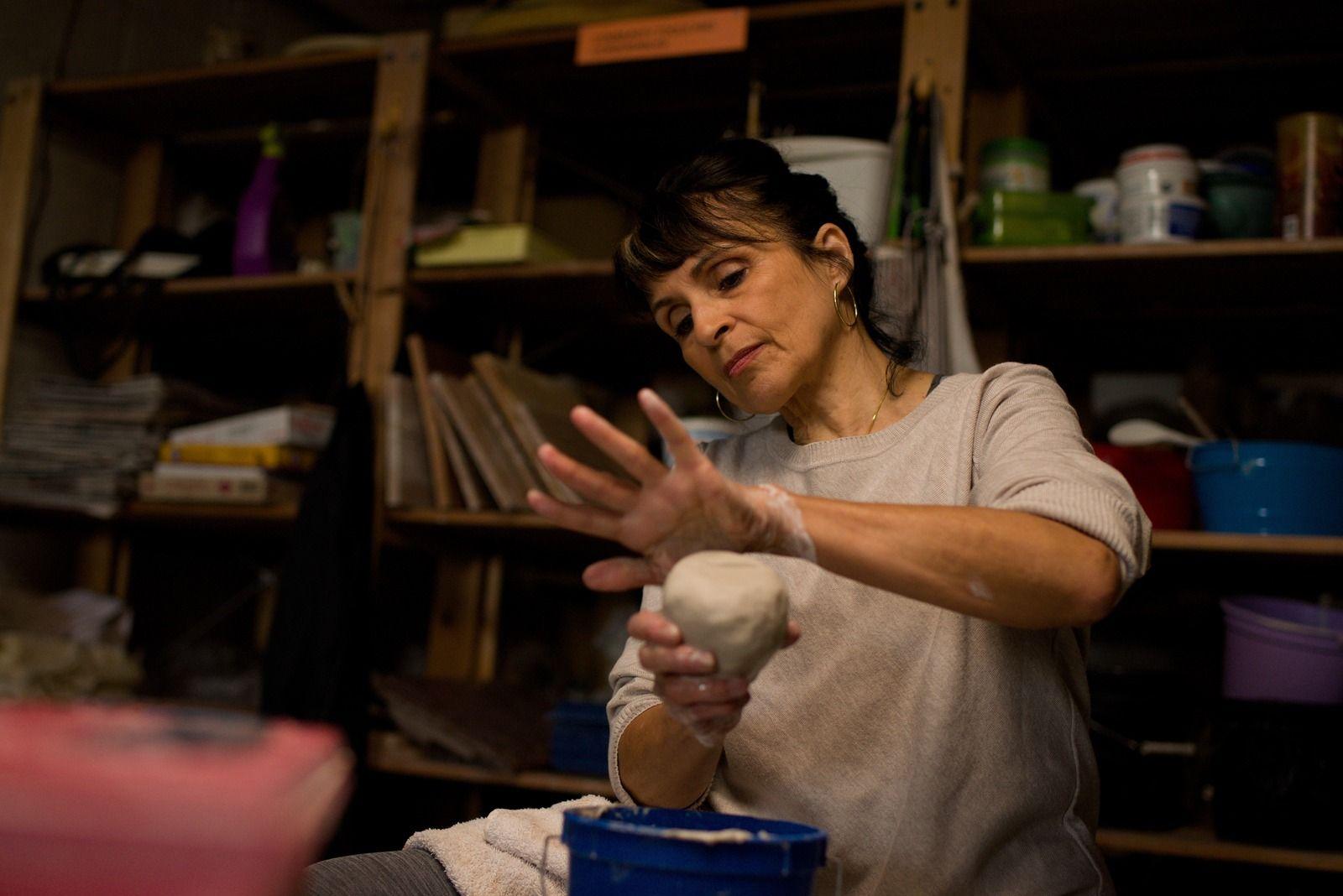
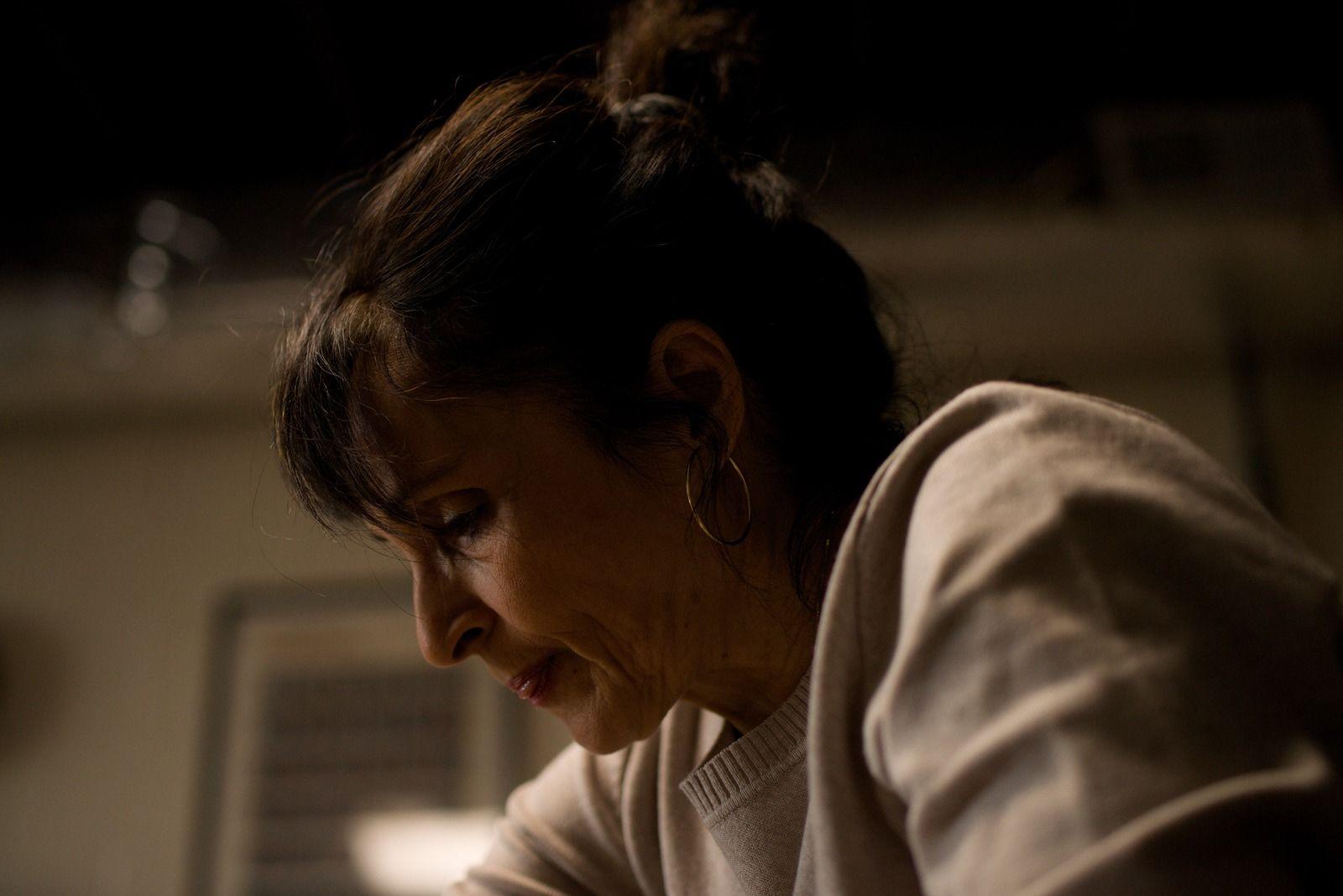
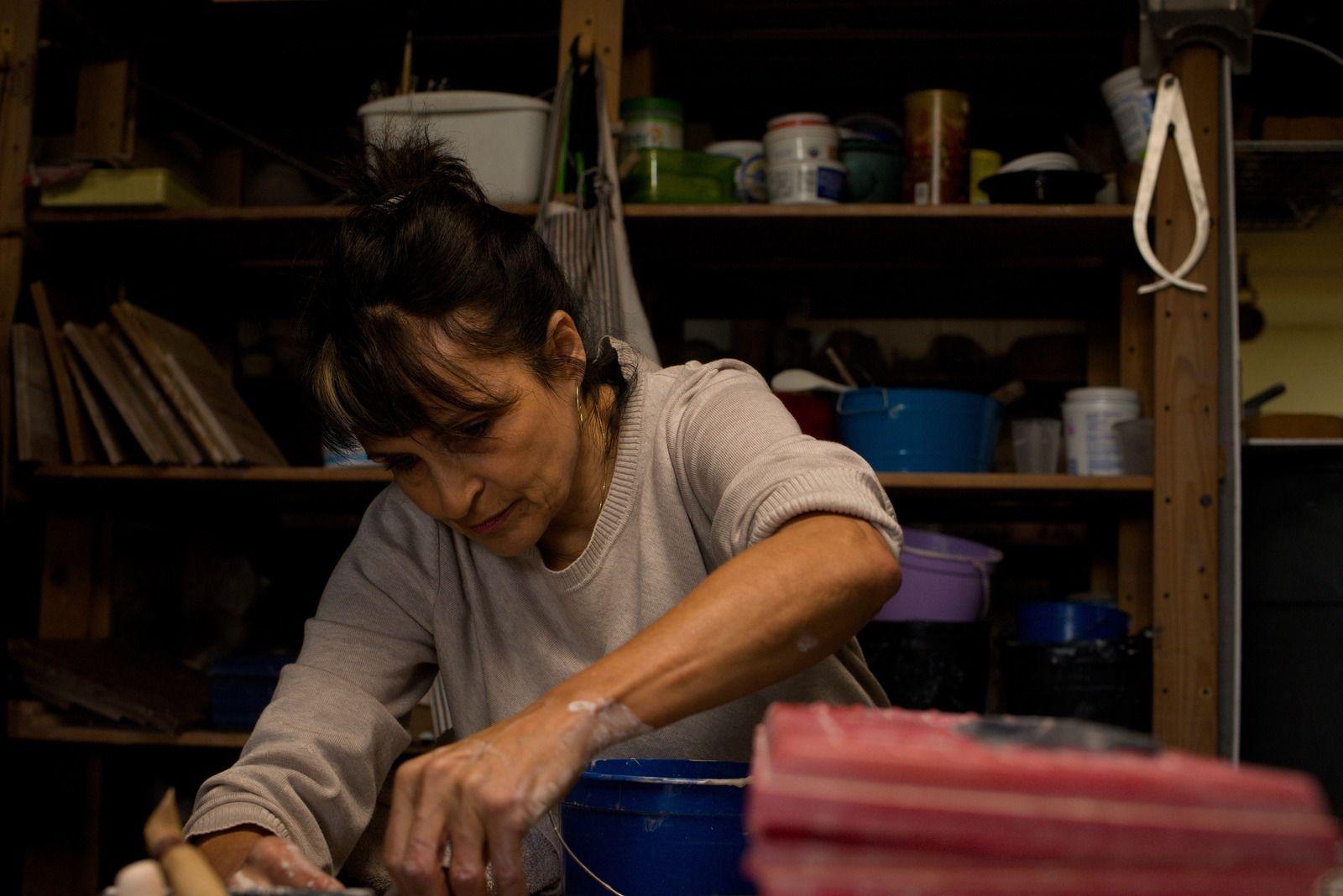
Un olar care modelează lut în lumină caldă, cu rafturi cu ulcioare și boluri în spate, fotografiat de Richard Harrington.
Copiază reglajele acestei fotografii în…
  • Olarul din profil, privind în jos spre lucrare.
  • Olarul aplecat peste roata de olărit, cu rafturi în spate.
  • Borcane cu glazură pe roata de olărit, în prim-plan.

Fiecare imagine este randarea făcută de Radiant Raw a acestor fișiere Raw cu acea Rețetă la valorile implicite. Celelalte trei cadre au fost făcute cu A/N, așa că prin copiere se vede A/N și pe această fotografie. În aplicație se copiază setările fotografiei respective.

Triere, developare, finisare

Cum lucrează împreună cele două aplicații.

Împreună acoperă o ședință foto întreagă: triați în Radiant Flow, developați în Radiant Raw, finisați în Radiant Photo. Fiecare predare este o singură comandă. Alegeți una ca să o urmăriți.

  1. Radiant FlowTriere
  2. Radiant RawDevelopare
  3. Radiant PhotoFinisare

În Radiant Flow, selectați fotografiile și alegeți Deschide în Radiant Raw.

Radiant Raw și Radiant Photo includ fiecare Radiant Flow.

Din Lightroom Classic sau Capture One

Developați fișierul raw original din catalogul dvs.

Plugin-urile din Radiant Photo pot trimite fișierul original al unei fotografii raw în Radiant Raw. Aveți nevoie de Radiant Photo instalat, pentru că programul său de instalare adaugă plugin-urile, și de Radiant Raw instalat și activat.

Lightroom Classic

Alegeți File › Plug-in Extras › Edit in Radiant Raw…. Fiecare fotografie developată revine stivuită deasupra originalului, ca TIFF pe 16 biți sau ca DNG, la alegerea dvs.

Capture One

Alegeți Image › Edit With › Radiant Raw. Fiecare fotografie revine ca TIFF pe 16 biți, o variantă nouă lângă original.

De ce aveți nevoie?

Radiant Photo singur sau cu Radiant Raw.

Radiant Photo singur este suficient dacă

  • Fotografiați mai ales în JPEG sau HEIC.
  • Fotografiați în raw, dar vă place o pornire automată și faceți cea mai mare parte a lucrului în timpul finisării.
  • Fișierele dvs. raw arată bine ca la fotografiere sau cu Automat.

Adăugarea Radiant Raw ajută dacă

  • Doriți să setați balansul de alb și să recuperați luminile direct din datele raw.
  • Doriți corecții cu profil de obiectiv sau perspectiva corectată în timp ce developați.
  • Editați pentru ecrane HDR sau doriți să exportați fișiere DNG.
  • Developați multe fișiere raw odată sau doriți toate rețetele încorporate și rețetele dvs. în Radiant Photo.
  • Fișierele raw ale camerei dvs. se deschid doar ca previzualizare în Radiant Photo.
  • Folosiți Lightroom Classic sau Capture One și doriți să developați fișierele raw originale.

Încercați Radiant Raw.

Radiant Raw are propria licență, separată de cea a Radiant Photo: activarea Radiant Photo nu îl activează. Prima dată când deschideți Radiant Raw, puteți porni în aplicație o perioadă de probă gratuită de 30 de zile. Nu este nevoie de card.