Radiant Imaging Labs
검수 전 번역 기계 번역을 활용한 초안이며, 이 언어의 검수자가 아직 확인하지 않았습니다.

Radiant Photo 2.5 · Raw 파일

Radiant Photo의 Raw 파일, 그리고 Radiant Raw를 추가해야 할 때.

Radiant Photo는 카메라 Raw 파일을 자체적으로 엽니다. Radiant Photo에서 Raw 사진을 편집하는 데 Radiant Raw는 필요하지 않습니다. Radiant Raw는 사진이 마무리를 위해 Radiant Photo에 도착하기 전에 Raw 파일을 직접 현상하는 별도의 앱입니다.

포함된 앱Radiant Photo

  • .arw, .cr2, .cr3, .nef, .orf, .raf, .rw2, .dng를 비롯한 대부분의 카메라 Raw 형식을 엽니다
  • Raw 파일을 열 때 어떻게 할지 직접 선택합니다
  • 원본 Raw 파일은 절대 바뀌지 않습니다
  • Radiant Raw: 별도의 30일 무료 체험
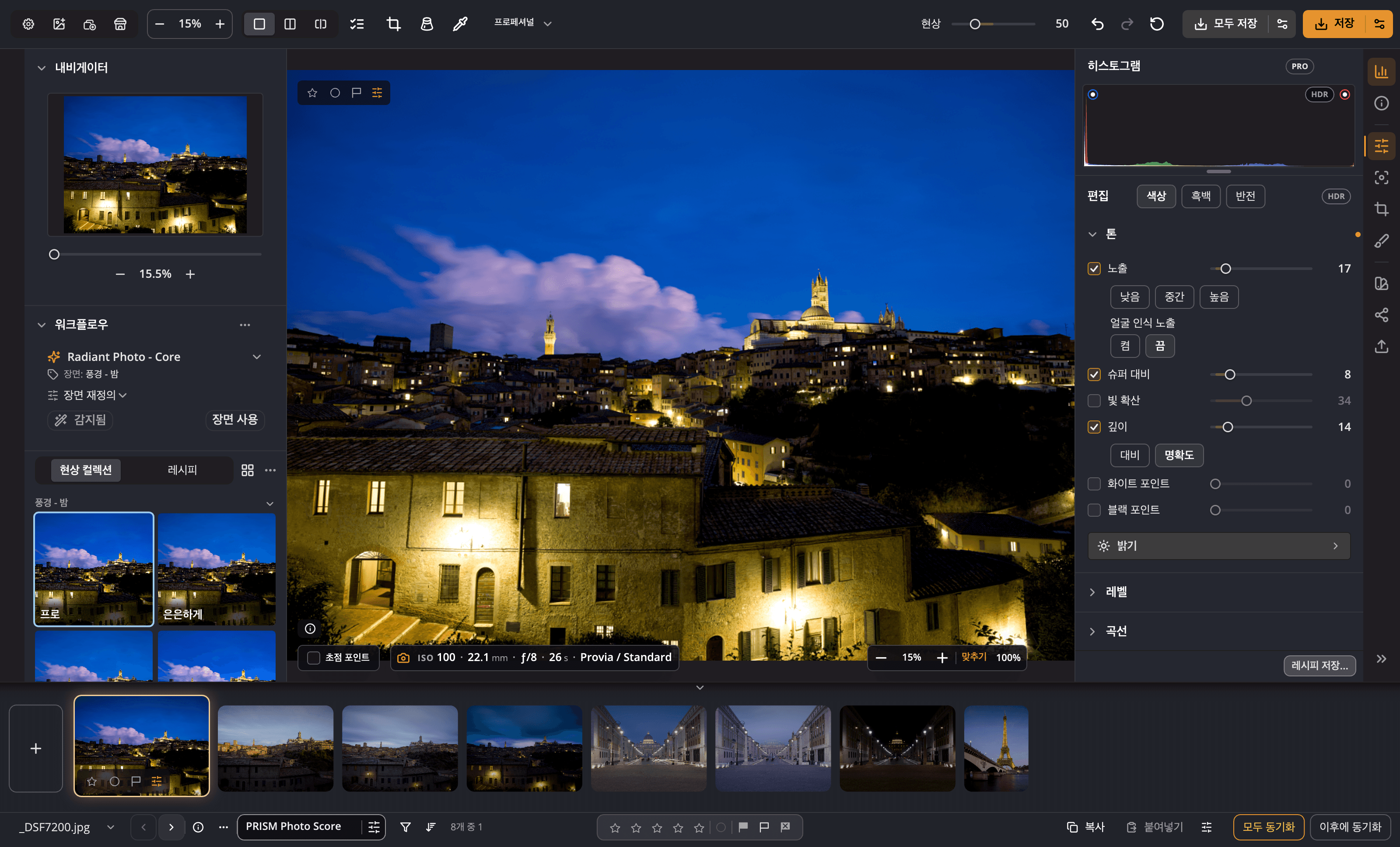
Radiant Photo 창. Elia Locardi가 촬영한 밤의 시에나 Raw가 현상 50으로 열려 있고, 왼쪽에는 워크플로우와 현상 컬렉션, 오른쪽에는 톤 패널이 열려 있습니다.

설정 › Raw

Raw 파일을 열 때 어떻게 할지는 직접 정합니다.

Raw 파일은 다른 사진과 똑같이 엽니다. 그다음은 Radiant Photo의 설정에서 Raw 항목으로 직접 선택합니다. 직접 해 보세요. 설치된 항목을 설정한 다음 옵션을 선택하세요.

이 컴퓨터의 Radiant Raw

Raw를 열 때

선택하기 전까지 Radiant Photo는 Raw 파일을 촬영된 그대로 엽니다. Radiant Raw가 설치되고 정품 인증되면 대신 매번 묻습니다.
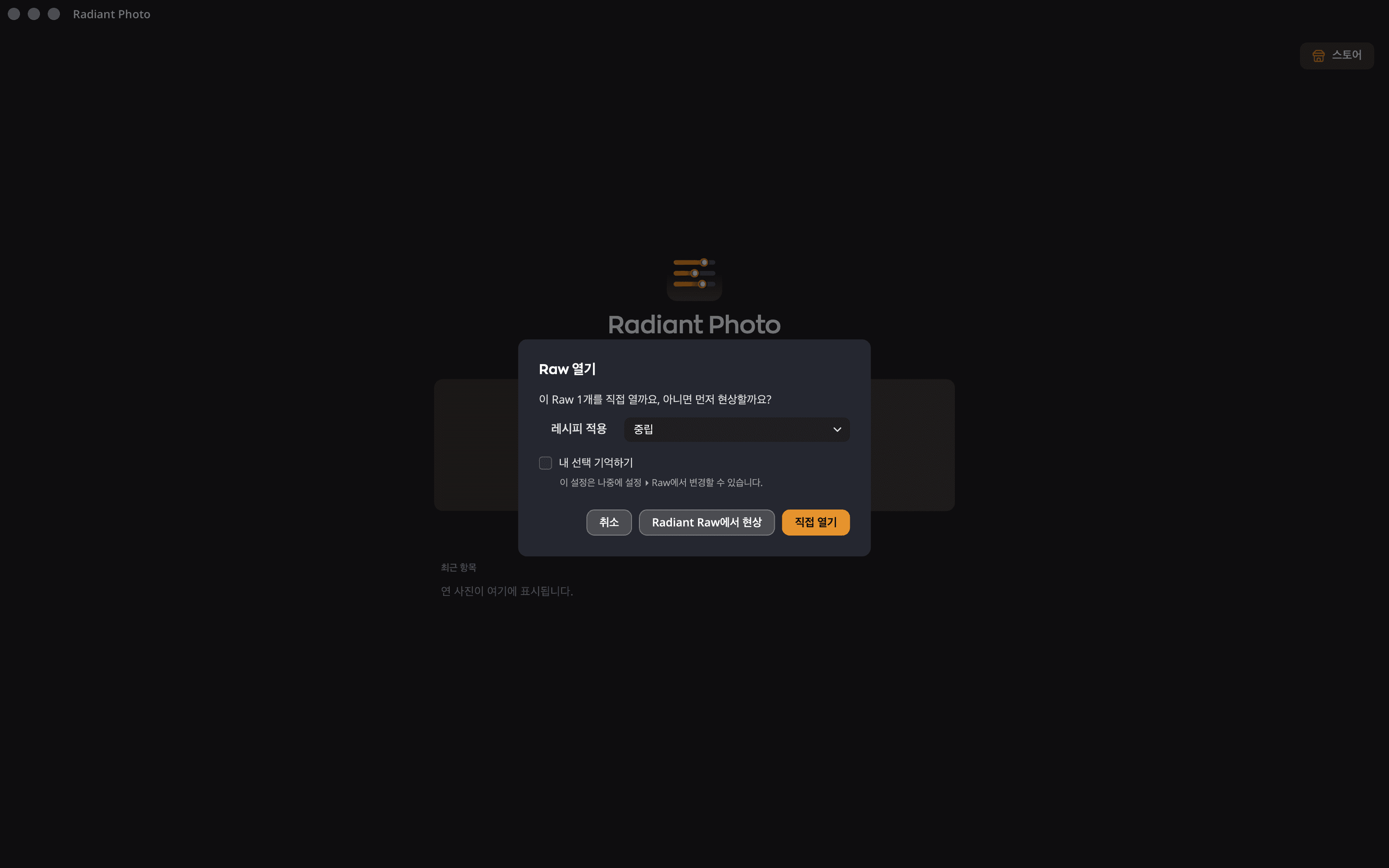
Radiant Photo의 Raw 열기 대화상자: 레시피 메뉴가 있는 레시피 적용, 내 선택 기억하기, 직접 열기, Radiant Raw에서 현상.

매번 묻기

Raw 열기 대화상자가 열 때마다 어느 쪽으로 할지 묻습니다.

Raw 사진 마무리

열리면 Radiant Photo에서 마무리하세요.

Raw 파일은 Radiant Photo에서 마무리할 사진으로 편집기에 열리며, 원본 Raw 파일은 절대 변경되지 않습니다.

자르기 및 수평 조정

마무리하면서 자르기, 수평 조정, 원근 보정을 합니다.

얼룩 제거 및 노이즈 감소

얼룩을 복구하거나 복제로 없애고, 노이즈를 줄입니다.

마무리 도구

색온도와 색조로 마지막 단계에서 따뜻하게 또는 차갑게 하거나 색 번짐을 보정합니다.

일부 파일은 미리보기로 열립니다

Pentax의 .pef 파일 같은 일부 Raw 파일은 카메라가 파일 안에 저장한 더 작은 미리보기로만 열립니다. 사진 위의 알림이 이를 알려 주며, 편집은 그 미리보기에 적용됩니다. Adobe의 무료 DNG Converter를 설치하면 Radiant Raw가 이런 파일 중 많은 수를 현상할 수 있습니다.

Radiant Raw가 더하는 것

Raw 단계의 작업을 Raw 데이터 자체에서.

Radiant Photo는 사진을 마무리하도록 만들어졌습니다. Raw에서만 할 수 있는 작업을 먼저 하시길 권합니다. 렌즈 보정, 노출이 잘못된 Raw 파일 살리기, 기하 왜곡 바로잡기입니다. Radiant Raw는 그 작업을 Raw 데이터에서 하며, 자르기 및 수평 조정, 얼룩 제거, 색상, 레벨, 곡선, 색상 휠, Looks가 함께 있고, 설정은 각 사진 옆의 작은 파일에 저장합니다.
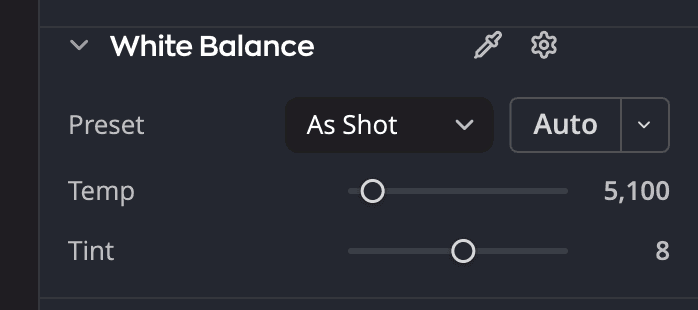
Radiant Raw의 화이트 밸런스 패널: 색온도, 색조, 스포이드.
  • 색온도와 색조, 촬영 시 설정, 주광, 백열등 같은 설정, 스포이드, 자동.
  • Raw 파일에서는 화질 손실 없이 화이트 밸런스를 자유롭게 바꿀 수 있습니다.
Raw 데이터로 설정한 화이트 밸런스.
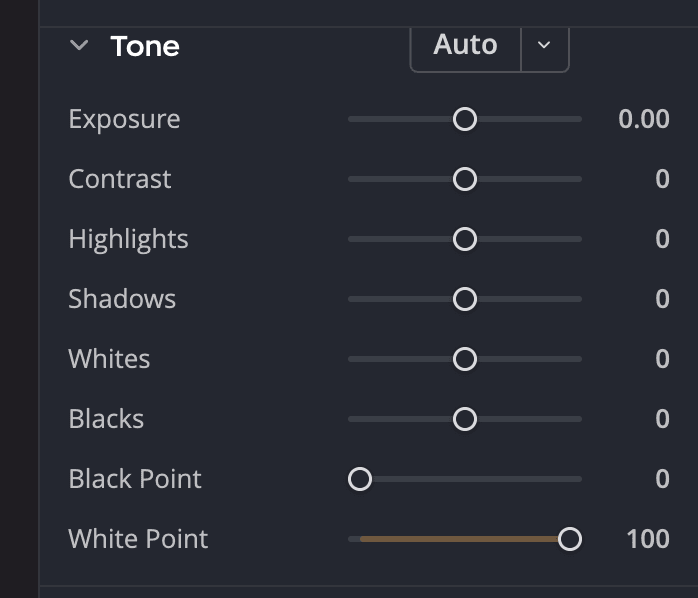
Radiant Raw의 톤 패널: 자동과 각 슬라이더.
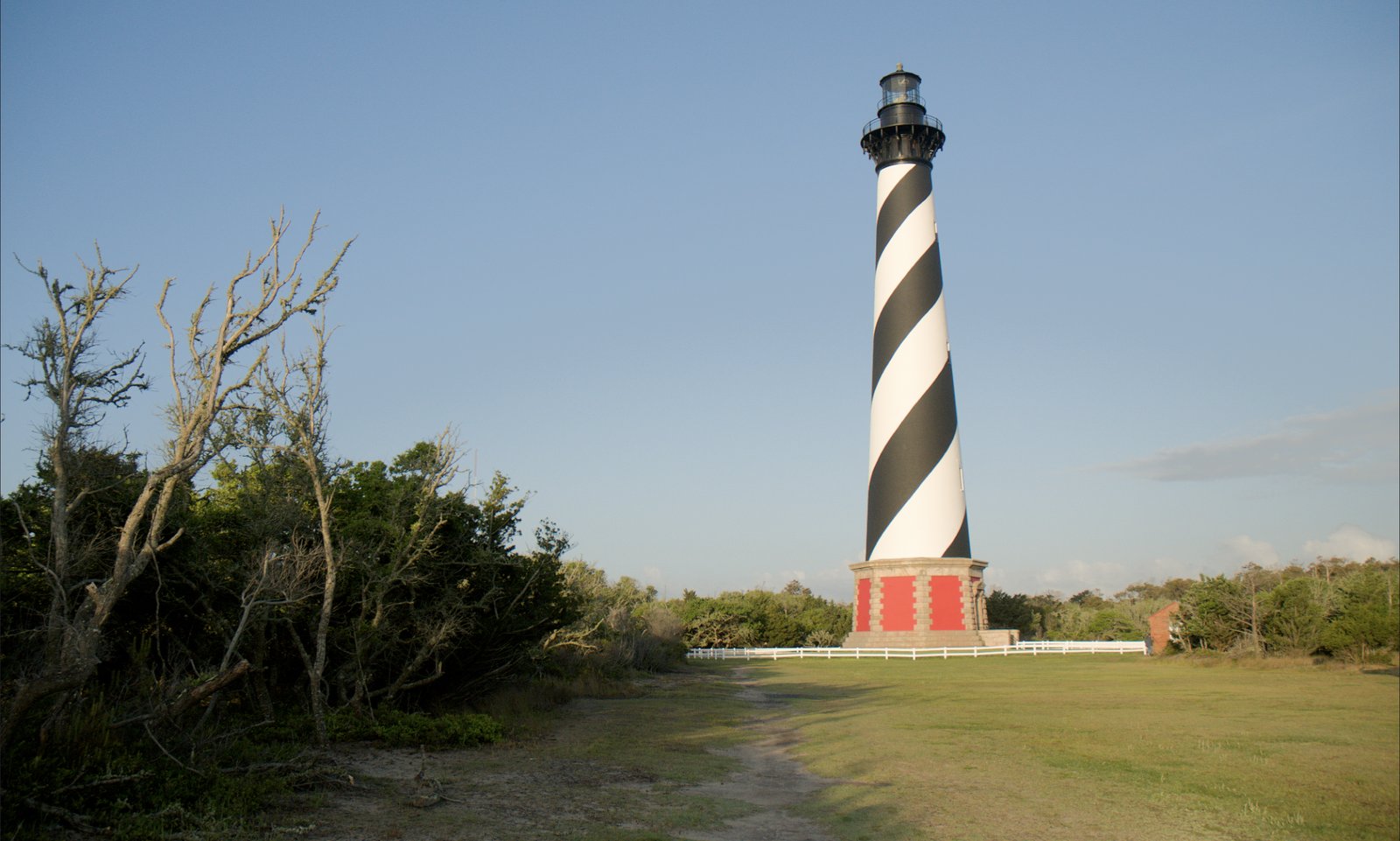
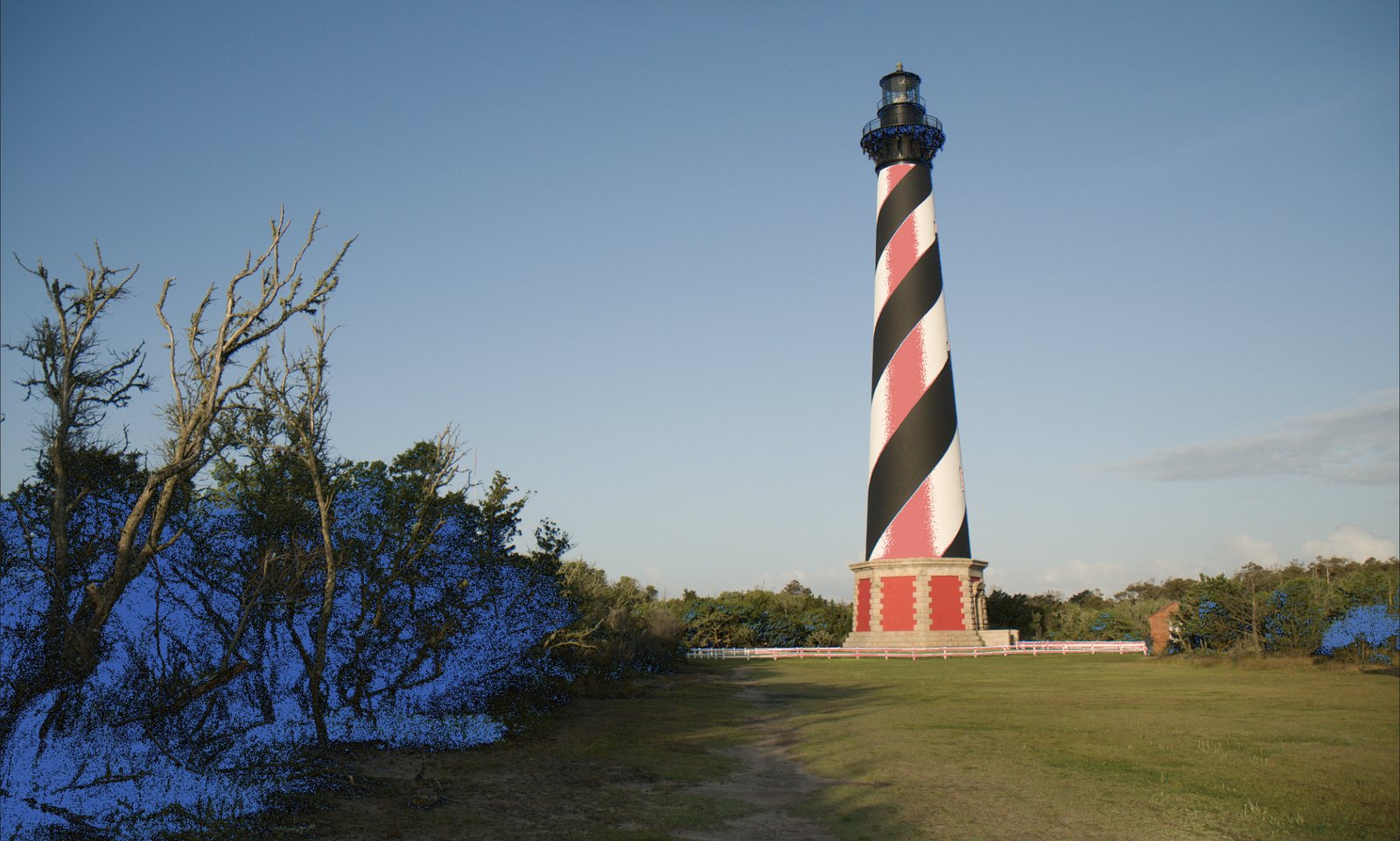
파란 하늘 아래 덤불 사이에 서 있는 줄무늬 등대. 열었을 때의 절반에서는 가장 어두운 덤불이 파란색으로 표시되어 있습니다.파란 하늘 아래 덤불 사이에 서 있는 줄무늬 등대. 열었을 때의 절반에서는 가장 어두운 덤불이 파란색으로 표시되어 있습니다.
노출, 대비, 가장 밝은 영역을 살리는 밝은 영역, 어두운 영역, 흰색 계열, 검정 계열이 있으며 자동을 시작점으로 쓸 수 있습니다. 여기서는 자동을 적용한 다음 어두운 영역을 끌어올렸습니다.
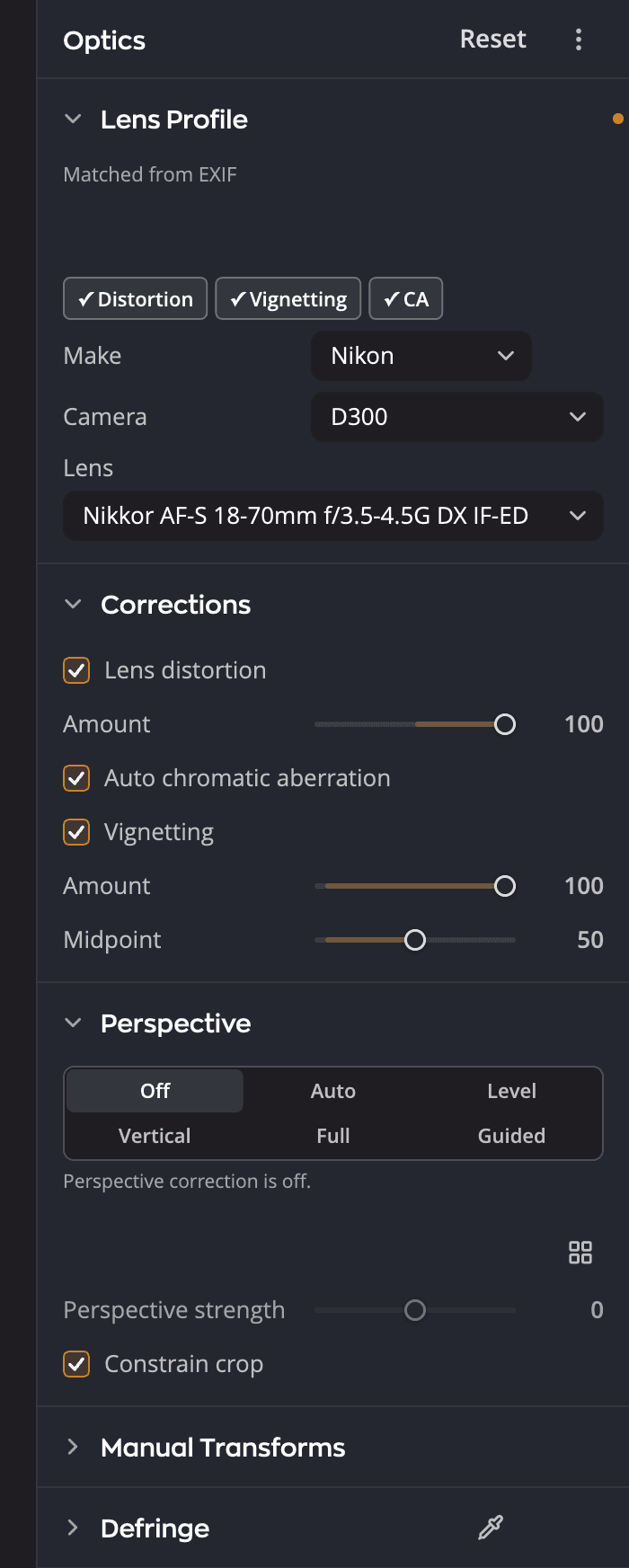
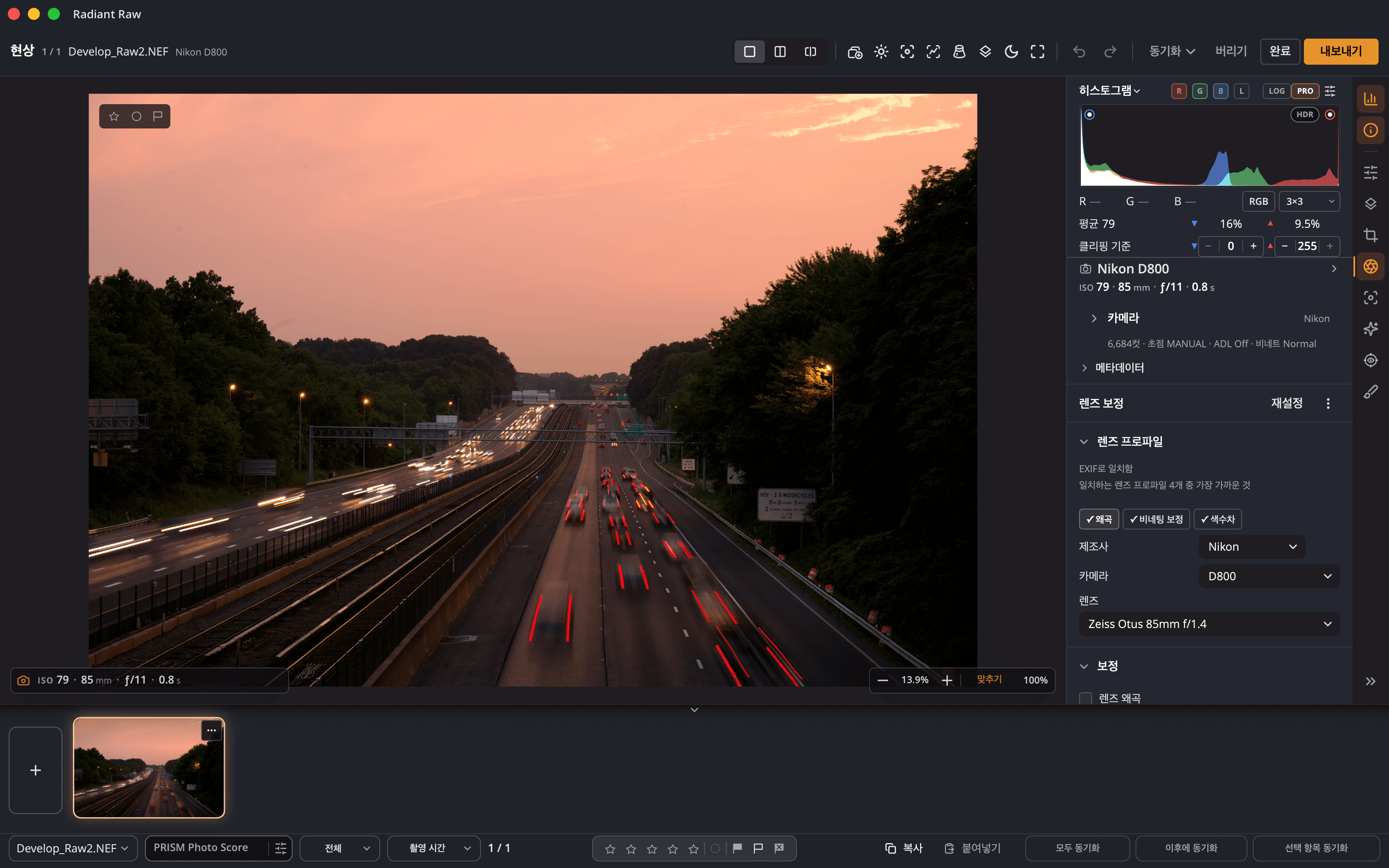
Radiant Raw의 렌즈 보정 페이지: 렌즈 프로파일, 보정, 원근 보정, 수동 변형, 프린지 제거.
  • 사용하는 렌즈의 왜곡과 어두운 모서리를 보정하는 렌즈 프로파일.
  • 색 프린지를 제거합니다.
  • 기울어 보이는 건물을 위한 원근 보정.
Radiant Raw가 사진에 맞는 렌즈 프로파일을 찾아 적용합니다.
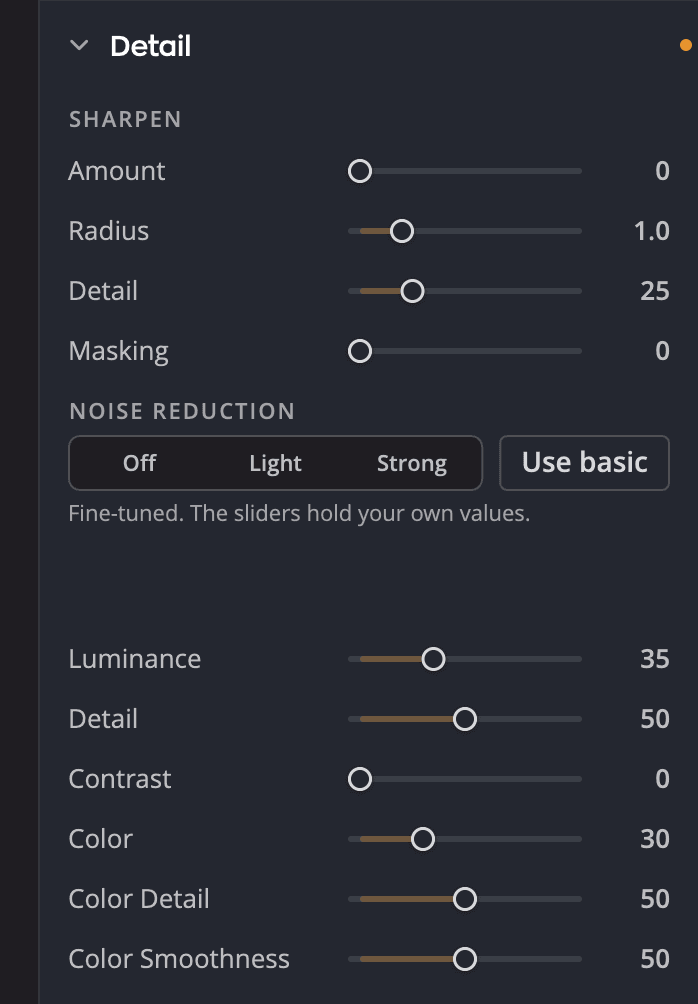
Radiant Raw의 세부 패널: 선명하게 하기와 노이즈 감소가 열려 있고 노이즈 감소는 약하게로 설정되어 있습니다.
  • 선명하게 하기.
  • 노이즈 감소: 끔, 약하게, 강하게 중에서 고르거나 직접 조정하는 슬라이더 여섯 개.
사진이 아직 Raw일 때의 세부.
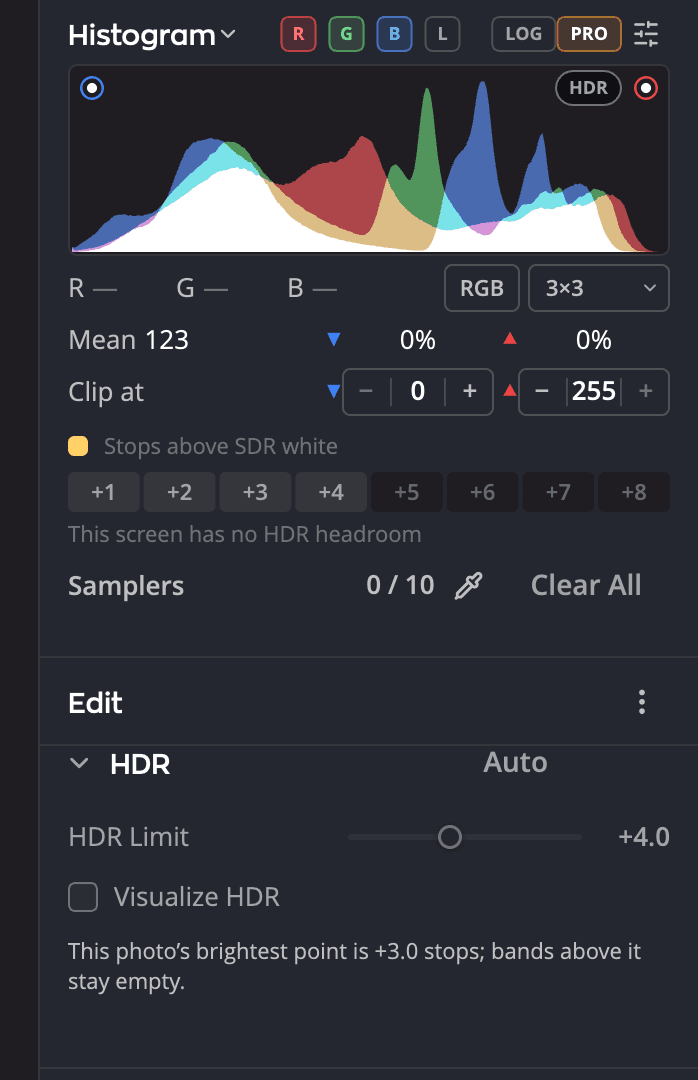
Radiant Raw의 톤 아래 HDR 패널: HDR 켬, HDR 시각화 켬.
  • Raw 파일이 담고 있는 밝은 영역의 디테일을 지킵니다.
  • HDR 화면에서 보여 줄 사진용입니다.
Raw 파일에서 편집한 HDR.
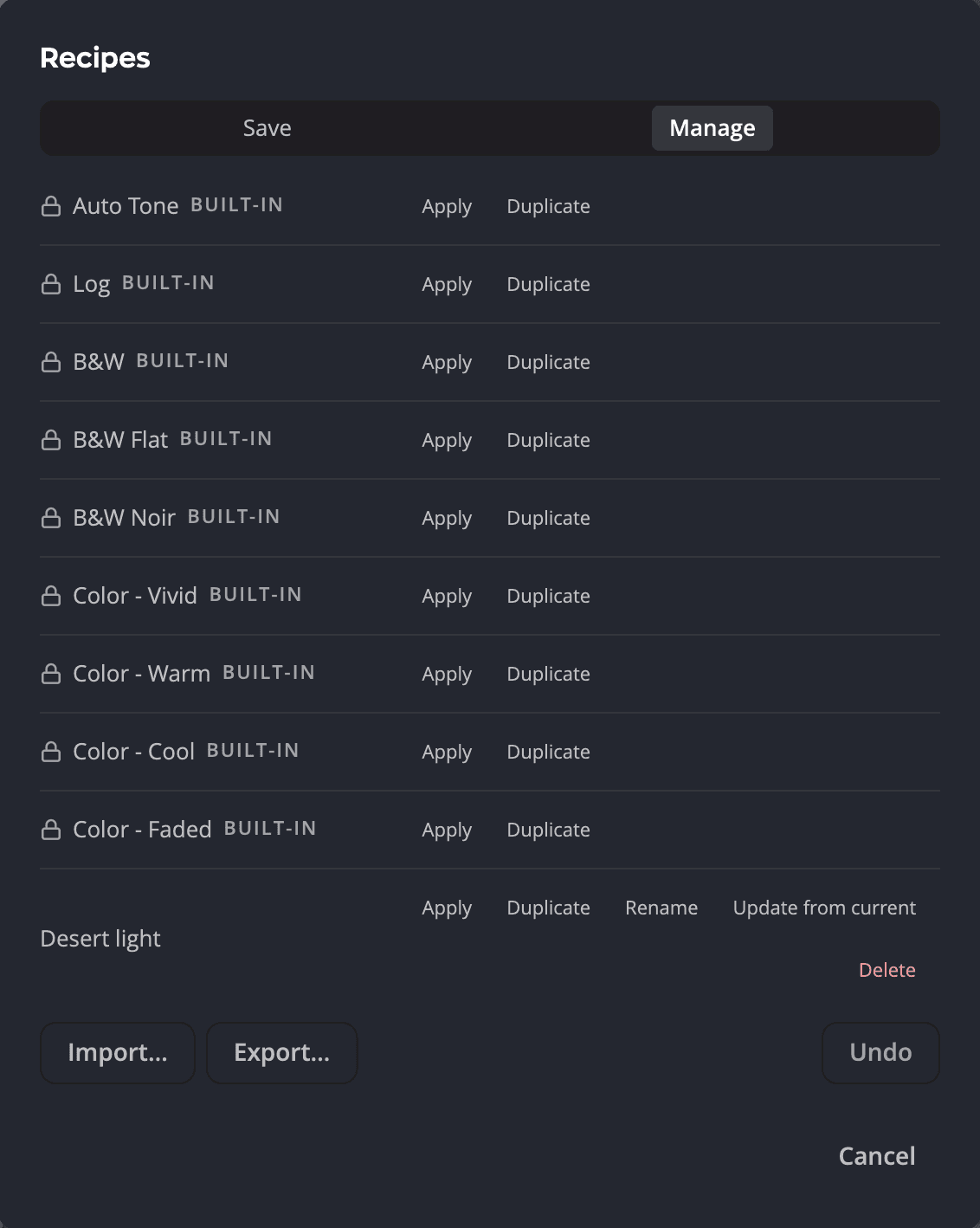
Radiant Raw의 레시피 관리 시트: 목록, 적용, 현재 값으로 업데이트, 가져오기…, 내보내기….
  • Radiant Raw에는 레시피 12개가 들어 있습니다.
  • 나만의 레시피를 저장하고 가져오거나 내보낼 수 있습니다.
클릭 한 번으로 현상합니다.
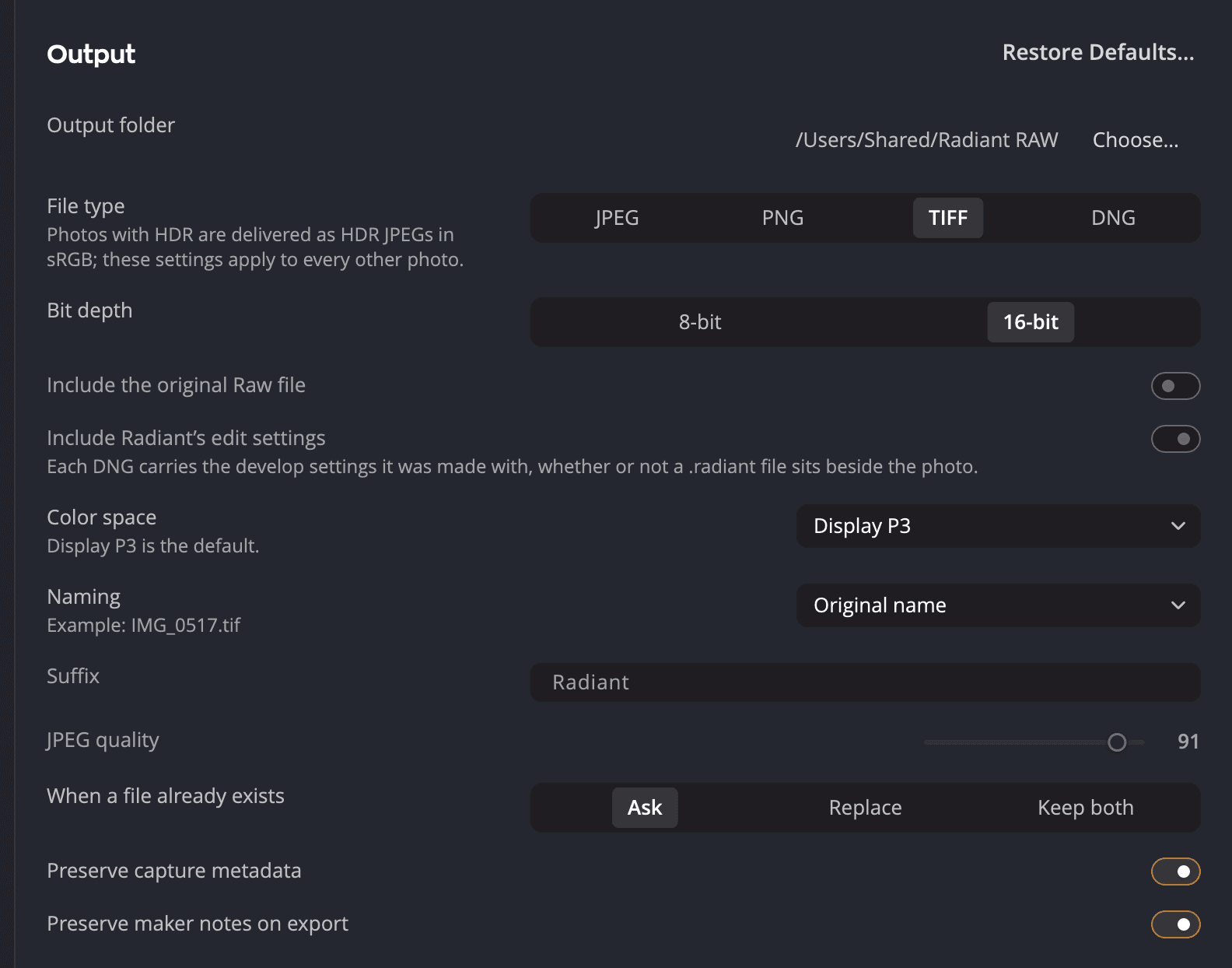
Radiant Raw의 출력 설정: 파일 형식, 비트 심도, 색 공간, 이름 지정, 폴더.
  • JPEG, PNG, TIFF 또는 DNG로 내보냅니다.
  • 또는 현상 › 현상 대기열…로 폴더 전체를 백그라운드에서 현상합니다.
완성된 파일, 또는 작업하는 동안 현상되는 폴더.

두 앱의 레시피

Radiant Raw가 있으면 Radiant Photo에 레시피 8개가 더 생깁니다.

Radiant Raw의 정품 인증이 되어 있으면 Radiant Photo의 레시피 목록이 늘어납니다. Log, 흑백 3개, 컬러 스타일 4개, 그리고 Radiant Raw에서 저장한 레시피입니다. Radiant Photo는 Radiant Raw를 열지 않고 사진을 열면서 내 레시피를 적용합니다. 레시피의 Look과 렌즈 보정은 포함하지 않으므로, 이 둘이 필요하면 Radiant Raw에서 사진을 현상하세요. Radiant Raw의 레시피는 여기서 써 볼 수 있습니다.
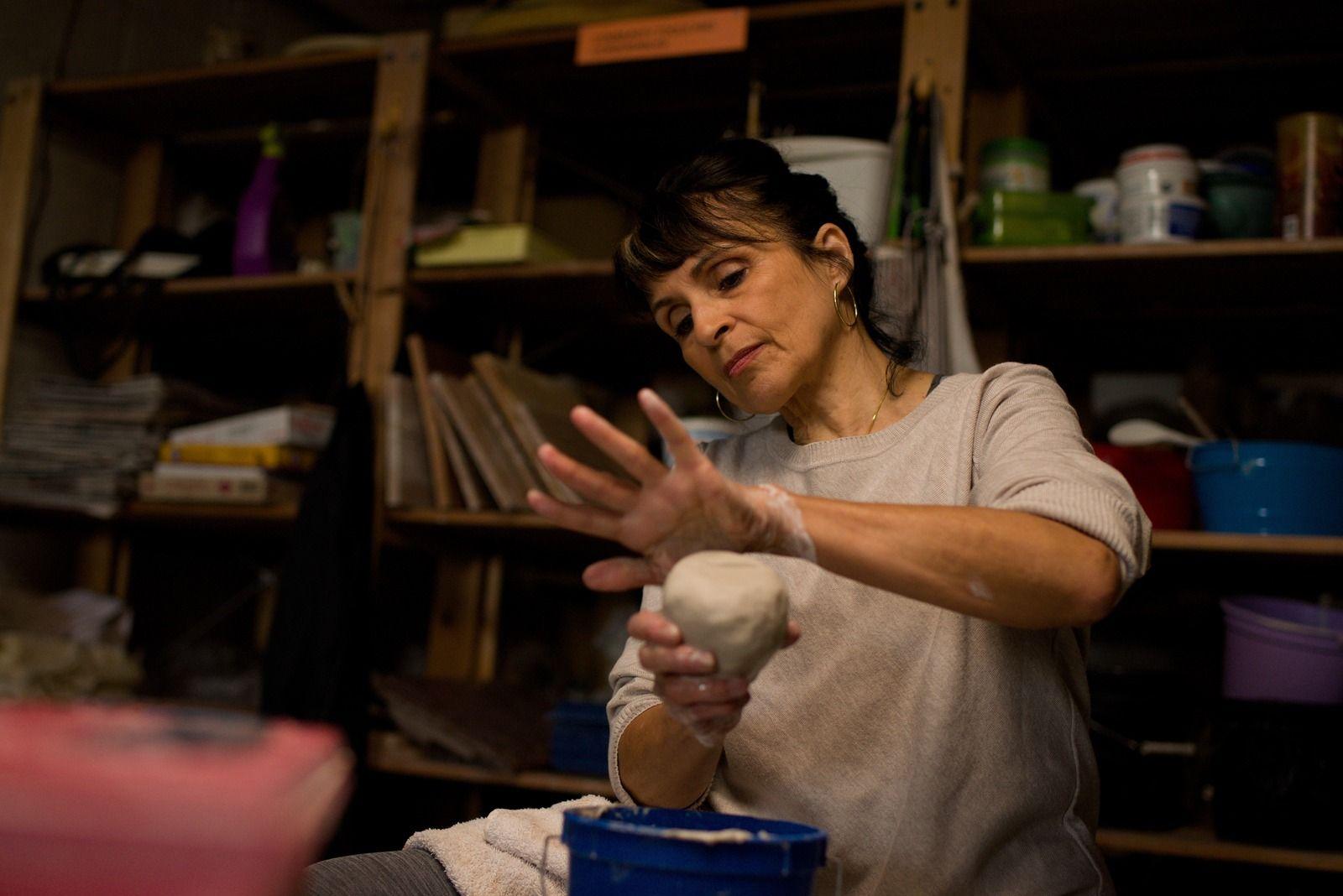
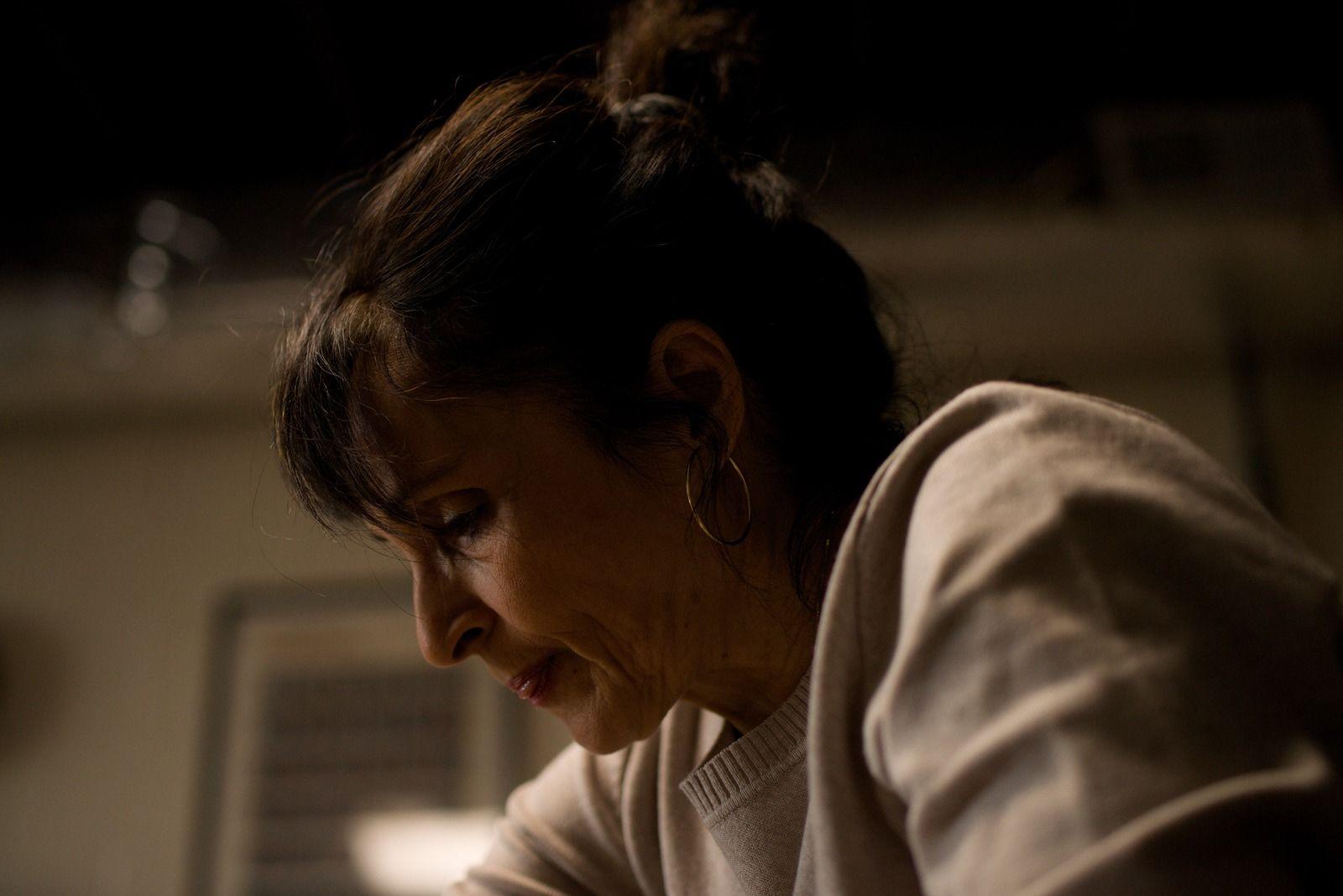
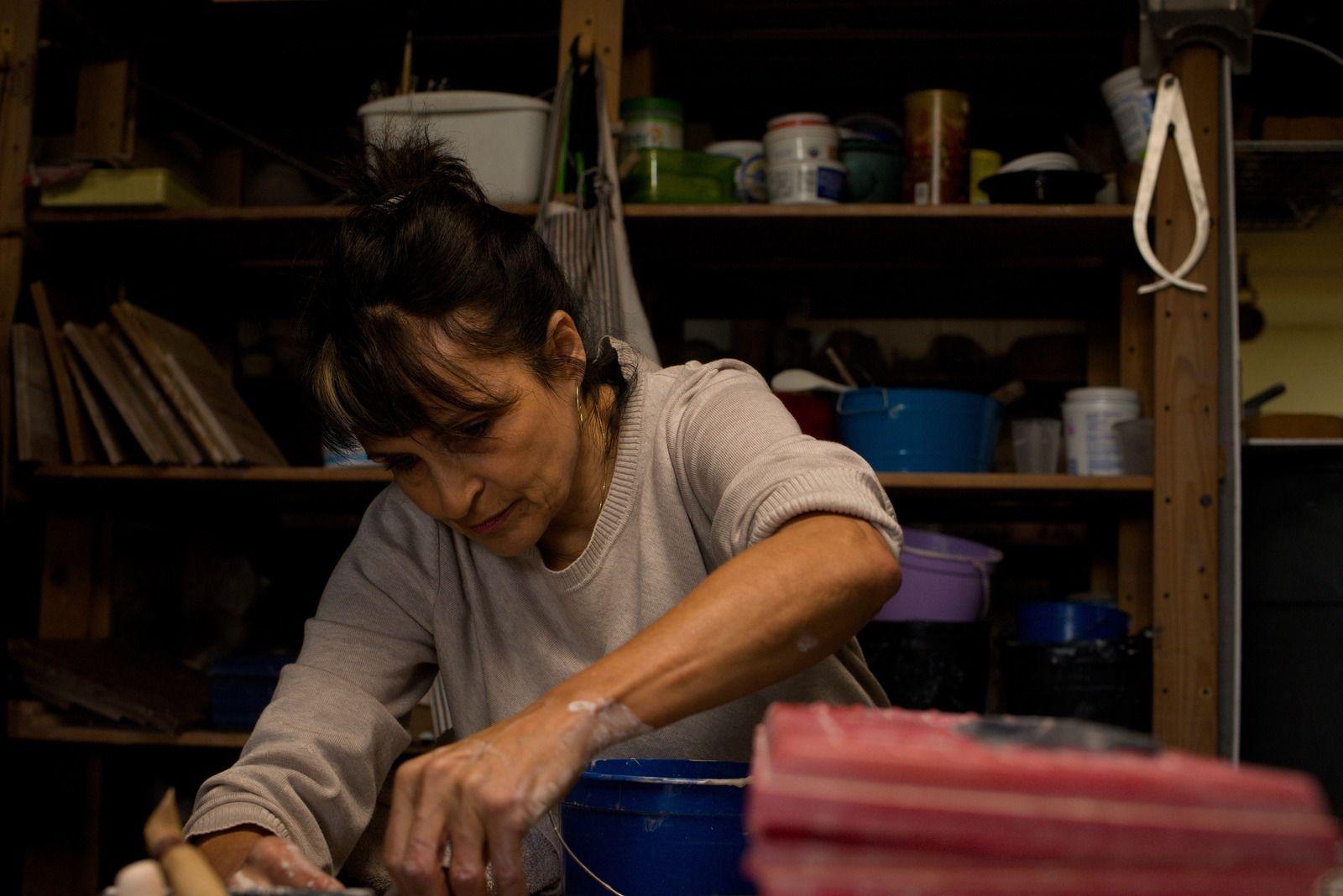
따뜻한 빛 속에서 흙을 빚는 도예가. 뒤에는 항아리와 그릇이 놓인 선반이 있습니다. Richard Harrington 촬영.
이 사진의 설정을 복사할 대상…
  • 작업을 내려다보는 도예가의 옆모습.
  • 선반을 뒤에 두고 물레 위로 몸을 숙인 도예가.
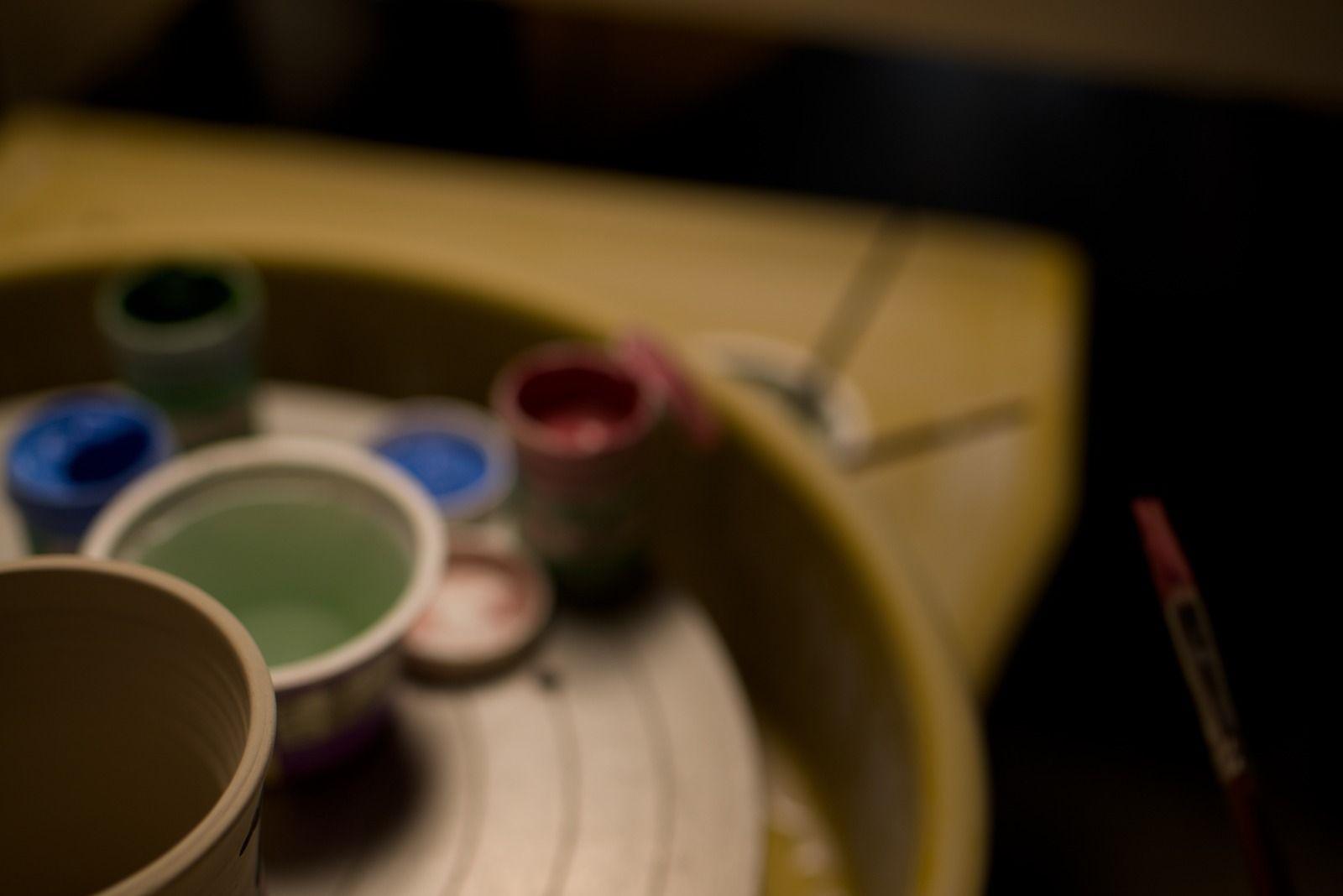
  • 물레 위의 유약 항아리, 클로즈업.

모든 이미지는 이 Raw 파일에 해당 레시피를 기본값으로 적용한 Radiant Raw의 렌더링입니다. 나머지 세 프레임은 흑백으로 그렸으므로, 복사하면 이 사진에도 흑백이 나타납니다. 앱에서는 사진 자체의 설정이 복사됩니다.

선별, 현상, 마무리

두 앱이 함께 작동하는 방식.

두 앱은 촬영 전체를 아우릅니다. Radiant Flow에서 선별하고, Radiant Raw에서 현상하고, Radiant Photo에서 마무리합니다. 넘겨주는 단계는 모두 명령 하나입니다. 하나를 골라 따라가 보세요.

  1. Radiant Flow선별
  2. Radiant Raw현상
  3. Radiant Photo마무리

Radiant Flow에서 사진을 선택하고 Radiant Raw에서 열기를 선택합니다.

Radiant Raw와 Radiant Photo에는 각각 Radiant Flow가 포함되어 있습니다.

Lightroom Classic 또는 Capture One에서

카탈로그에서 원본 Raw 파일을 현상합니다.

Radiant Photo의 플러그인은 Raw 사진의 원본 파일을 Radiant Raw로 보낼 수 있습니다. 설치 프로그램이 플러그인을 추가하므로 Radiant Photo가 설치되어 있어야 하고, Radiant Raw도 설치되고 정품 인증되어 있어야 합니다.

Lightroom Classic

파일 › 플러그인 추가 기능 › Edit in Radiant Raw…를 선택합니다. 현상된 각 사진은 선택에 따라 16비트 TIFF 또는 DNG로 원본 위에 스택되어 돌아옵니다.

Capture One

Image › Edit With › Radiant Raw를 선택합니다. 각 사진은 16비트 TIFF로, 원본 옆의 새 변형으로 돌아옵니다.

어느 쪽이 필요하신가요?

Radiant Photo만 쓰거나, Radiant Raw와 함께 쓰거나.

Radiant Photo만으로 충분한 경우

  • 주로 JPEG나 HEIC로 촬영합니다.
  • Raw로 촬영하지만 자동 시작이 마음에 들고 작업 대부분을 마무리 단계에서 합니다.
  • Raw 파일이 촬영된 그대로, 또는 자동으로 보기에 괜찮습니다.

Radiant Raw를 추가하면 도움이 되는 경우

  • Raw 데이터 자체에서 화이트 밸런스를 설정하고 밝은 영역을 살리고 싶습니다.
  • 렌즈 프로파일 보정을 하거나 현상하면서 원근을 바로잡고 싶습니다.
  • HDR 화면용으로 편집하거나 DNG 파일을 내보내고 싶습니다.
  • Raw 파일을 한꺼번에 많이 현상하거나, 모든 내장 레시피와 내 레시피를 Radiant Photo에서 쓰고 싶습니다.
  • 사용하는 카메라의 Raw 파일이 Radiant Photo에서 미리보기로만 열립니다.
  • Lightroom Classic이나 Capture One을 쓰면서 원본 Raw 파일을 현상하고 싶습니다.

Radiant Raw 체험하기.

Radiant Raw에는 Radiant Photo와 별개의 자체 라이선스가 있습니다. Radiant Photo를 정품 인증해도 Radiant Raw는 인증되지 않습니다. Radiant Raw를 처음 열면 앱에서 30일 무료 체험을 시작할 수 있습니다. 카드는 필요하지 않습니다.