Radiant Imaging Labs
Traduction non révisée Brouillon assisté par machine, pas encore validé par le relecteur de cette langue.

Radiant Photo 2.5 · Fichiers Raw

Les fichiers Raw dans Radiant Photo, et quand ajouter Radiant Raw.

Radiant Photo ouvre seul les fichiers raw d’appareil photo. Vous n’avez pas besoin de Radiant Raw pour retoucher une photo Raw dans Radiant Photo. Radiant Raw est une app distincte pour développer vous-même les fichiers Raw, avant que la photo n’arrive dans Radiant Photo pour la finition.

DansRadiant Photo

  • Ouvre la plupart des formats Raw d’appareil photo, dont .arw, .cr2, .cr3, .nef, .orf, .raf, .rw2 et .dng
  • Vous choisissez ce qui se passe à l’ouverture d’un fichier Raw
  • Votre fichier Raw d’origine ne change jamais
  • Radiant Raw : son propre essai gratuit de 30 jours
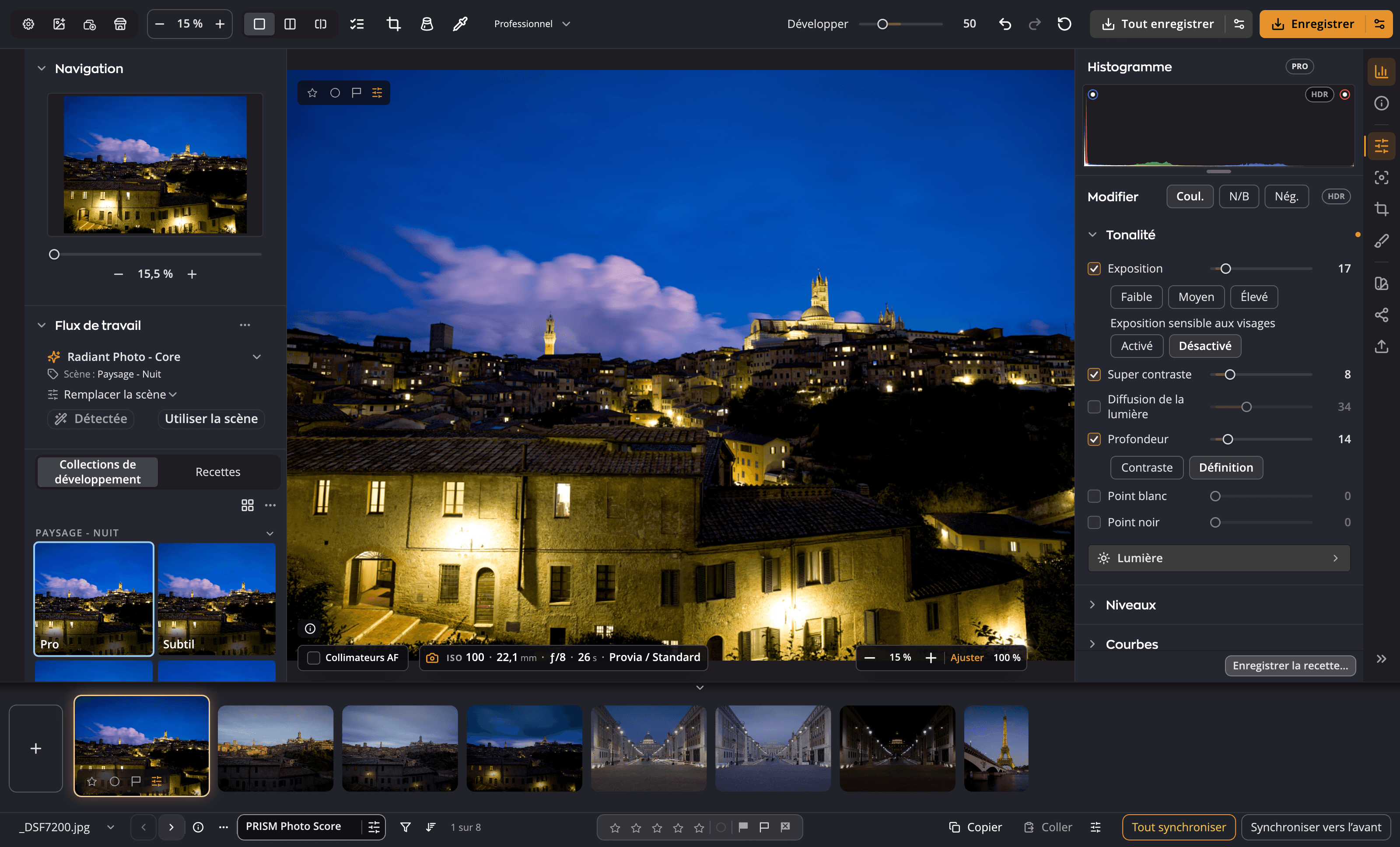
La fenêtre de Radiant Photo avec le Raw de Sienne la nuit d’Elia Locardi à Développer 50 : le Flux de travail et les Collections de développement à gauche, le panneau Tonalité ouvert à droite.

Réglages › Raw

Vous décidez de ce que fait un fichier Raw à son ouverture.

Ouvrez un fichier Raw comme n’importe quelle photo. La suite, c’est vous qui la choisissez, dans les Réglages de Radiant Photo, sous Raw. Essayez : indiquez ce qui est installé, puis choisissez une option.

Radiant Raw sur cet ordinateur

À l’ouverture d’un Raw

Tant que vous n’avez pas choisi, Radiant Photo ouvre les fichiers Raw tels qu’ils ont été pris. Une fois Radiant Raw installé et activé, il vous le demande à chaque fois.
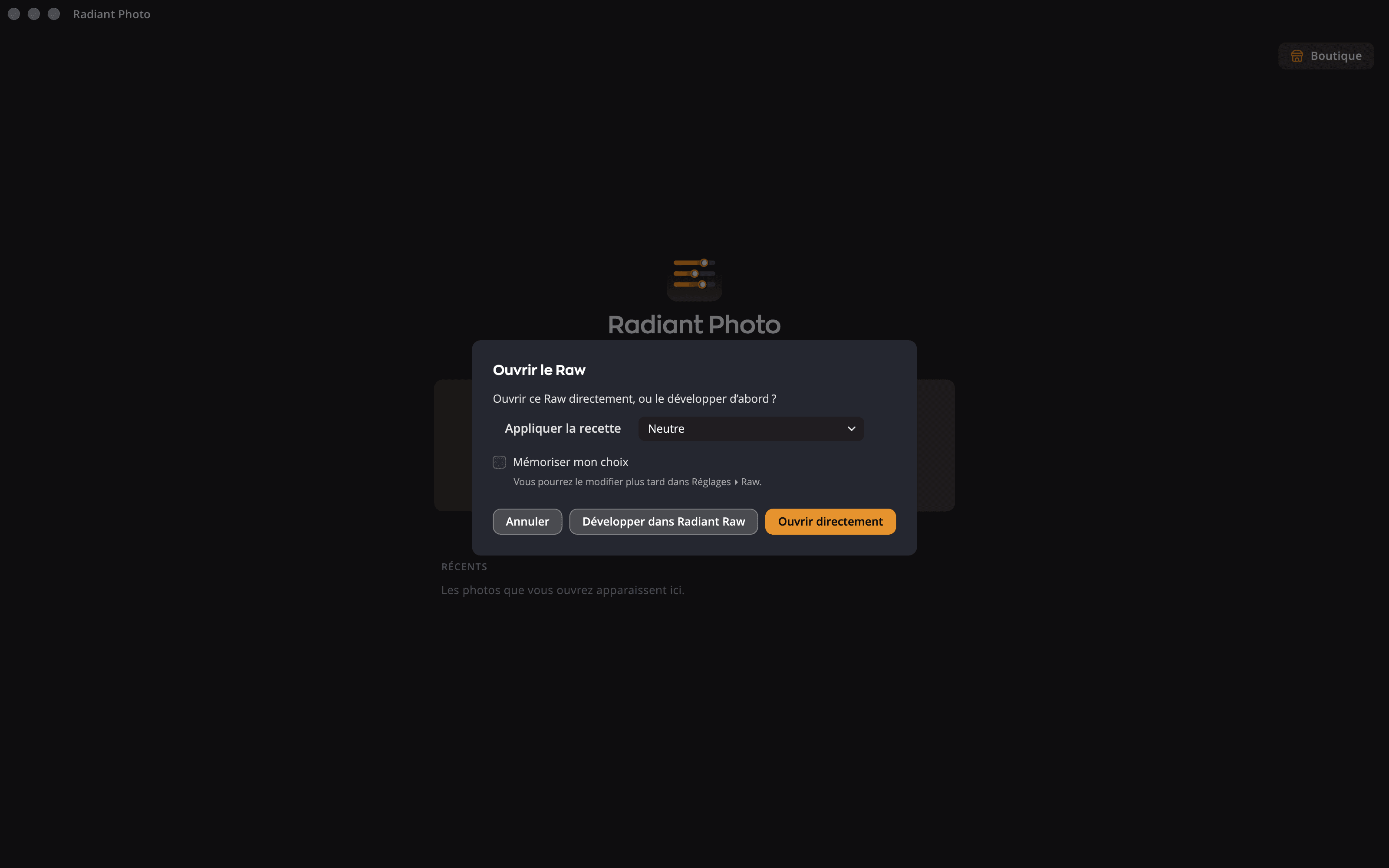
La boîte de dialogue Ouvrir le Raw de Radiant Photo : Appliquer la recette avec son menu de recettes, Mémoriser mon choix, Ouvrir directement et Développer dans Radiant Raw.

Demander à chaque fois

La boîte de dialogue Ouvrir le Raw vous demande à chaque fois ce que vous voulez.

Finition d’une photo Raw

Une fois ouverte, finissez-la dans Radiant Photo.

Le fichier Raw s’ouvre dans l’éditeur comme une photo que vous finissez dans Radiant Photo, et votre fichier Raw d’origine ne change jamais.

Recadrer et redresser

Recadrez, redressez et corrigez la perspective pendant la finition.

Suppression des imperfections et Réduction du bruit

Corrigez ou clonez les défauts, et atténuez le bruit.

Outils de finition

Température de couleur et Teinte réchauffent, refroidissent ou corrigent une dominante en dernière étape.

Quelques fichiers s’ouvrent en simple aperçu

Quelques fichiers Raw, comme les .pef de Pentax, s’ouvrent seulement en aperçu réduit, celui que l’appareil a enregistré dans le fichier. Un avis sur la photo l’indique, et vos retouches s’appliquent à cet aperçu. Radiant Raw peut développer bon nombre de ces fichiers une fois le convertisseur DNG gratuit d’Adobe installé.

Ce qu’apporte Radiant Raw

Le travail au stade Raw, sur les données Raw elles-mêmes.

Radiant Photo est conçu pour finir les photos. Nous conseillons de faire d’abord le travail propre au Raw : correction d’objectif, récupération d’un fichier Raw mal exposé et correction de la géométrie. Radiant Raw le fait sur les données Raw, avec Recadrer et redresser, Suppression des imperfections, Couleur, Niveaux, Courbes, Roues chromatiques et Looks à côté, et conserve vos réglages dans de petits fichiers à côté de chaque photo.
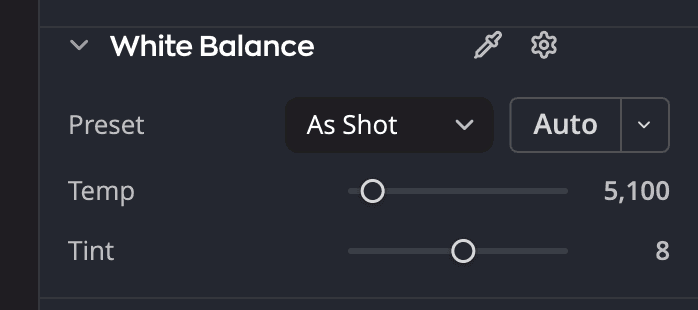
Le panneau Balance des blancs de Radiant Raw : Temp., Teinte et la pipette.
  • Temp. et Teinte, des réglages comme Selon la prise de vue, Lumière du jour et Tungstène, une pipette, et Auto.
  • Sur un fichier Raw, vous pouvez modifier librement la balance des blancs, sans perte de qualité.
La balance des blancs, réglée à partir des données Raw.
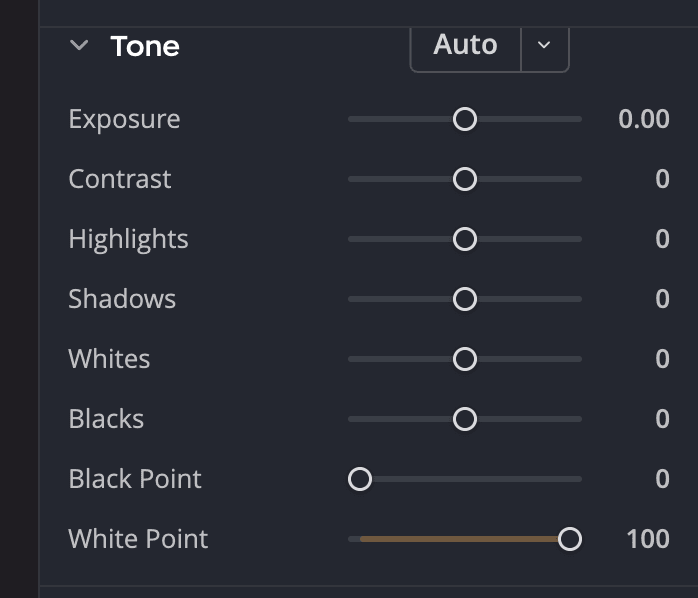
Le panneau Tonalité de Radiant Raw : Auto et chaque curseur.
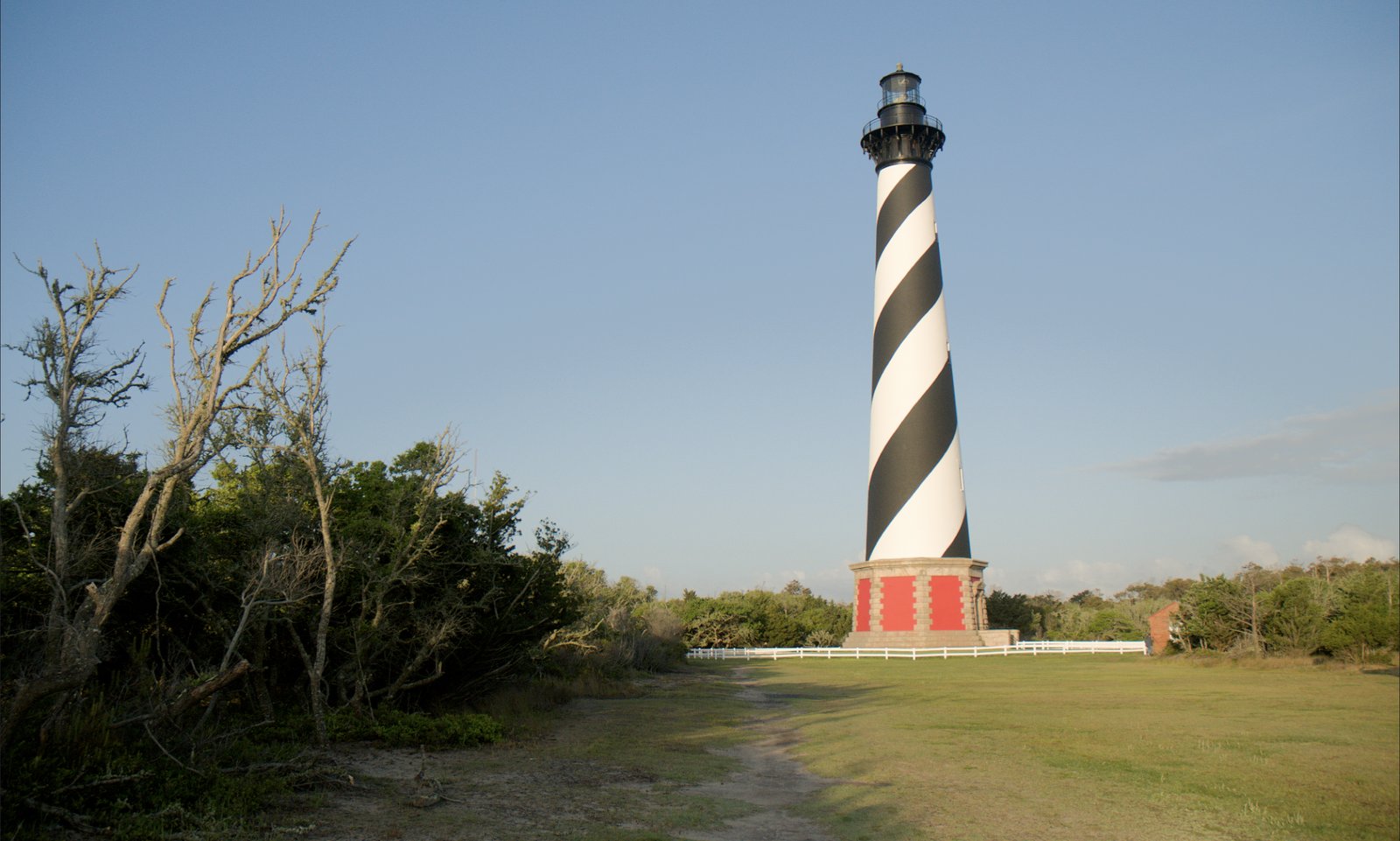
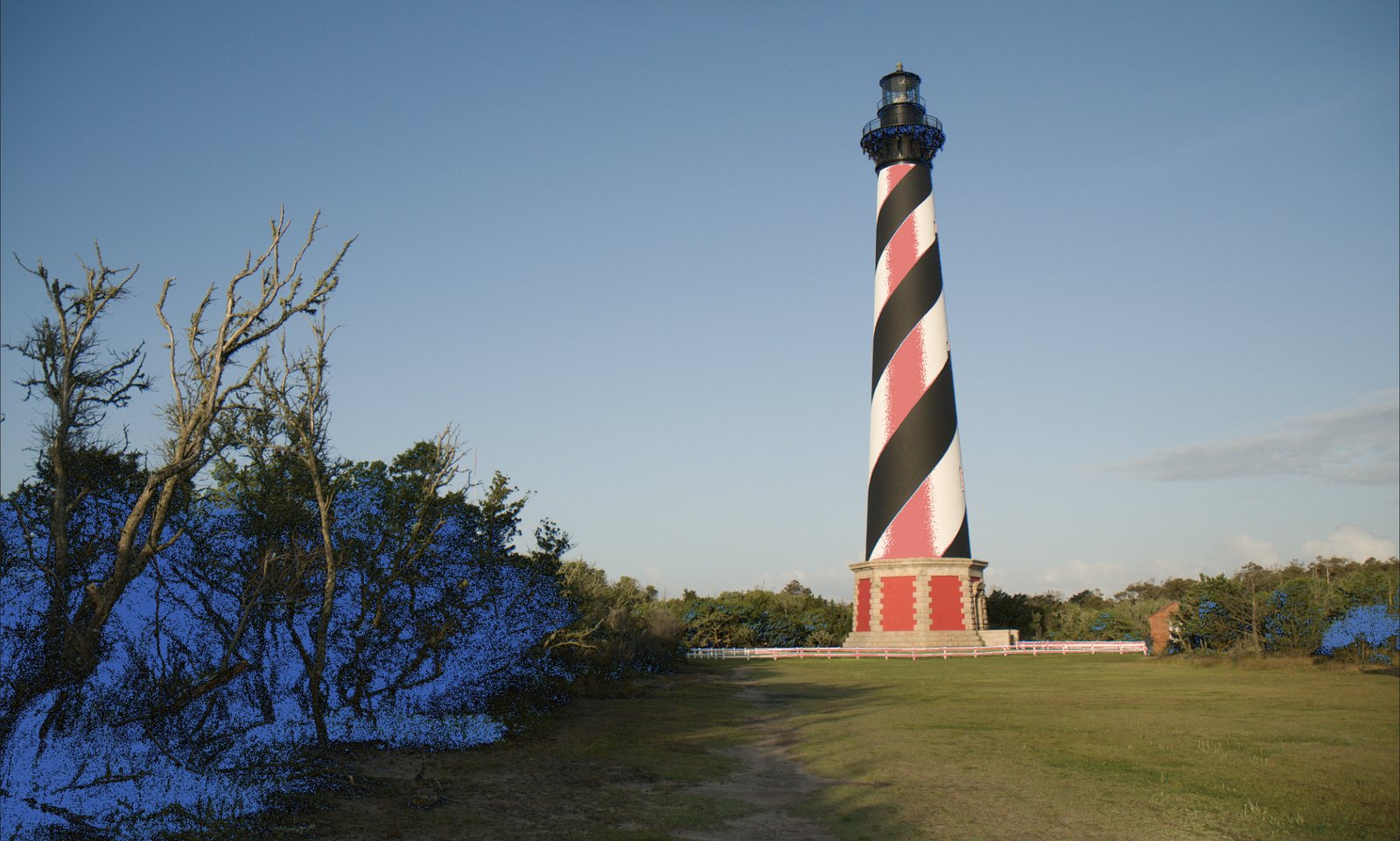
Un phare rayé parmi des buissons sous un ciel bleu ; dans la moitié telle qu’elle s’ouvre, les buissons les plus sombres sont marqués en bleu.Un phare rayé parmi des buissons sous un ciel bleu ; dans la moitié telle qu’elle s’ouvre, les buissons les plus sombres sont marqués en bleu.
Exposition, Contraste, Hautes lumières pour récupérer les zones les plus claires, Ombres, Blancs et Noirs, avec Auto comme point de départ. Ici, Auto puis les ombres éclaircies.
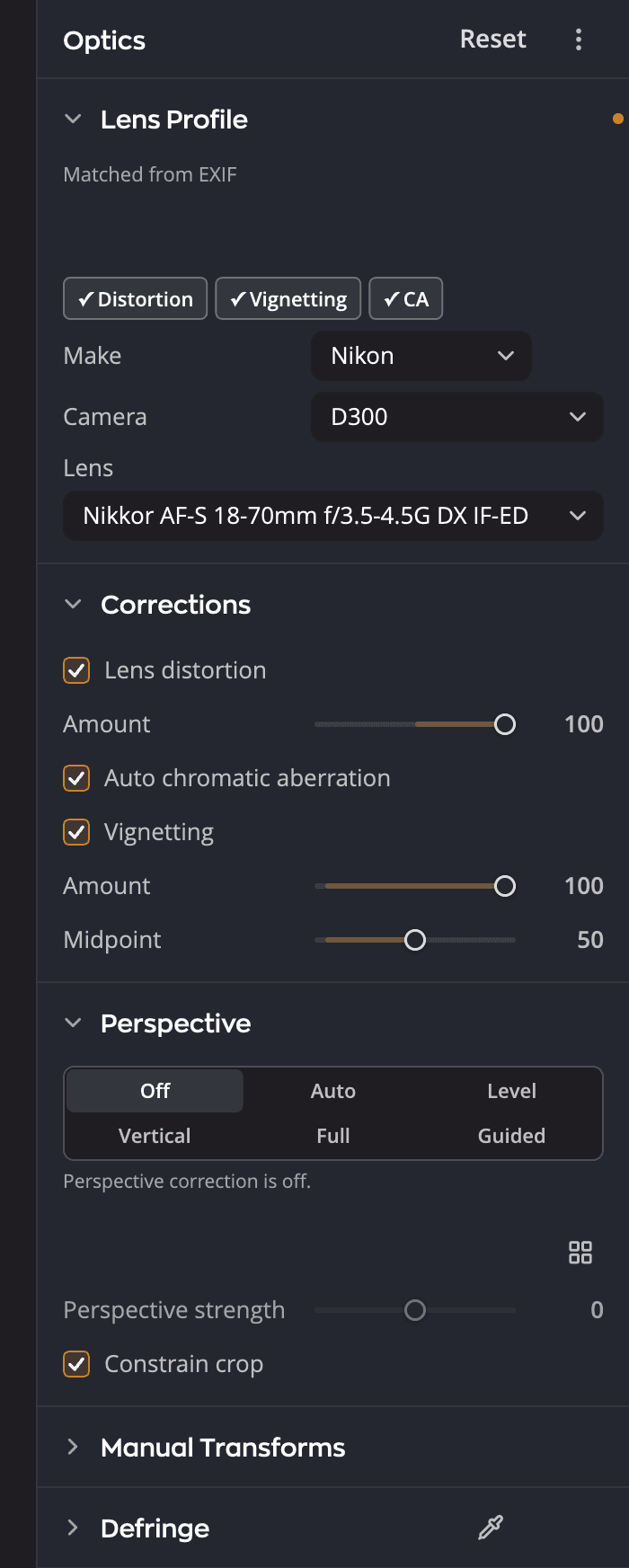
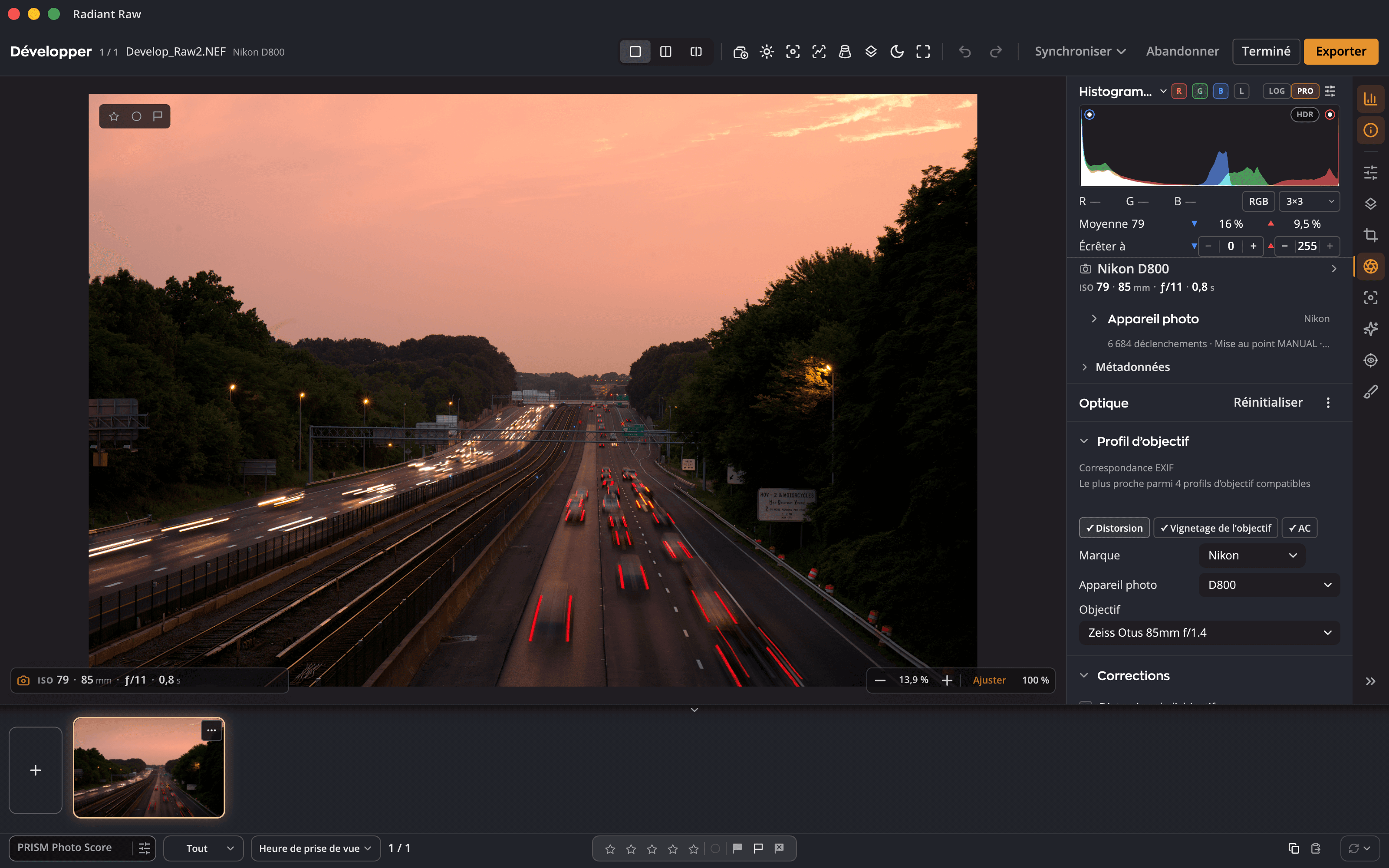
La page Optique de Radiant Raw : Profil d’objectif, Corrections, Perspective, Transformations manuelles et Suppression des franges.
  • Des profils d’objectif qui corrigent la distorsion et les coins sombres pour votre objectif.
  • Franges colorées supprimées.
  • La perspective, pour les bâtiments qui penchent.
Radiant Raw associe un profil d’objectif à la photo.
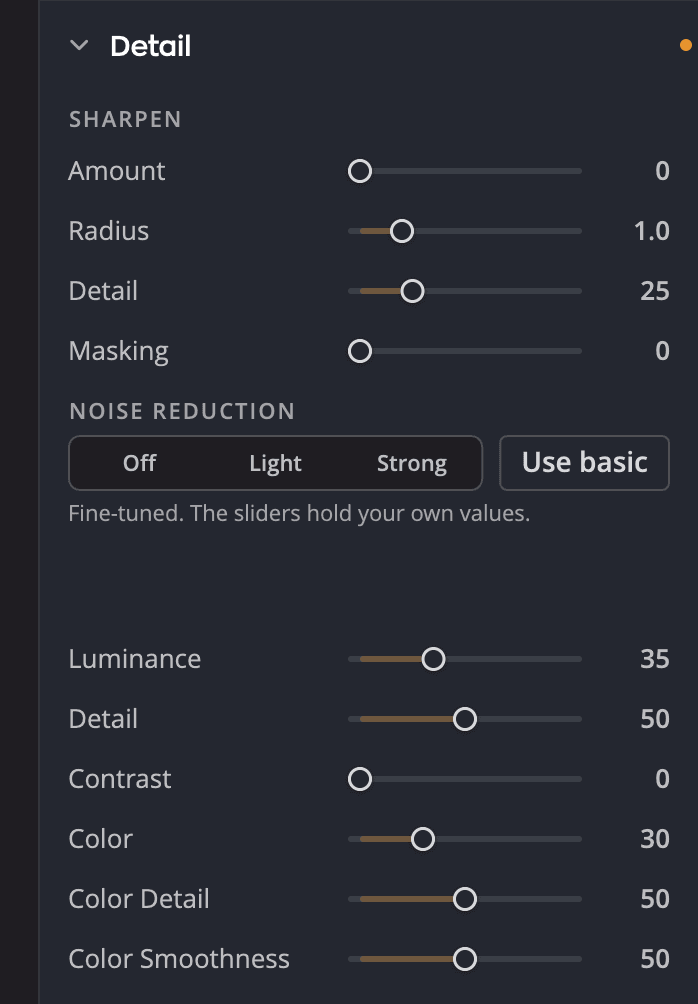
Le panneau Détail de Radiant Raw avec Netteté et Réduction du bruit ouverts, Réduction du bruit réglée sur Léger.
  • Netteté.
  • Réduction du bruit : Désactivé, Léger ou Fort, ou six curseurs à vous.
Le détail, pendant que la photo est encore Raw.
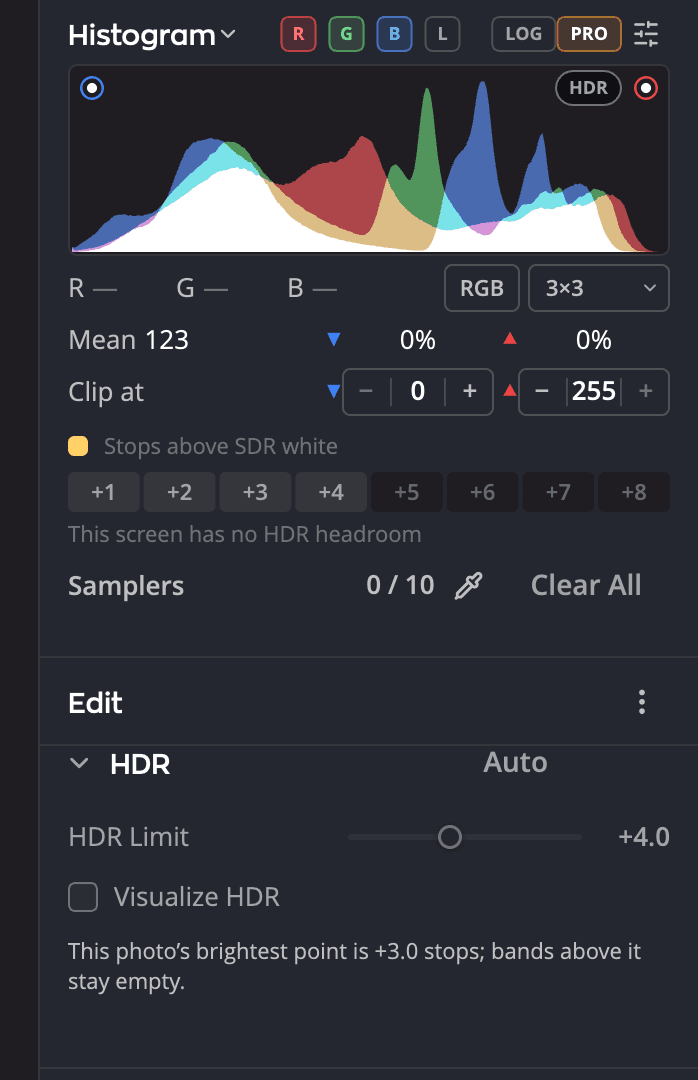
Le panneau HDR de Radiant Raw sous Tonalité, avec HDR activé et Visualiser le HDR activé.
  • Conservez le détail des hautes lumières que contient un fichier Raw.
  • Pour les photos que vous présentez sur des écrans HDR.
Du HDR, retouché à partir du fichier Raw.
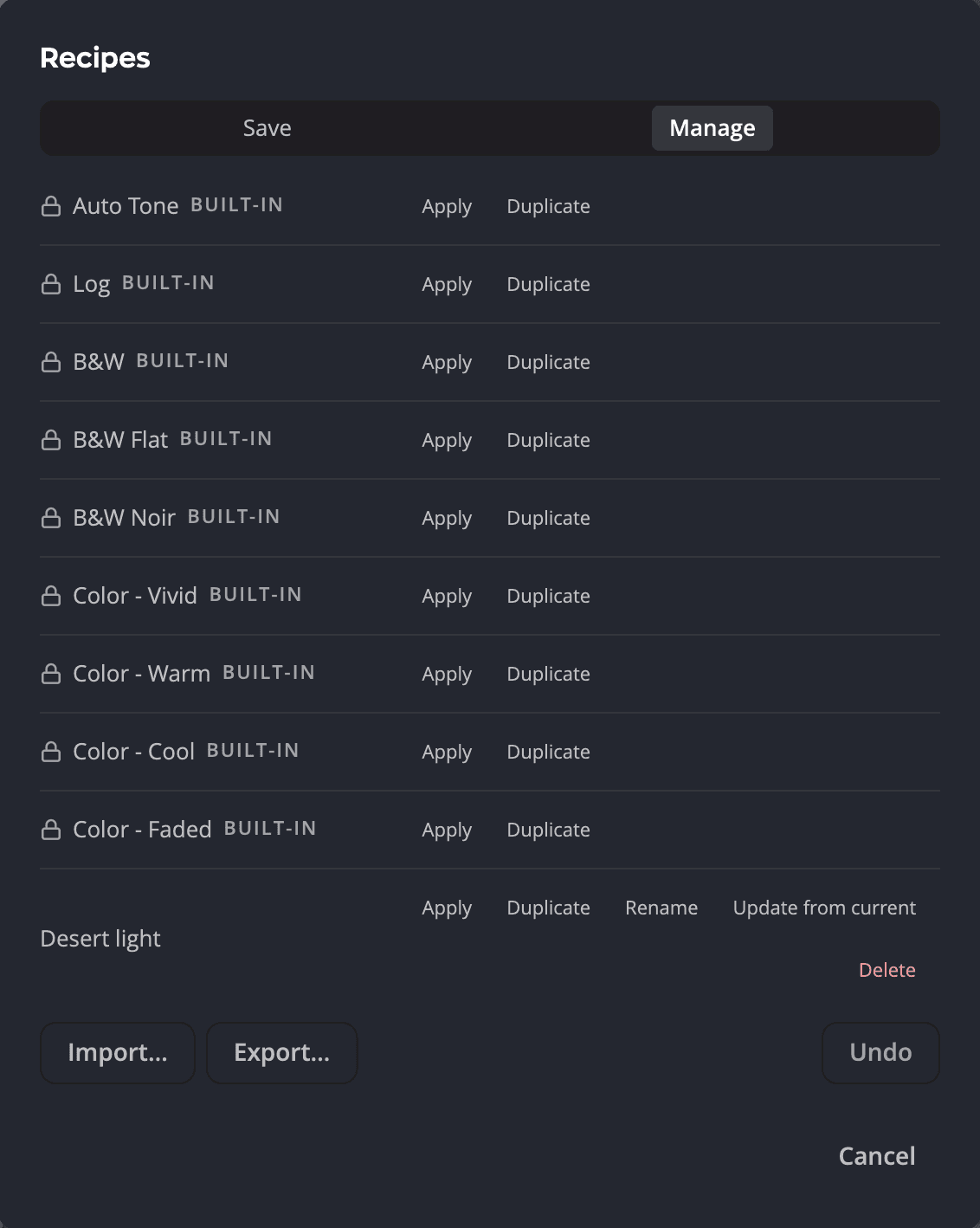
La feuille Gérer les recettes de Radiant Raw : la liste, Appliquer, Mettre à jour avec les valeurs actuelles, Importer… et Exporter….
  • 12 recettes sont fournies avec Radiant Raw.
  • Enregistrez les vôtres, importez-les et exportez-les.
Un développement en un clic.
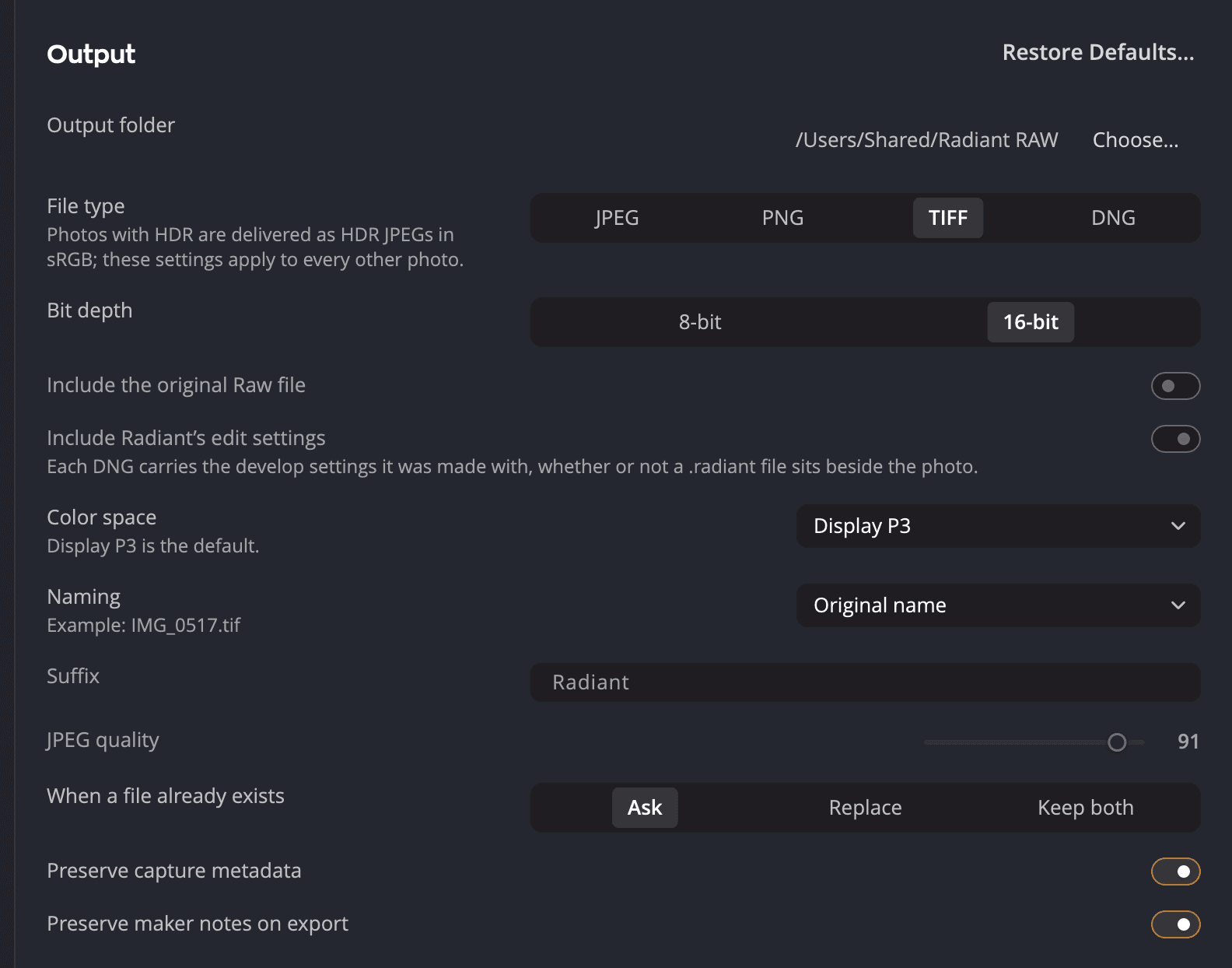
Les réglages de Sortie de Radiant Raw : Type de fichier, Profondeur de bits, Espace colorimétrique, nommage et dossier.
  • Exportez en JPEG, PNG, TIFF ou DNG.
  • Ou développez tout un dossier en arrière-plan avec Développer › File de développement….
Des fichiers terminés, ou un dossier développé pendant que vous travaillez.

Les recettes dans les deux apps

Avec Radiant Raw, Radiant Photo gagne huit recettes de plus.

Avec Radiant Raw activé, les listes de recettes de Radiant Photo s’allongent : Log, trois styles noir et blanc et quatre styles couleur, ainsi que les recettes que vous avez enregistrées dans Radiant Raw. Radiant Photo applique vos propres recettes à l’ouverture de la photo, sans ouvrir Radiant Raw. Il laisse de côté le Look et les corrections d’objectif d’une recette : pour cela, développez la photo dans Radiant Raw. Essayez ici les recettes de Radiant Raw.
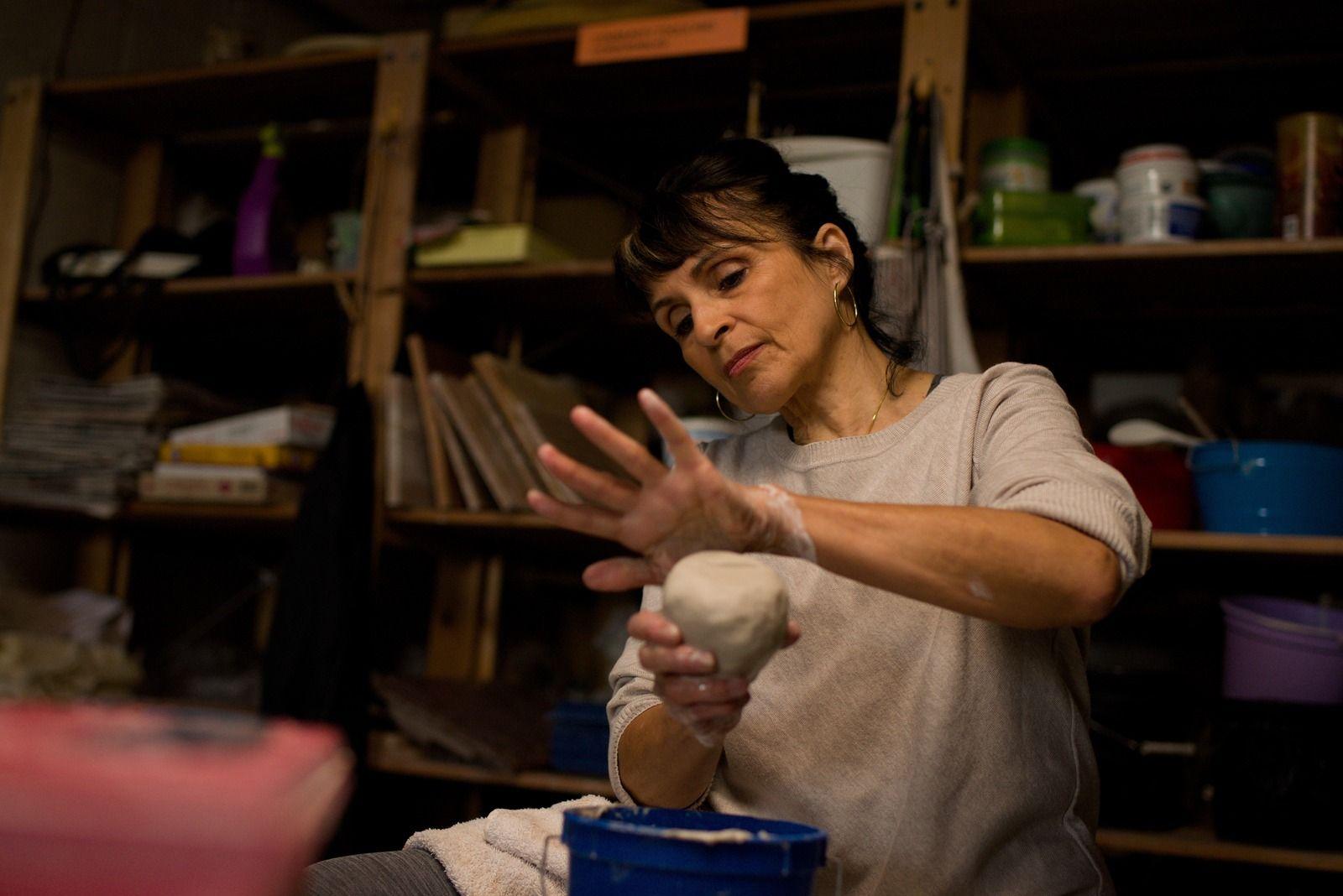
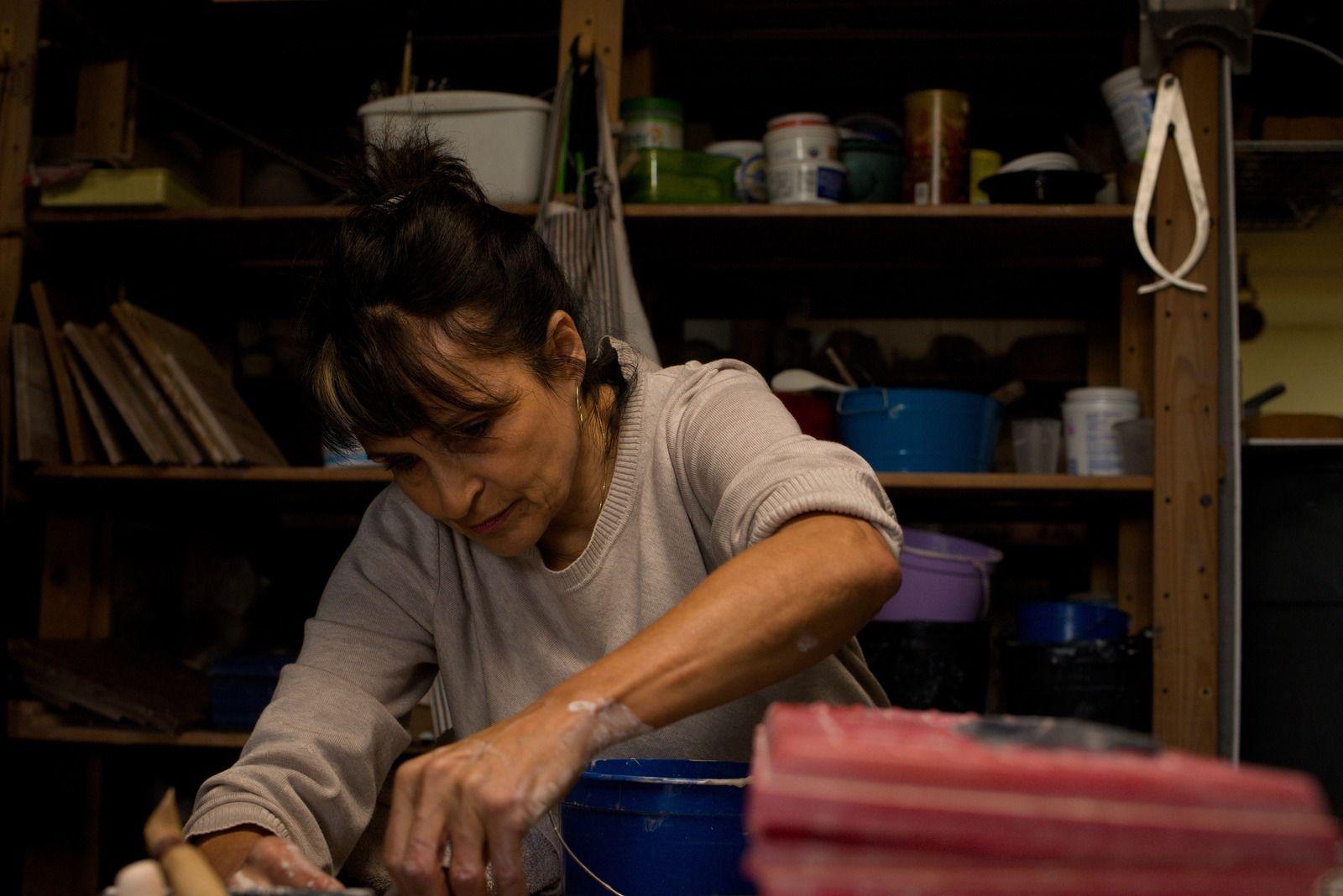
Un potier modelant l’argile dans une lumière chaude, avec des étagères de pots et de bols derrière, photographié par Richard Harrington.
Copier les réglages de cette photo vers…
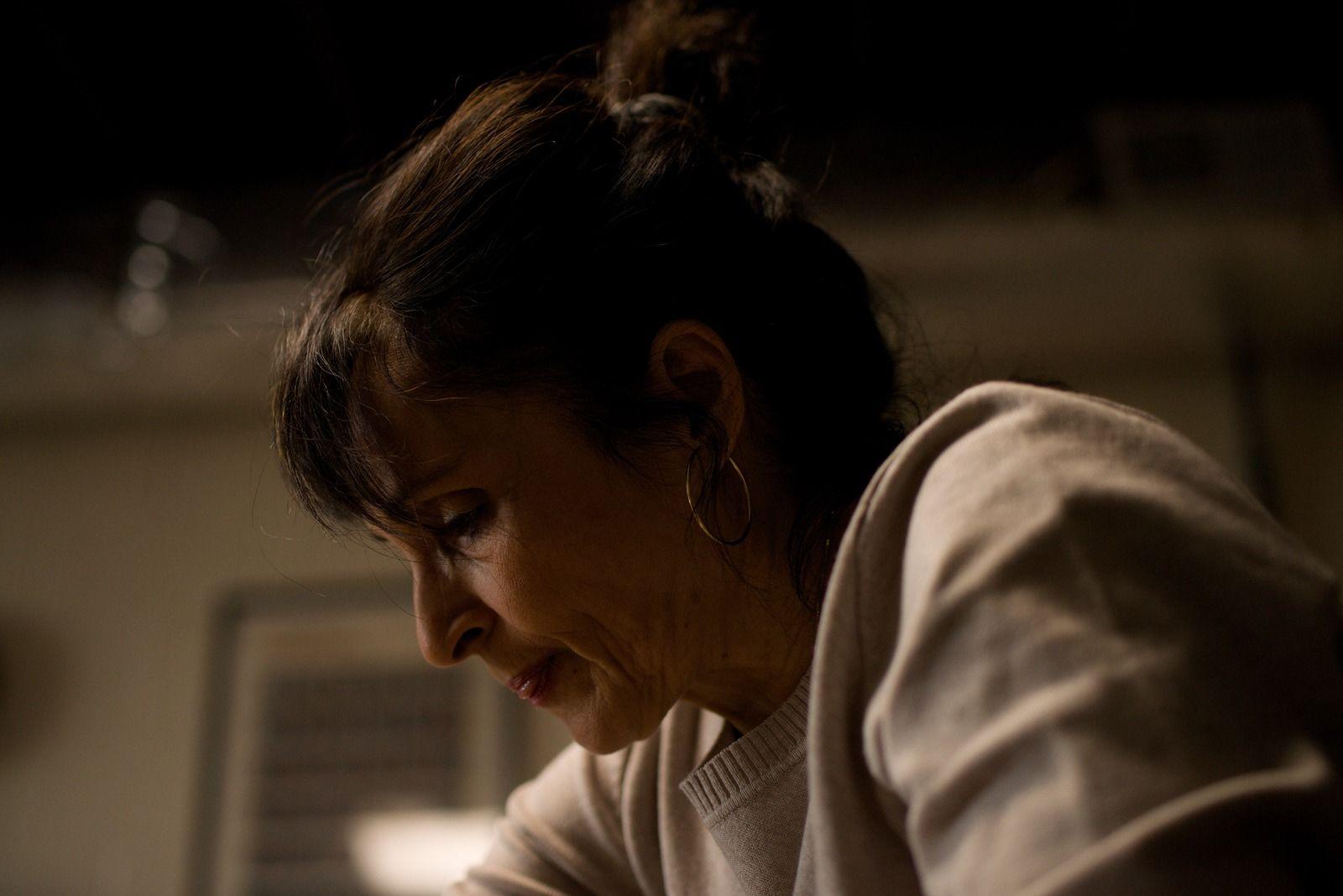
  • Le potier de profil, regardant son ouvrage.
  • Le potier penché sur le tour, avec des étagères derrière.
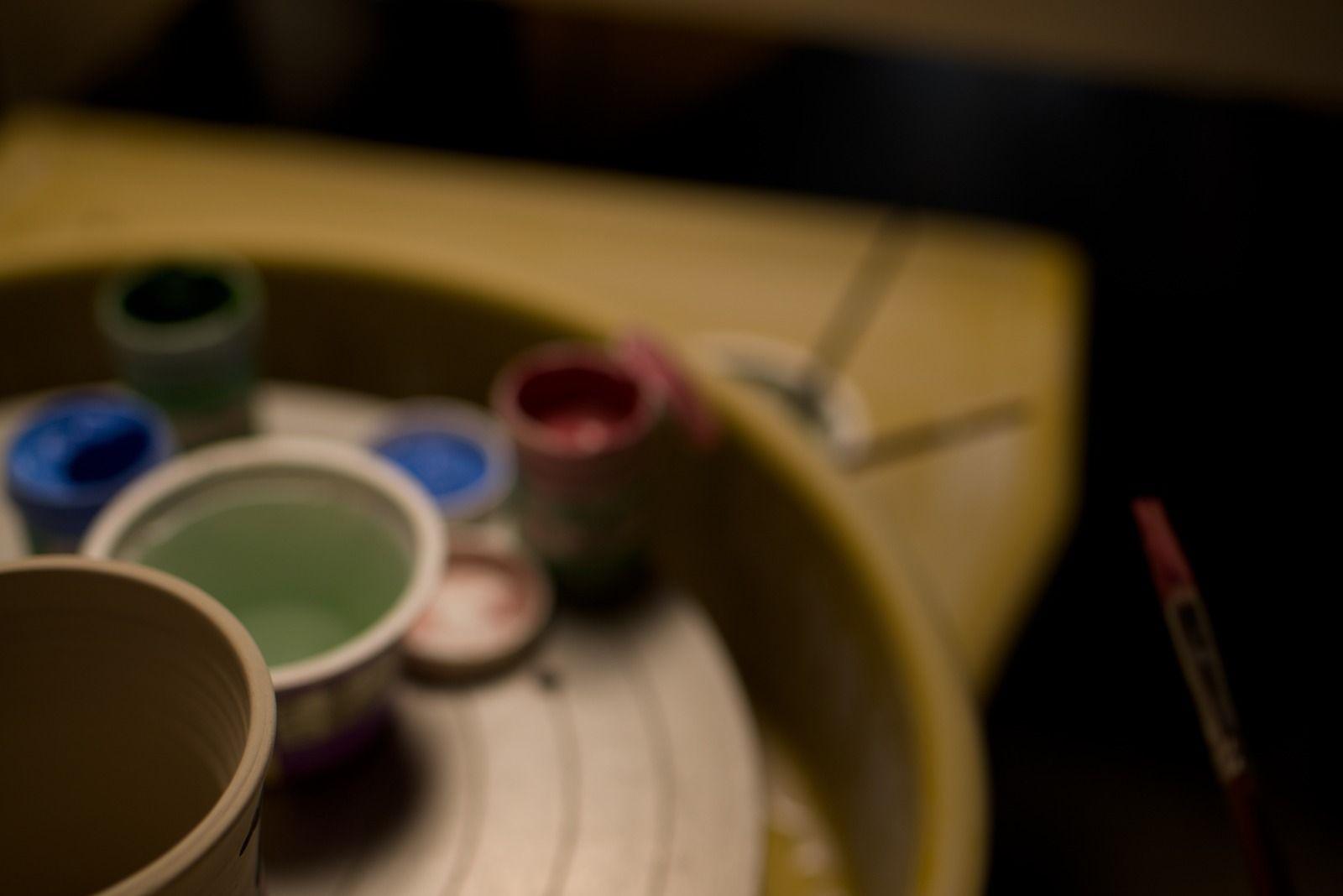
  • Des pots d’émail sur le tour, en gros plan.

Chaque image est le rendu propre à Radiant Raw de ces fichiers Raw avec cette Recette à ses valeurs par défaut. Les trois autres images ont été dessinées avec Noir et blanc, donc la copie affiche aussi Noir et blanc sur cette photo. Dans l’app, ce sont les réglages propres à la photo qui sont copiés.

Tri, développement, finition

Comment les deux apps travaillent ensemble.

Ensemble, elles couvrent toute une séance : triez dans Radiant Flow, développez dans Radiant Raw, finissez dans Radiant Photo. Chaque passage de relais est une seule commande. Choisissez-en une pour la suivre.

  1. Radiant FlowTrier
  2. Radiant RawDévelopper
  3. Radiant PhotoFinaliser

Dans Radiant Flow, sélectionnez des photos et choisissez Ouvrir dans Radiant Raw.

Radiant Raw et Radiant Photo incluent chacun Radiant Flow.

Depuis Lightroom Classic ou Capture One

Développez le fichier Raw d’origine depuis votre catalogue.

Les modules externes de Radiant Photo peuvent envoyer le fichier d’origine d’une photo Raw vers Radiant Raw. Il vous faut Radiant Photo installé, car son installateur ajoute les modules, et Radiant Raw installé et activé.

Lightroom Classic

Choisissez Fichier › Modules externes supplémentaires › Edit in Radiant Raw…. Chaque photo développée revient empilée au-dessus de son original, en TIFF 16 bits ou en DNG, au choix.

Capture One

Choisissez Image › Edit With › Radiant Raw. Chaque photo revient en TIFF 16 bits, nouvelle variante à côté de l’original.

Lequel vous faut-il ?

Radiant Photo seul, ou avec Radiant Raw.

Radiant Photo seul suffit si

  • Vous photographiez surtout en JPEG ou HEIC.
  • Vous photographiez en Raw, mais vous aimez un départ automatique et faites l’essentiel de votre travail à la finition.
  • Vos fichiers Raw vous conviennent tels qu’ils ont été pris, ou avec Automatique.

Ajouter Radiant Raw aide si

  • Vous voulez régler la balance des blancs et récupérer les hautes lumières à partir des données Raw elles-mêmes.
  • Vous voulez des corrections par profil d’objectif, ou corriger la perspective pendant le développement.
  • Vous retouchez pour des écrans HDR, ou voulez exporter des fichiers DNG.
  • Vous développez beaucoup de fichiers Raw à la fois, ou voulez toutes les recettes intégrées et vos propres recettes dans Radiant Photo.
  • Les fichiers Raw de votre appareil ne s’ouvrent qu’en aperçu dans Radiant Photo.
  • Vous utilisez Lightroom Classic ou Capture One et voulez développer les fichiers Raw d’origine.

Essayez Radiant Raw.

Radiant Raw a sa propre licence, distincte de celle de Radiant Photo : activer Radiant Photo n’active pas Radiant Raw. À la première ouverture de Radiant Raw, vous pouvez lancer un essai gratuit de 30 jours dans l’app. Aucune carte n’est demandée.