Radiant Imaging Labs
未レビューの翻訳 機械翻訳をもとにした下書きで、この言語の担当レビュアーの確認はまだ済んでいません。

Radiant Photo 2.5 · Rawファイル

Radiant PhotoのRawファイルと、 Radiant Rawを追加するタイミング。

Radiant Photoは、カメラのRawファイルを単独で開けます。Radiant PhotoでRaw写真を編集するのに、Radiant Rawは必要ありません。Radiant Rawは、写真が仕上げのためにRadiant Photoへ届く前に、Rawファイルを自分で現像するための別のアプリです。

搭載アプリRadiant Photo

  • .arw、.cr2、.cr3、.nef、.orf、.raf、.rw2、.dngなど、ほとんどのカメラのRaw形式を開けます
  • Rawファイルを開いたときの動作を選べます
  • 元のRawファイルは変更されません
  • Radiant Raw:専用の30日間無料トライアル
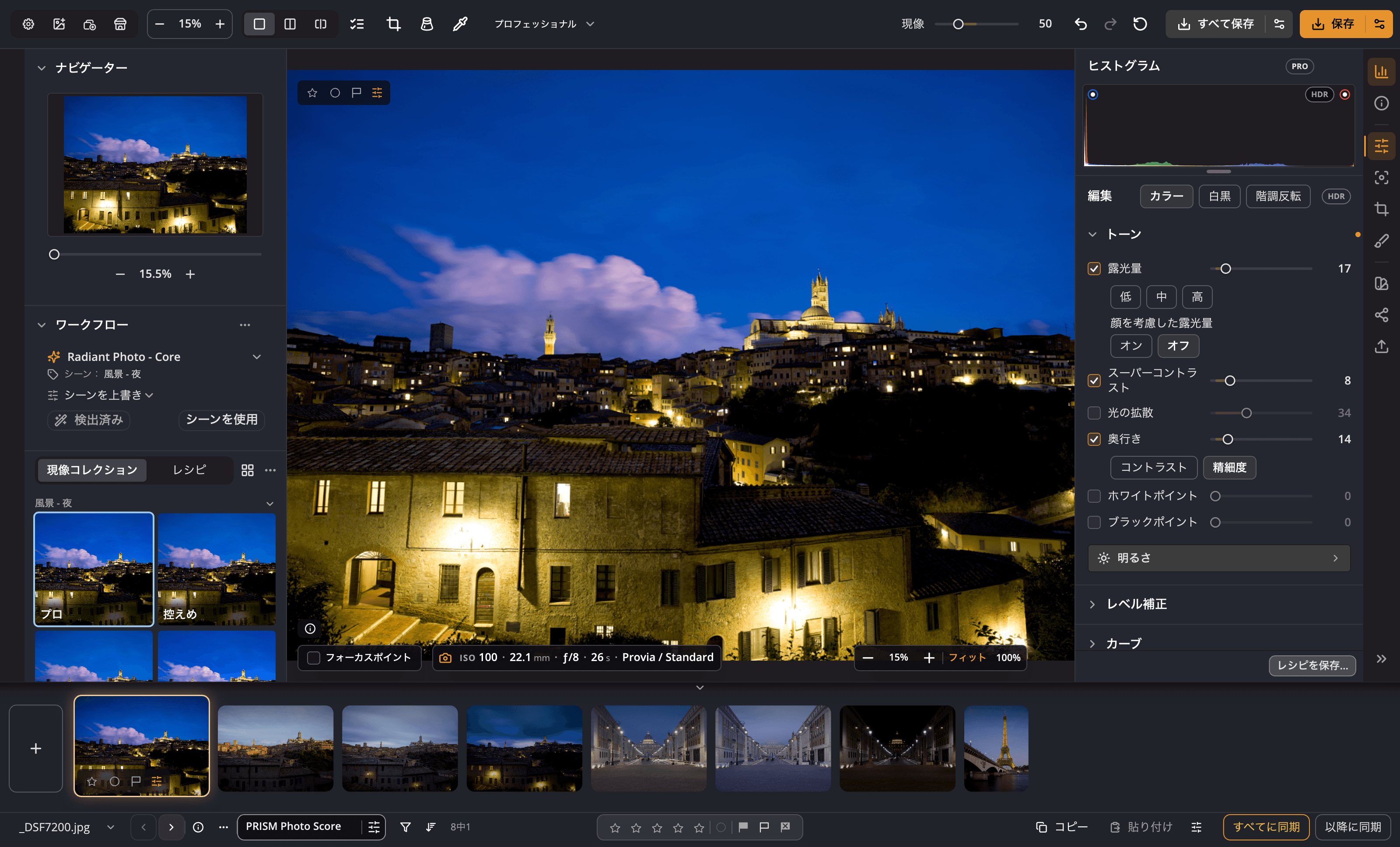
Radiant Photoのウインドウ。Elia LocardiによるシエナのRaw(夜景)が現像50で表示され、左にワークフローと現像コレクション、右にトーンパネルが開いています。

設定 › Raw

Rawファイルを開いたときの動作は、あなたが決めます。

Rawファイルは、ほかの写真と同じように開きます。その後の動作は、Radiant Photoの「設定」の「Raw」で選べます。試してみましょう。インストールの状態を選んでから、選択肢を選びます。

このコンピューターのRadiant Raw

Rawを開くとき

選択するまで、Radiant PhotoはRawファイルを撮影時の設定のまま開きます。Radiant Rawをインストールして認証すると、代わりに開くたびに確認します。
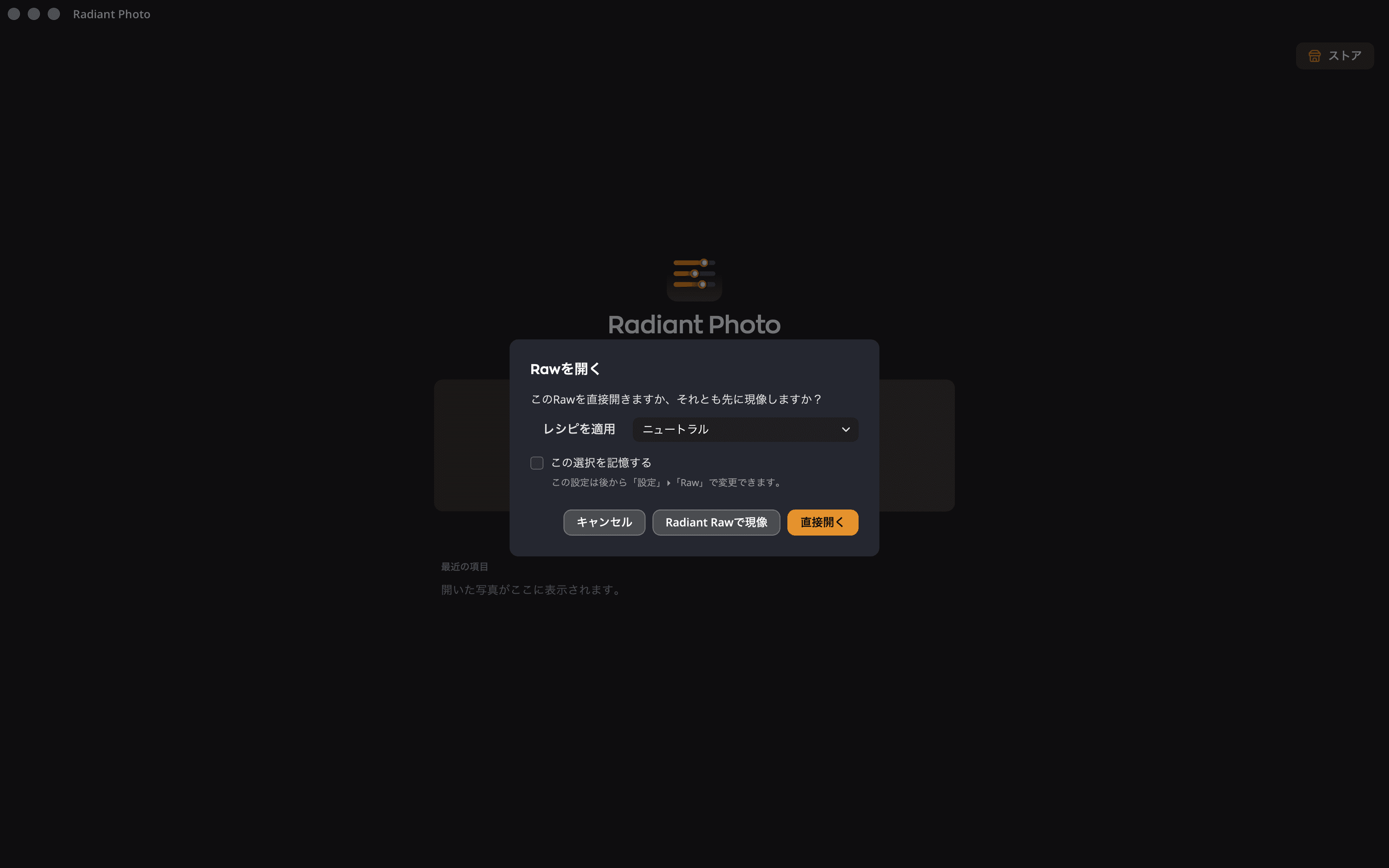
Radiant Photoの「Rawを開く」ダイアログ。レシピのメニュー付きの「レシピを適用」、「この選択を記憶する」、「直接開く」、「Radiant Rawで現像」があります。

毎回確認

「Rawを開く」ダイアログで、開くたびにどちらにするかを選べます。

Raw写真の仕上げ

開いたら、Radiant Photoで仕上げます。

Rawファイルは、Radiant Photoで仕上げる写真としてエディターで開き、元のRawファイルは決して変更されません。

切り抜きと角度補正

仕上げながら、切り抜き、角度補正、遠近補正ができます。

スポット除去とノイズ軽減

スポットを修復またはクローンで消し、ノイズを抑えます。

仕上げツール

色温度と色かぶり補正で、最後に暖色寄り、寒色寄りにしたり、色かぶりを補正したりします。

一部のファイルはプレビューとして開きます

Pentaxの.pefファイルなど、一部のRawファイルは、カメラがファイル内に保存した小さいプレビューとしてのみ開きます。写真の上の通知でお知らせし、編集はそのプレビューに対して行われます。AdobeのDNG Converter(無料)をインストールすると、Radiant Rawはこれらの多くを現像できます。

Radiant Rawが加えるもの

Rawの段階の作業を、Rawデータそのものに対して。

Radiant Photoは、写真を仕上げるために作られています。Rawだけでできる作業を先に行うことをおすすめします。レンズ補正、露出に失敗したRawファイルの救済、ゆがみの補正です。Radiant Rawはその作業をRawデータに対して行い、切り抜きと角度補正、スポット除去、カラー、レベル補正、カーブ、カラーホイール、Looksを備え、設定は各写真の隣にある小さなファイルに保存します。
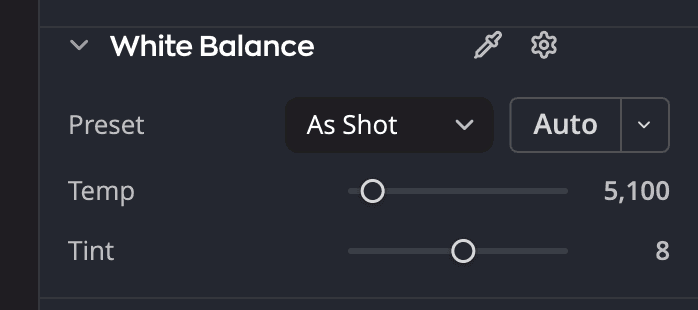
Radiant Rawのホワイトバランスパネル:色温度、色かぶり補正、スポイトがあります。
  • 色温度と色かぶり補正、「撮影時の設定」「太陽光」「白熱電球」などの設定、スポイト、自動があります。
  • Rawファイルなら、画質を損なうことなく、ホワイトバランスを自由に変えられます。
Rawデータから設定するホワイトバランス。
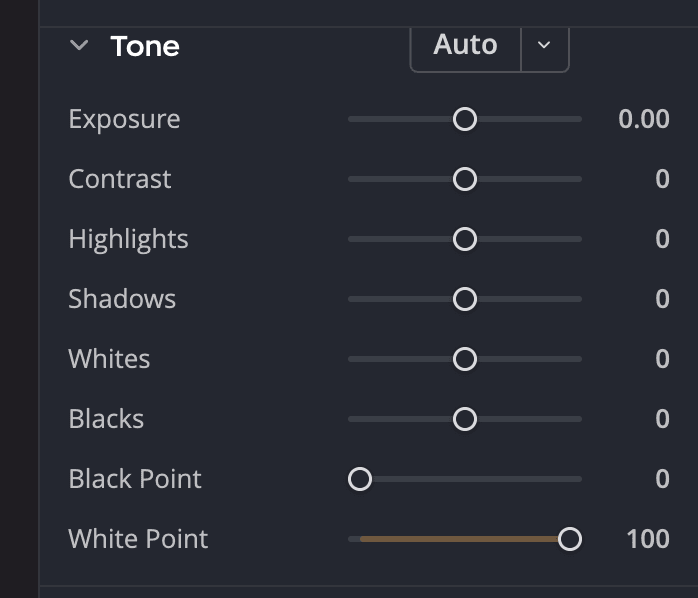
Radiant Rawのトーンパネル。自動と各スライダーがあります。
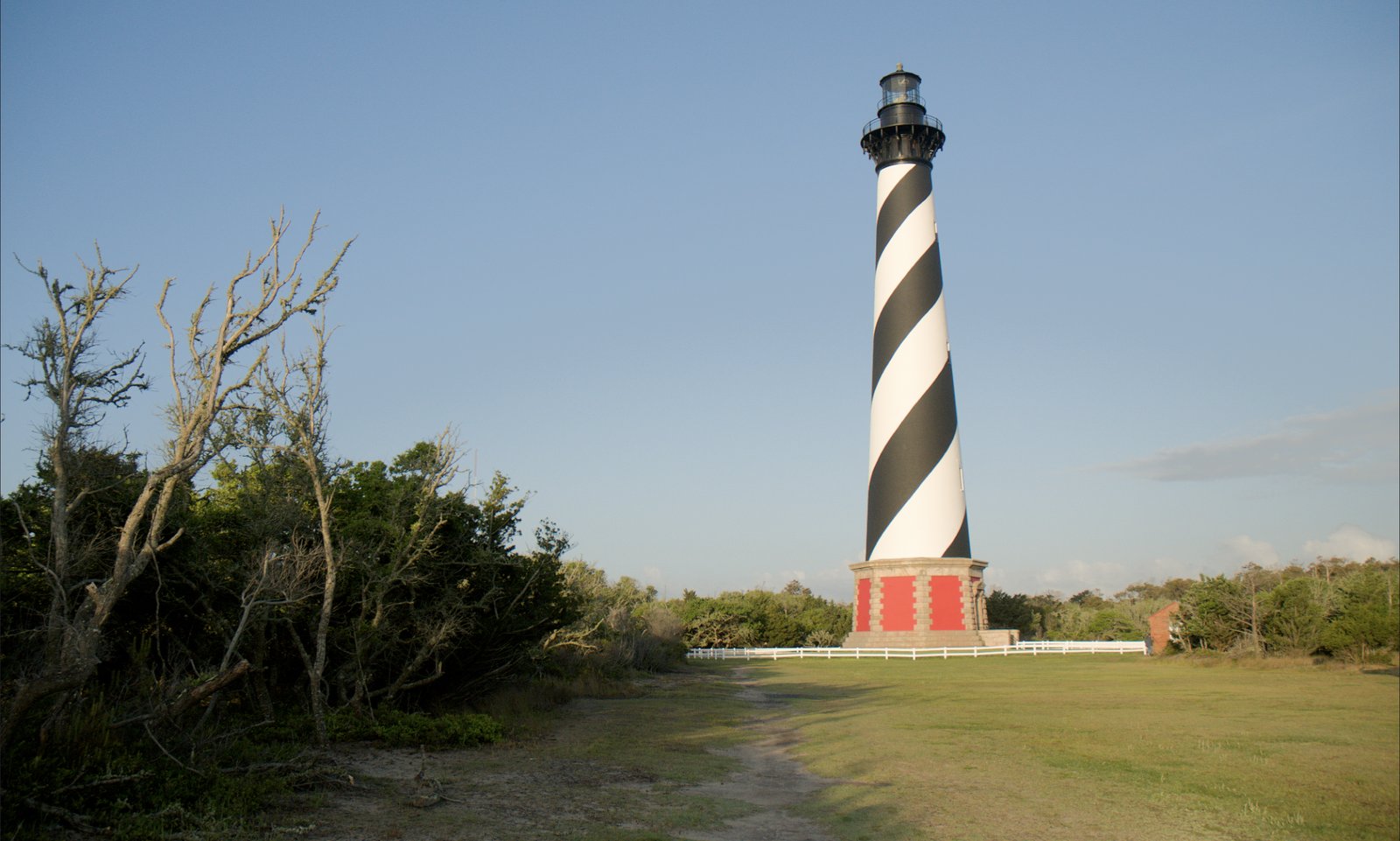
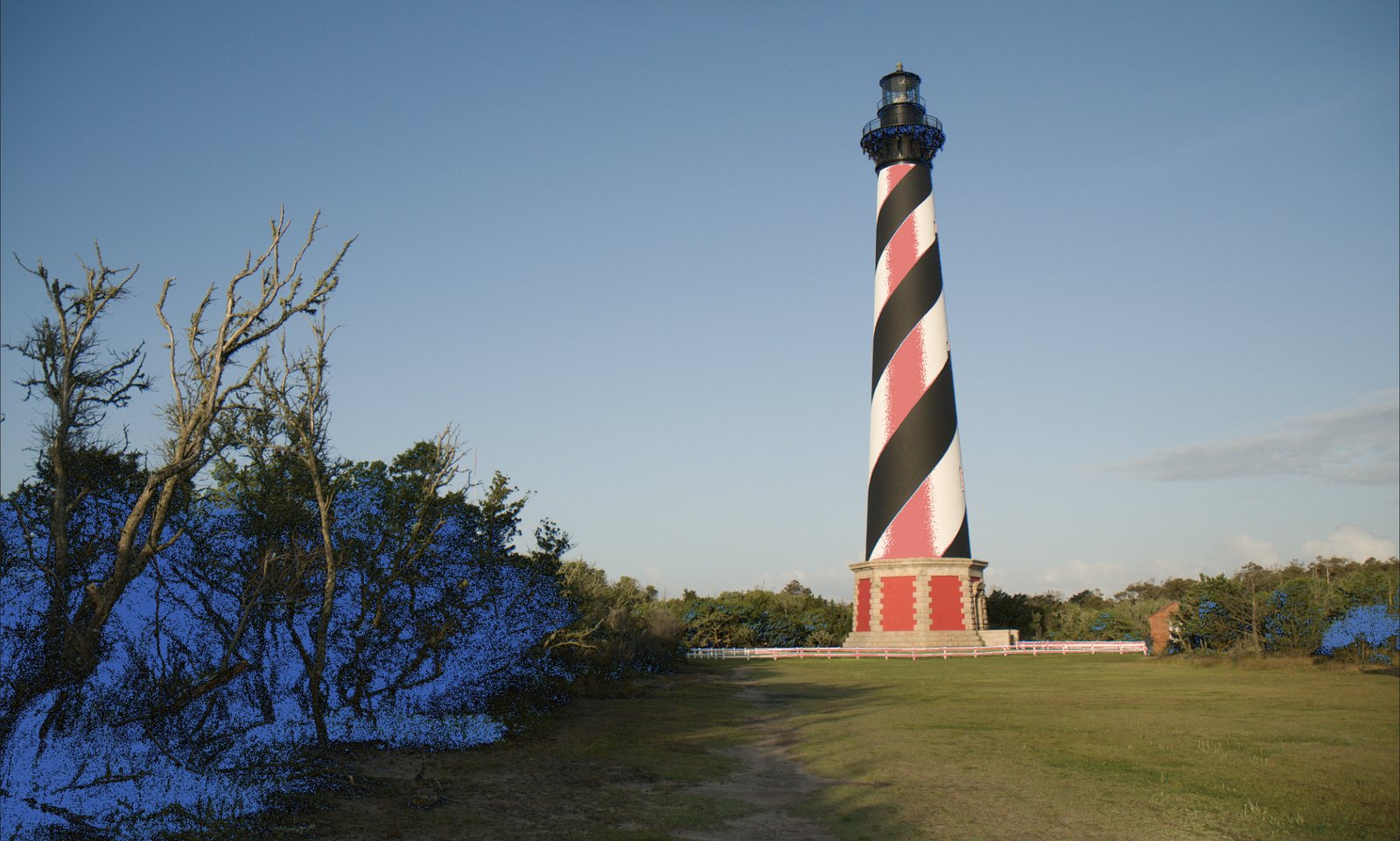
青空の下、茂みの中に立つ縞模様の灯台。開いた状態の半分では、最も暗い茂みが青で示されています。青空の下、茂みの中に立つ縞模様の灯台。開いた状態の半分では、最も暗い茂みが青で示されています。
露光量、コントラスト、最も明るい部分を回復するハイライト、シャドウ、白レベル、黒レベルがあり、自動を出発点にできます。ここでは、自動のあとにシャドウを持ち上げています。
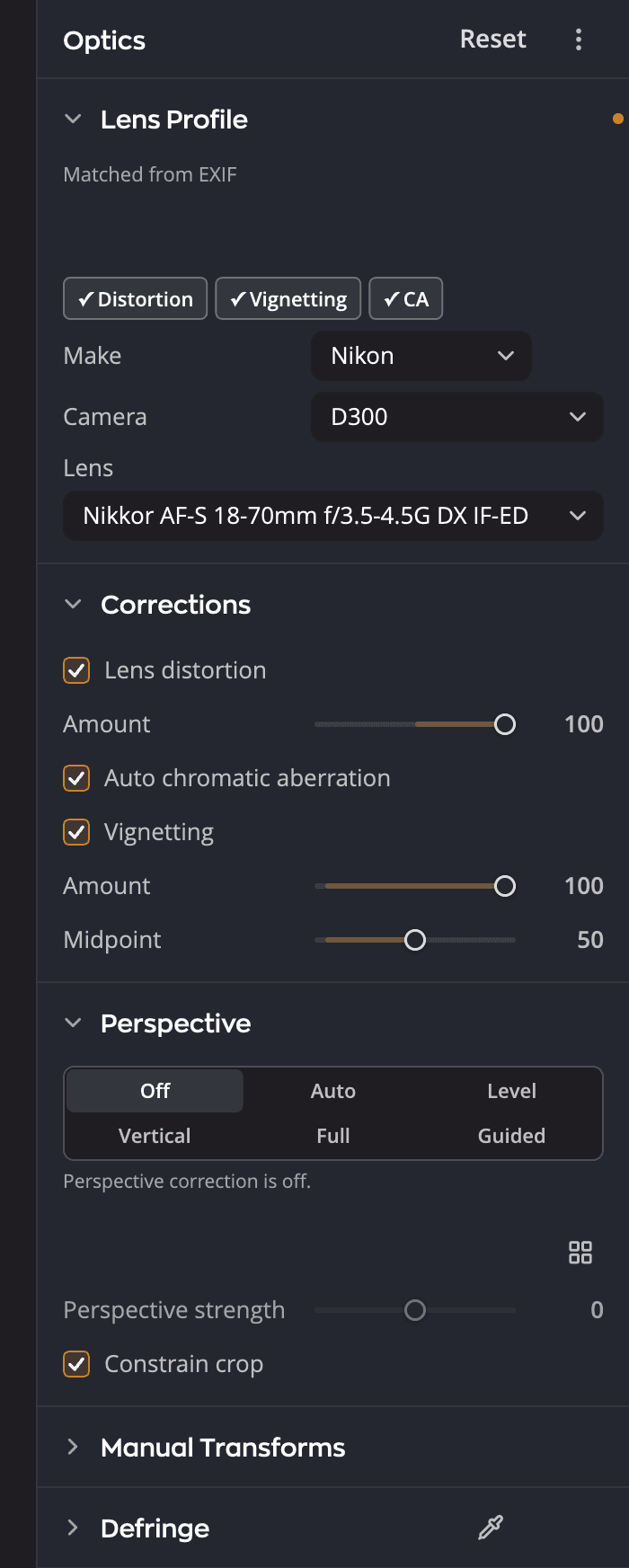
Radiant Rawのレンズ補正ページ。レンズプロファイル、補正、遠近補正、手動変形、フリンジ軽減があります。
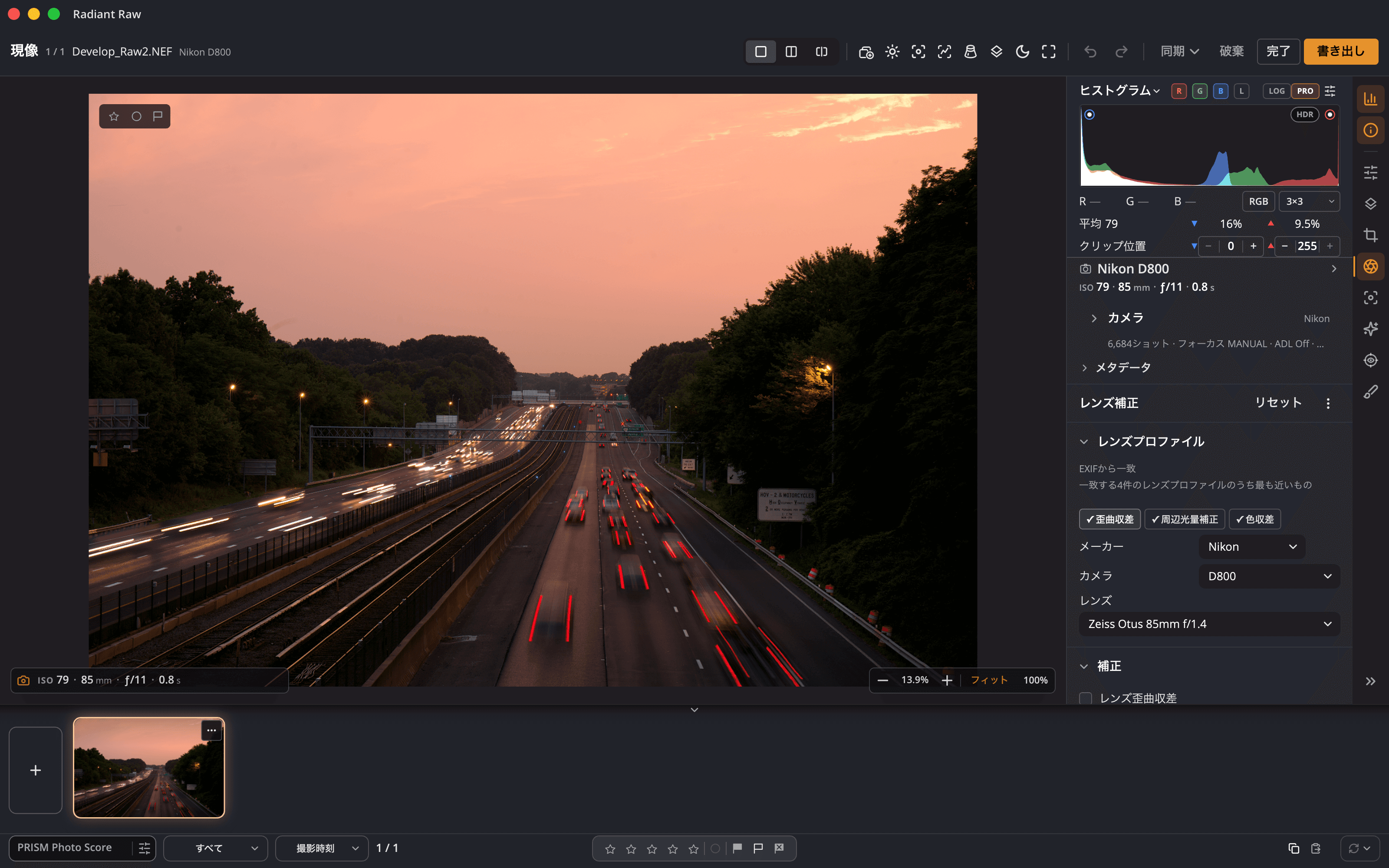
  • お使いのレンズの歪みと周辺減光を補正するレンズプロファイルです。
  • 色のフリンジを除去します。
  • 傾いて見える建物のための遠近補正です。
Radiant Rawは、写真に合うレンズプロファイルを選びます。
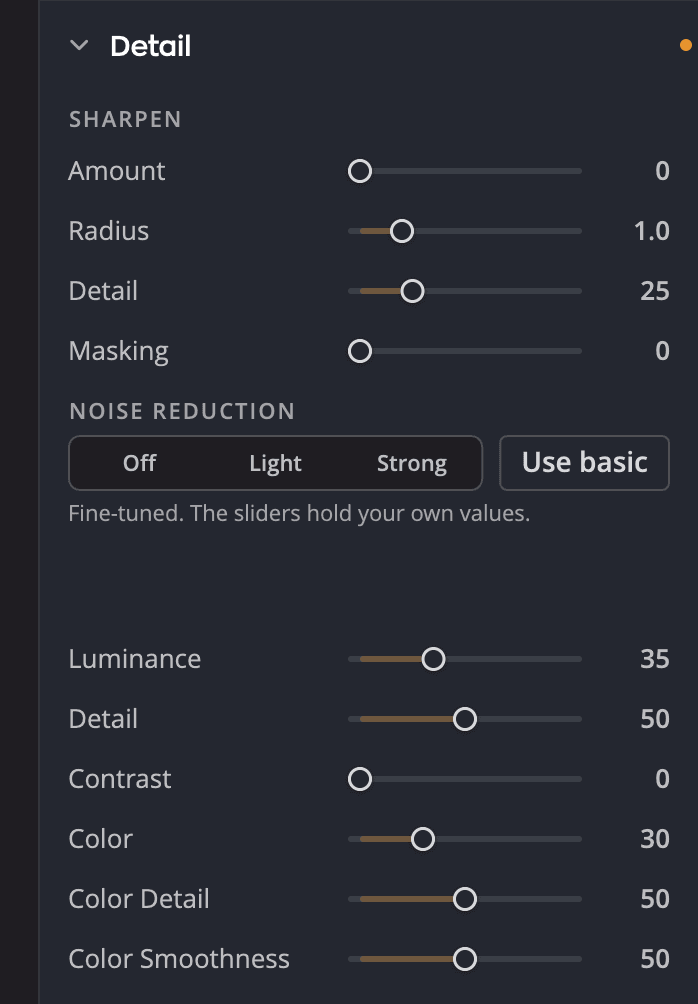
Radiant Rawのディテールパネル。シャープとノイズ軽減が開いていて、ノイズ軽減は「弱」に設定されています。
  • シャープ。
  • ノイズ軽減:オフ、弱、強から選ぶか、6つのスライダーで自分で調整します。
写真がまだRawのうちに、ディテールを調整します。
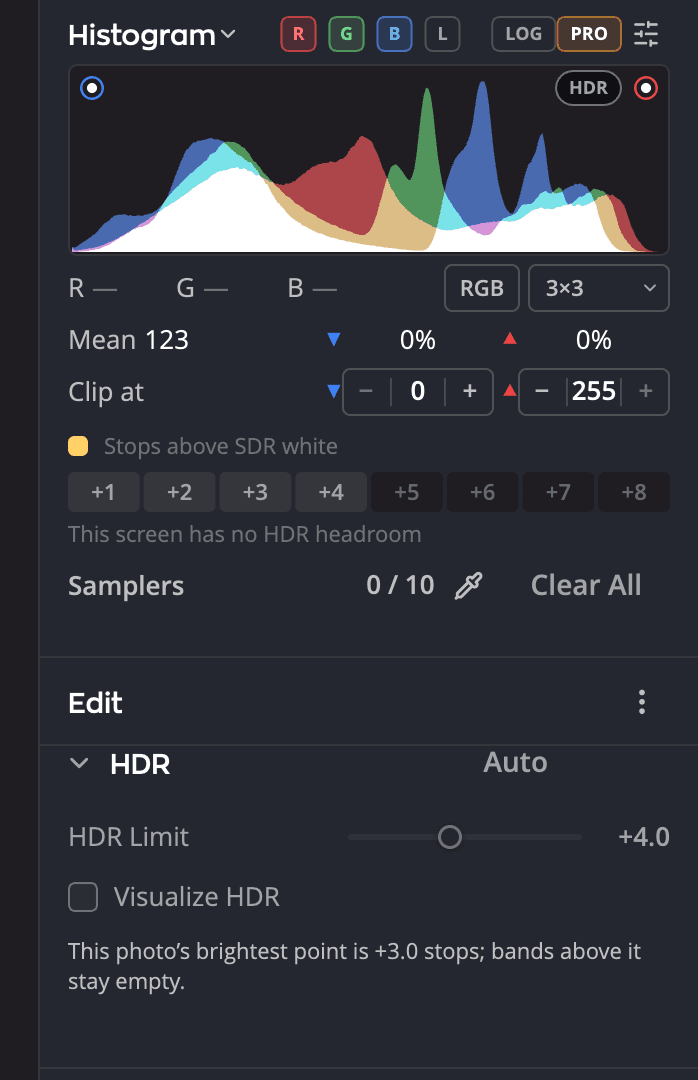
Radiant RawのトーンのHDRパネル。HDRがオン、HDRを可視化がオンです。
  • Rawファイルが持つハイライトのディテールを残します。
  • HDRの画面で見せる写真向けです。
Rawファイルから編集するHDR。
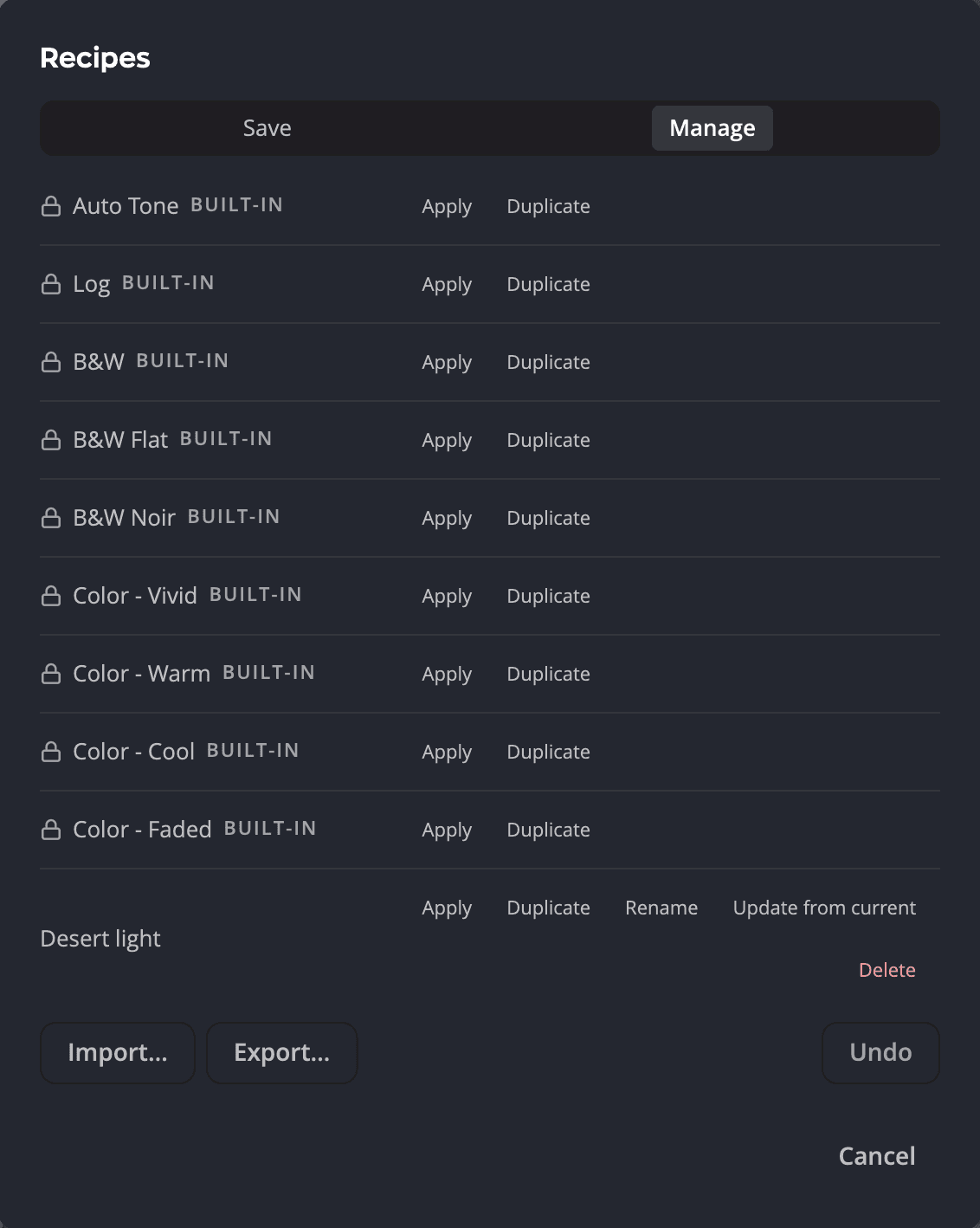
Radiant Rawの「レシピを管理」シート。一覧、適用、現在の値で更新、読み込む…、書き出し…があります。
  • Radiant Rawには12個のレシピが付属します。
  • 自分のレシピを保存し、読み込みや書き出しもできます。
ワンクリックで現像します。
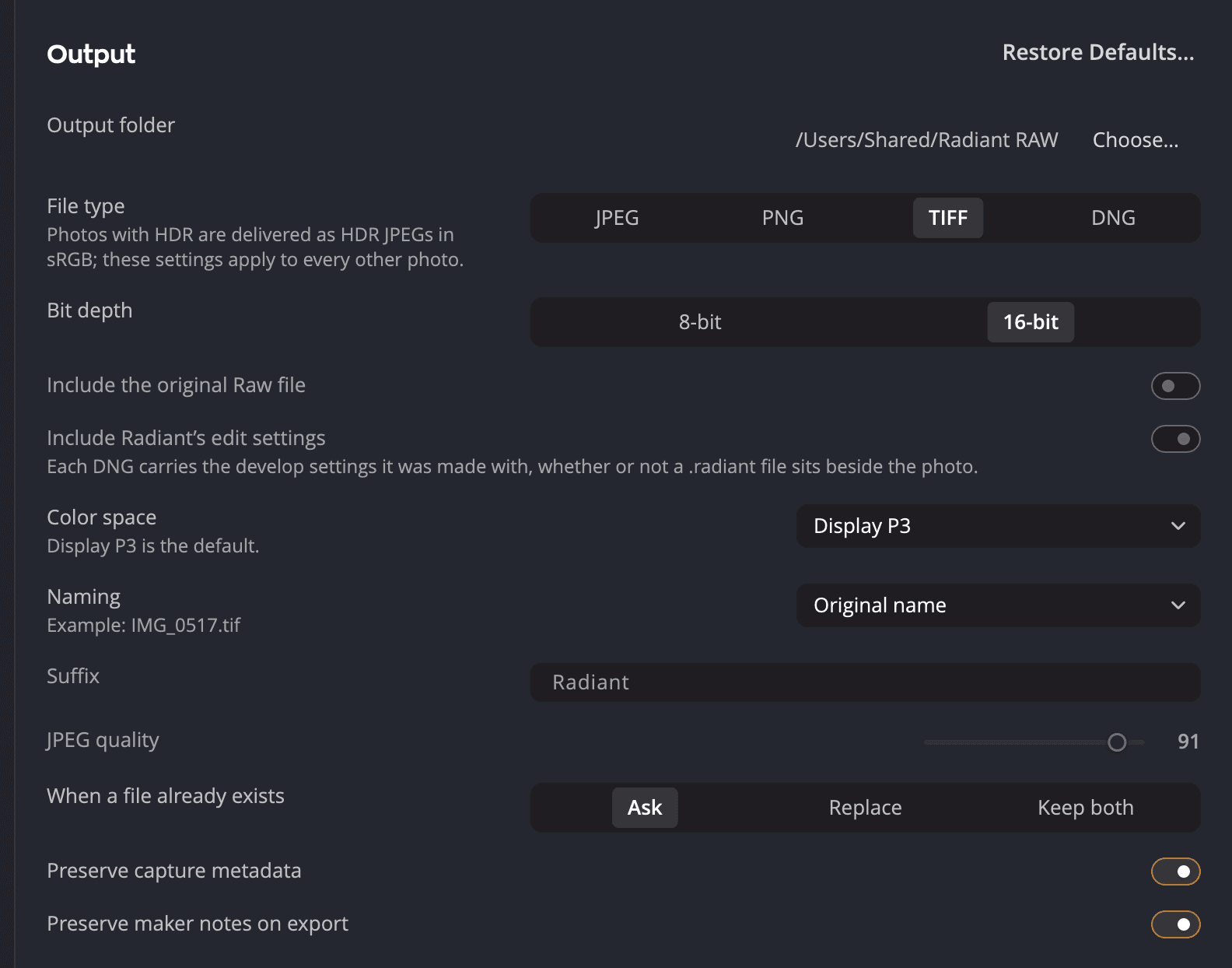
Radiant Rawの出力設定。ファイル形式、ビット深度、色空間、名前の付け方、フォルダーがあります。
  • JPEG、PNG、TIFF、DNGに書き出せます。
  • または、「現像 › 現像キュー…」で、フォルダー全体をバックグラウンドで現像します。
完成したファイル、または作業中に現像されるフォルダー。

2つのアプリのレシピ

Radiant Rawがあると、Radiant Photoにレシピが8つ加わります。

Radiant Rawを認証すると、Radiant Photoのレシピ一覧が増えます。Log、白黒3つ、カラー4つのスタイルと、Radiant Rawで保存したレシピです。Radiant Photoは、写真を開く際に、Radiant Rawを開かずに自分のレシピを適用します。レシピのLookとレンズ補正は含まれません。これらが必要なときは、Radiant Rawで写真を現像してください。Radiant Rawのレシピはここで試せます。
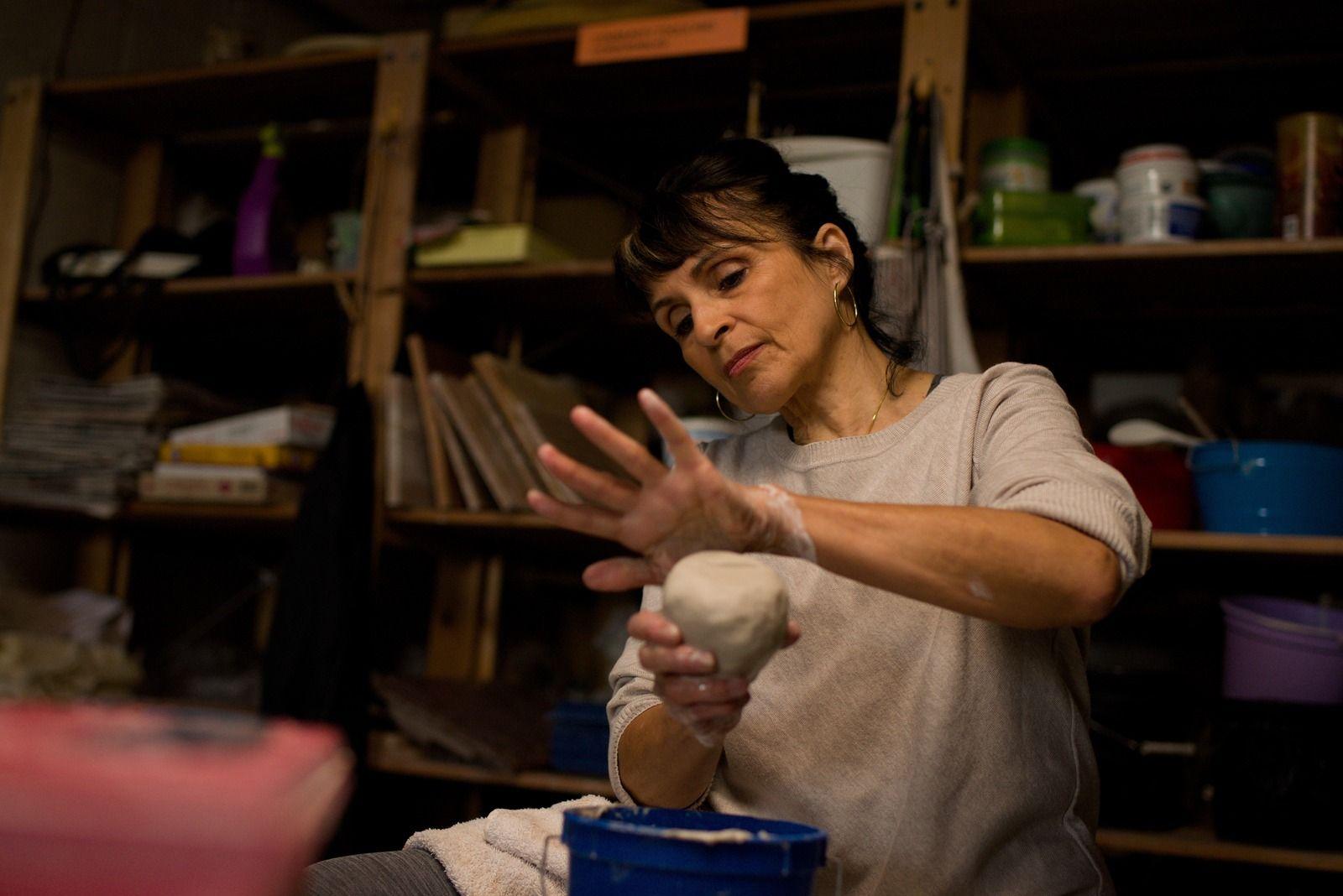
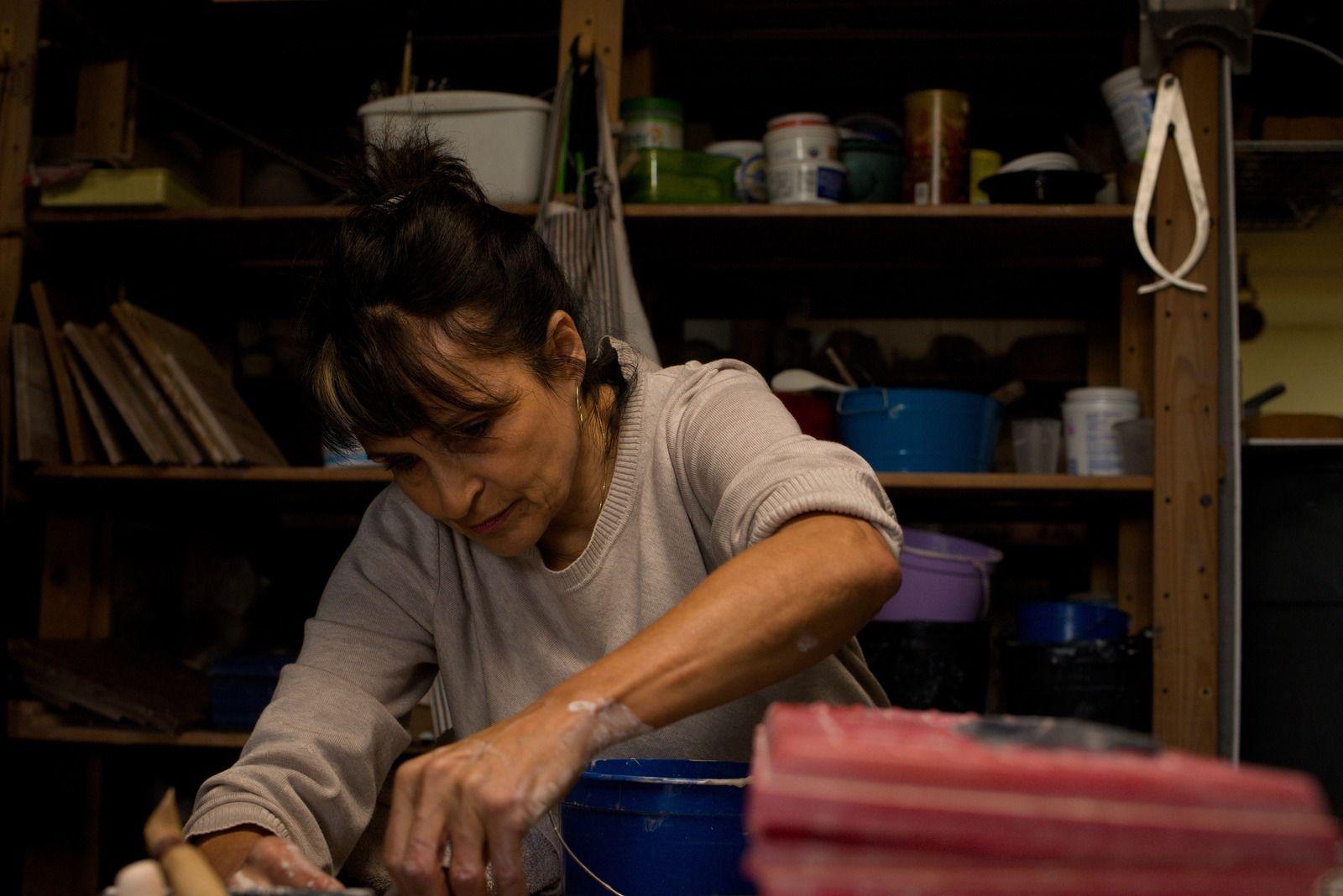
暖かい光の中で粘土を形作る陶芸家。背後の棚には壺と鉢が並んでいます。Richard Harrington撮影。
この写真の設定をコピーする対象…
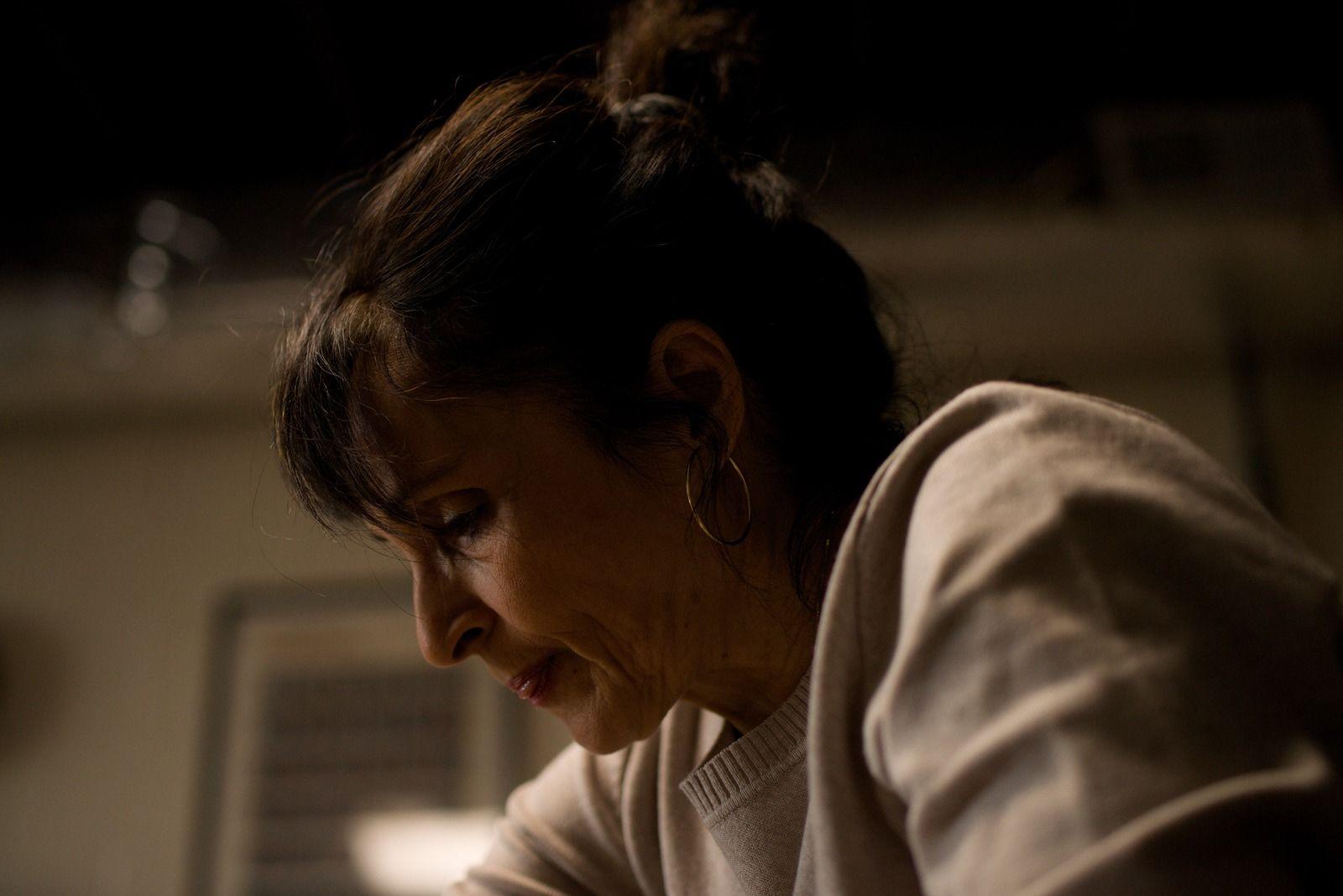
  • 作品を見下ろす陶芸家の横顔。
  • 背後に棚を置き、ろくろにかがみ込む陶芸家。
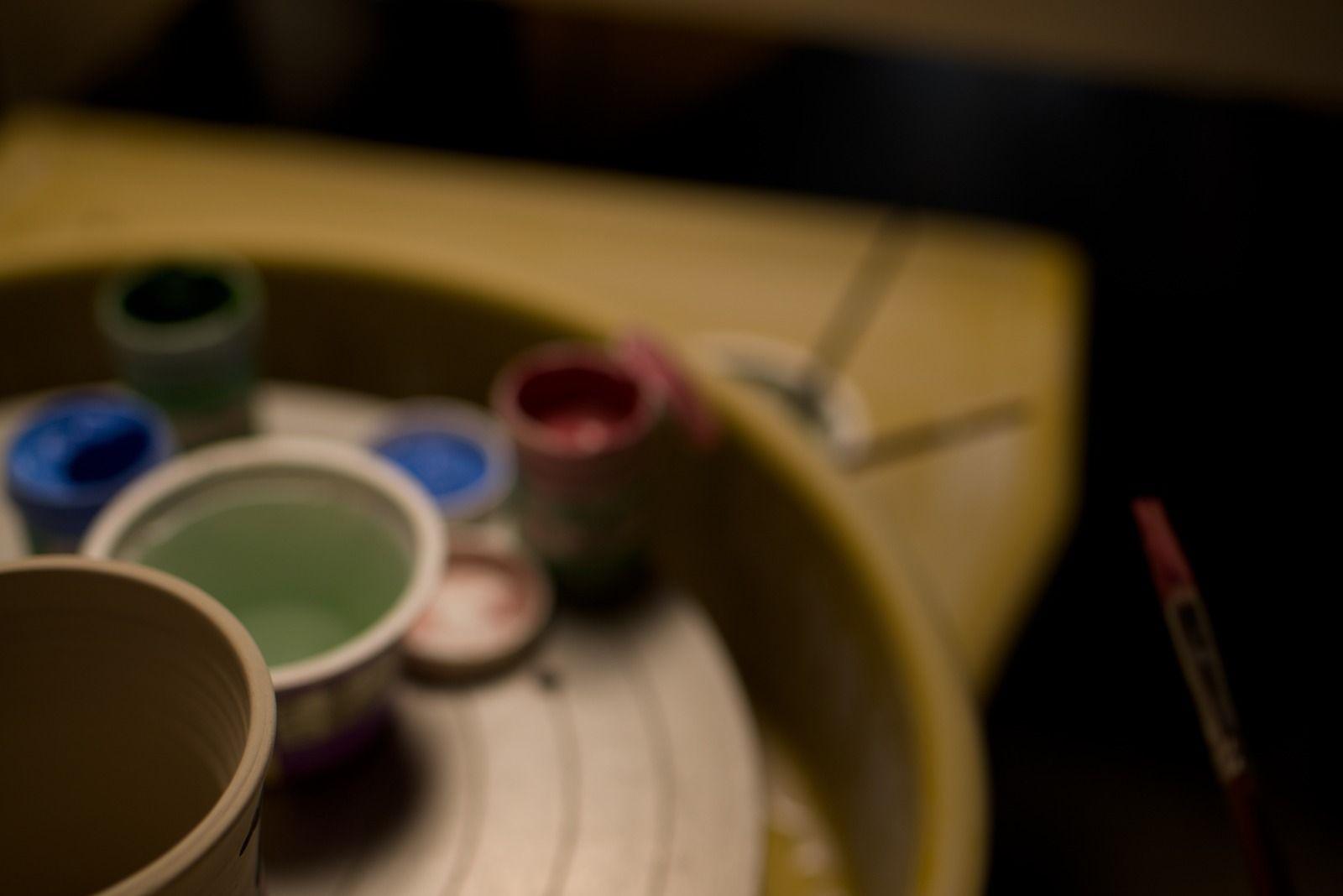
  • ろくろの上の釉薬の壺をアップで。

どの画像も、これらのRawファイルにそのレシピを初期値で適用した、Radiant Rawのレンダリングです。ほかの3コマは白黒で描画したため、コピーするとこの写真にも白黒が反映されます。アプリでは、写真自身の設定がコピーされます。

選別、現像、仕上げ

2つのアプリの連携のしかた。

2つで撮影全体をカバーできます。Radiant Flowで選別し、Radiant Rawで現像し、Radiant Photoで仕上げます。受け渡しはどれも1つのコマンドです。1つ選んで流れを追ってください。

  1. Radiant Flow選別
  2. Radiant Raw現像
  3. Radiant Photo仕上げ

Radiant Flowで写真を選び、「Radiant Rawで開く」を選びます。

Radiant RawとRadiant Photoには、どちらもRadiant Flowが含まれます。

Lightroom ClassicまたはCapture Oneから

カタログから、元のRawファイルを現像します。

Radiant Photoのプラグインは、Raw写真の元のファイルをRadiant Rawに送れます。インストーラーがプラグインを追加するため、Radiant Photoのインストールが必要です。また、Radiant Rawのインストールと認証も必要です。

Lightroom Classic

「ファイル › プラグインエクストラ › Edit in Radiant Raw…」を選びます。現像した各写真は、16ビットTIFFまたはDNGのどちらかを選んで、元の写真の上にスタックされて戻ります。

Capture One

Image › Edit With › Radiant Rawを選びます。各写真は、16ビットTIFFとして、元の写真の隣に新しいバリアントとして戻ります。

どちらが必要ですか?

Radiant Photoだけか、Radiant Rawも使うか。

Radiant Photoだけで十分なのは、次のような場合です

  • 主にJPEGまたはHEICで撮影する。
  • Rawで撮影するが、自動の開始が好みで、作業の大半を仕上げの段階で行う。
  • Rawファイルが、撮影時のまま、または「自動」でよいと思える。

Radiant Rawを加えると役立つのは、次のような場合です

  • ホワイトバランスの設定やハイライトの回復を、Rawデータそのものから行いたい。
  • レンズプロファイルによる補正や、現像中の遠近補正をしたい。
  • HDRの画面向けに編集する、またはDNGファイルを書き出したい。
  • 多くのRawファイルを一度に現像する、またはすべての組み込みレシピと自分のレシピをRadiant Photoで使いたい。
  • お使いのカメラのRawファイルが、Radiant Photoではプレビューとしてしか開かない。
  • Lightroom ClassicまたはCapture Oneを使っていて、元のRawファイルを現像したい。

Radiant Rawを試す。

Radiant Rawには、Radiant Photoとは別の専用のライセンスがあります。Radiant Photoを認証しても、Radiant Rawは認証されません。Radiant Rawを初めて開いたときに、アプリ内で30日間の無料トライアルを始められます。カードは不要です。