
本译文由机器翻译,尚未经过审校。
本页的屏幕快照显示的是英文版 App。
让 Radiant Photo 保持最新
更新会带来新功能和修复。Radiant Photo 会自动检查更新,何时安装由你决定。
更新的工作方式
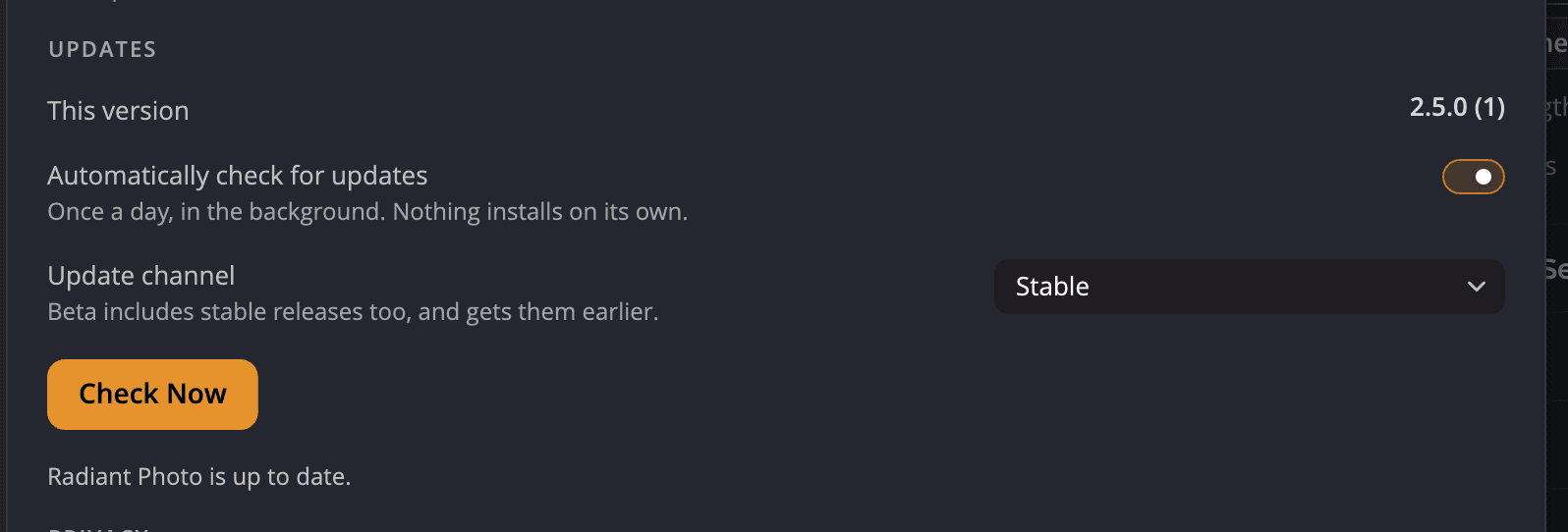
打开 自动检查更新 后,Radiant Photo 每天在后台检查一次。不会自动安装任何内容。有新版本推出时,设置 > 通用 中的 更新 会显示 版本 2.5.1 现已推出。(带有新的版本号)。下载之后,这一行会显示 版本 2.5.1 已可安装。
立即检查更新
- 选取 Radiant Photo > 设置…(在 Windows 上为 编辑 > 设置…)。
- 点按 通用,找到 更新。
- 点按 立即检查。
- 如果有可用的更新,点按 下载更新,然后点按 安装…
重要
点按 安装… 之前,请先存储你的工作。
选择更新渠道
| 渠道 | 你会得到什么 |
|---|---|
| 稳定版 | 经过测试的版本。适合大多数人。 |
| Beta | 同样包含稳定版,另外还能更早获得新版本。 |
如果更新无法下载
| 你看到的信息 | 怎么做 |
|---|---|
| 无法连接到更新服务器 — 请检查你的网络连接。 | 检查你的网络连接,然后再次点按 立即检查。 |
| 更新服务器出现问题。请稍后再试。 | 稍等片刻后再试。 |
| 无法下载更新。 | 再试一次。如果仍然失败,请从我们网站“支持”中的“下载”页面下载安装程序。 |
注意
从 Radiant Photo 2 迁移过来?你不再需要 Radiant Manager。激活、购买和更新现在都在 Radiant Photo 内完成。